
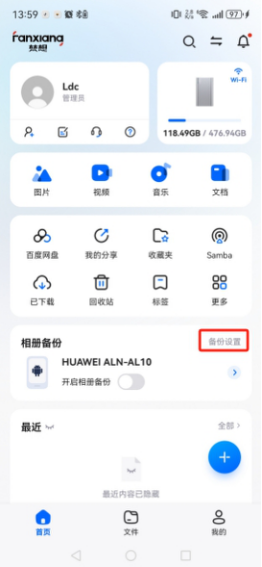
微信备份指南(Android)
2025-12-10 19:27
开启备份(两种方式) 首页 >【相册备份】>【备份设置】> 开启“微信备份” 首页 >【更多】>【相册备份】&
开启备份(两种方式) 首页 >【相册备份】>【备份设置】> 开启“微信备份” 首页 >【更多】>【相册备份】&
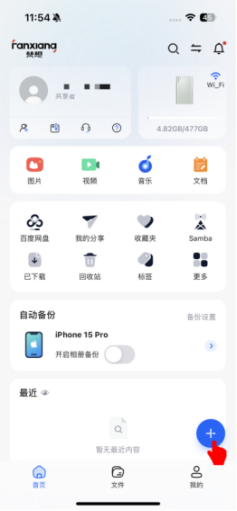
请注意:此功能仅支持上传聊天记录中的图片、视频和文档,暂不支持已过期内容与纯文本聊天记录。 此功能暂时下线(后续随版本迭代上线) 启动上传:打开梵想云APP,点击首页右下角的“+”按钮,在弹出的菜单中选择【微信文件】,系统将自动跳转至微信小程序。
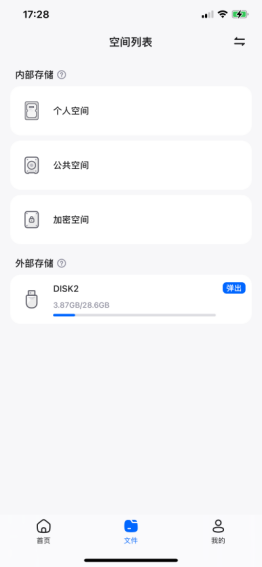
第一步:连接设备。请先将您的外接U盘或移动硬盘,插入梵想云设备背面的USB接口。 第二步:打开APP。在手机上打开梵想云App,点击底部【文件】进入。 第三步:找到盘符。在文件列表页面稍等片刻,系统会自动检测外接设备。如果没马上看到,可以手动下拉刷新一下页面。 第四步:点击查看。当出现“外部存储”或
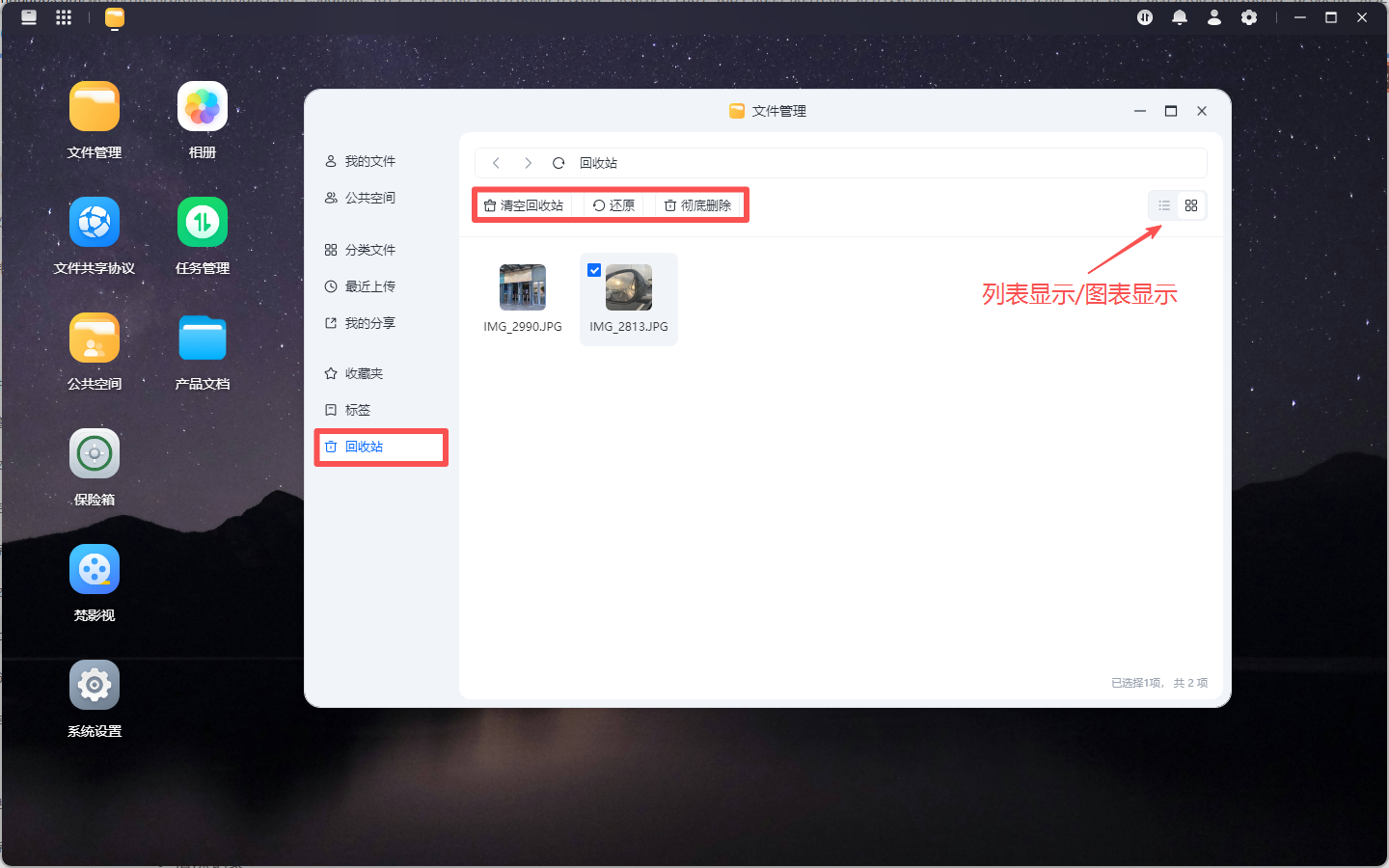
在回收站中,点击选中一个或多个文件 执行操作: 点击【还原】:文件将还原删除前路径(若原目录不存在,则还原至根目录) 点击【彻底删除】:可手动多选文件,将其永久删除
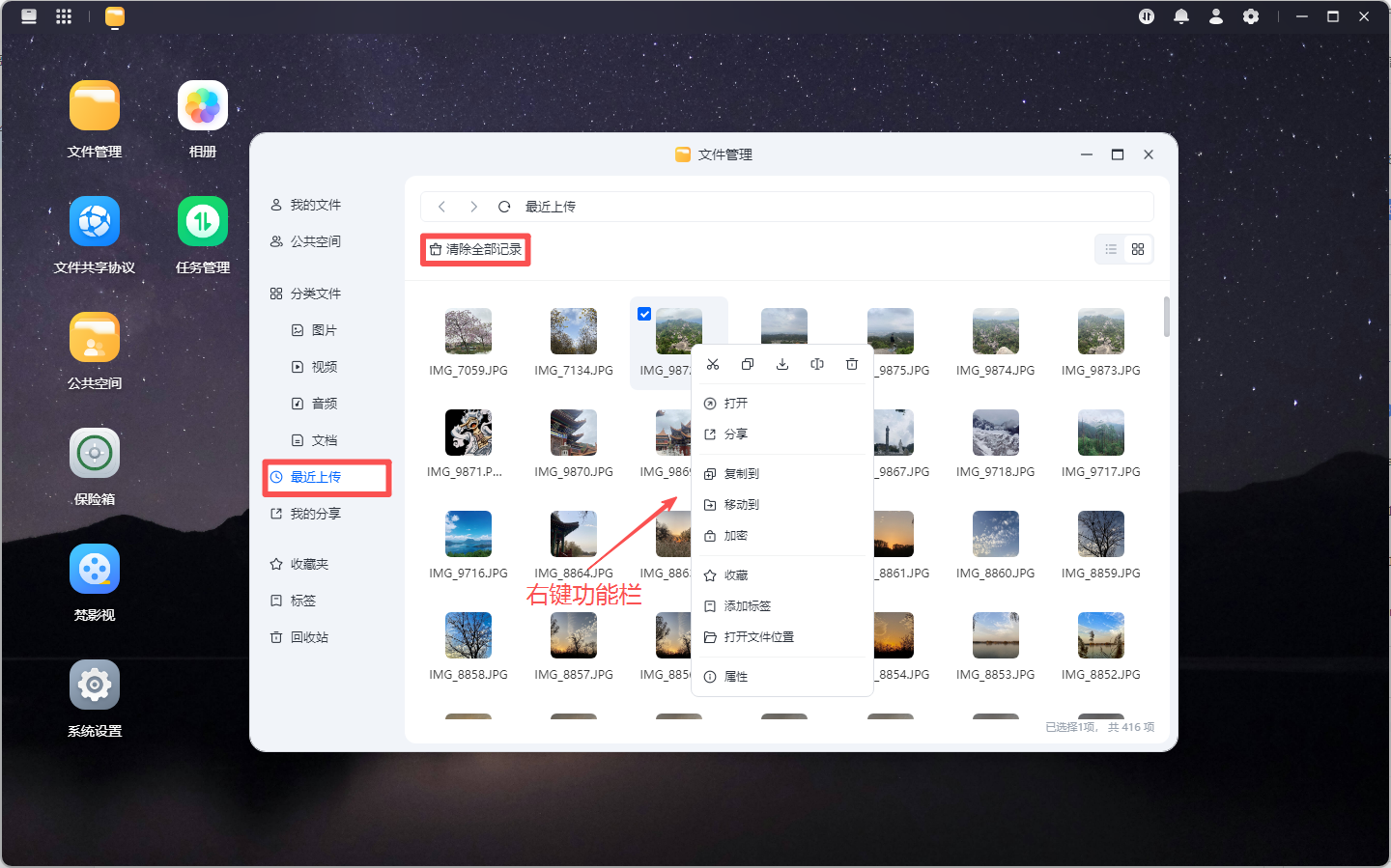
此功能为您提供便捷的上传内容管理入口: 查看内容:点击【最近上传】,直接查看您近期上传的文件信息 管理文件:在列表中的任一文件上单击鼠标右键,即可使用完整的功能菜单进行操作 显示规则:列表最多显示并保留最近的40条上传记录
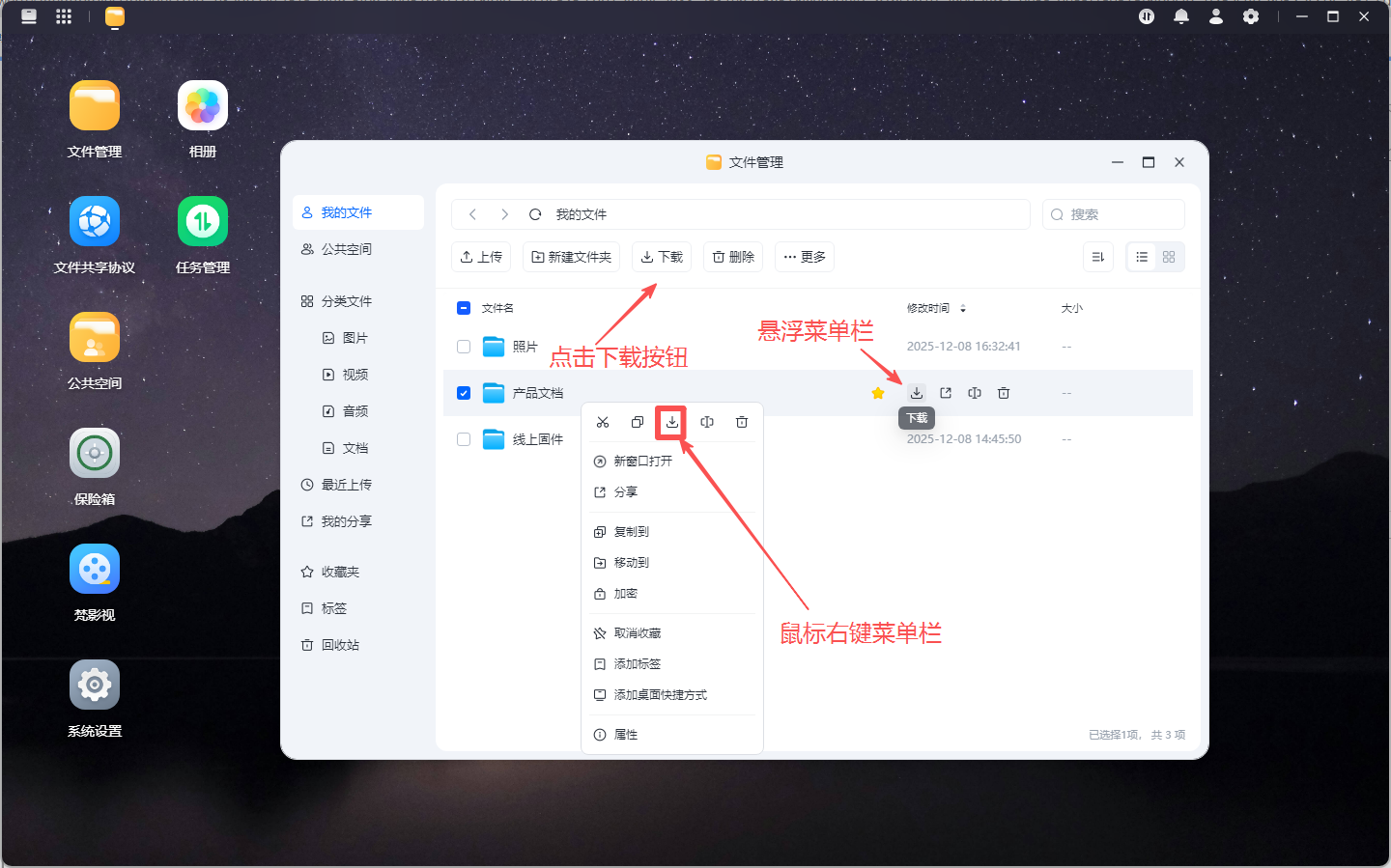
文件操作 文件下载 梵想云提供三种下载模式,根据需求选择: 1.按钮下载 在文件列表勾选目标文件(支持多选)-点击顶部菜单栏【下载按钮】-开始下载任务 2.右键菜单下载 右键点击文件-选择【下载】-开
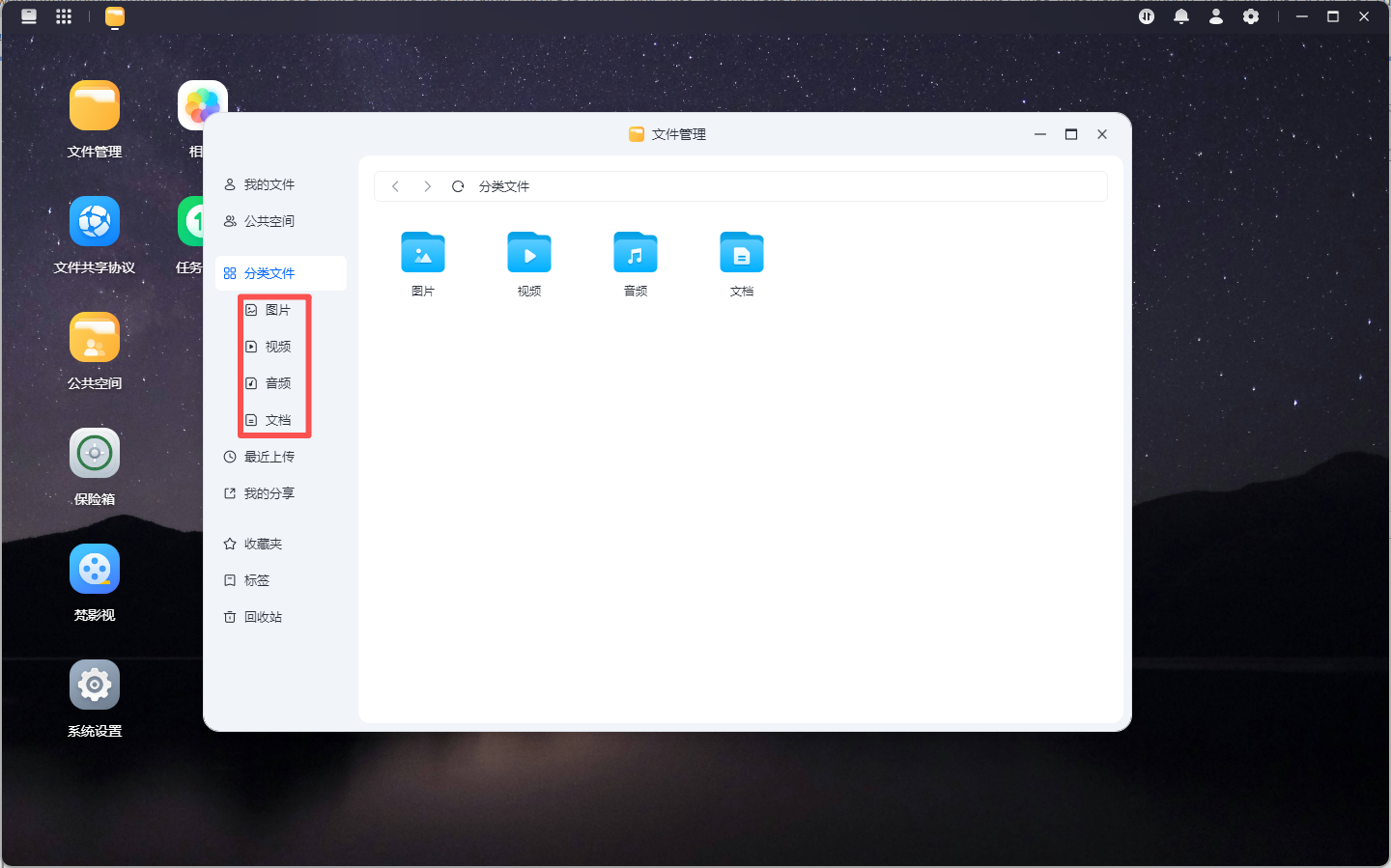
梵想云会自动将“个人空间”下的文件进行分类,主要分成图片、视频、音乐、文档四个类别的展示。 目前不支持将“公共空间”和“加密空间”中的文件进行自动分类
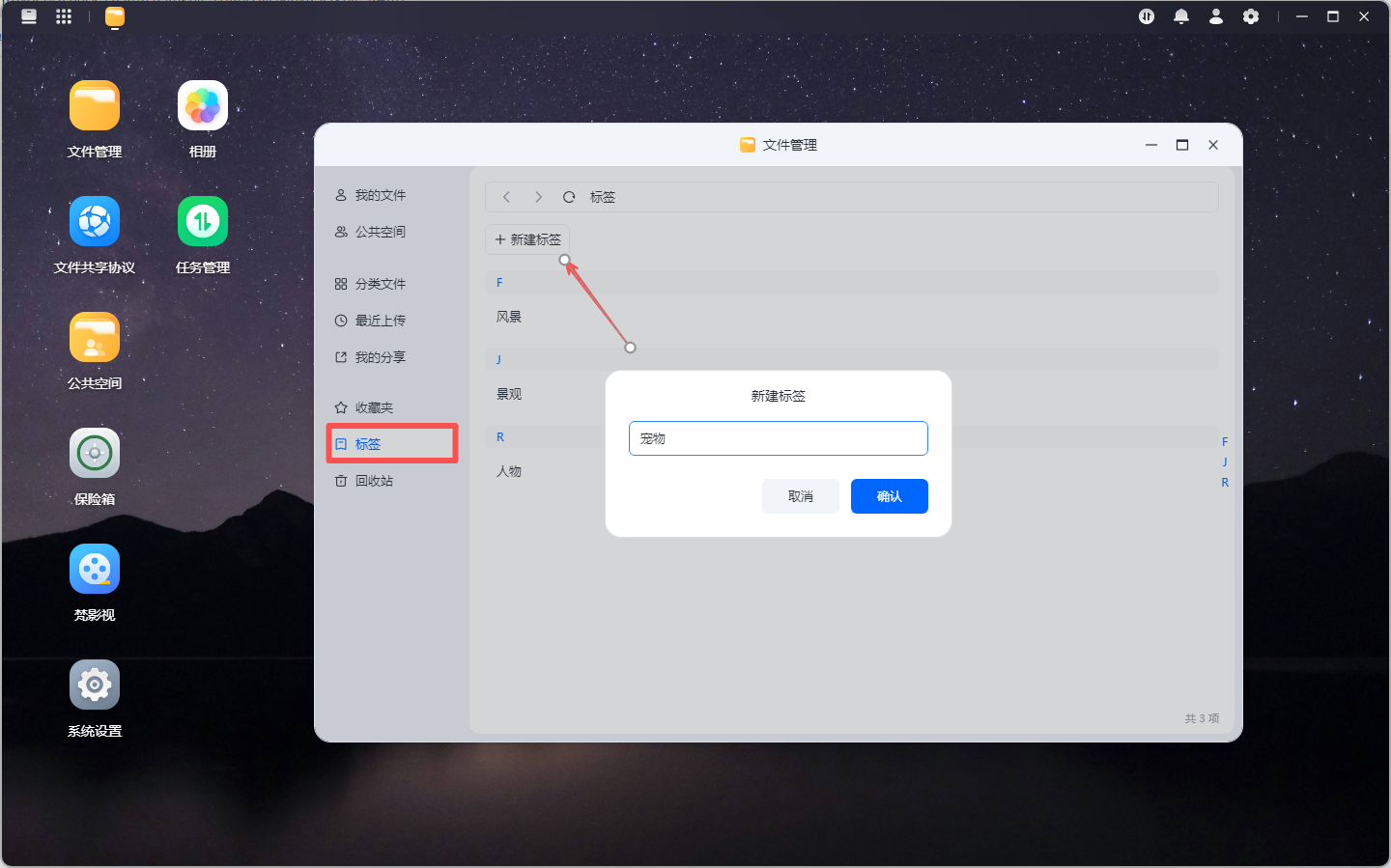
标签管理 创建标签 在左侧栏进入【标签】→点击顶部【新建标签】按钮→输入【标签名称】,即可创建标签 创建成功后!新标签自动同步至【全部标签】列表,即可随时查看管理
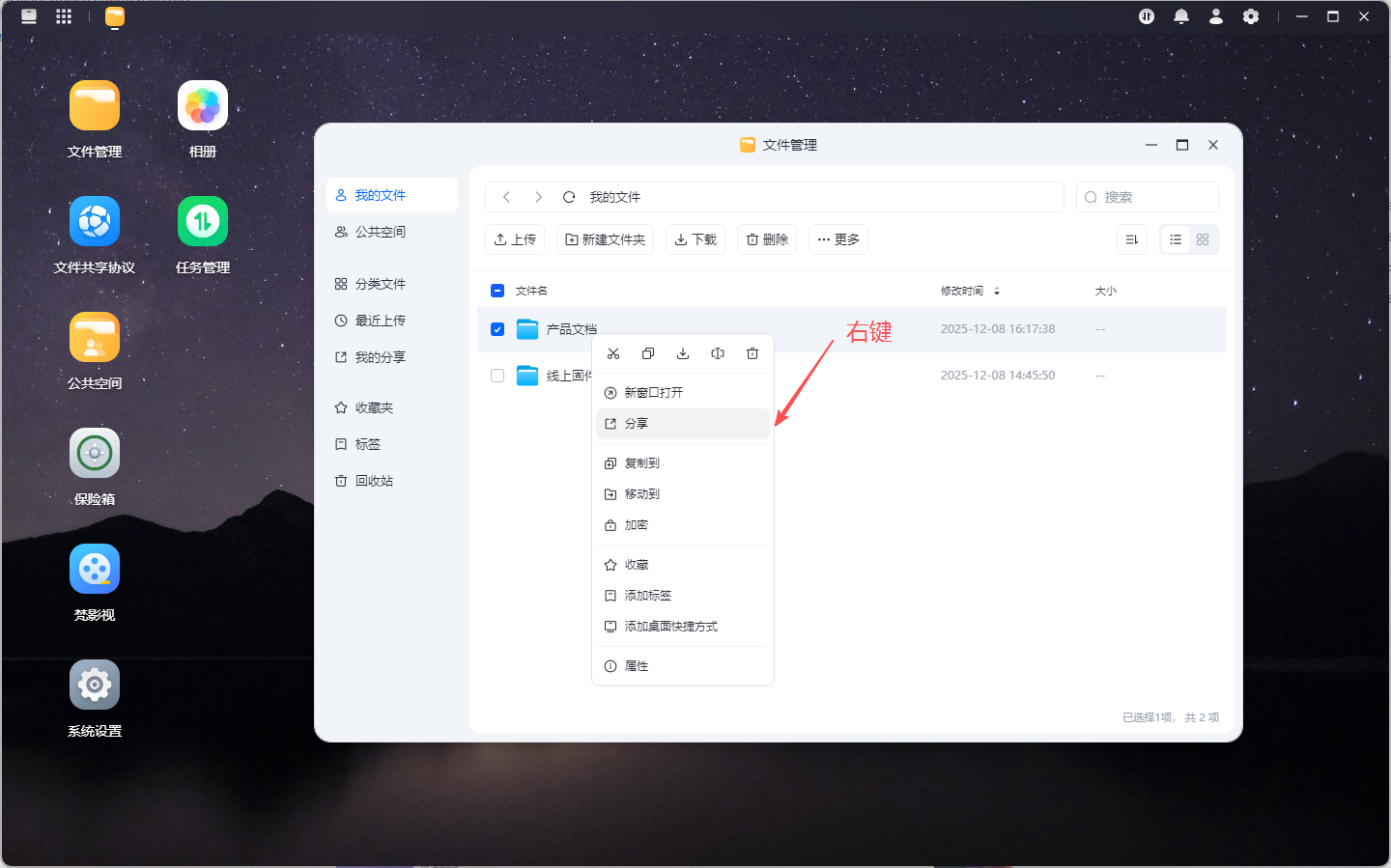
文件分享管理 在文件列表勾选需要分享的文件,鼠标【右键】-选择【分享】 根据个人需要选择文件分享状态 生成分享链接通过浏览器进行【访问】或【下载】
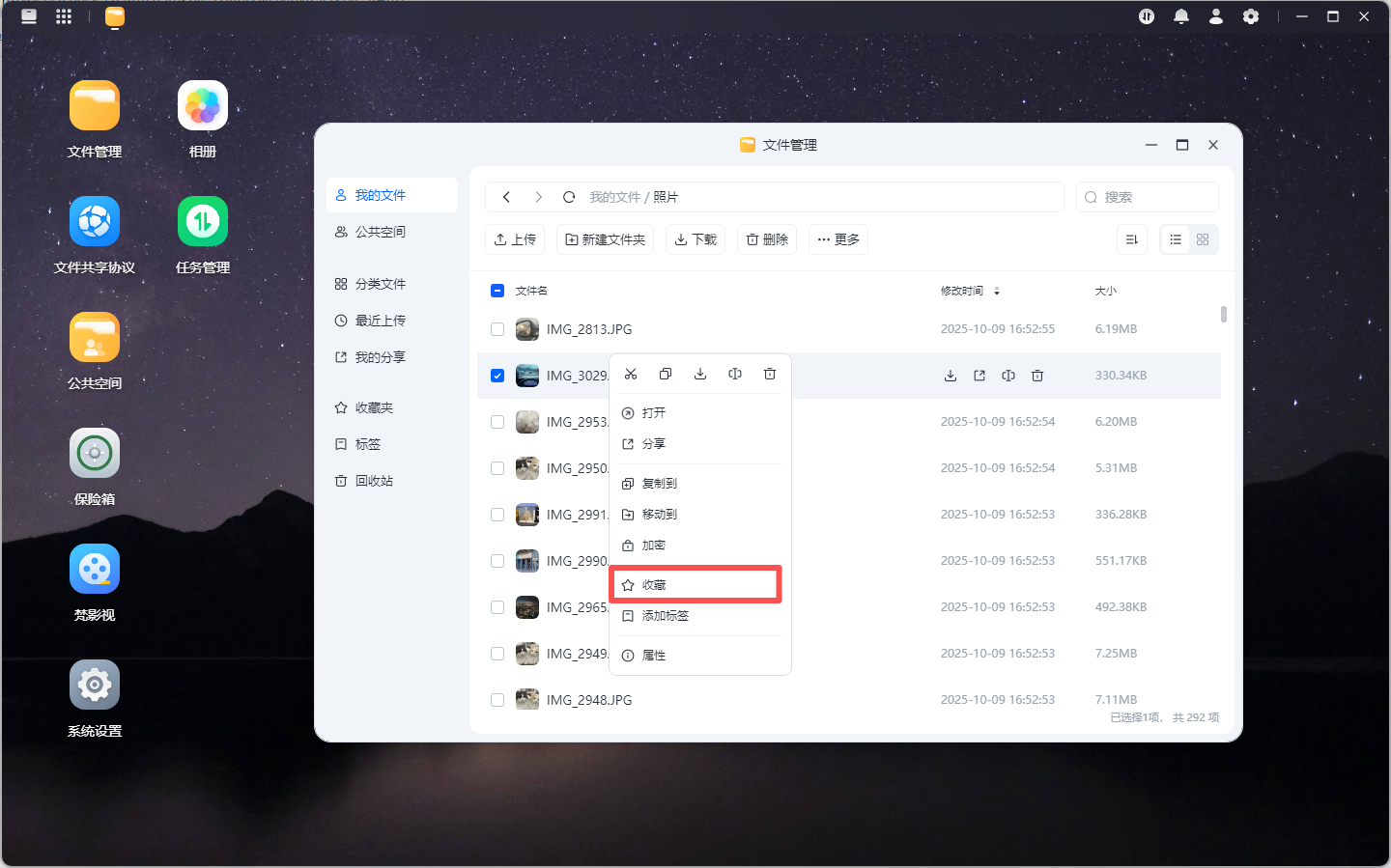
文件收藏 一键收藏文件:勾选目标文件 → 右键点击选择【收藏】,快速添加至【我的收藏】 「我的收藏」快速访问:左侧菜单点击【我的收藏】,集中查看所有收藏文件