文件操作
文件下载
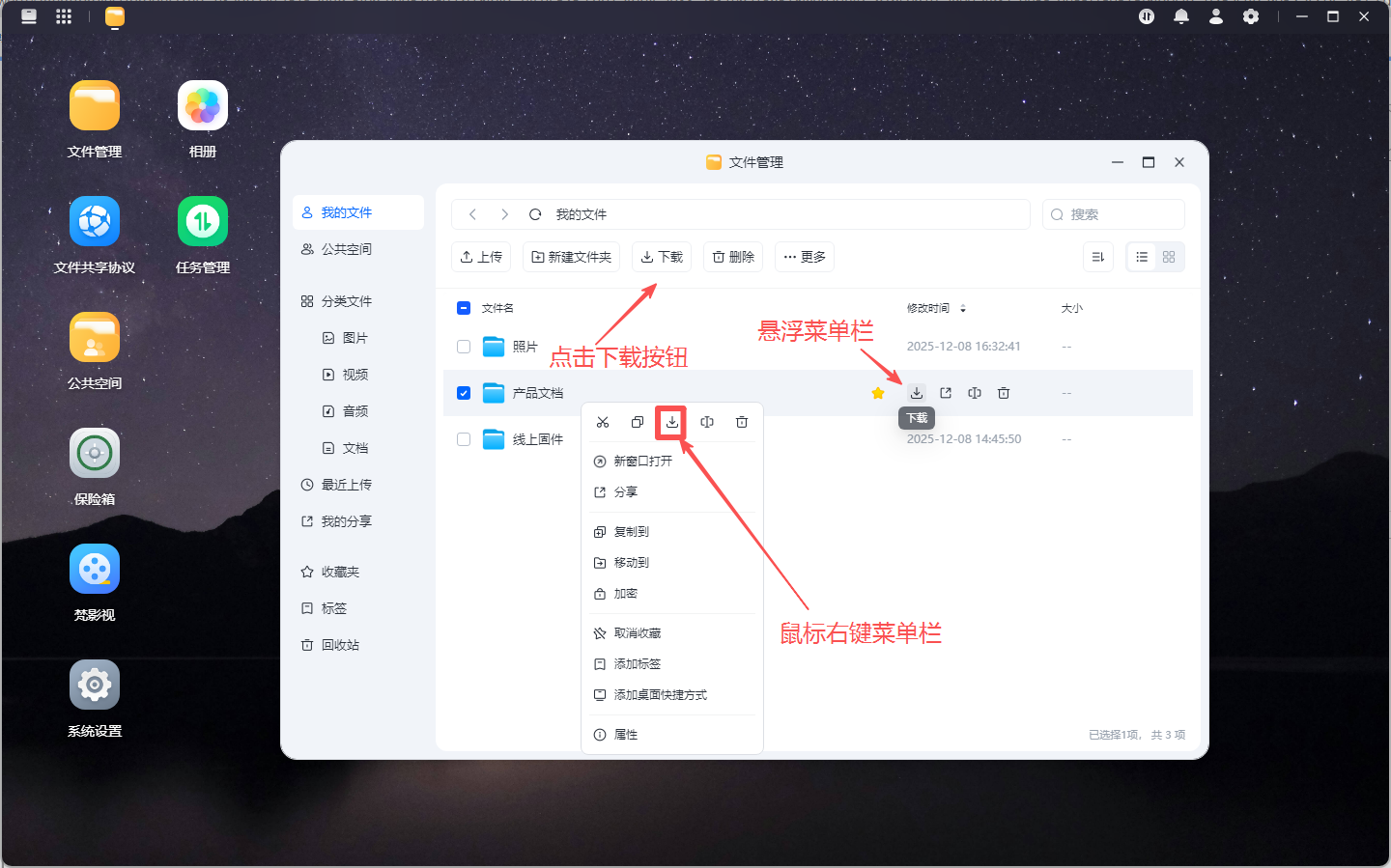
梵想云提供三种下载模式,根据需求选择:
1.按钮下载
在文件列表勾选目标文件(支持多选)-点击顶部菜单栏【下载按钮】-开始下载任务
2.右键菜单下载
右键点击文件-选择【下载】-开始下载任务
3.悬浮功能栏下载:
鼠标悬停文件1秒-自动复现半透明工具条-点击下载图标-开始下载任务
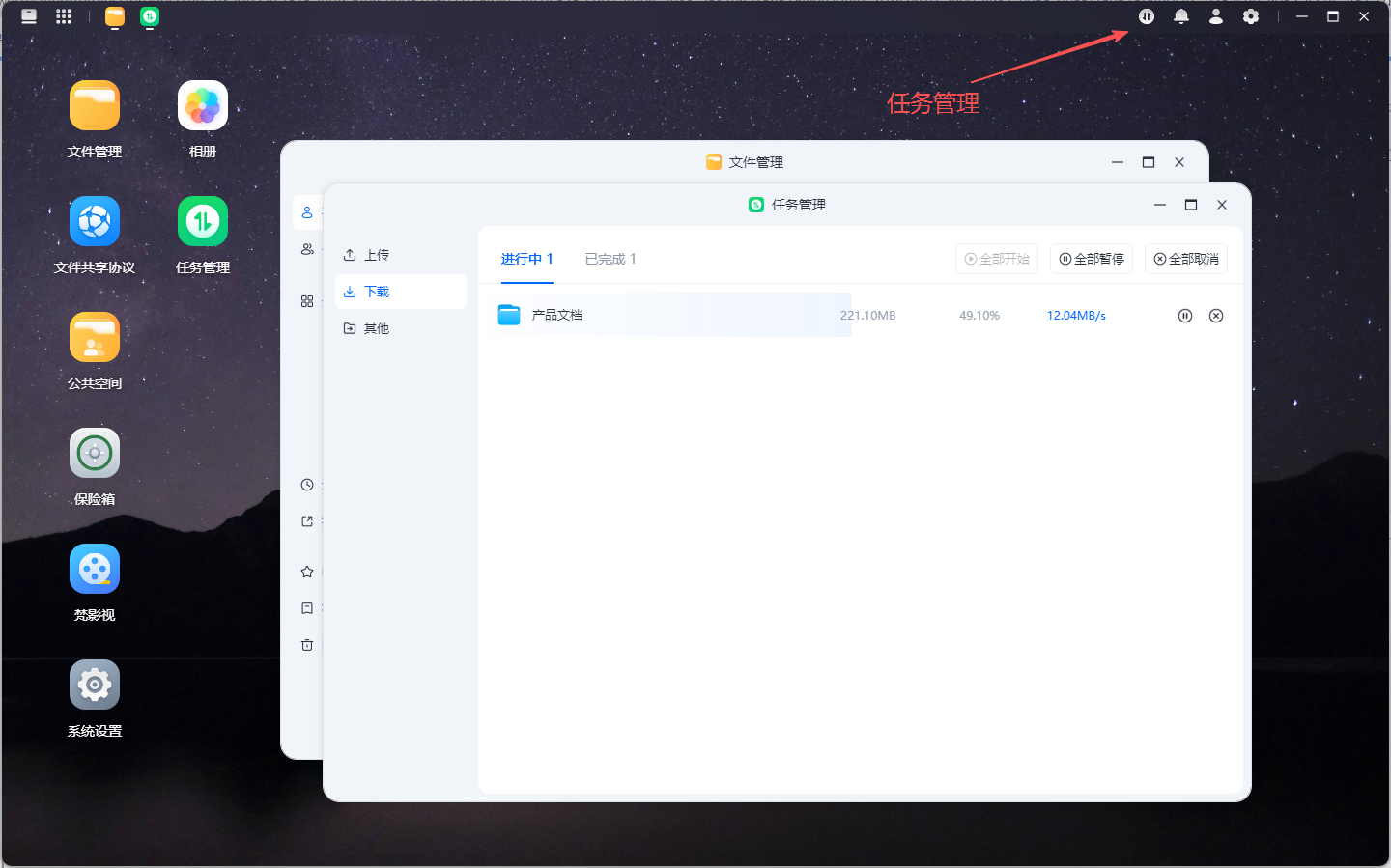
建立下载任务后,可在【任务管理】进行查看
文件移动复制
选择文件/文件夹
单选:直接点击目标文件
多选:
连续选择:按住Shift+点击首位文件
间隔选择:按住Ctrl(Win)/Command(Mac)+点击目标文件
全选:Ctrl+A(Win)/Command+A(Mac)
方式一:工具栏操作
勾选需操作文件-点击顶部工具栏【更多】-选择【复制到/移动到】
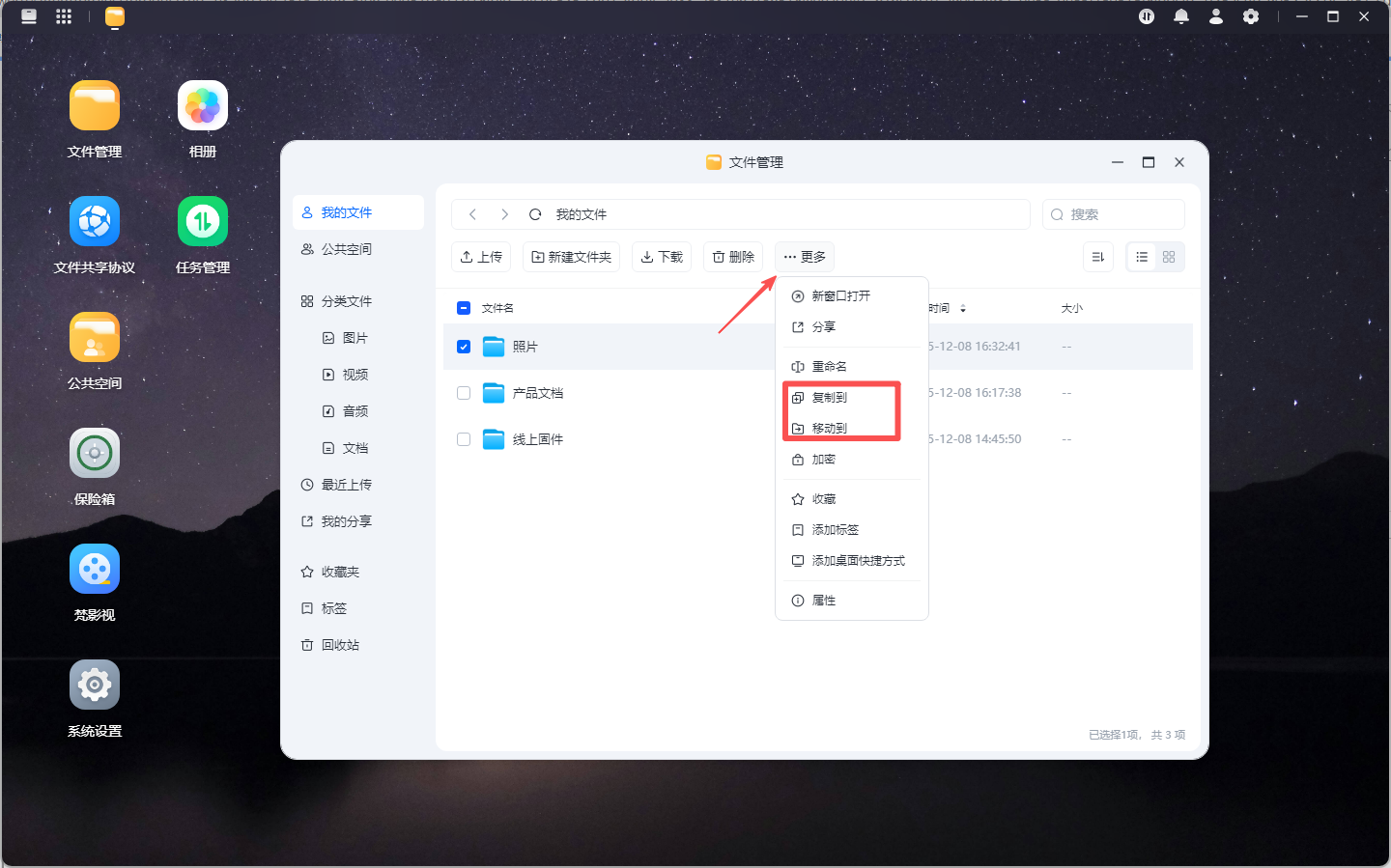
选择目标路径,点击确定
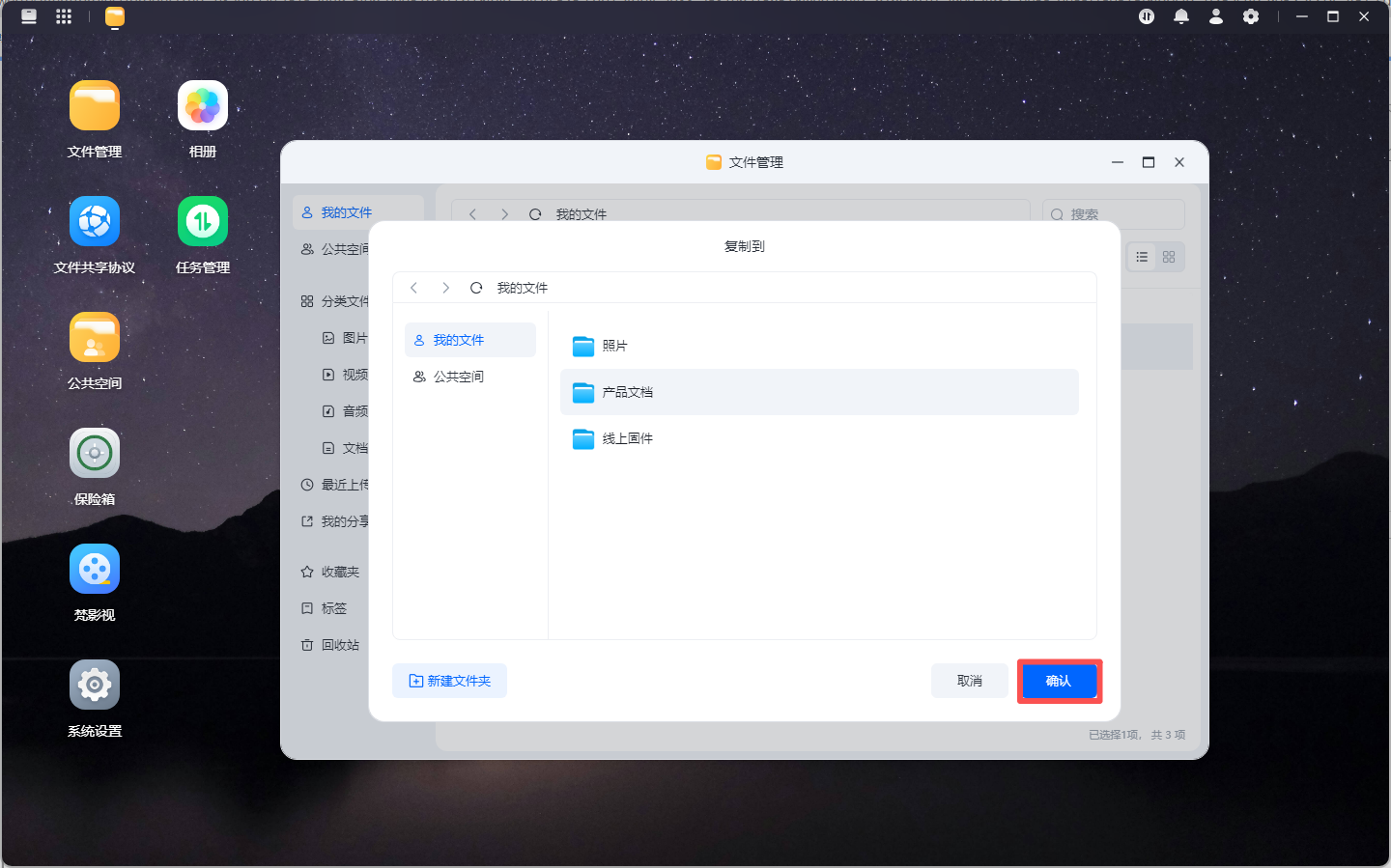
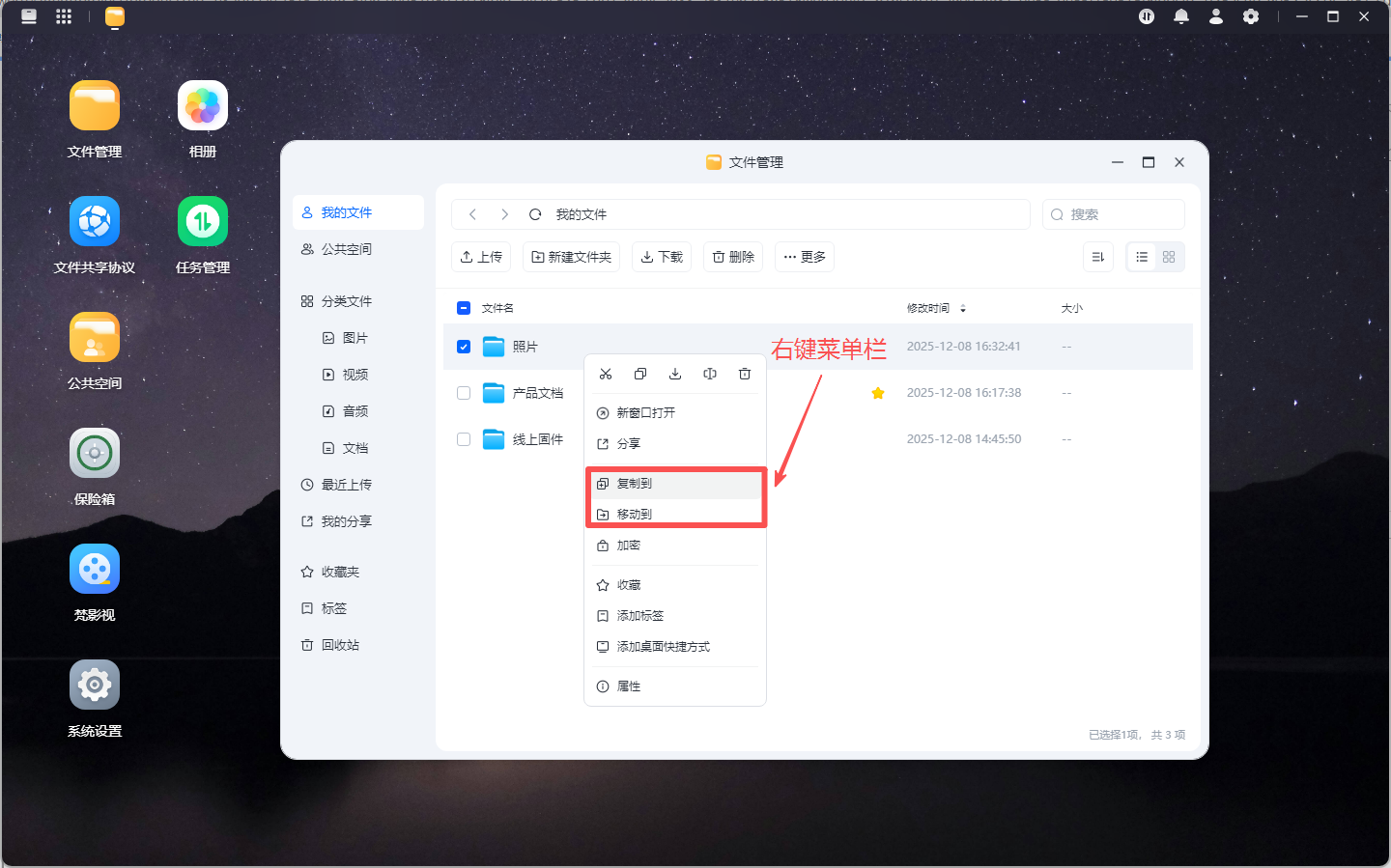
方式二:右键菜单栏
选中文件右键-选择【移动到】/【复制到】
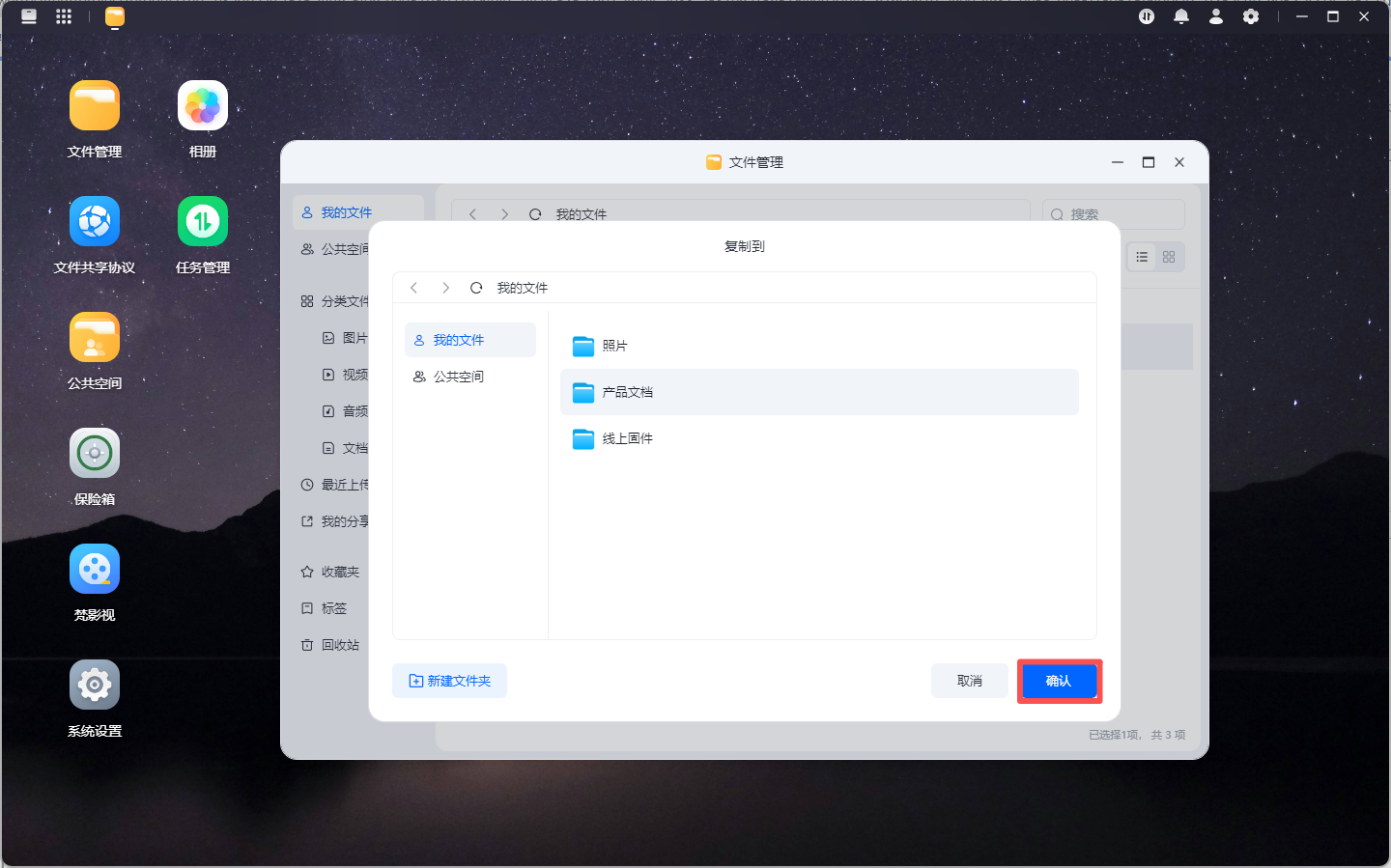
在弹窗菜单中,选择目标路径,点击确定。
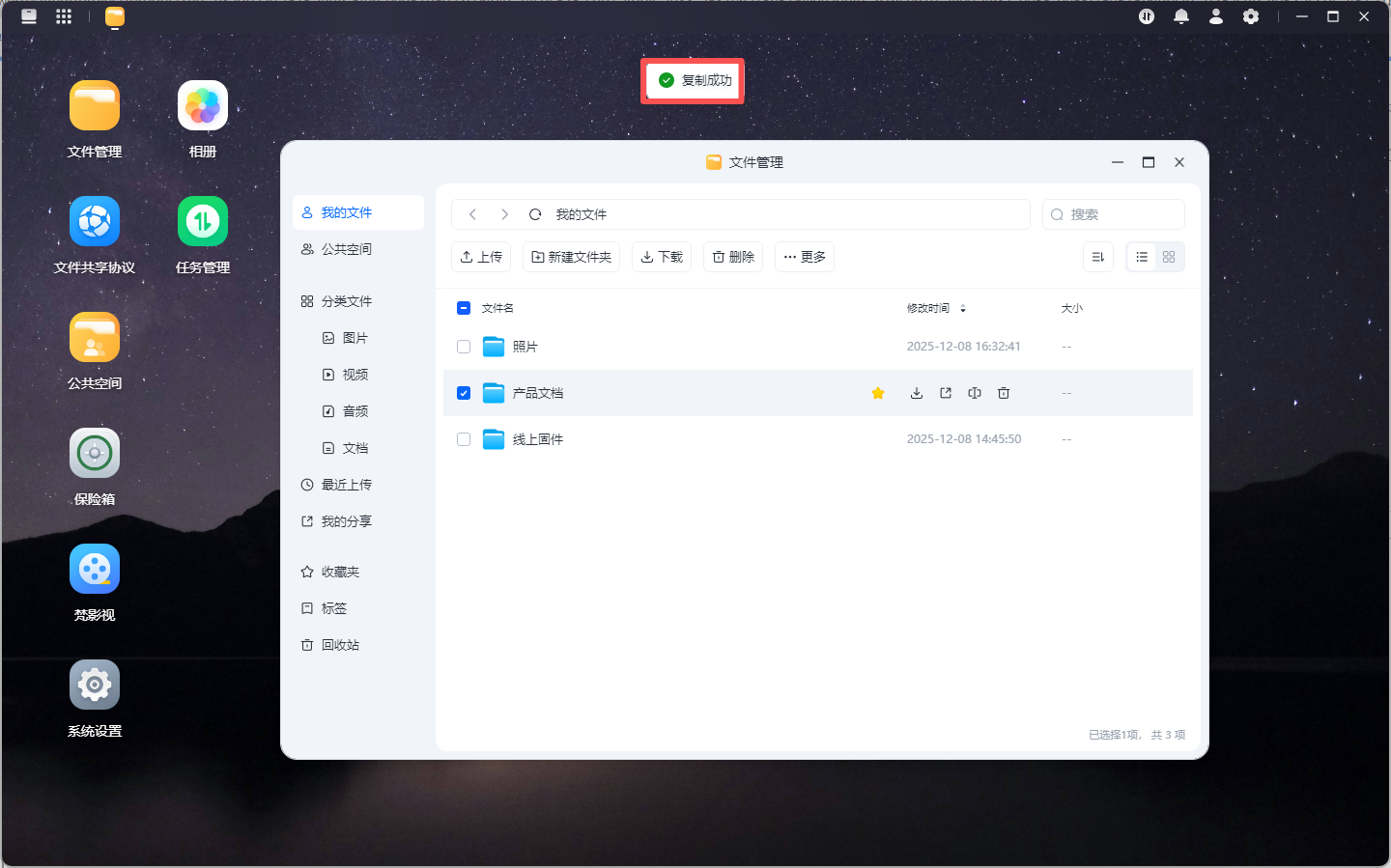
方式三:快捷按钮
1.选中目标文件或文件夹,请按Ctrl+C进行复制或按Ctrl+X进行剪切(适用于Win),或是Command+C或Command(适用于macOS)
2.前往目标文件路径
3.请按Ctrl+V(适用于Win)或Command+V(适用于macOS),进行粘贴文件/文件夹
文件重命名
选择目标文件
单击要重命名的文件或文件夹
右键单击该文件/文件夹并选择【重命名】
或点击顶部工具栏中【更多】-选中【重命名】按钮
鼠标悬停文件1秒-自动复现半透明工具条-点击【重命名】图标
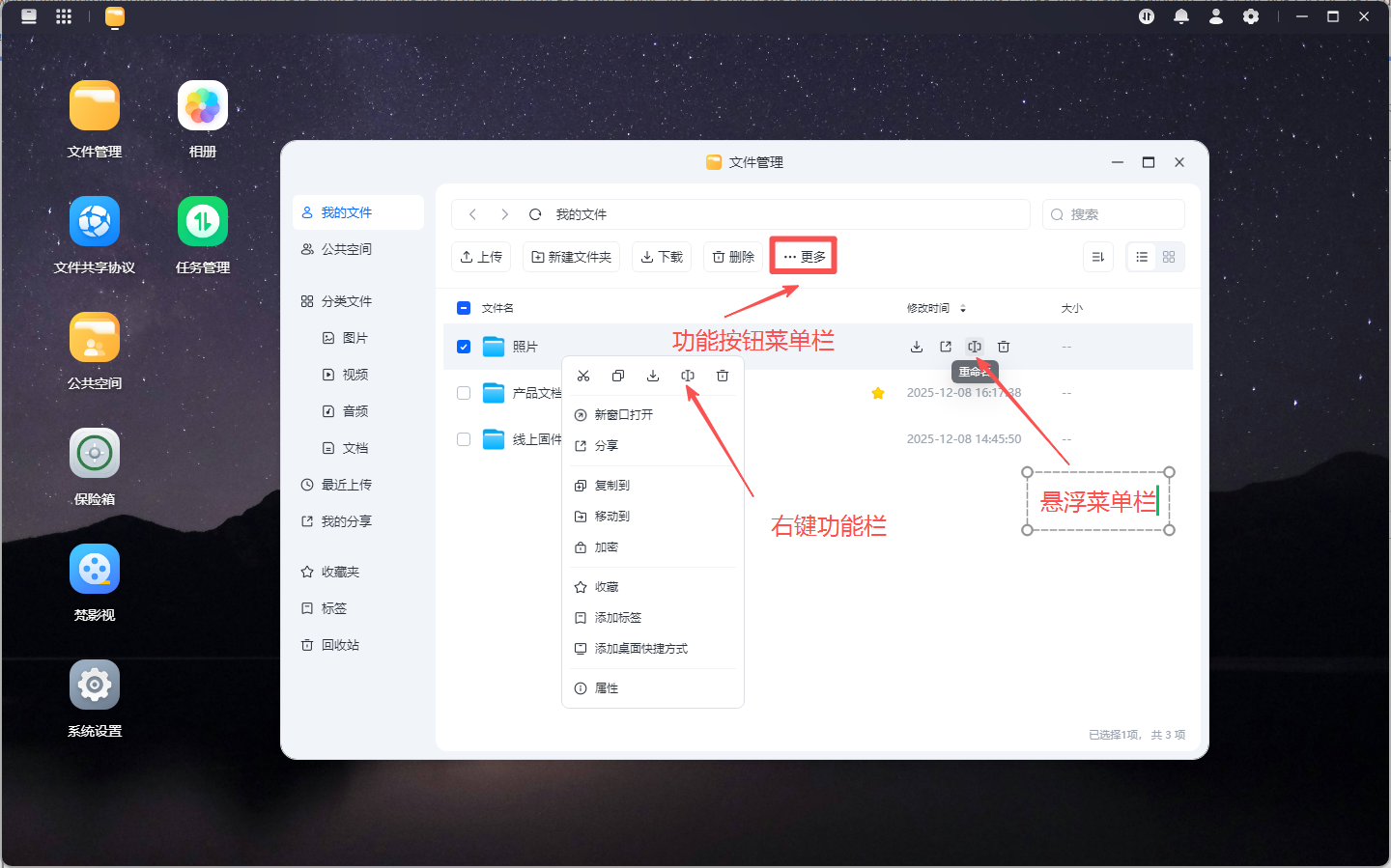
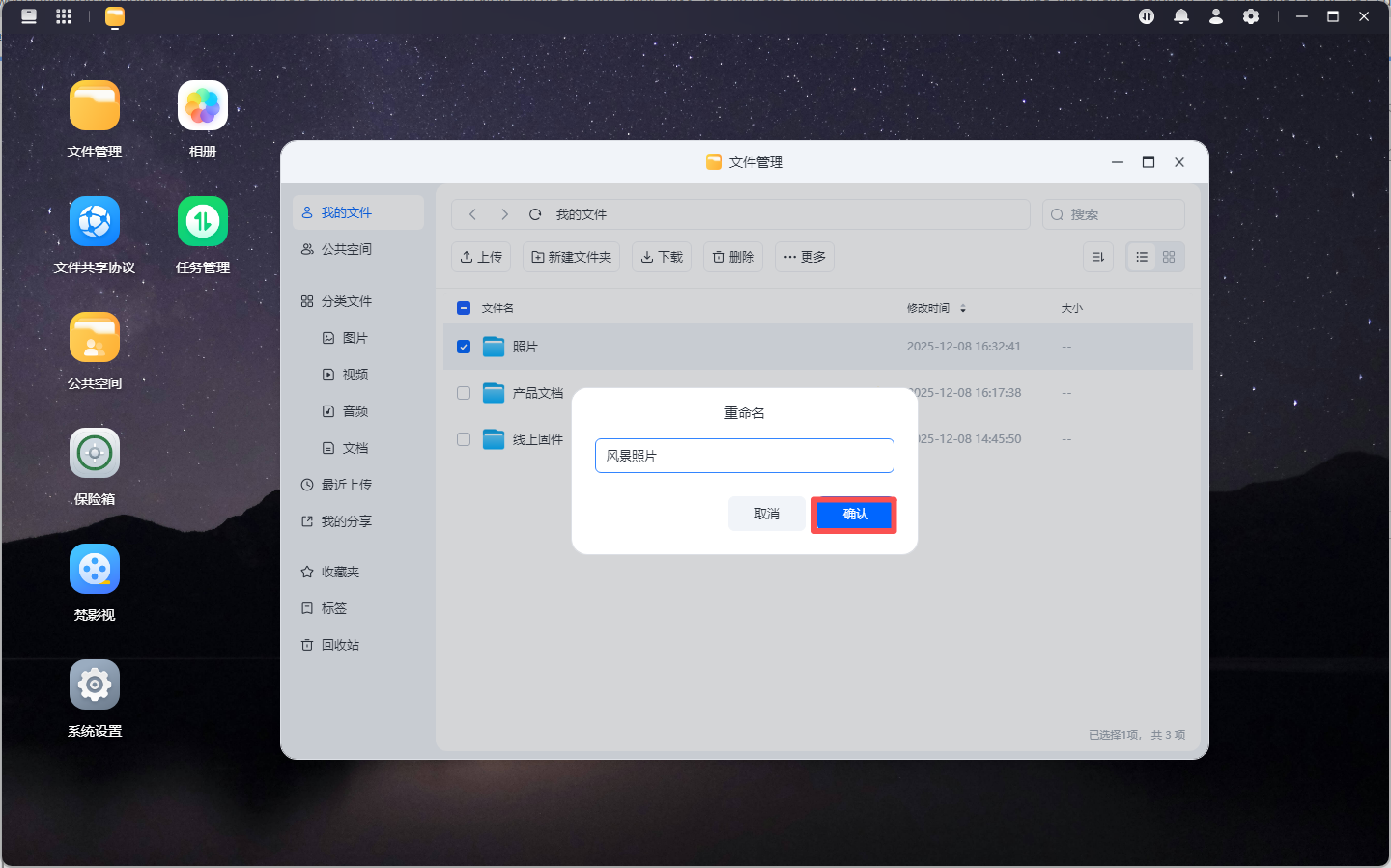
输入新名称后,按【Enter】键或点击编辑框外任意区域保存
文件删除
选择目标文件
选择要删除的文件或文件夹
1.右键单击该文件/文件夹并选择【删除】
2.点击顶部工具栏中【删除】按钮
3.鼠标悬停文件1秒-浮现半透明工具栏-点击【删除】
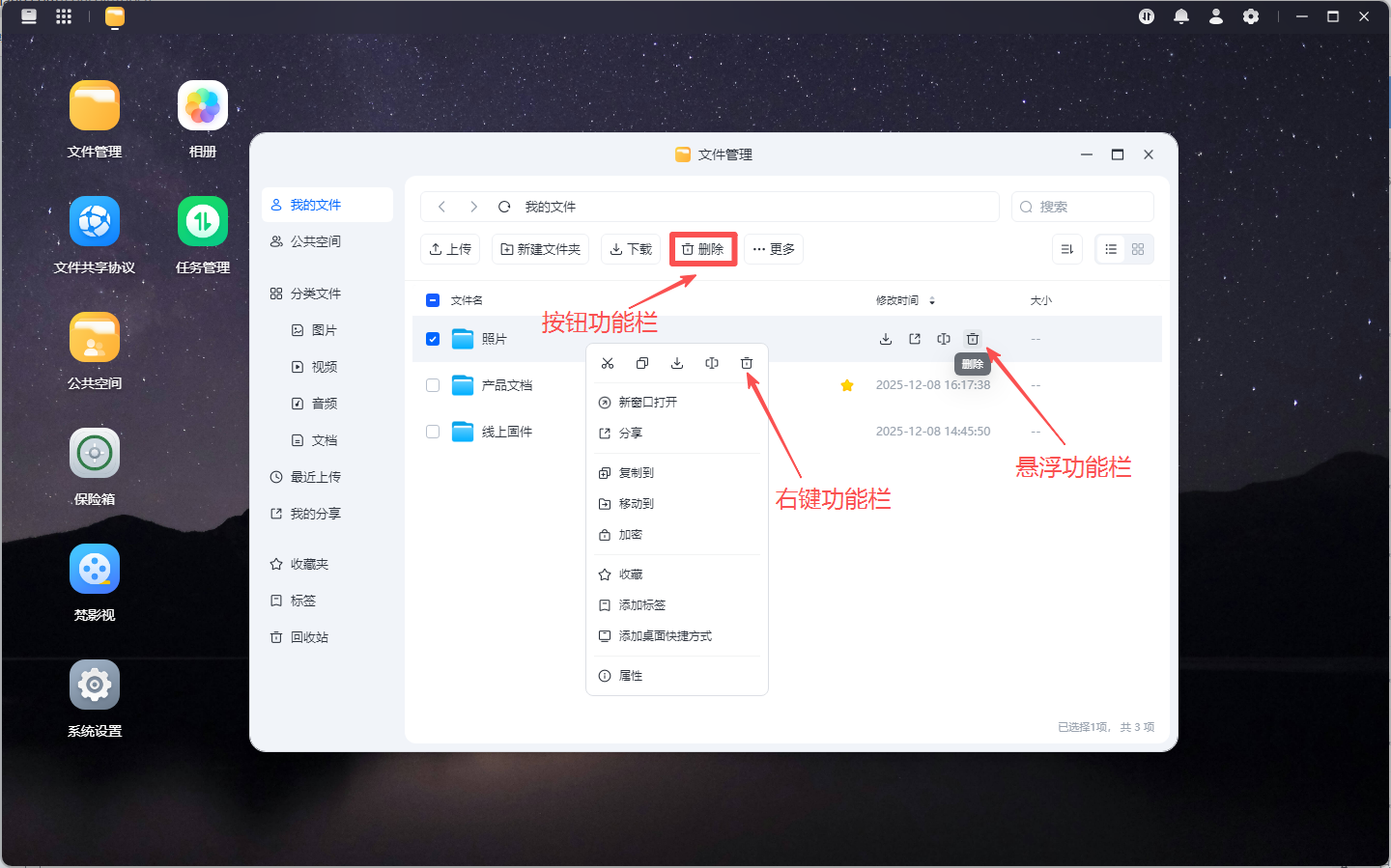
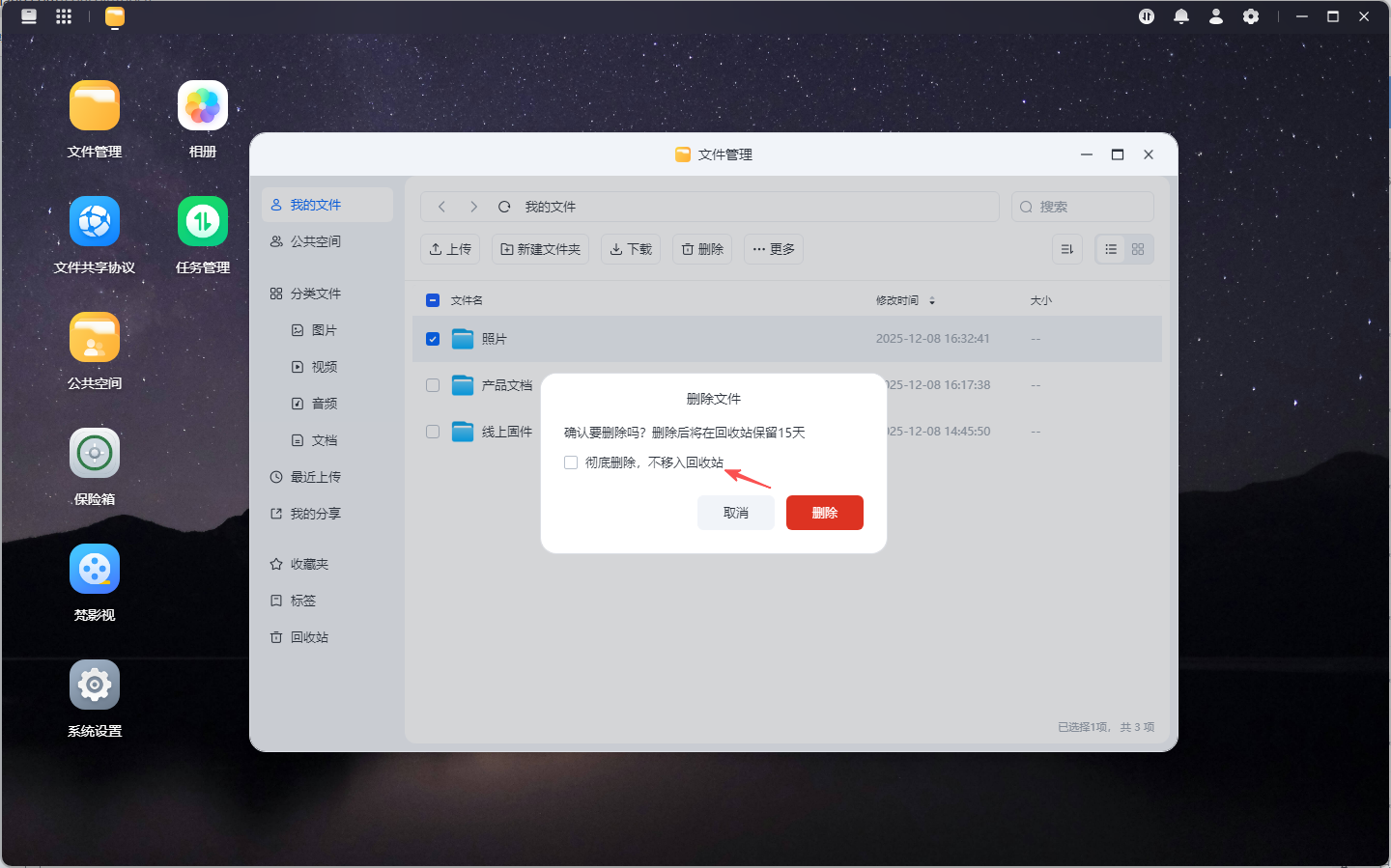
点击【删除】后,请选择:
勾选【彻底删除】:文件将立即永久删除,无法恢复
不勾选【彻底删除】:文件将移至【回收站】,保留15天后自动永久删除