

远程唤醒功能使用提醒
网络唤醒只支持有线网卡,无线网卡几乎不能关机唤醒;笔记本大多数机型BIOS不支持关机唤醒,仅支持睡眠唤醒,且必须接着电源。
主板BIOS设置(台式机)
注意事项:不同品牌主板配置以品牌官方为准
1.电脑重启,不停按 Del键(各产商进入BIOS方式不同,以实际为准)进入BIOS界面
2.找到【Power电源管理】或【Advanced高级设置】
3.开启网络唤醒功能(页面名称任选其一):WakeonLAN / Resume by LAN / PCIE设备唤醒(如没有该选项其一,则主板为不支持关机唤醒功能)
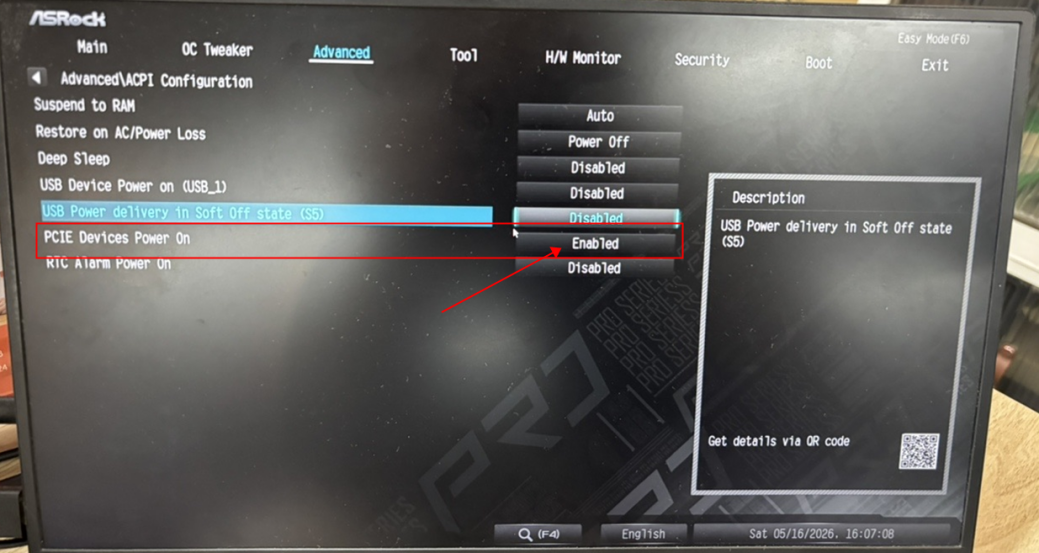
4.关键操作:关闭 ErP/EuP 节能模式(开启会导致关机后网卡断电,无法唤醒)
5.按F10保存设置并重启电脑
简单验证:关机插网线,网口指示灯常亮,说明BIOS设置生效。
二、电脑网卡设置
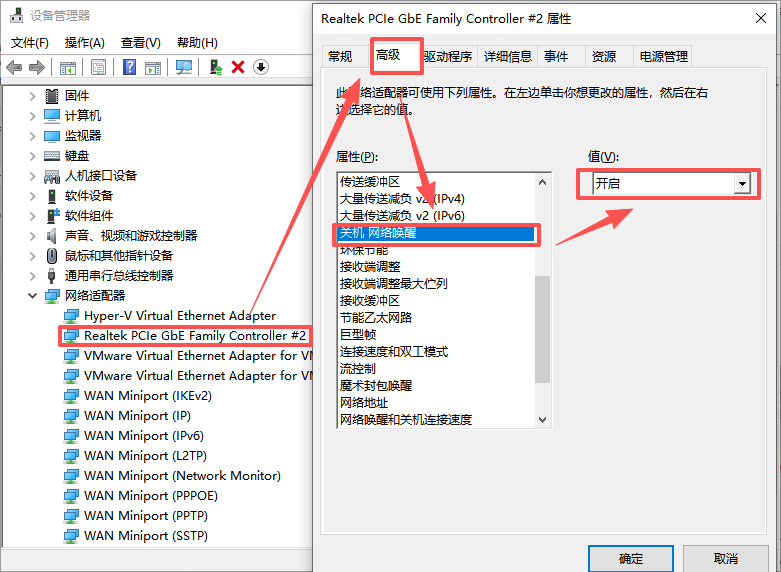
1.键盘按Win+X,打开【设备管理器】,找到【网络适配器】
2.右键有线以太网网卡,点击【属性】
高级设置——选中【关机 网络唤醒】——值:选择为开启
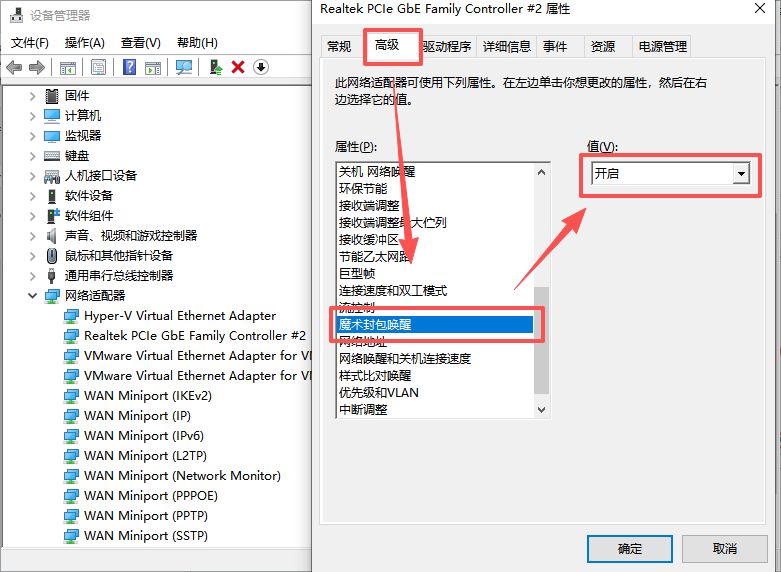
高级设置——选中【魔术包唤醒】——值:选择为开启
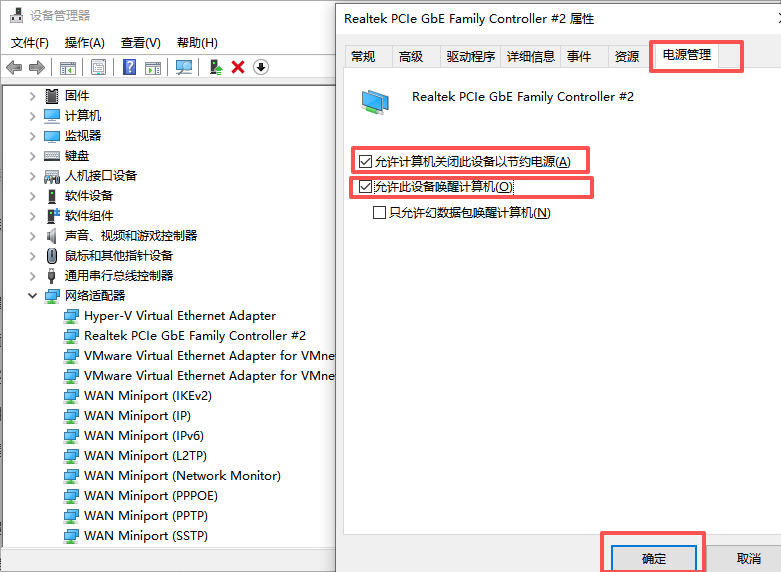
电源管理
勾选:允许计算机器关闭此设备以节约电源(A)
勾选:允许此设备唤醒计算机(O)
确定
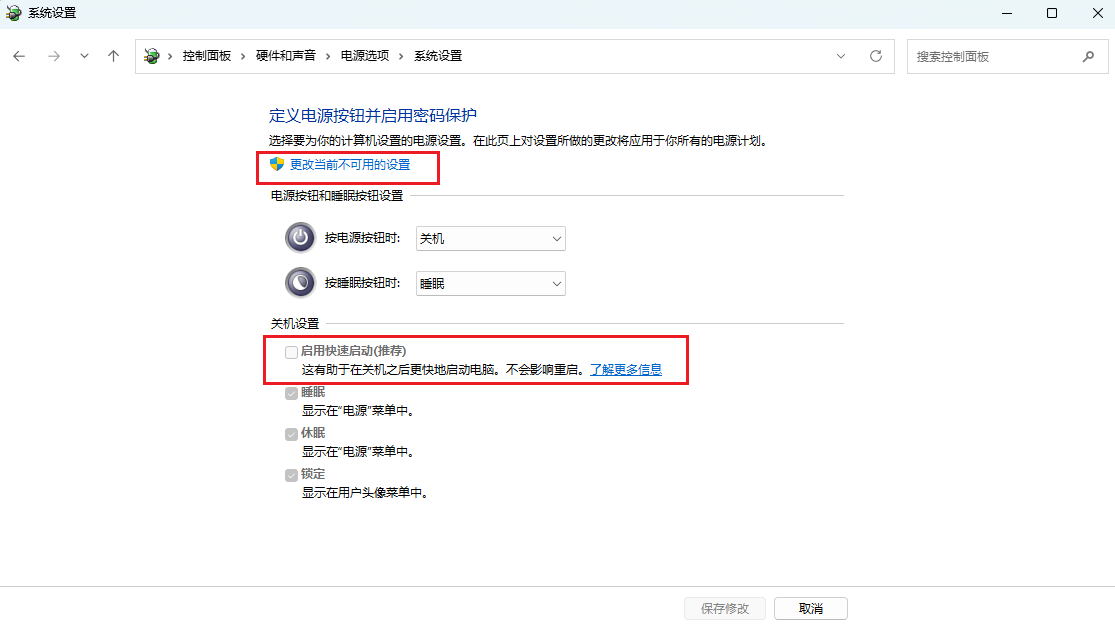
取消系统快速启动
打开控制面板——电源选项——选择电源按钮的功能
点击【更改当前不可用的设置】
取消勾选:启用快速启动(推荐),保存设置
锁屏密码取消或自动登录设置
设置密码自动登录
方法一:注册表配置(推荐)
1.按下 Win + R 组合键,打开「运行」对话框,输入 regedit,回车启动注册表编辑器。
2.在注册表编辑器顶部地址栏,粘贴以下路径并回车,直接定位到 Winlogon 项:
计算机\HKEY_LOCAL_MACHINE\SOFTWARE\Microsoft\WindowsNT\CurrentVersion\Winlogon
3.在右侧窗口中,新建或修改以下三项字符串值,若对应键值不存在,可右键空白区域,选择「新建-字符串值」,命名后双击配置对应数值:
AutoAdminLogon:改填写数值 1
DefaultUserName:本地账户填写完整账户名称
DefaultPassword:登录密码。
方法二:
1. Win+R →输入 netplwiz 回车
2. 用户列表选Administrator
3. 取消勾选:要使用本计算机,用户必须输入用户名和密码
4. 点【应用】,弹出自动登录窗口
用户名:填入你现在这个管理员的用户名
密码:填入你现在这个管理员的密码
确定保存,重启测试,开机直接进桌面
查看当前用户名方法
1.Win+R,输入cmd回车确认
2.输入:whoami
输出示例:DESKTOP7VOCDHA\Administrator
前面是计算机名,\后面就是用户名,你的电脑就是 Administrator
取消锁屏密码
方法一
1. Win+i 设置——系统——电源和睡眠——其他电源设置
2. 更改高级电源设置 →展开【睡眠】
3. 唤醒时需要密码——接通电源:不需要密码
方法二(Win11系统操作为例)
系统设置——账户——登录选项——密码——输入原来的密码——更换密码
在更改密码这一步不填写信息,直接点击下一页,再点击完成,即可取消密码。
梵想云系统内操作
注意事项:开启远程唤醒前,需要先绑定梵想账号和开启远程访问
功能开启后,将同步勾选”客户端设置-开机自动启动"功能,确保客户端服务能正常运行。
电脑的网络与设备配网的wifi是同一个网络(局域网)。
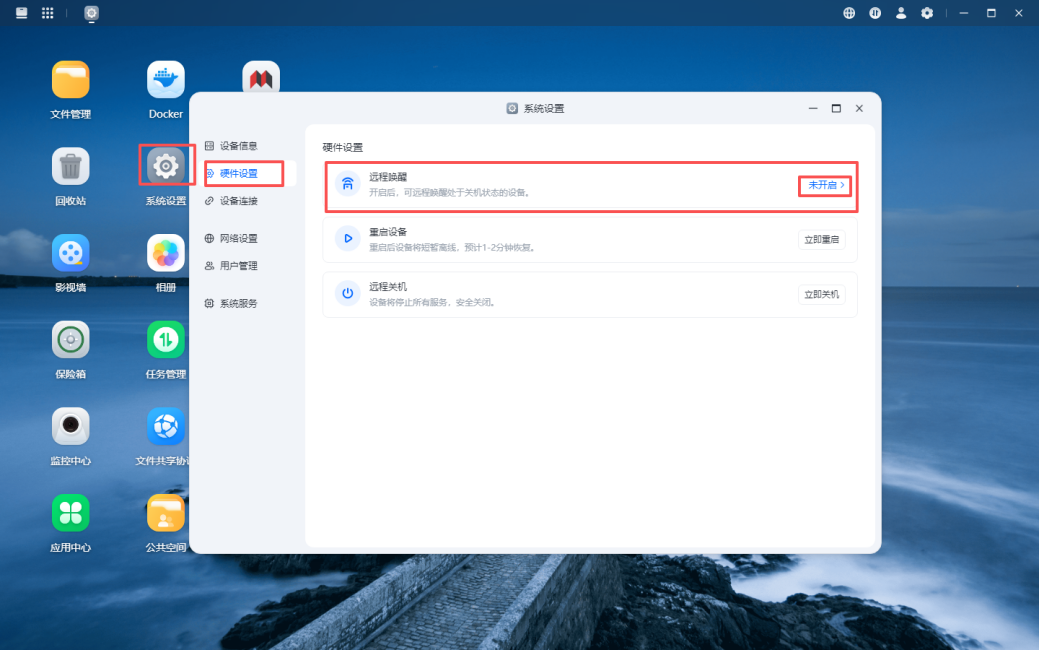
1、系统设置——硬件设置——远程唤醒——点击【未开启】进入开启
2、如在注册时未绑定手机号,则会提示需先绑定个人梵想账号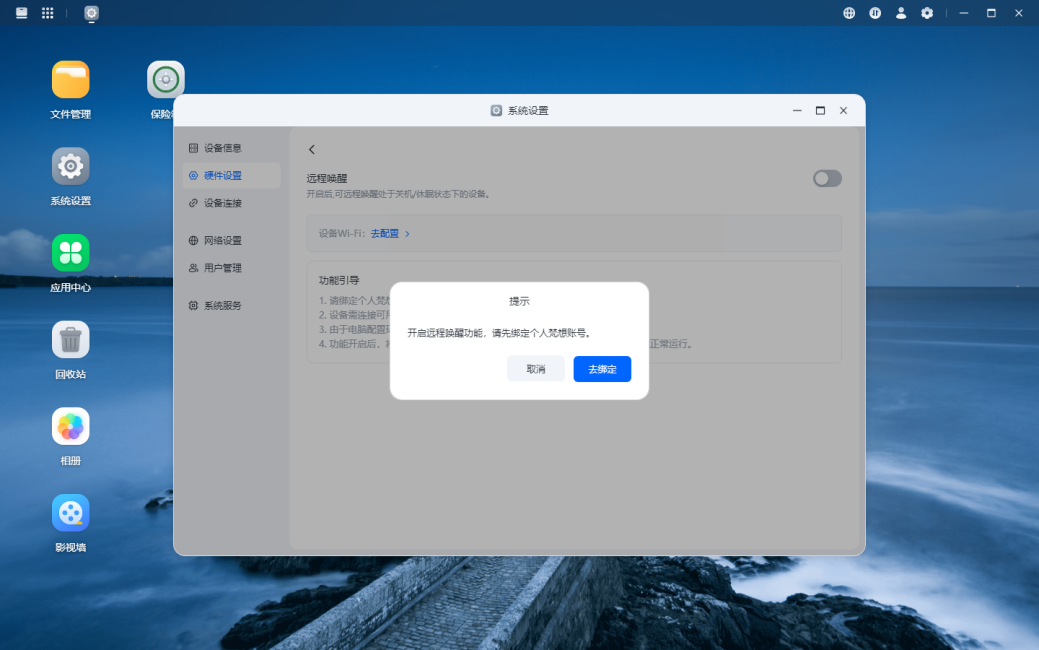
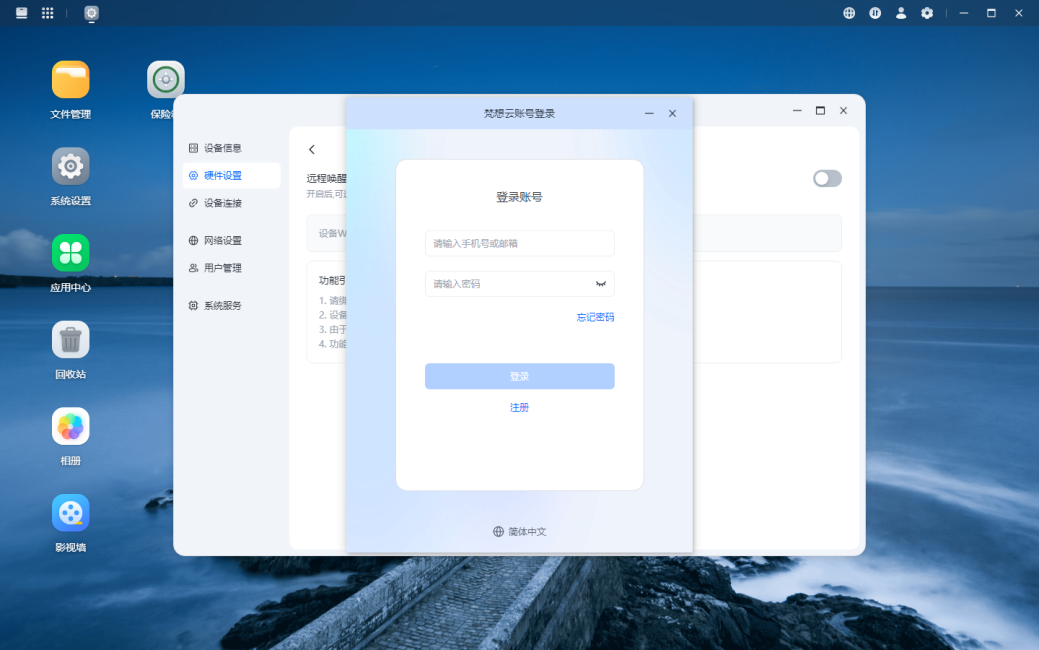
3、点击去绑定,点击注册,绑定手机号即可开启远程唤醒下一步
4、给P2设备配置wifi,用于关机或休眠状态唤醒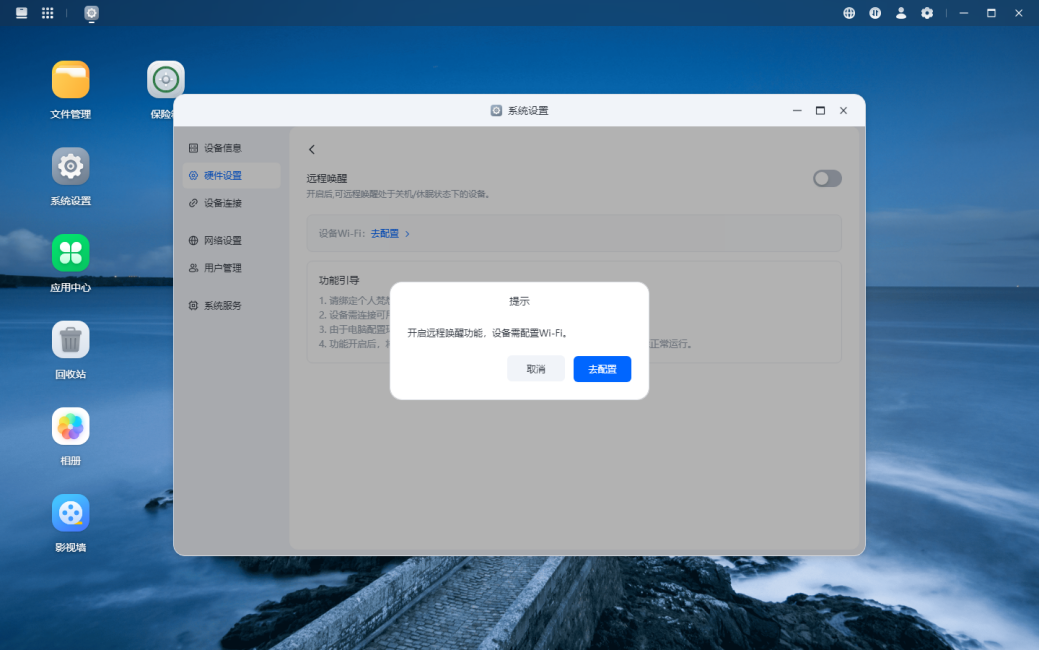
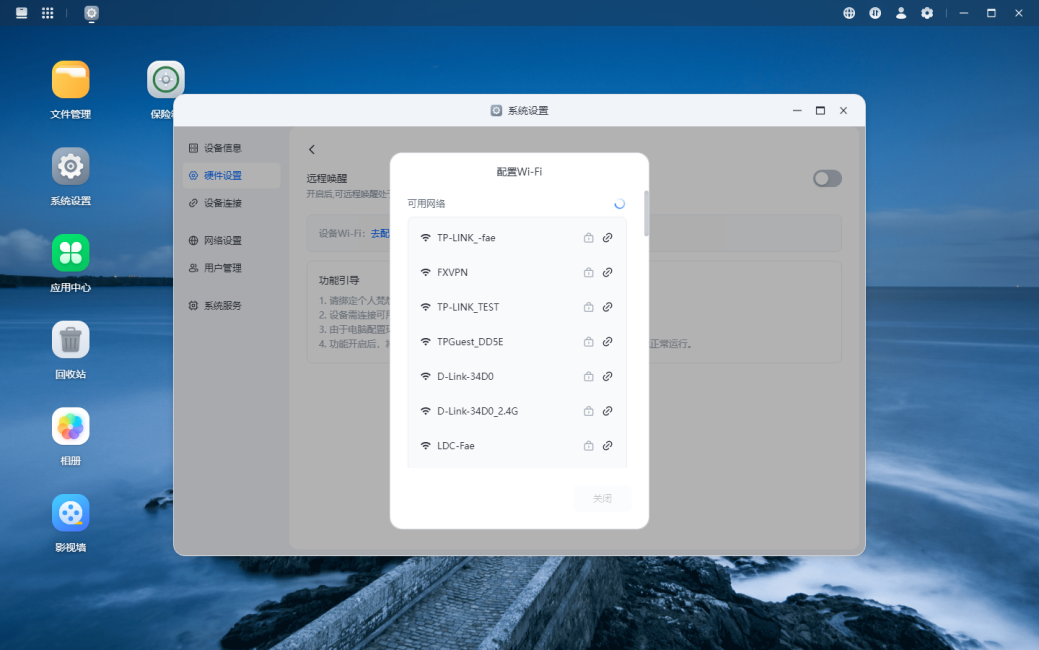
5、选择WiFi,输入正确WiFi密码即可绑定WiFi成功
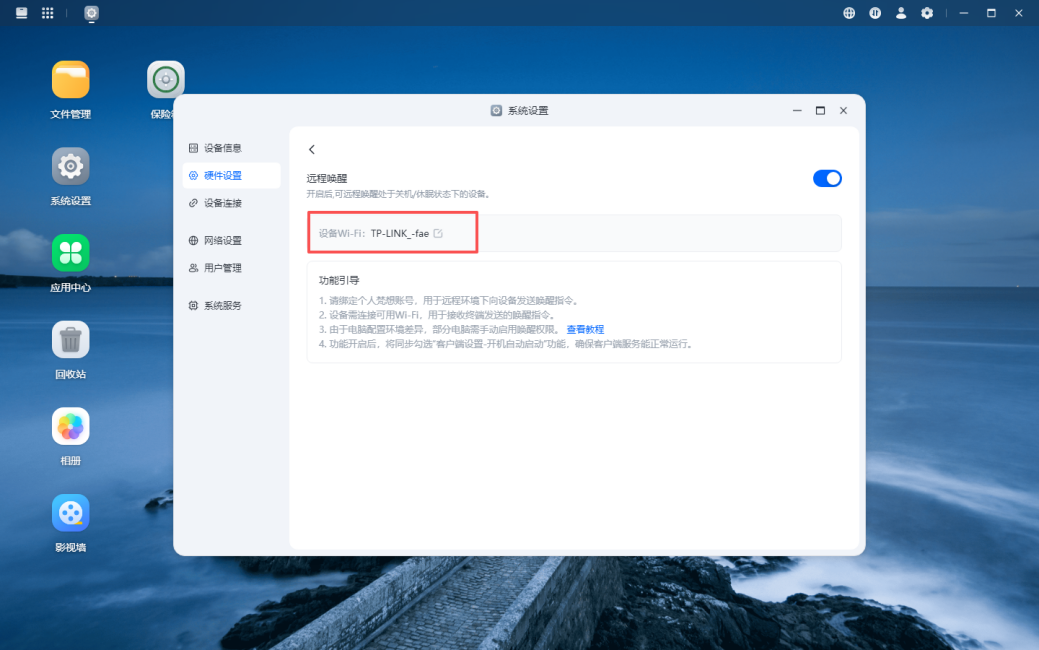
注意事项:如果在远程唤醒的开关处于关闭状态时,直接点击配置或切换WiFi,远程唤醒的开关不会自动打开,需要自行打开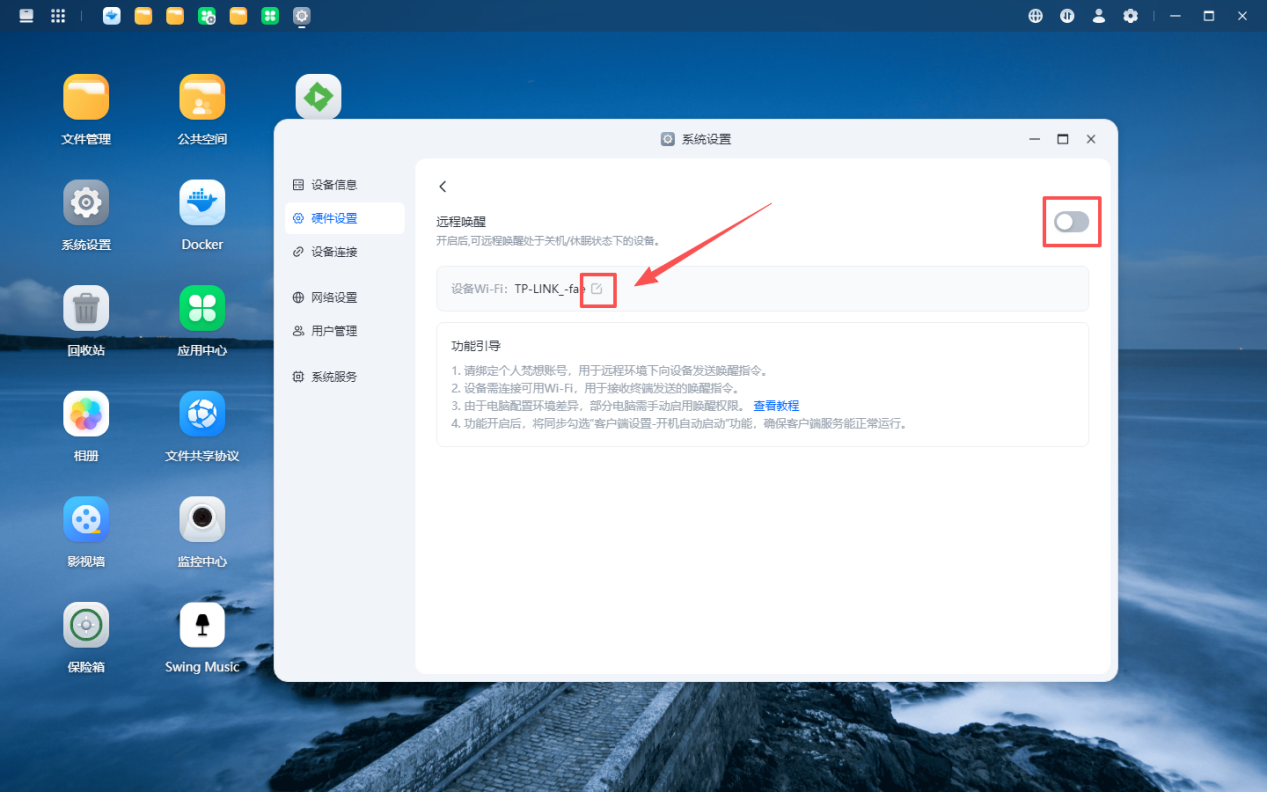
把电脑环境配置完成和远程访问、远程唤醒都开启后,即可在登录页用梵想账号登录,在关机或休眠状态下远程唤醒电脑。
异常状态:
如远程唤醒开关没有开启时,会出现唤醒按钮置灰状态且无法使用远程唤醒功能。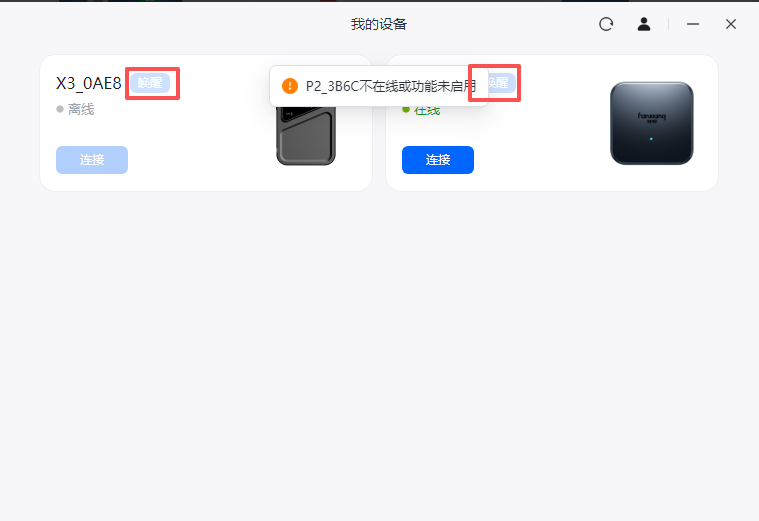
相关文章:网络唤醒失败排查指南