

一、故障现象
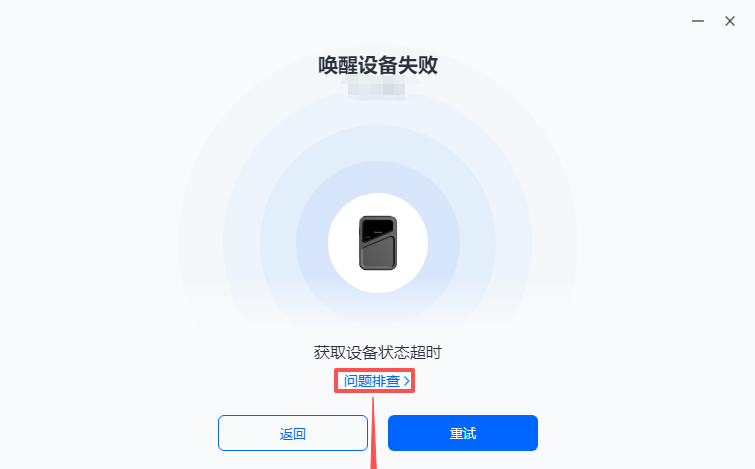
弹窗提示:唤醒设备失败,获取设备状态超时
二、第一步:简易快速自检
1.检查设备通电硬件状态
① 观察机身指示灯状态:蓝灯闪烁代表设备未配置WiFi网络、网络异常;白色常亮代表网络配置正常、设备正常运行;
② 检查设备电源线、网线接口插紧无松动,确保设备通电稳定、物理连接正常。
2.重启客户端软件重试
① 点击弹窗蓝色【重试】按钮 2~3 次,排除临时内网通信波动;
② 点击【返回】回到设备列表页面,彻底关闭梵想云客户端,重新打开软件后再次唤醒设备。
3.确认电脑本地网络正常
电脑连接的 WiFi / 网线可以正常打开网页,未开启飞行模式、无断网。
三、第二步:核心故障排查
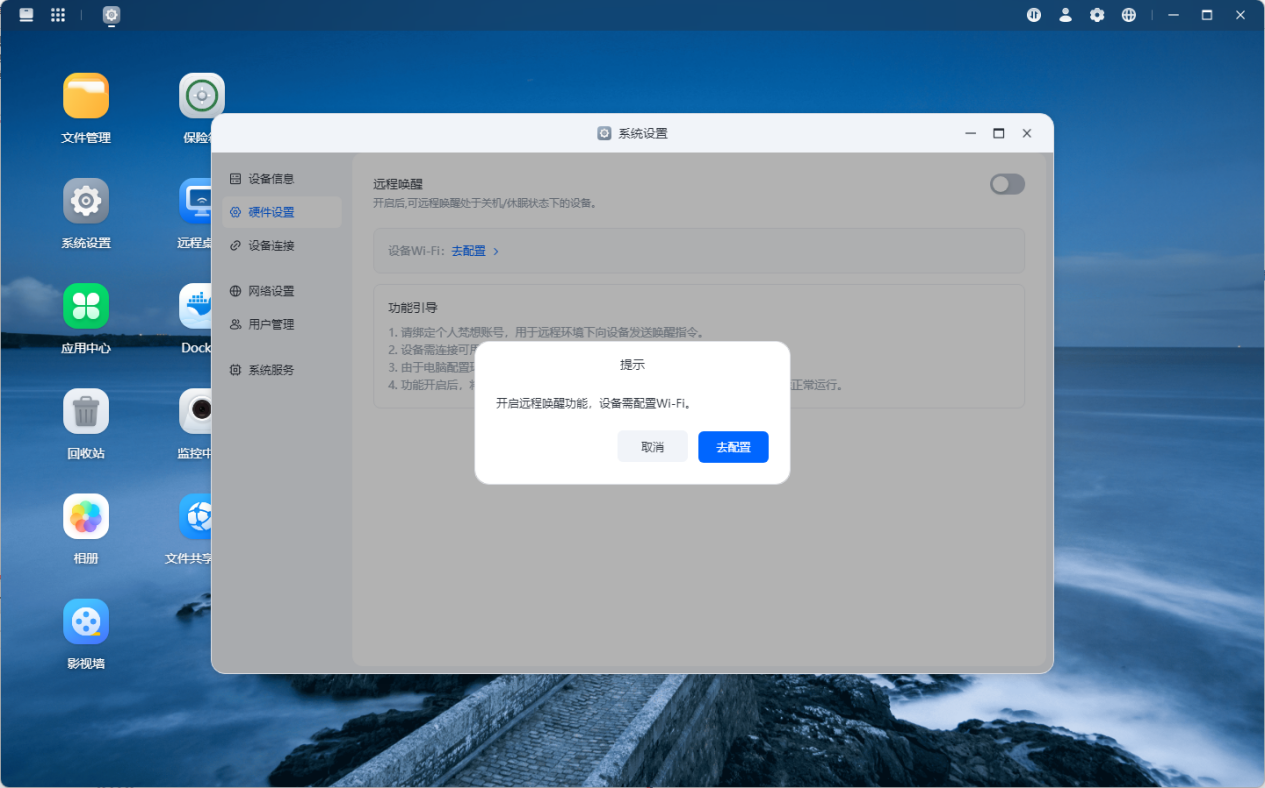
补充场景说明:设备WiFi未配置/网络未初始化
当梵想云设备指示灯为蓝灯闪烁状态时,代表设备WiFi网络未完成配置、设备未初始化入网。会直接导致客户端无法获取设备状态、唤醒失败、功能无法正常使用,属于前置基础故障,需优先完成设备网络配置后,再进行唤醒排查。
1. 排查问题:局域网网络波动/内网通信异常
该问题为唤醒超时最常见原因,内网网络不稳定、组网混乱、端口拦截均会导致设备状态获取超时,专项排查如下:
统一组网网段,杜绝跨网隔离 电脑与设备需连接同一主路由器,尽量不要跨网段部署。
电脑连手机热点、设备接入二级路由 / 交换机、电脑接入访客 WiFi 等操作,都会切断内网互通,直接触发唤醒超时。
标准组网规范:电脑、存储设备均接入主路由 LAN 有线口,或连接主路由原生普通 WiFi。
解除路由拦截规则,重置网络缓存
①路由设置:关闭 AP 隔离、客户端隔离、内网防火墙、上网权限拦截、广播风暴抑制功能;
②设备重启:光猫、路由器全部断电静置 1 分钟后重新通电,清空路由缓存,修复内网网络卡顿、广播丢包问题。
2. 排查问题:电脑本地环境配置异常(WOL唤醒失效)
设备已开启WOL功能,但电脑客户端、系统网卡权限异常,导致唤醒指令无法正常下发,专项排查如下:
1.电脑网卡节能关闭:Windows设备管理器-网络适配器-当前网卡属性-电源管理,取消勾选「允许计算机关闭此设备节约电源」,防止电脑休眠后无法发送WOL唤醒指令。
2.系统防火墙放行唤醒权限:关闭360、火绒、奇安信等第三方安全软件;Windows防火墙允许梵想云客户端通行,同时勾选专用、公用网络权限,避免拦截WOL唤醒数据包。
3.排除网络代理干扰:关闭电脑所有VPN、代理工具、自定义DNS,代理会劫持内网唤醒指令,导致WOL配置失效、唤醒超时。
4.客户端版本适配:卸载老旧版梵想云客户端,安装官网最新正式版,修复旧版本WOL唤醒适配BUG。
3. 排查问题:设备远程ID服务未开启
梵想云设备依托远程ID服务完成设备识别、状态校验,服务未开启或异常,会直接导致无法获取设备状态、唤醒超时,内网场景同样依赖该基础服务:
1.登录设备网页管理后台,进入系统服务设置,确认设备ID服务、设备在线校验服务处于正常开启、运行状态。
2.检查设备网络时间同步正常,系统时间异常会导致ID服务校验失败、服务离线。
客户端版本修复
前往梵想官网下载最新版梵想云电脑客户端,卸载旧版本后重装,老旧客户端可能存在内网唤醒兼容问题
如果通过以上排查仍无法解决问题,可咨询【在线客服】技术人员获得帮助。
相关文章:网络唤醒(WOL)配置指南