

编写日期:2024.11 版本:V1.0.1
编写日期:2026.4 版本:V3.0.1
梵想云下载地址:https://cloud.fanxiang.com/
一.设备安装与连接
1.硬盘安装
此处以FX2510举例
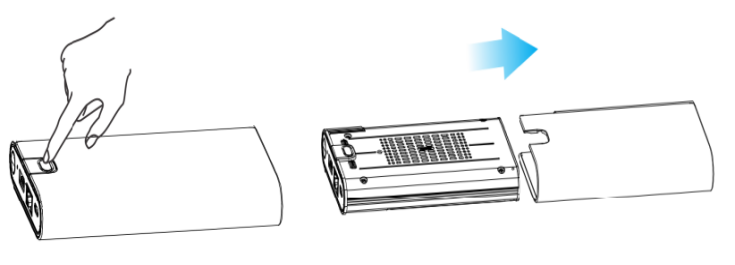
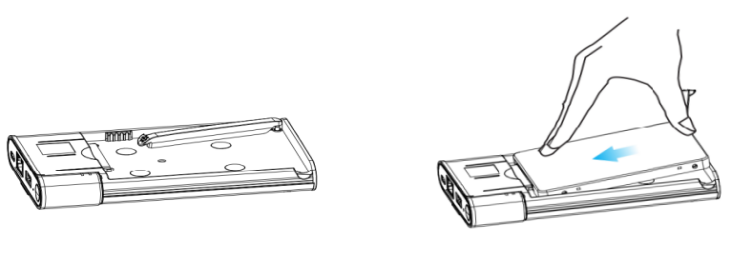
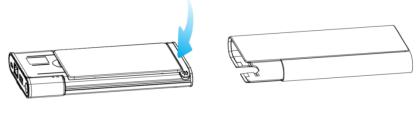
请先准备一块2.5寸的SATA接口的机械硬盘或固态硬盘(7mm以下厚度),向下按背面的移钮,推拉方式打开外壳,推开防撞条,插入硬盘,合上防撞条,合上外壳。
2.连接电源
将电源线连接到设备,并插上电源插座,电源指示灯常亮则表示连接到电源。(建议使用原装电源线,如不使用可以使用额定 DC 5V 3A的数据线代替)
3.设备开启
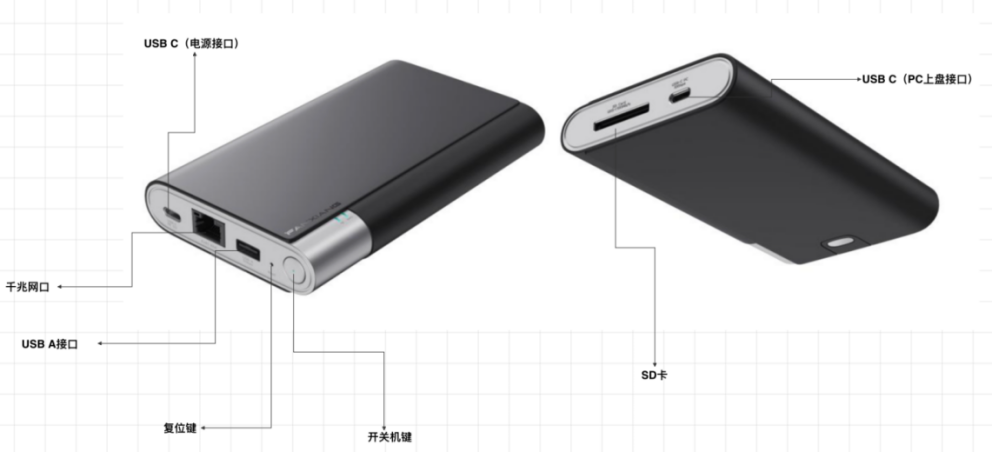
通电后电源指示灯常亮,系统指示灯绿色常亮,则表明设备正常开启。(指示灯详情可查阅下图)
4.账号注册与登录
本操作需确保设备处于正常联网环境。例如:将网线一端接入 FX2510 千兆网口,另一端连接路由器等网络设备。待网络指示灯由熄灭转为常亮,即代表网络连接成功
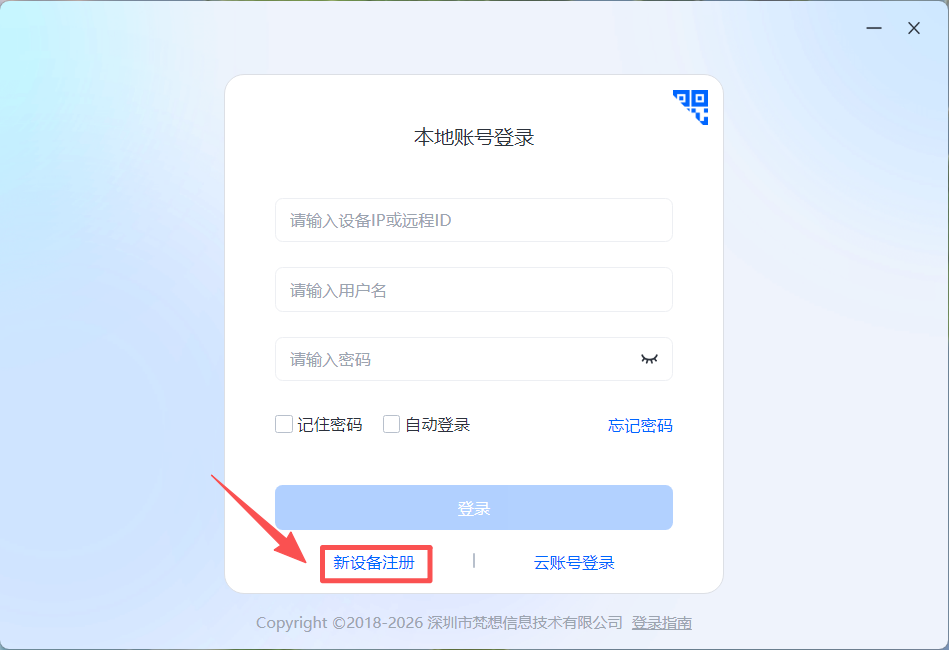
下载安装梵想云电脑客户端,打开软件后,点击底部新设备注册,即可进入初始化设置流程
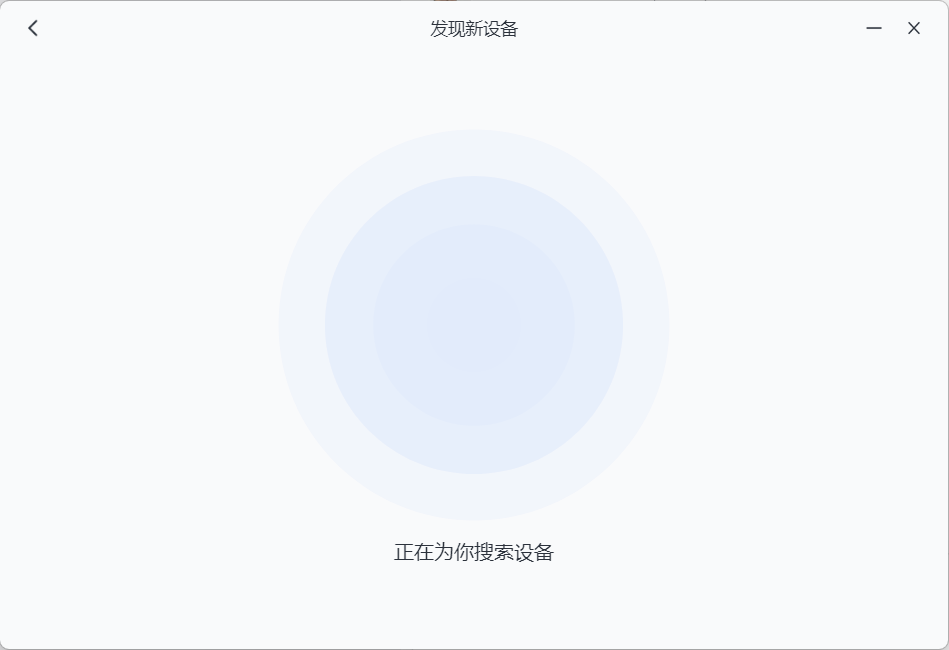
客户端将自动搜索局域网中的在线设备
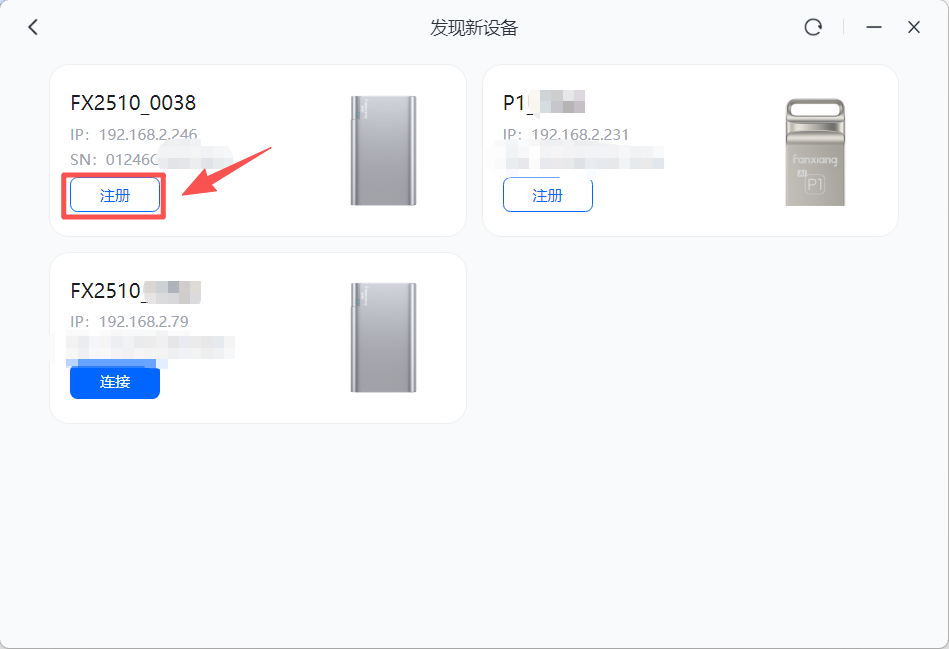
在设备列表里选中目标设备,并点击注册即可
初始化步骤:设置本地账号信息,该账号用于设备登录核验,请妥善留存
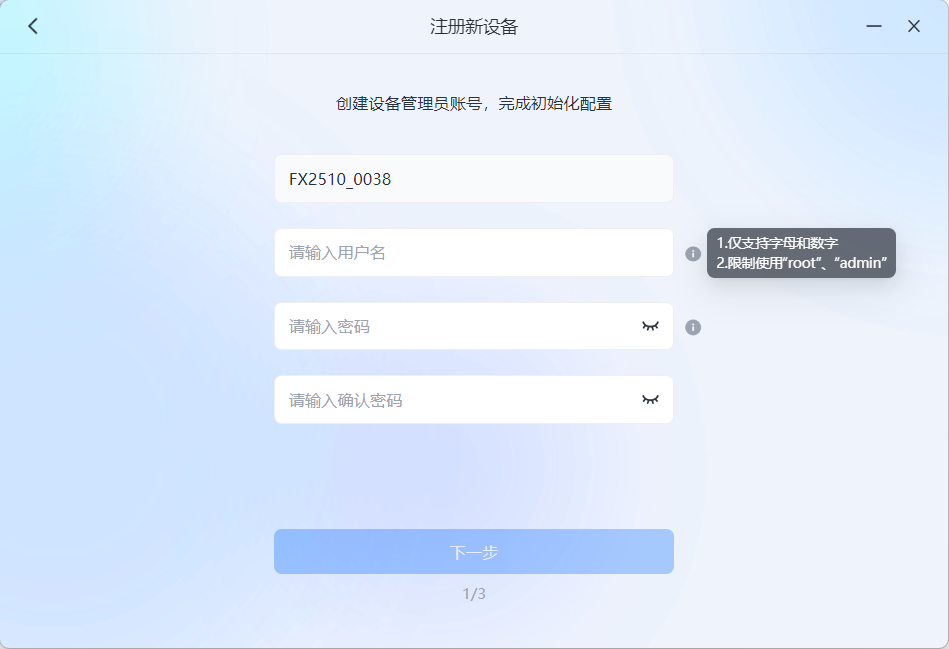
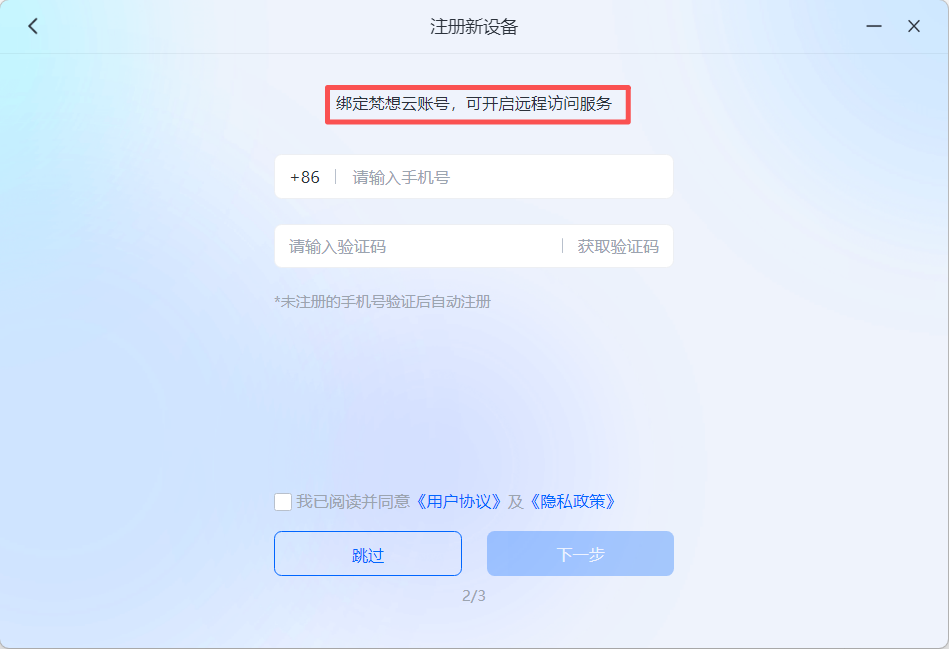
配置完毕点击下一步,绑定梵想云账号。
此步骤可暂跳过,后续可在系统设置的设备连接中操作
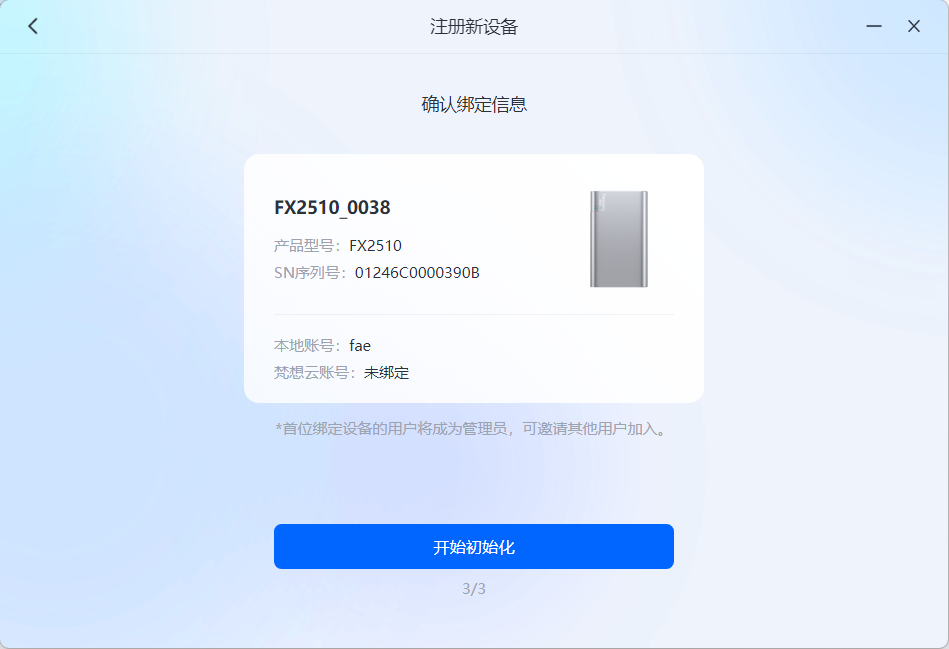
核对绑定信息无误后,启动初始化
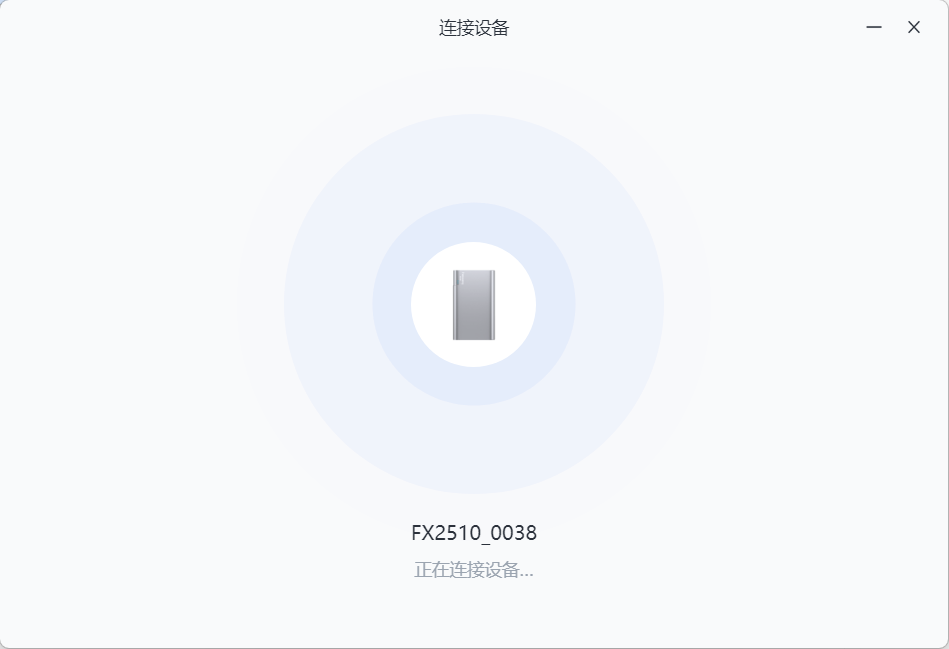
等待系统就绪,完成连接设备
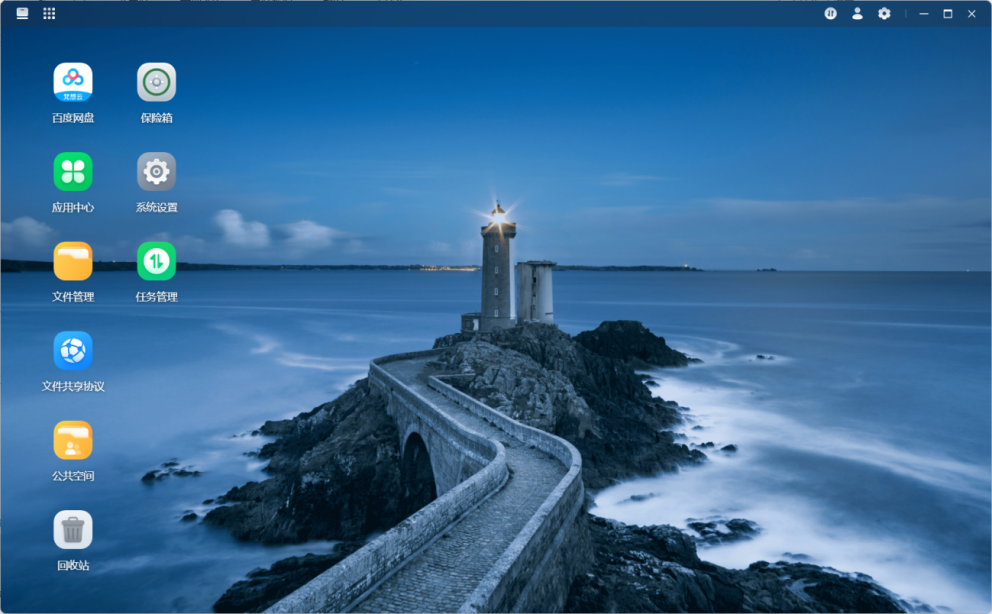
进入梵想云客户端主页,即可开始使用
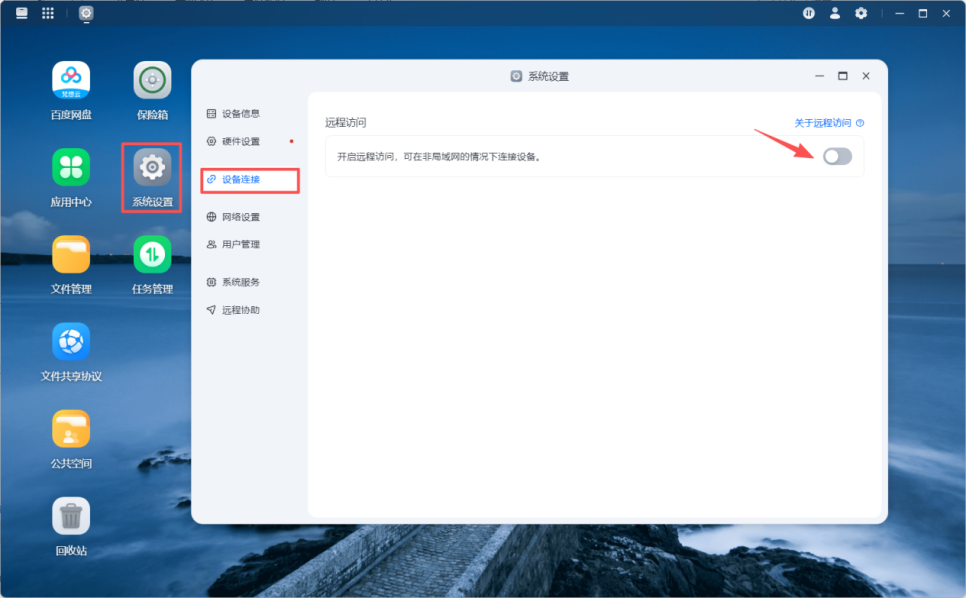
5.开启远程访问ID服务
当设备脱离局域网环境时,可凭借远程ID域名登录访问
菜单栏打开系统设置,选中左侧设备连接服务,点击右侧开启按键
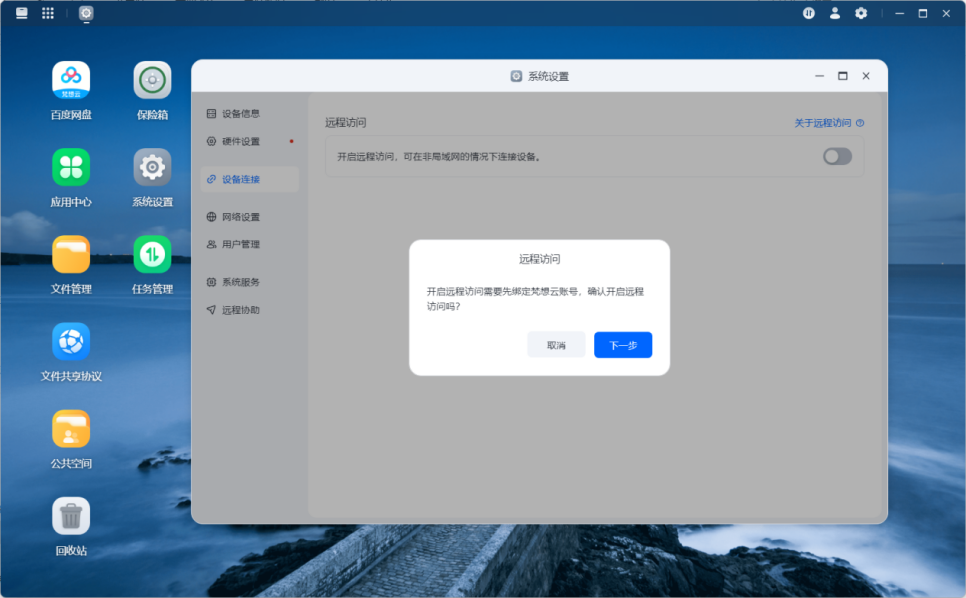
按照提示关联梵想云账号信息
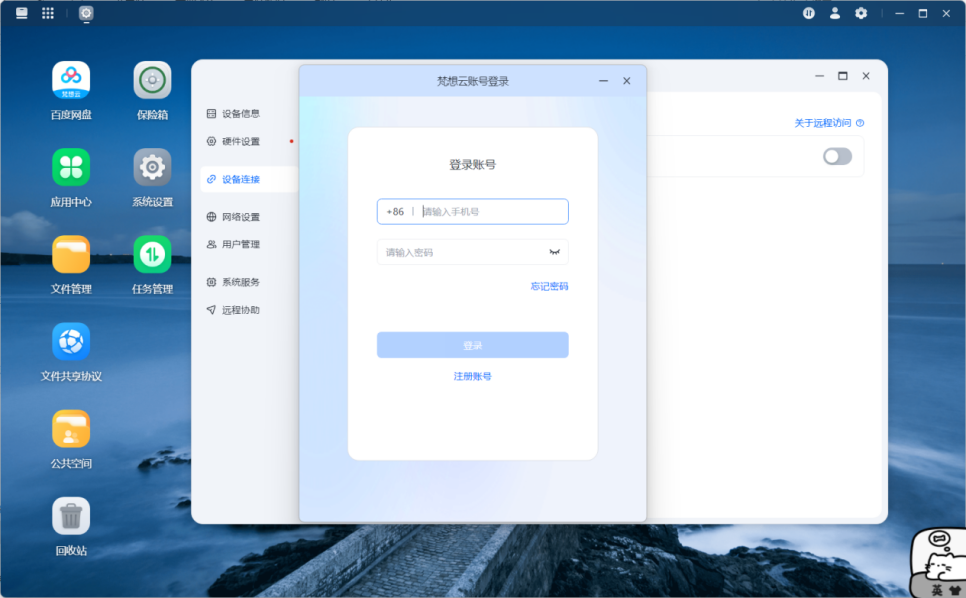
输入云账号信息后,进行设备关联
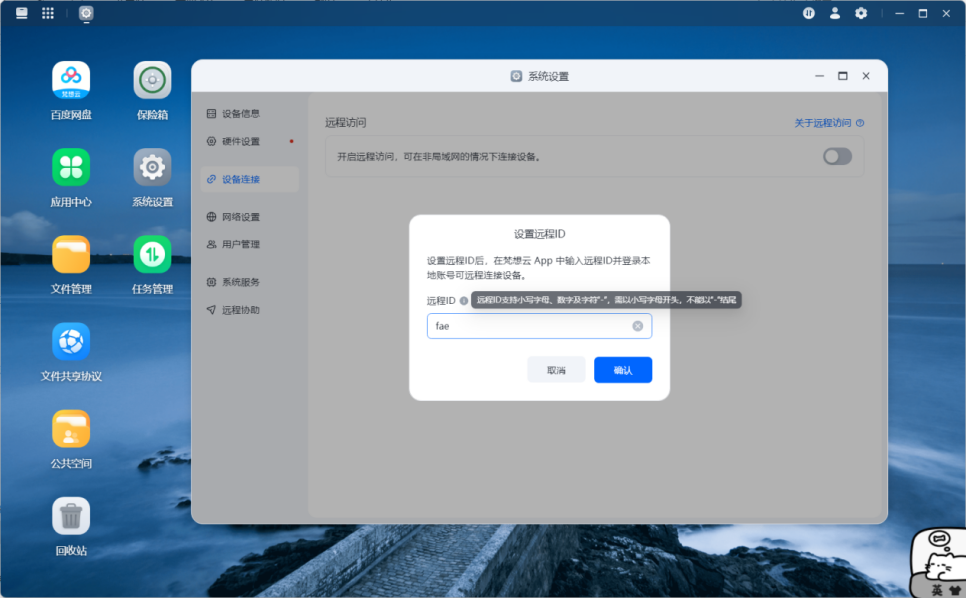
远程ID为设备专属访问标识,可自定义设置。建议使用易识别的名称
6.登录指南指引参考
二.文件管理
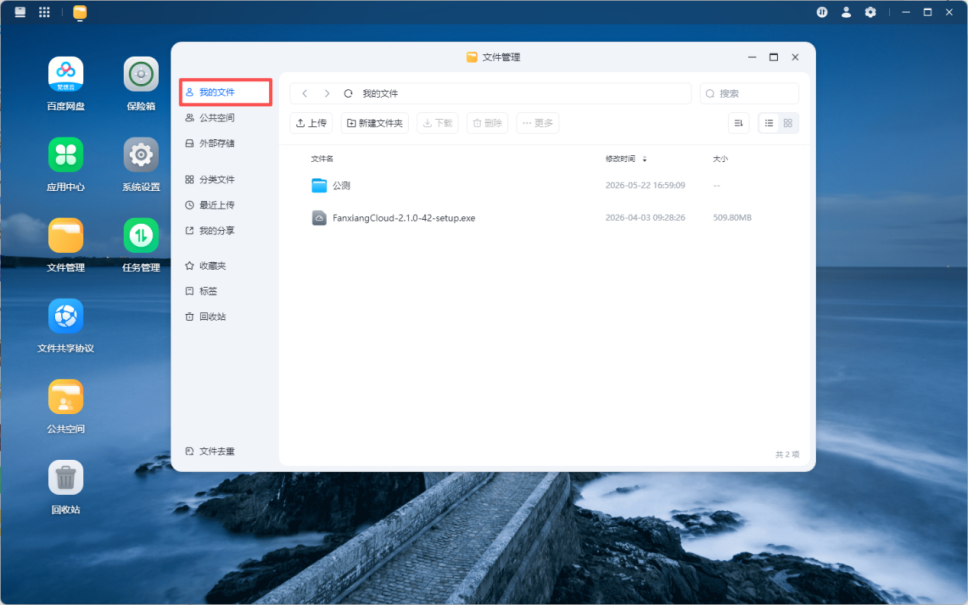
1.我的文件
我的文件是指专门为单个用户或小组设计的私有存储区域。每个用户拥有独立的存储空间,且与其他用户的空间完全隔离。
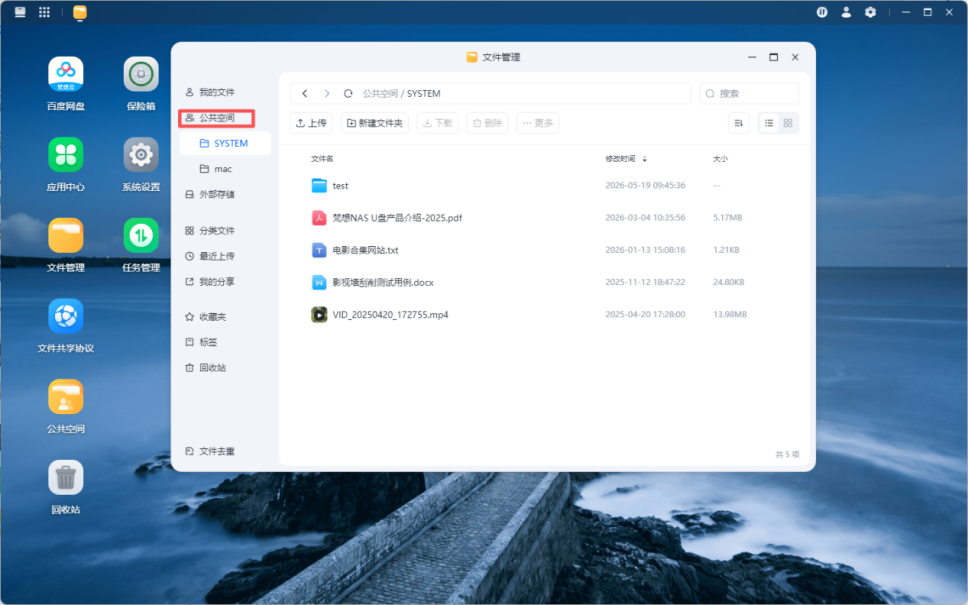
2.公共空间
公共空间是供多个用户共享的存储区域,通常用于团队协作和文件共享。多个用户可以访问公共空间,进行数据的上传、下载、修改和共享。
3.保险箱
保险空间是专为存储敏感数据而设计的区域,所有存储在此空间中的数据都被加密,通过独立密码进行保护,数据会被进行硬件加密后保存。
初始化配置
登录NAS,打开【保险箱】应用,点击开启保险箱
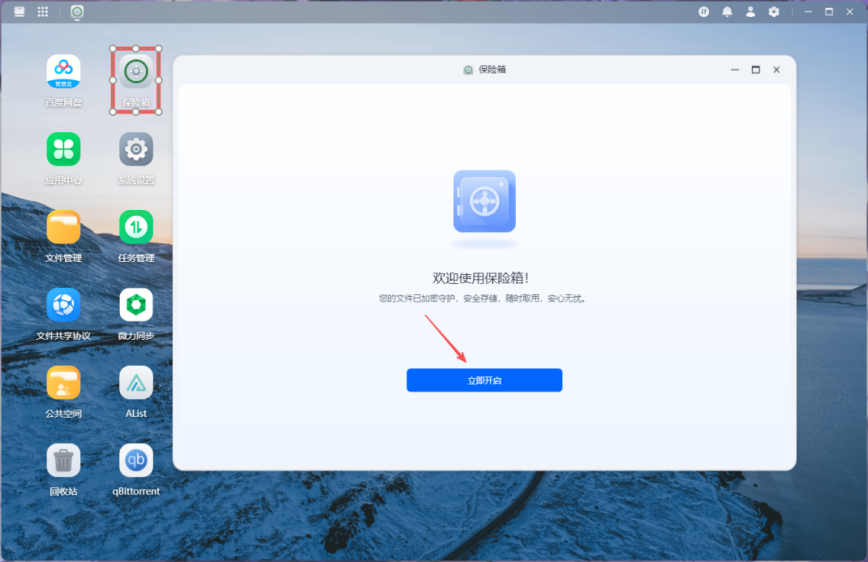
首次开启保险箱,设置保险箱访问密码
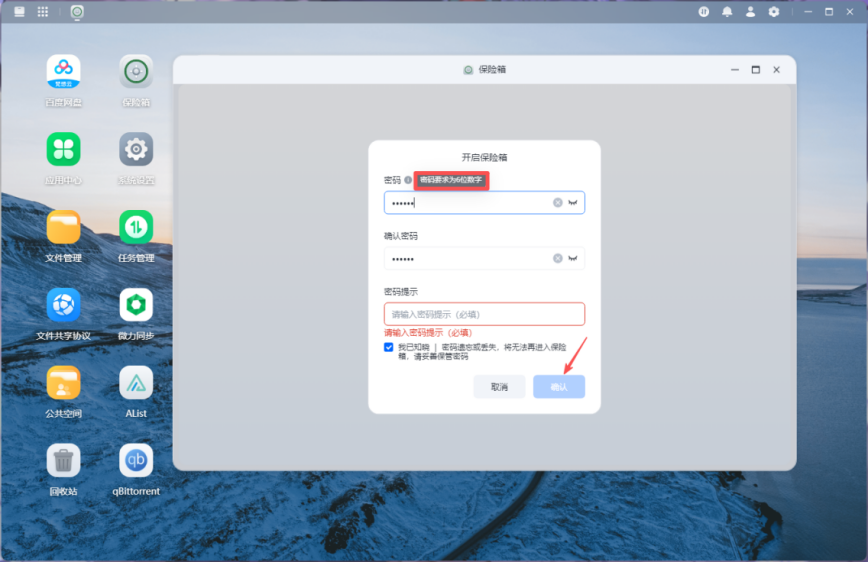
完成密码设置后,点击确认,即完成初始化操作
提示:每位用户的保险箱密钥独立,请勿共享或丢失
使用保险箱
每次打开【保险箱】时,需输入设置的密码,点击【进入】进行验证
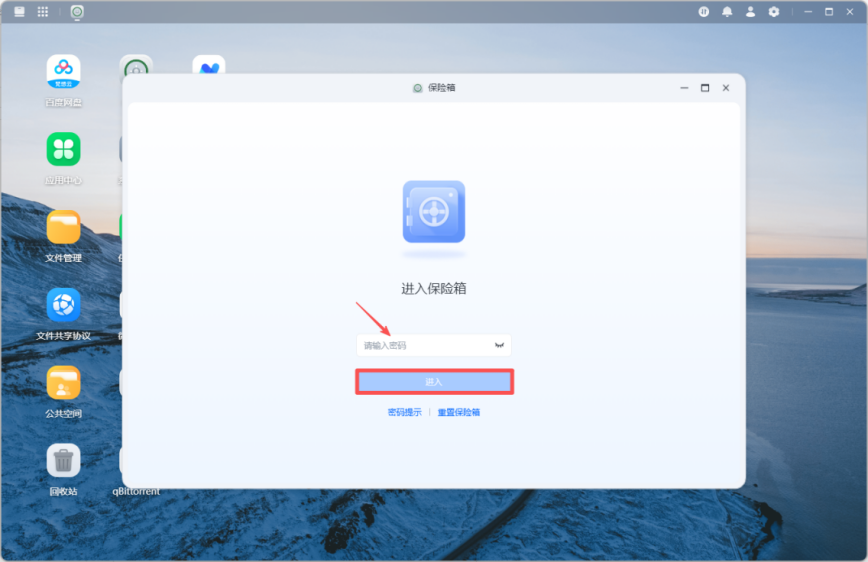
验证通过,即可进入保险箱管理加密数据
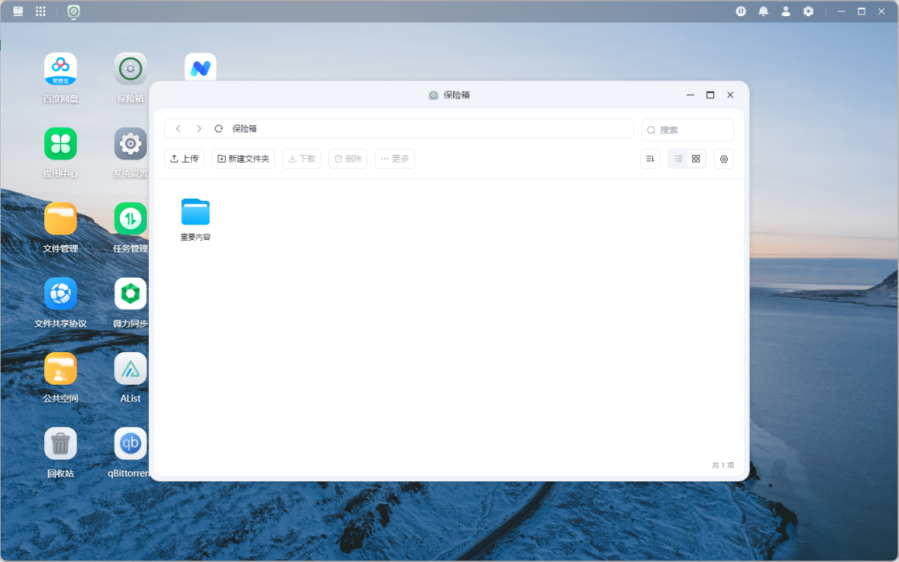
保险箱功能页说明
保险箱提供以下便捷功能,可高效管理加密文件:
新建文件夹:保险箱内创建文件夹
上传:从电脑本地上传文件或文件夹至保险箱,自动加密存储
视图:切换图标视图/列表视图
排序:按名称、修改时间、大小等排序文件
设置:修改保险箱密码、重置保险箱、锁定保险箱
更多:对文件进行重命名、复制/移动、解密等
搜索:通过关键词快速定位文件或文件夹
如何把NAS的文件移入保险箱
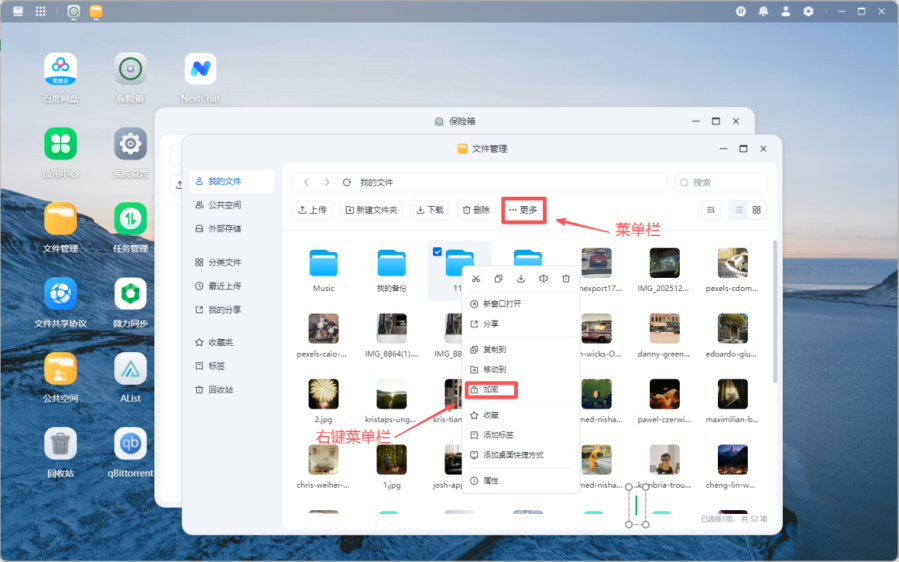
打开【文件管理】应用,找到需要加密的文件或者文件夹
右键点击该文件/文件夹,选择【加密】
或点击顶部工具栏【更多】-【加密】
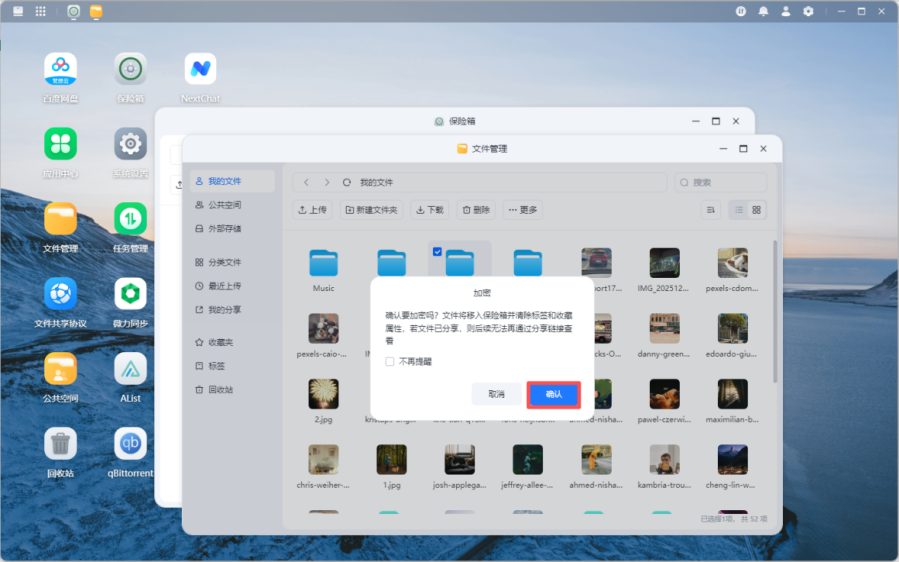
确认后,系统将自动完成加密
保险箱锁定规则
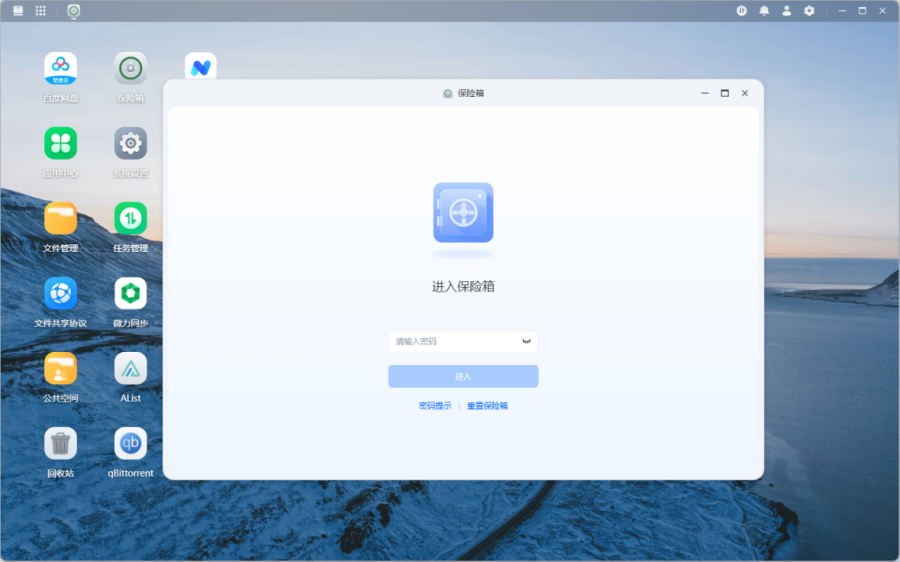
1.自动锁定规则
默认设置:保险箱在无任何操作请求、无后台任务运行时,30分钟后自动锁定
触发条件:系统检测到持续无活动状态达到设定时间
锁定效果:自动返回密码验证页面,访问需重新验证密码
2.主动锁定规则
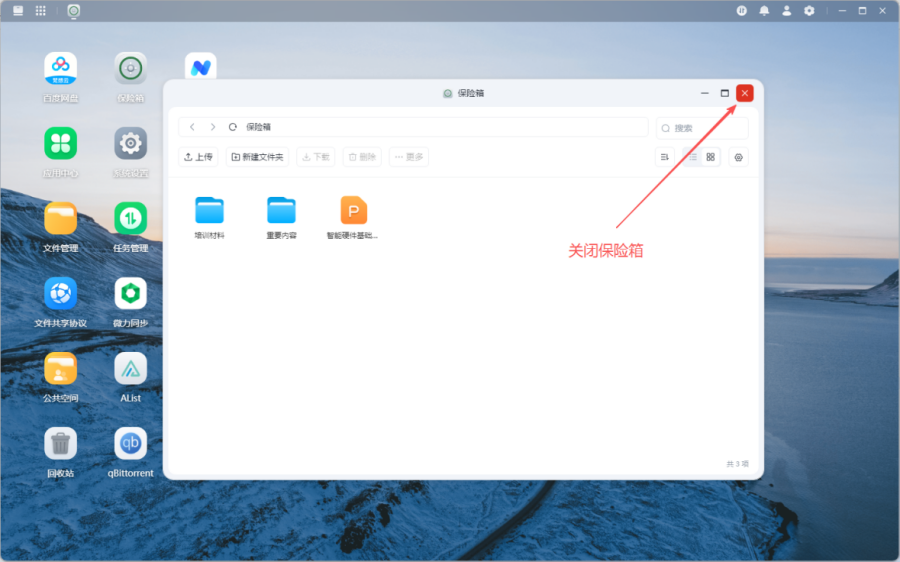
应用关闭锁定
退出或关闭保险箱应用-立即锁定
重新打开应用时-需输入密码验证
3.手动锁定规则
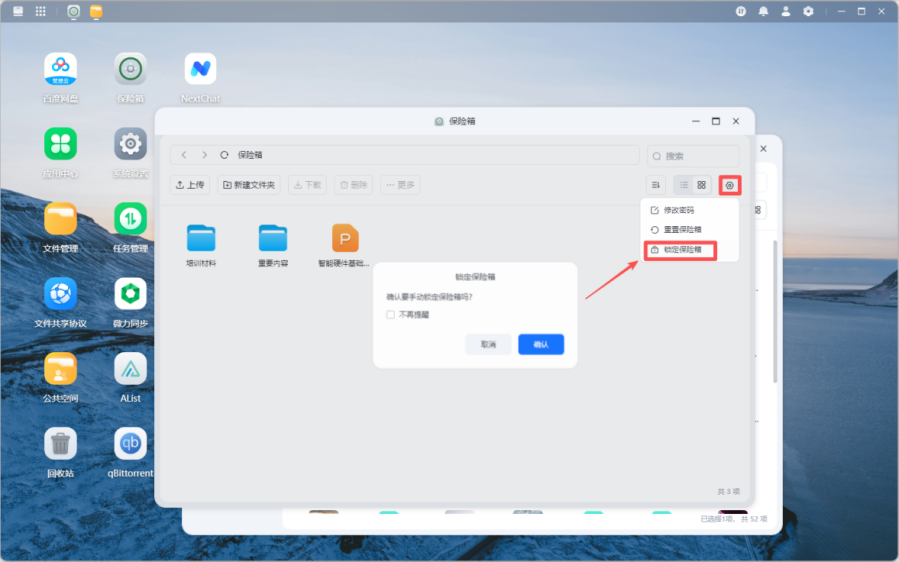
操作路径:保险箱界面-点击【设置】按钮-选择【手动锁定】
锁定效果:立即退出到密码验证页面
4.锁定状态说明
锁定后所有加密文件不可访问
重新访问需通过密钥验证
锁定不影响文件加密状态和数据安全
重置保险箱
如果遗失了密钥,将无法访问保险箱内的任何内容。此时,只能通过【重置保险箱】功能重新启用保险箱
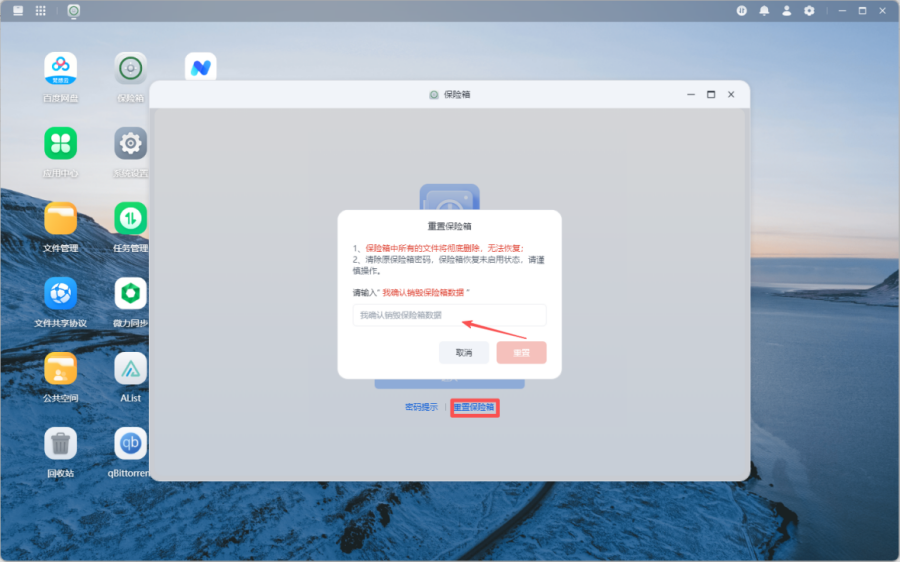
请注意:重置操作将【永久清空】当前账户保险箱内的所有数据,且【无法恢复】。请在操作前务必备份重要文件,并谨慎操作
4.外部存储
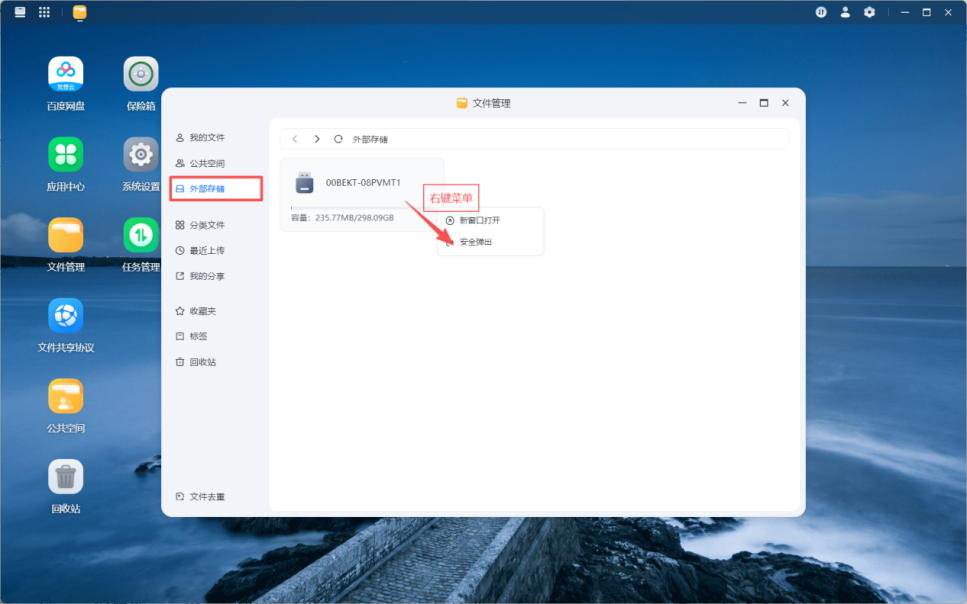
插入设备USB口的U盘、移动硬盘、阵列盒等外部存储都将会作为USB存储识别
5.窗口快捷功能
5.1快捷搜索文件
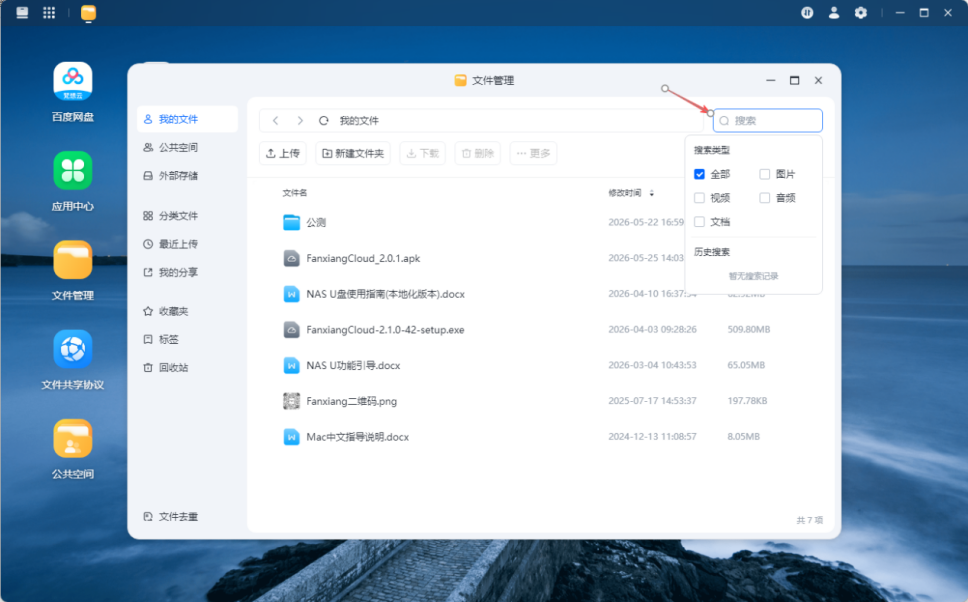
通过右侧【搜索框】,快速搜索文件,也可通过【搜索类型】快速定位搜索
仅搜索当前页面文件
5.2 文件排序展示
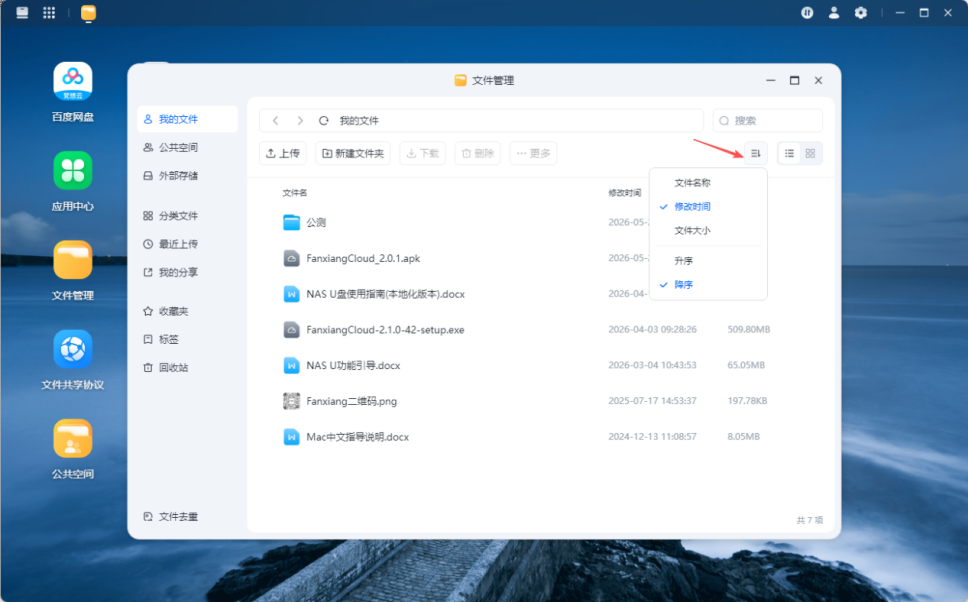
点击右侧栏【排序】-根据所需选择排序规则,即可按所选规则进行展示
5.3 文件列表展示
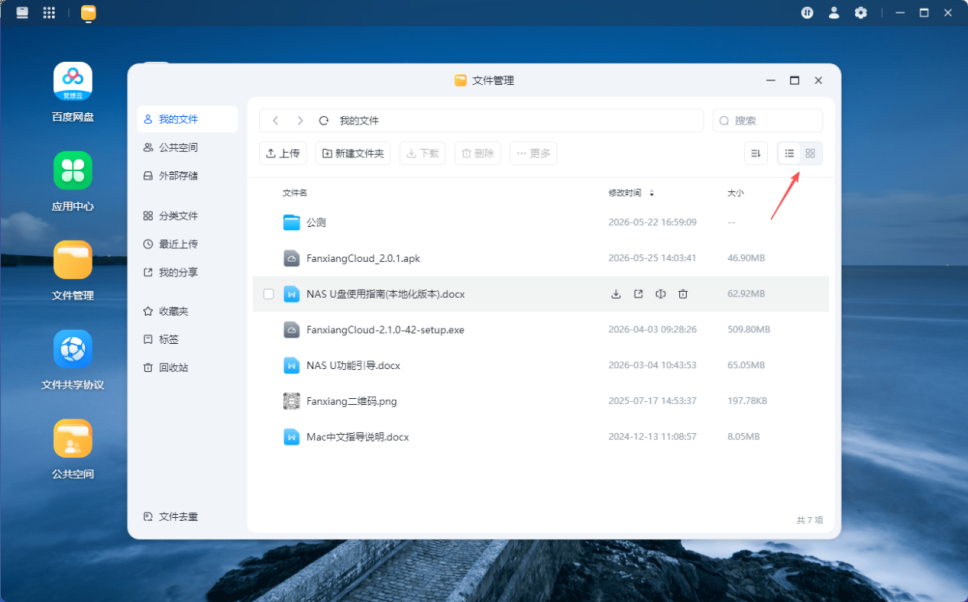
点击右侧栏【视图模式】-选择【列表模式】或者【缩略图模式】展示即可
三.文件管理
1.文件上传
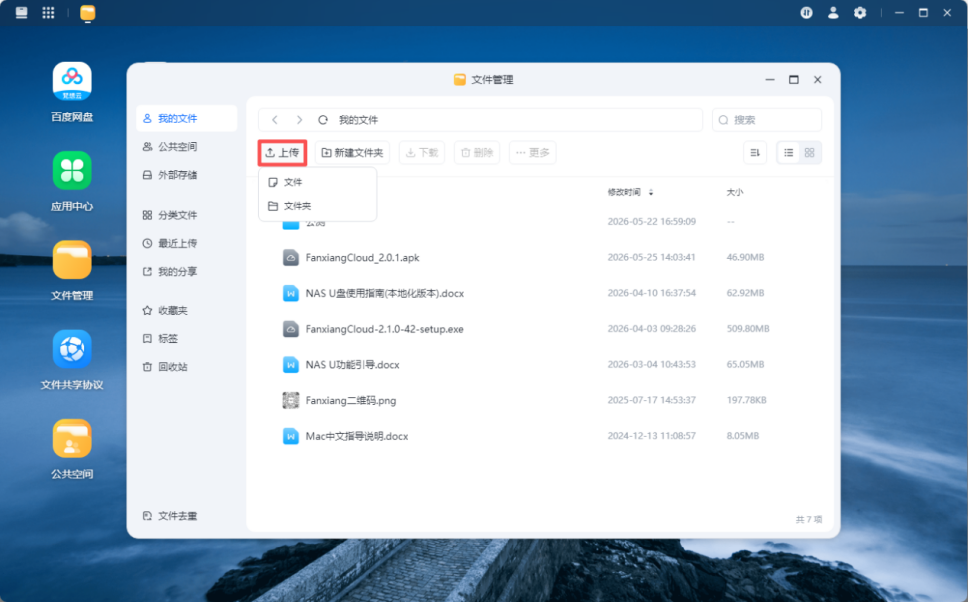
功能栏上传:
1.选择存储空间:在左侧菜单栏点击目标空间(如"个人空间"或"公共空间")
2.启动上传:点击顶部工具栏的【上传】按钮
3.选择上传类型:
单个文件:选择【上传文件】
批量上传:选择【上传文件夹】
4.完成操作:在弹出的窗口中选择目标文件/文件夹即可自动上传到梵想云
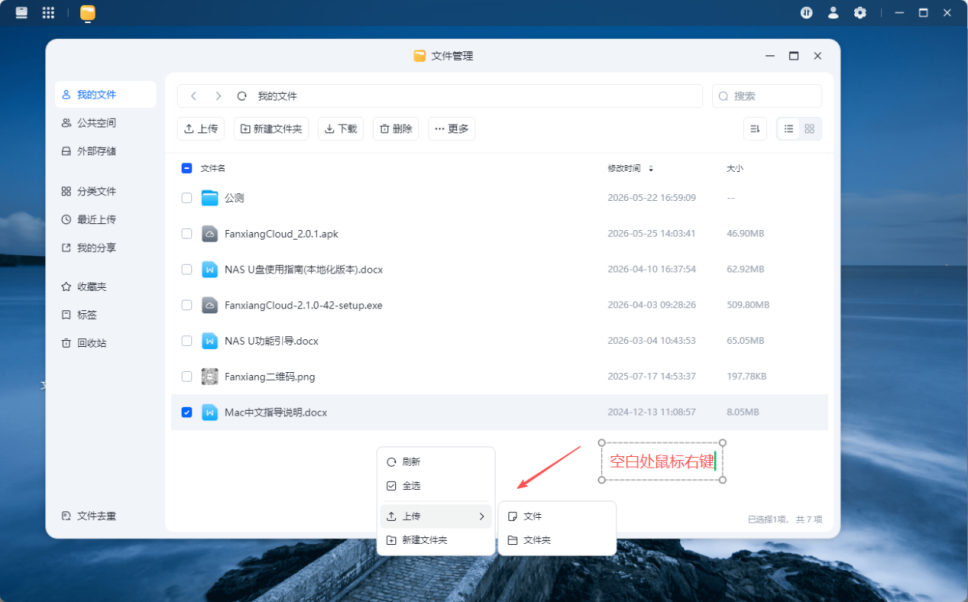
右键上传:
1.选择存储空间:在左侧菜单栏点击目标空间(如"个人空间"或"公共空间")
2.右键唤出菜单:在页面空白处右键点击,选择【上传】选项
3.选择上传方式:
单个文件→点击【上传文件】
批量文件→点击【上传文件夹】
4.完成上传:在弹窗中选择目标文件或者文件夹,即可自动上传到梵想云
2.文件分享管理
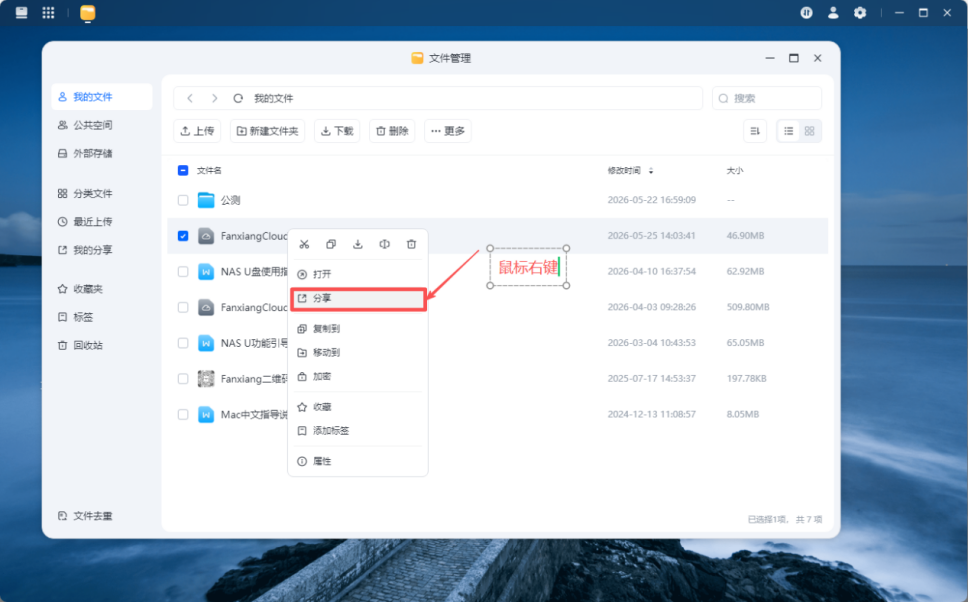
2.1 文件分享
在文件列表勾选需要分享的文件,鼠标【右键】-选择【分享】
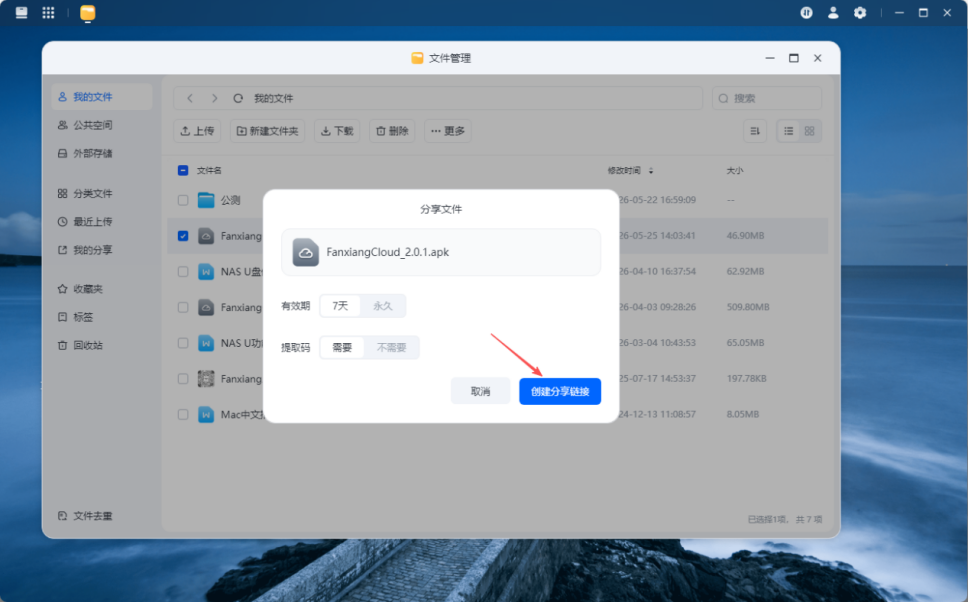
根据个人需要选择文件分享状态,生成分享链接通过浏览器进行【访问】或【下载】
2.2分享链接使用
点击梵想云分享链接,直接进行访问
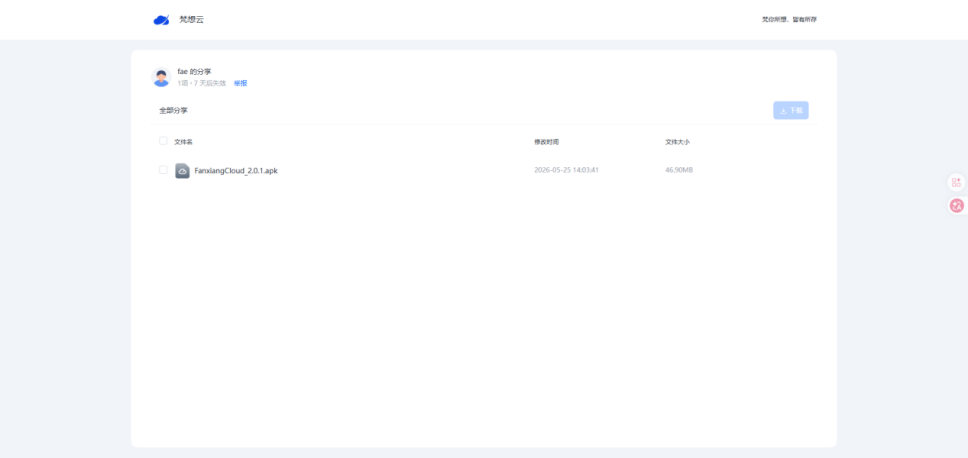
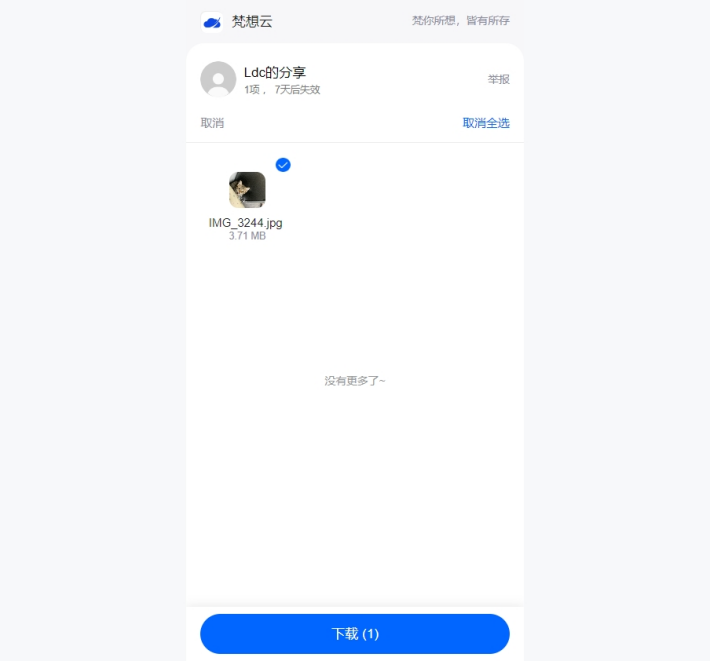
查看/下载文件
在线预览:支持图片、视频、文件即时查看
下载到本地:点击底部【下载】按钮,进行文件下载
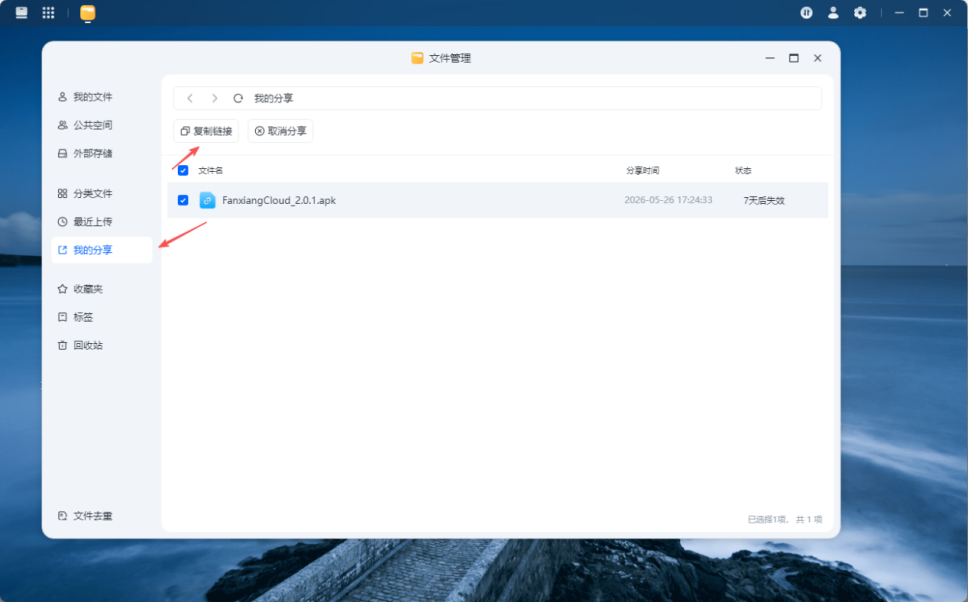
2.3查看记录和管理
进入【功能应用】-点击【我的分享】,即可轻松管理您的分享链接(查看记录/复制链接/取消分享)
3.文件收藏
一键收藏文件:勾选目标文件 → 右键点击选择【收藏】,快速添加至【我的收藏】
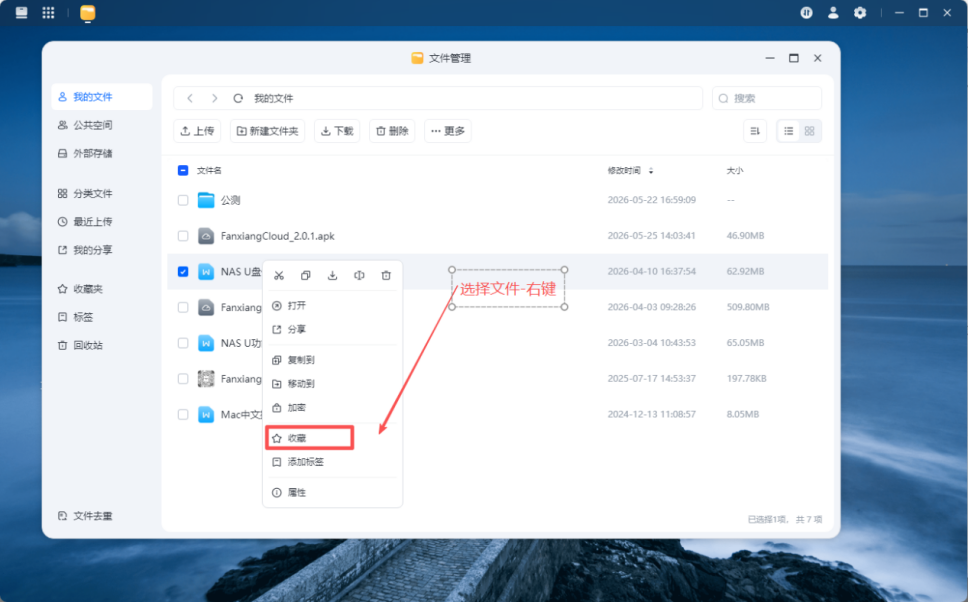
「我的收藏」快速访问:左侧菜单点击【文件管理】→【我的收藏】,集中查看所有收藏文件
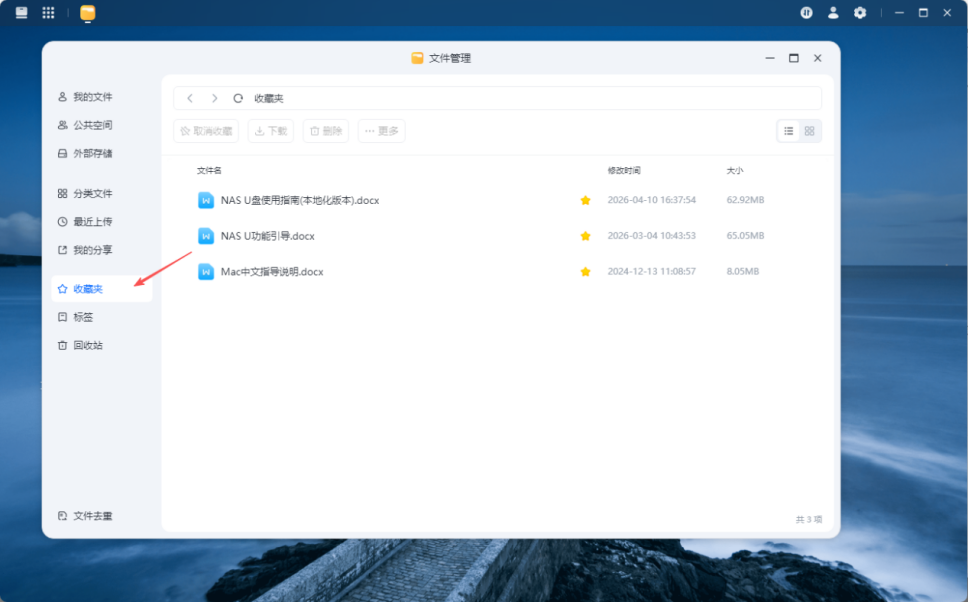
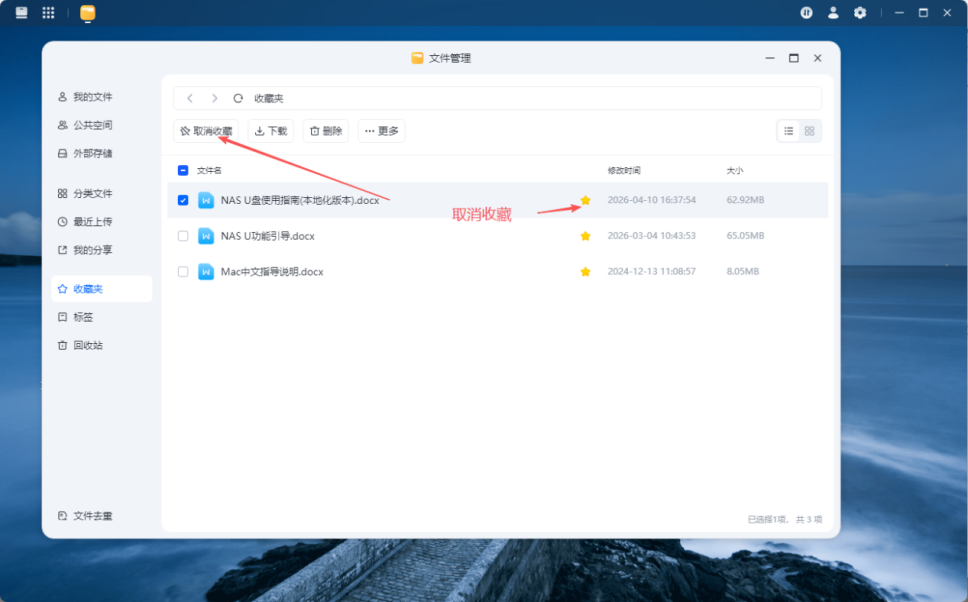
取消收藏文件
1.顶部菜单栏方式
勾选文件→选择顶部按钮→【取消收藏】
2.星标属性取消
勾选文件→点击文件后方的【黄色五角星】图标,可移出收藏
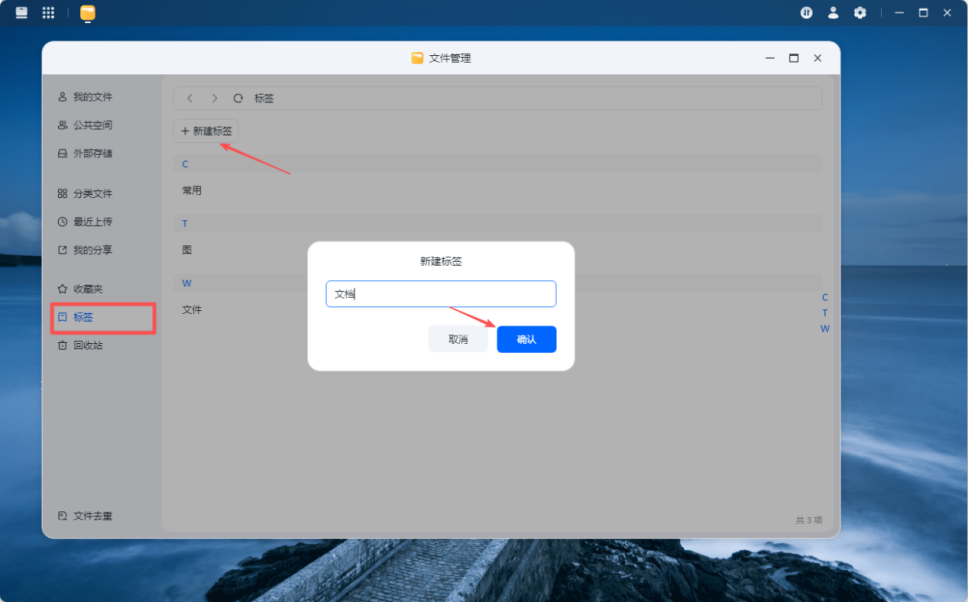
4.标签管理
4.1创建标签
在左侧模块选择【标签】→点击左上角【创建标签】按钮→填写【标签名称】,即可创建标签
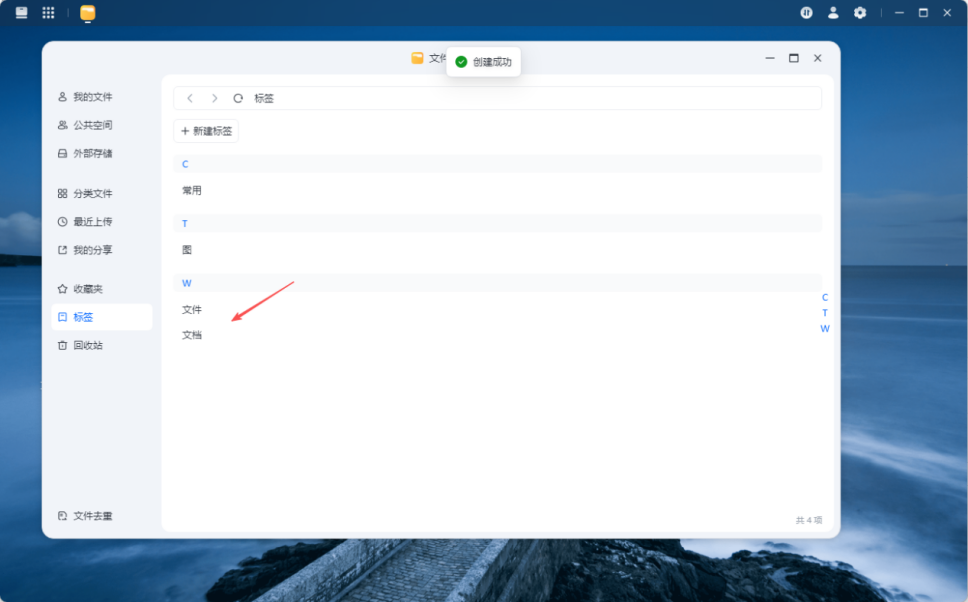
创建成功后!新标签自动同步至【全部标签】列表,即可随时查看管理
4.2标签引用
添加文件标签(2种方式)
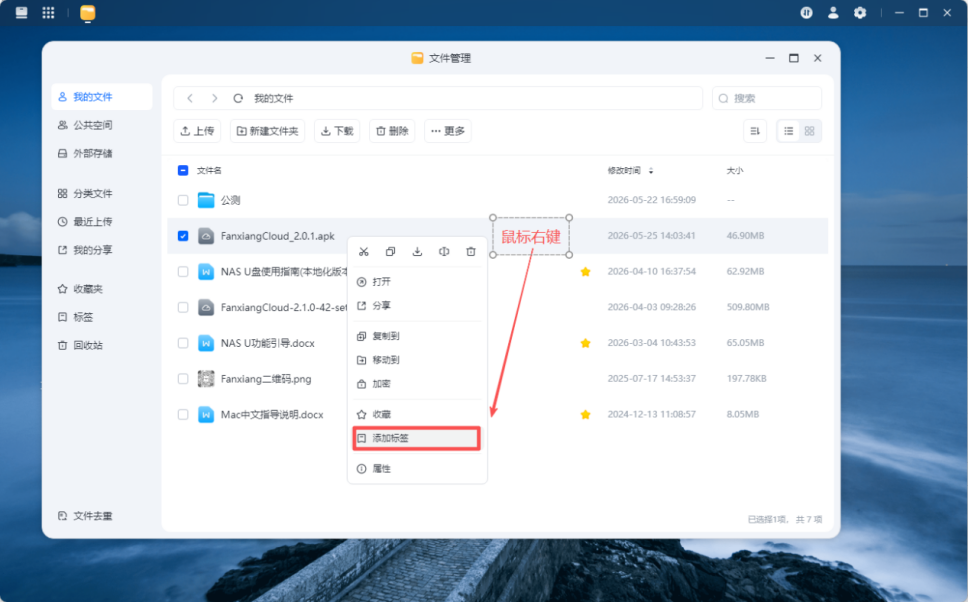
1.右键快捷操作
勾选空间列表中文件→【鼠标右键】→点击【标签】
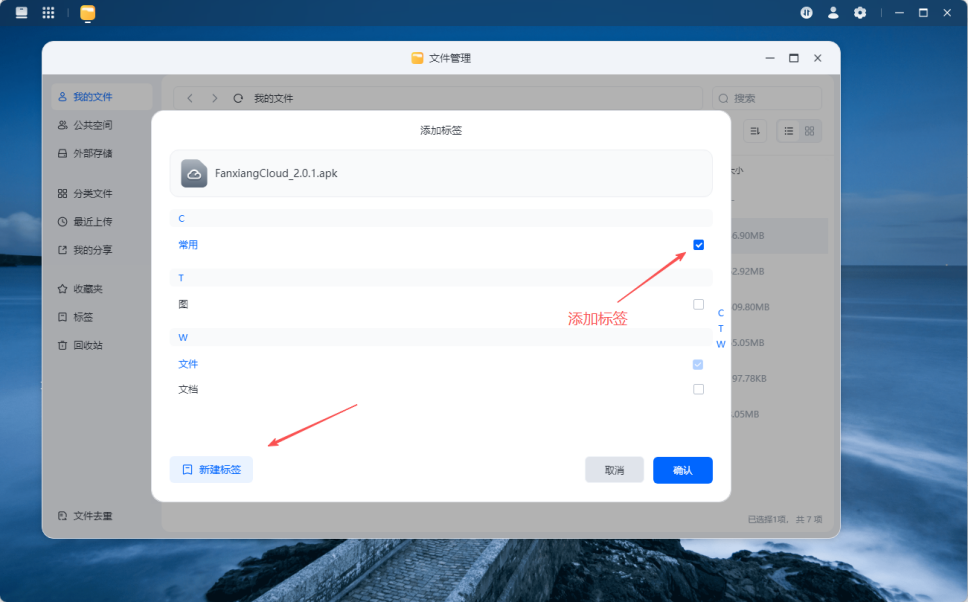
在【添加标签】页查看可选标签→勾选需关联的标签(可多选)→点击【确定】保持设置
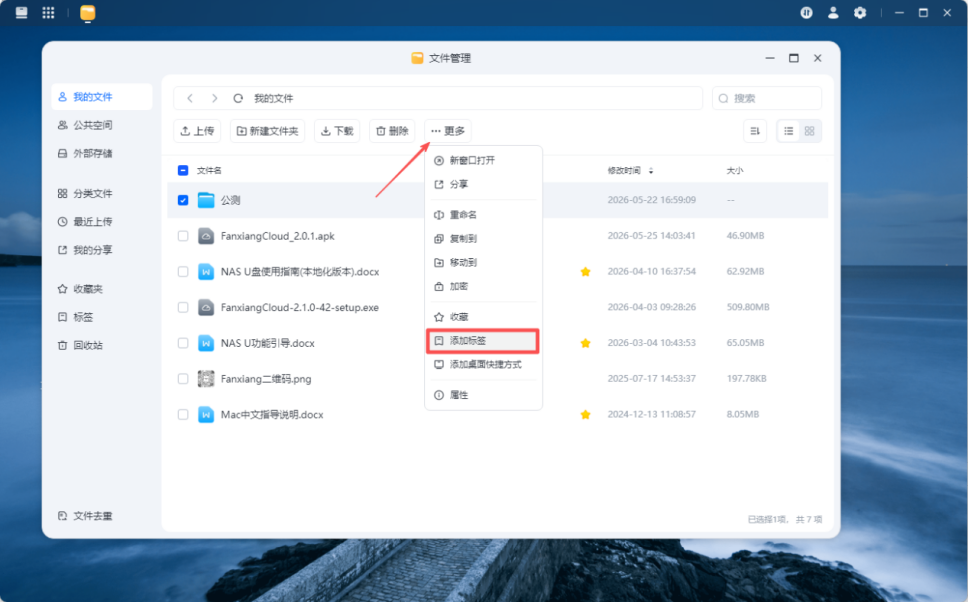
2.顶部菜单栏操作
勾选空间列表中文件→点击顶部【更多】→选择【添加标签】
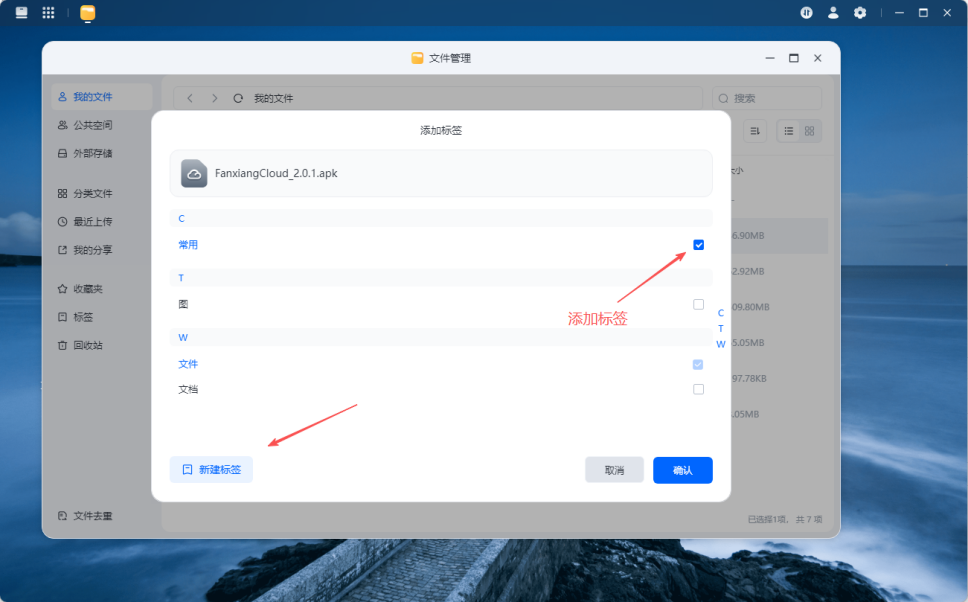
在【添加标签】页查看可选标签→勾选需关联的标签(可多选)→点击【确定】保持设置
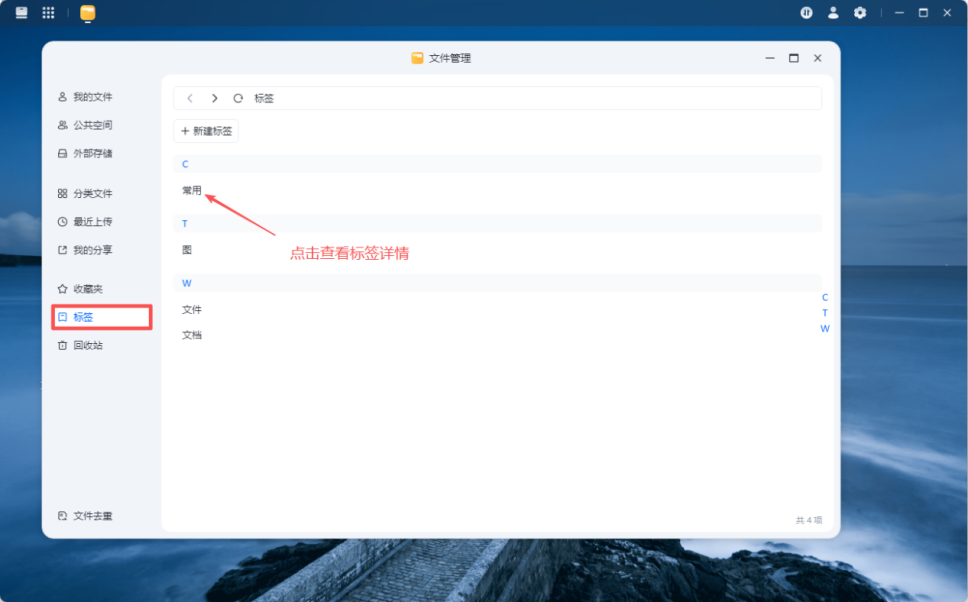
4.3查看标签
「我的标签」快速访问:左侧菜单【文件管理】→点击【我的标签】,集中查看所有标签
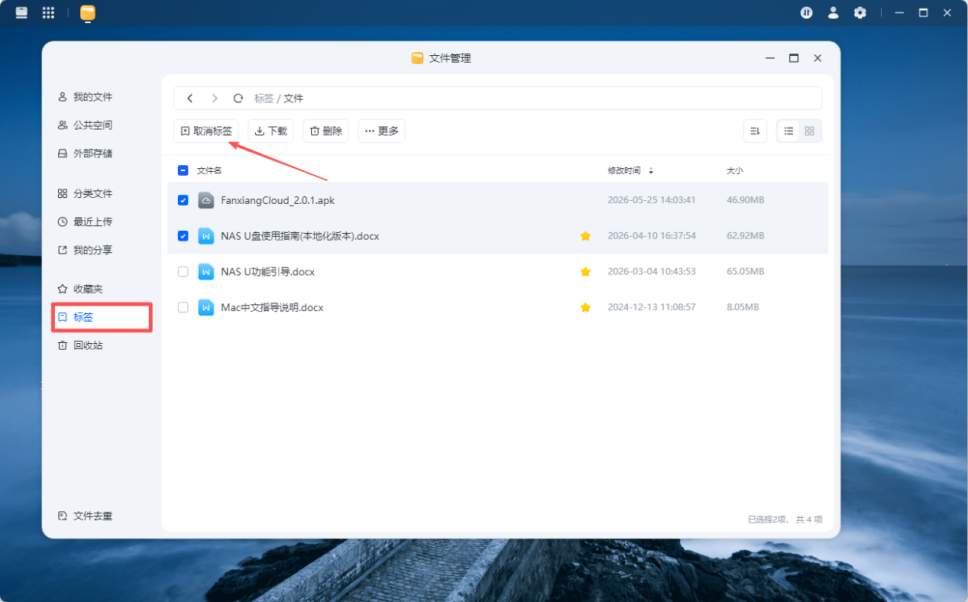
4.4取消标签
进入【标签】模块-选择需要取消标签文件-点击【取消标签】,即可立即清除该文件标签属性
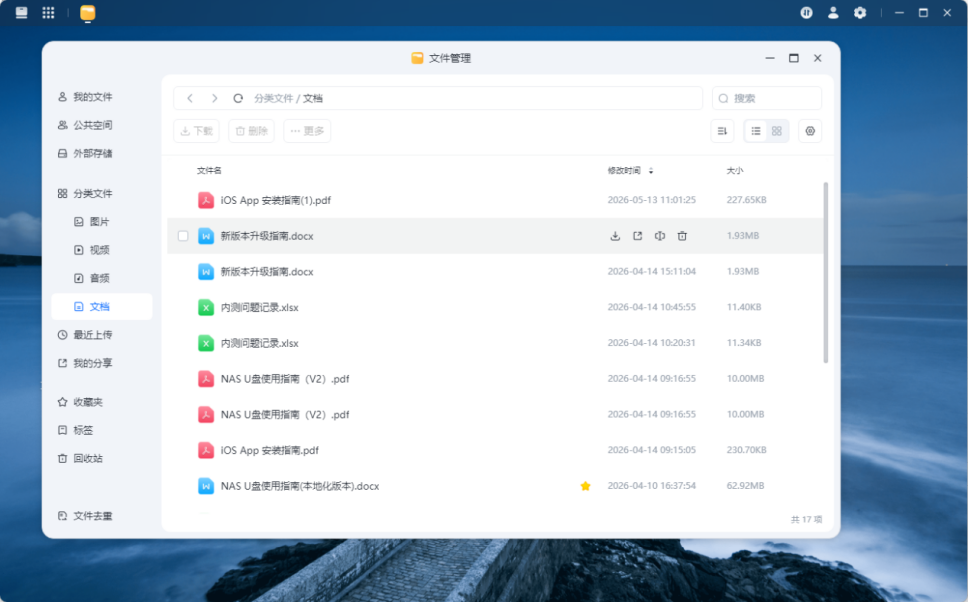
5.文件分类
梵想云会自动将“我的文件”下的文件进行分类,主要分成图片、视频、音乐、文档四个类别的展示。
目前不支持将“公共空间”和“加密空间”中的文件进行自动分类
6.文件操作
6.1文件下载
梵想云提供三种下载模式,根据需求选择:
1.按钮下载
在文件列表勾选目标文件(支持多选)-点击顶部菜单栏【下载按钮】-开始下载任务
2.右键菜单下载
单个文件场景:右键点击文件-选择【下载】-开始下载任务
3.悬浮功能栏下载:
鼠标悬停文件1秒-自动复现半透明工具条-点击下载图标-开始下载任务
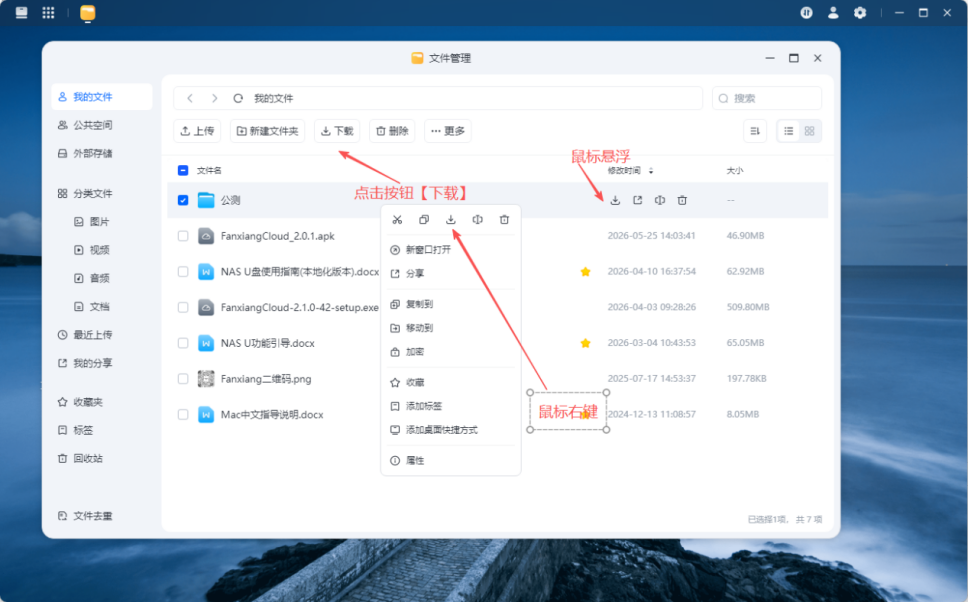
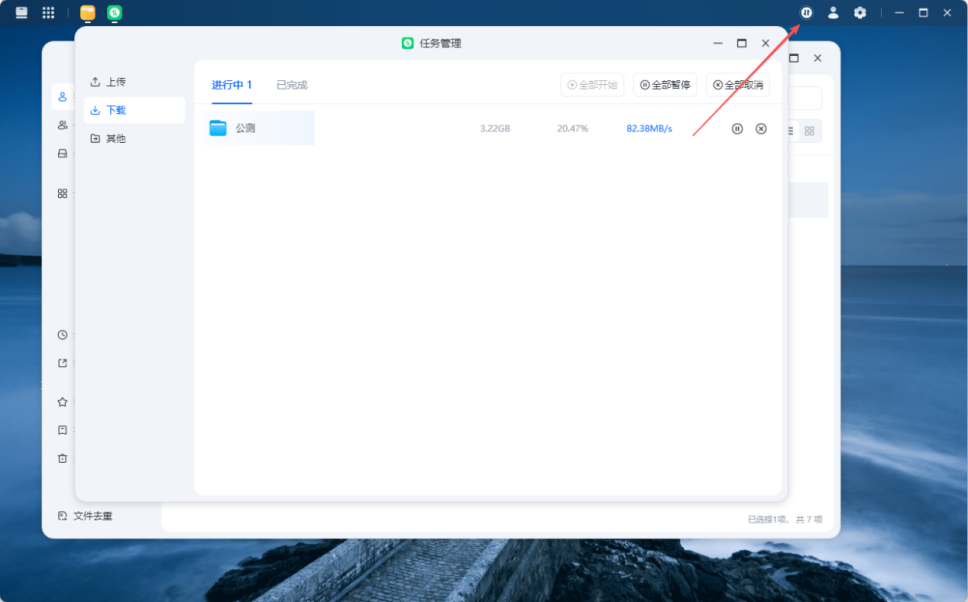
建立下载任务后,可在【任务管理】进行查看
6.2文件移动复制
选择文件/文件夹
单选:直接点击目标文件
多选:
连续选择:按住Shift+点击首位文件
间隔选择:按住Ctrl(Win)/Command(Mac)+点击目标文件
全选:Ctrl+A(Win)/Command+A(Mac)
方式一:工具栏操作
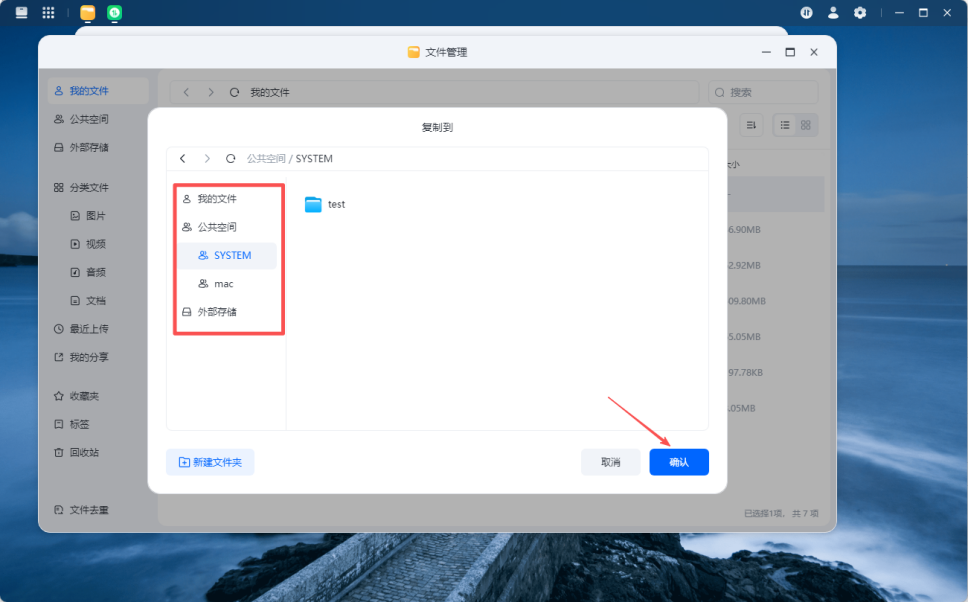
点击顶部工具栏【更多】-【复制到/移动到】
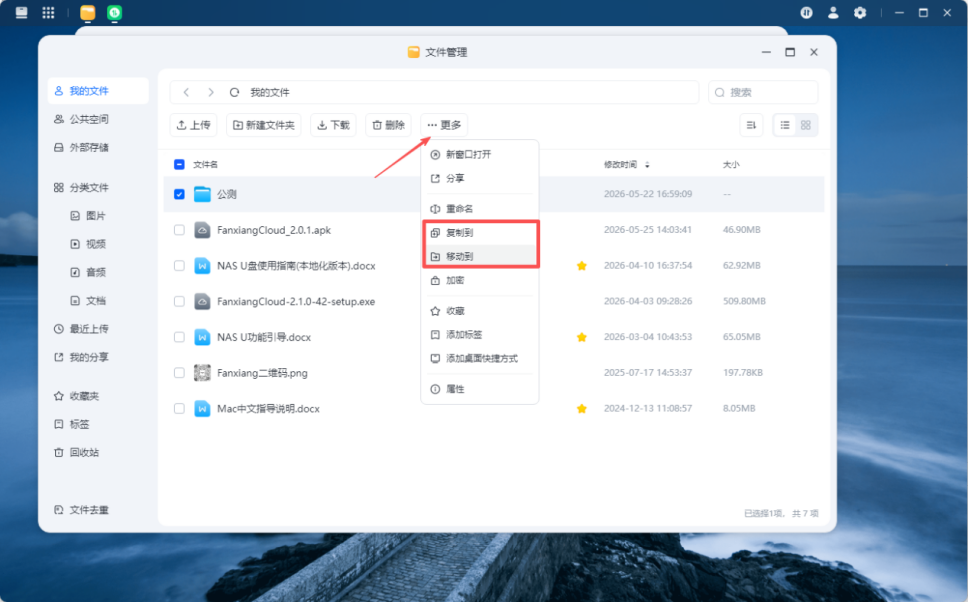
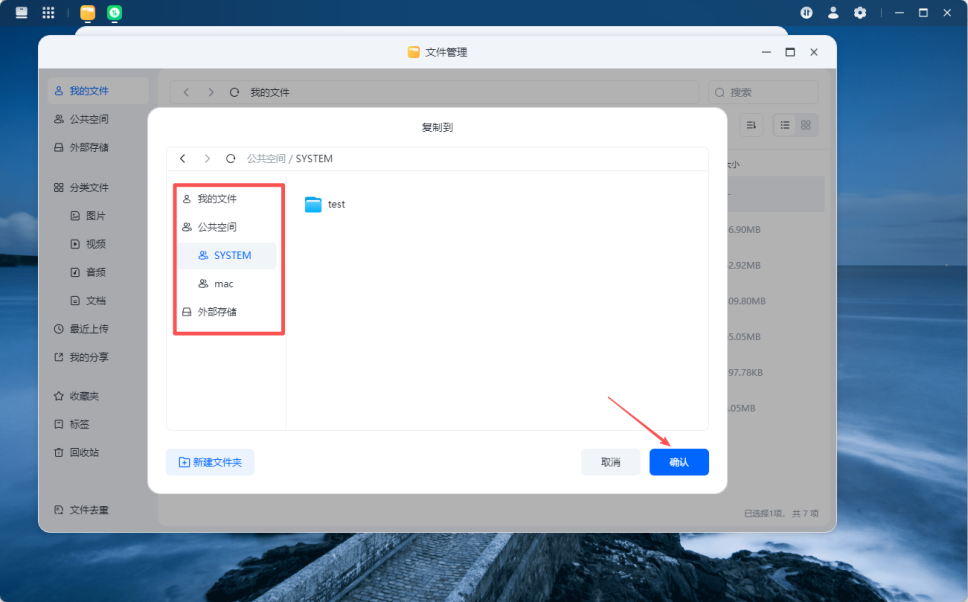
选择目标路径,点击确定
方式二:右键菜单栏
右键选中文件-选择【移动到】/【复制到】
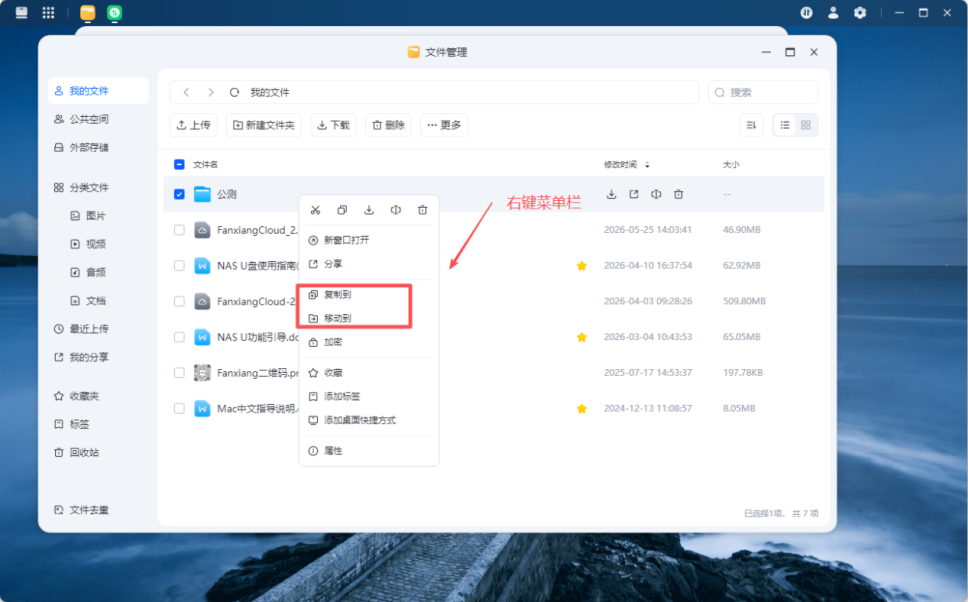
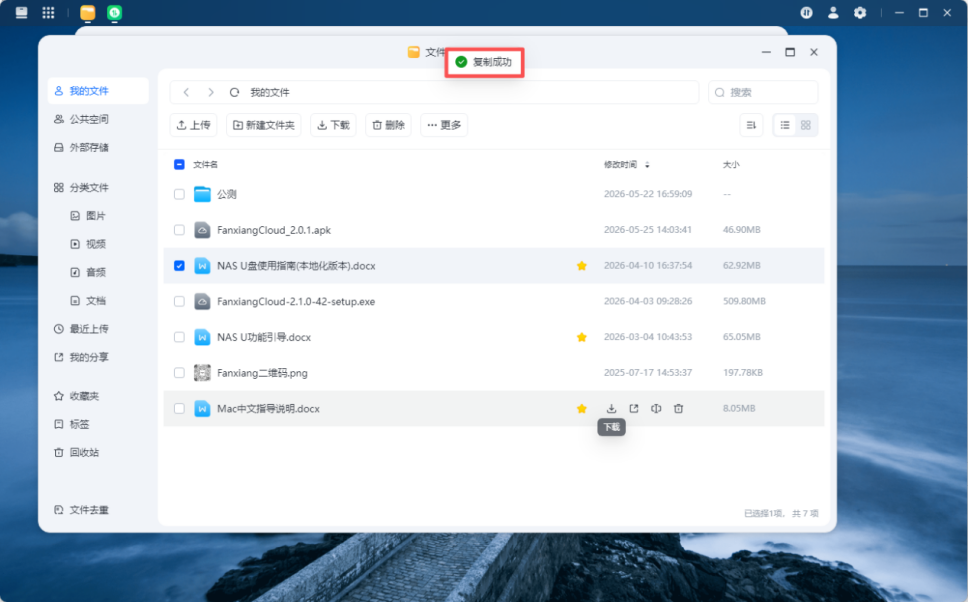
在弹窗菜单中,选择目标路径,点击确定。
方式三:快捷按钮
1.选中目标文件或文件夹,请按Ctrl+C进行复制或按Ctrl+X进行剪切(适用于Win),或是Command+C或Command(适用于macOS)
2.前往目标文件路径
3.请按Ctrl+V(适用于Win)或Command+V(适用于macOS),进行粘贴文件/文件夹
6.3文件重命名
选择目标文件
单击要重命名的文件或文件夹
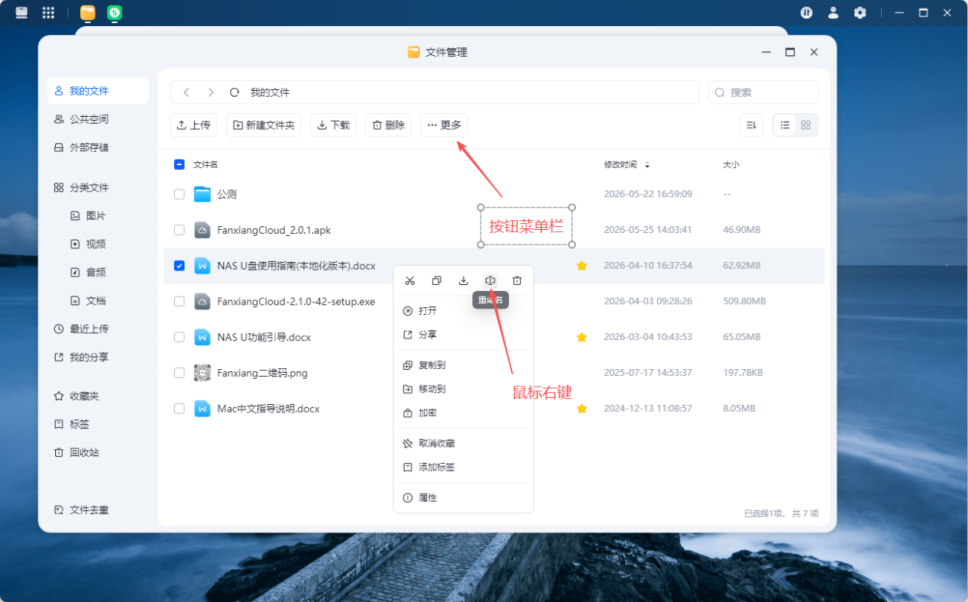
右键单击该文件/文件夹并选择【重命名】
或点击顶部工具栏中-【更多】-【重命名】按钮
输入新名称后,按【Enter】键或点击编辑框外任意区域保存
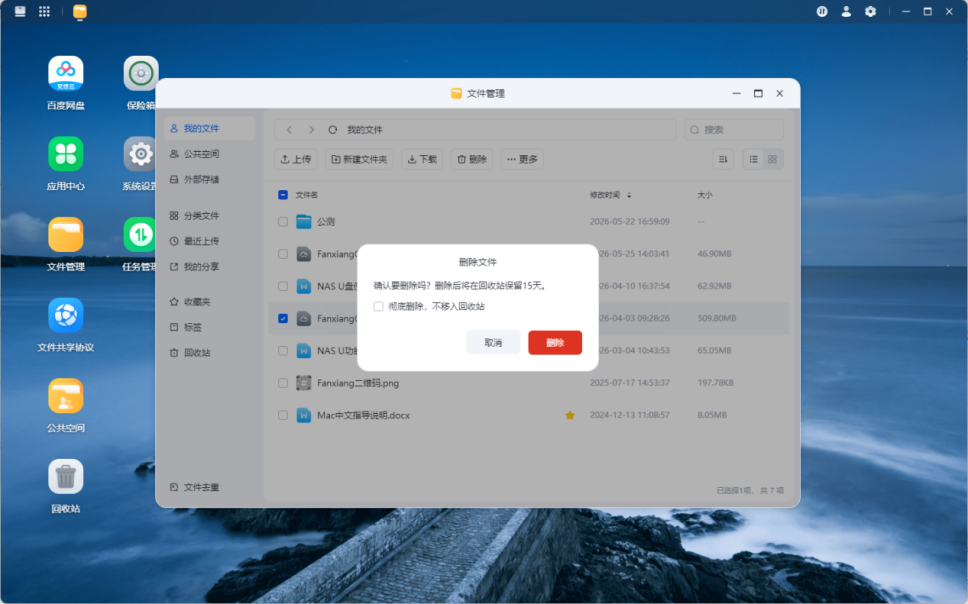
6.4文件删除
选择目标文件
选择要删除的文件或文件夹
1.右键单击该文件/文件夹并选择【删除】
2.点击顶部工具栏中【删除】按钮
3.鼠标悬停文件1秒-浮现半透明工具栏-点击【删除】
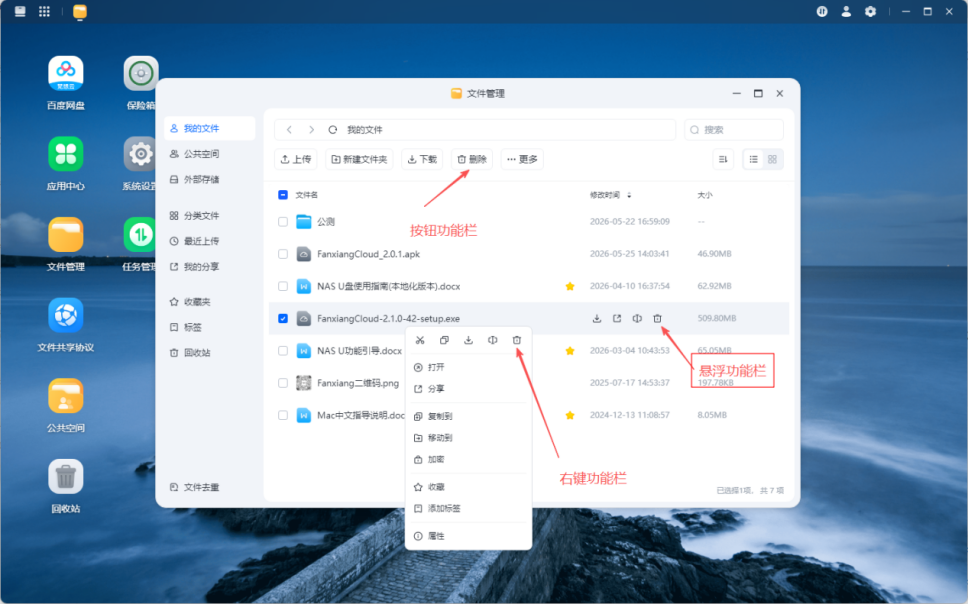
点击【删除】后,删除的文件或文件夹将移至【回收站】
7.最近记录管理
点击文件管理-【最近】,即可查看最近上传内容
保留最近40条记录显示
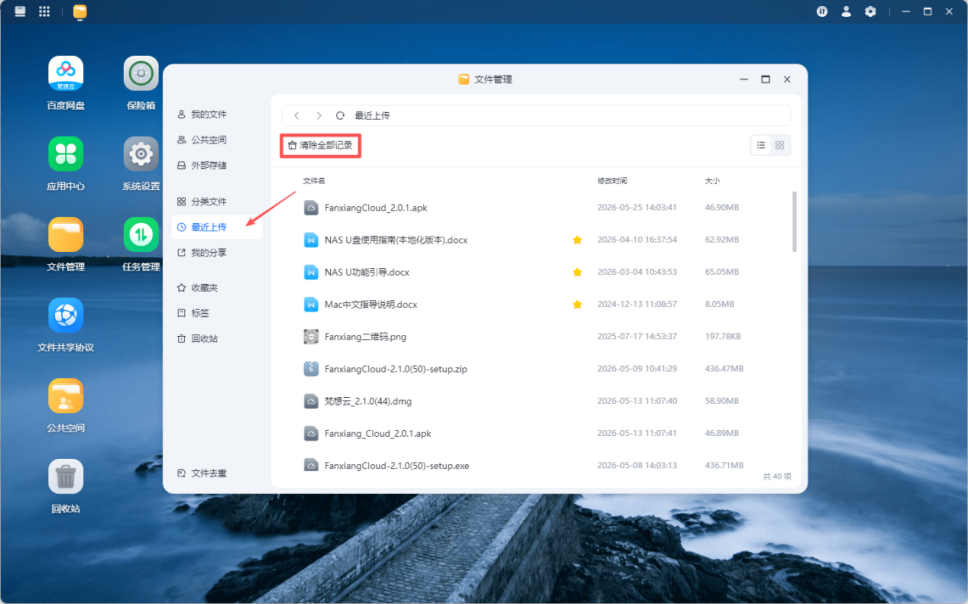
清除最近记录
点击顶部的【清楚全部记录】,即可清除当前
点击文件即可对文件进行消费
四.功能应用
1.应用中心
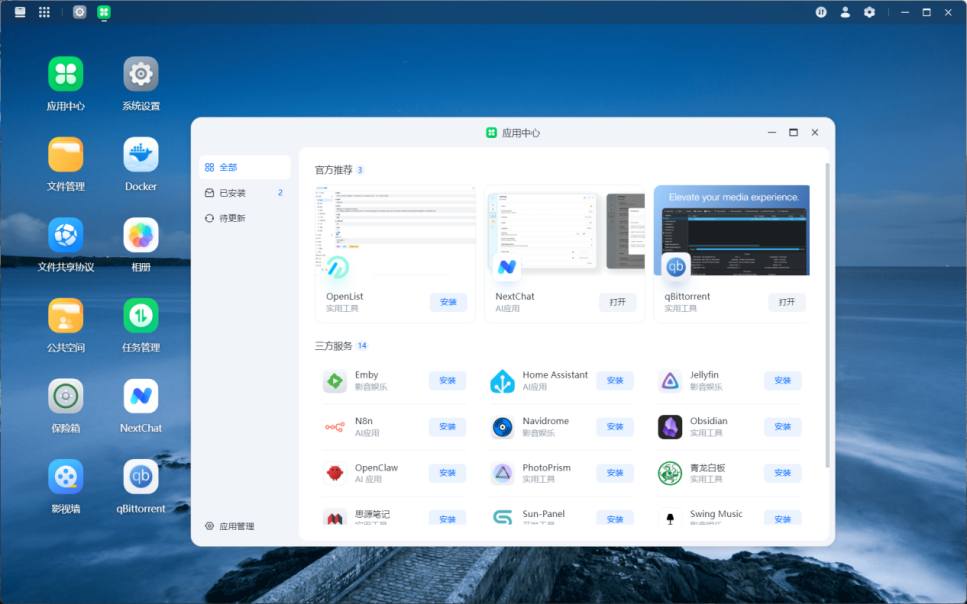
梵想云应用中心提供了丰富的系统应用和三方应用程序,无论是文件管理、还是多媒体服务,都可以通过安装应用来满足不同需求。
应用安装
1.打开应用中心窗口
2.前往应用中心页面可查看所有可用应用
3.找到需安装应用,点击【安装】
4.成功安装后,即可打开应用服务进行使用
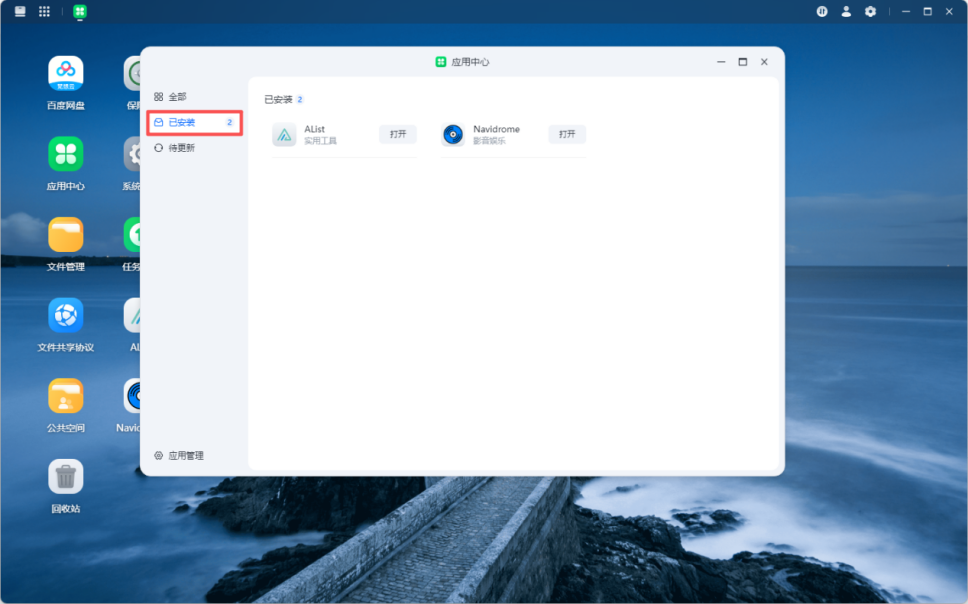
查看已打开应用
点击左侧菜单栏【已安装】,可查看全部使用中应用服务
应用设置操作
1.进入应用管理界面
在应用中心页,点击左下角【应用管理】按钮
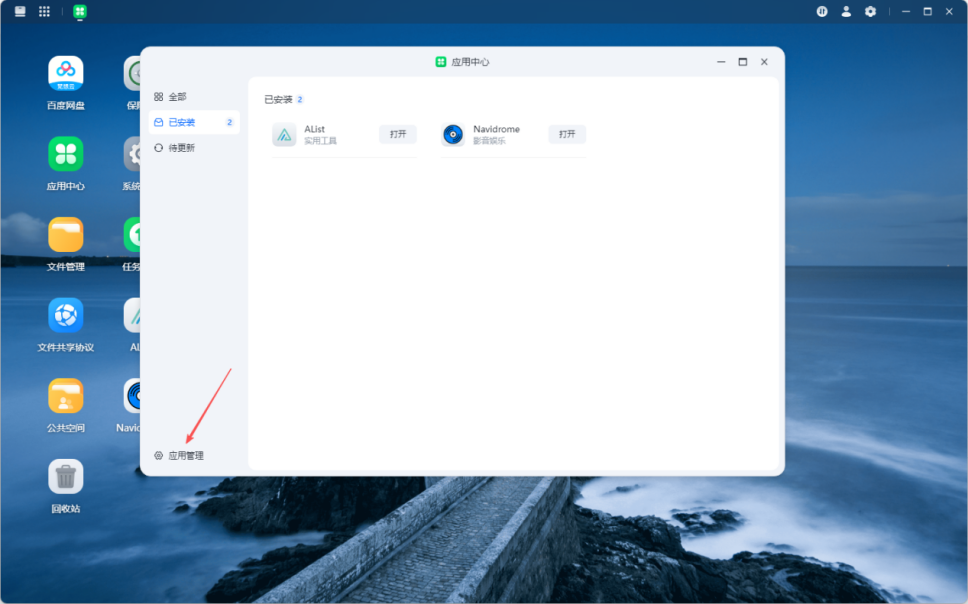
进入应用管理页
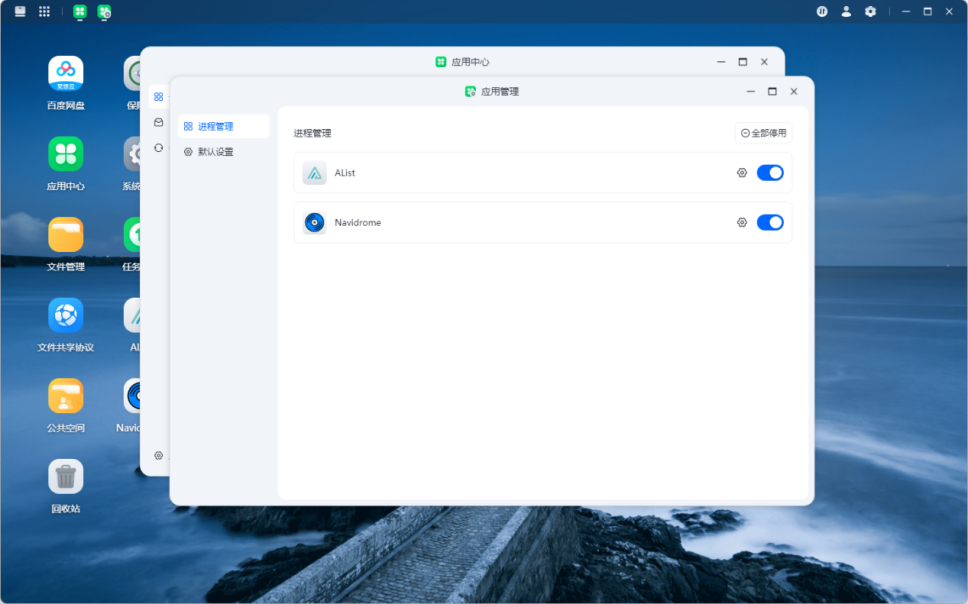
2.权限管理
选择【可访问文件】选项-设置该应用可访问的文件夹范围,支持精细化读写权限控制。
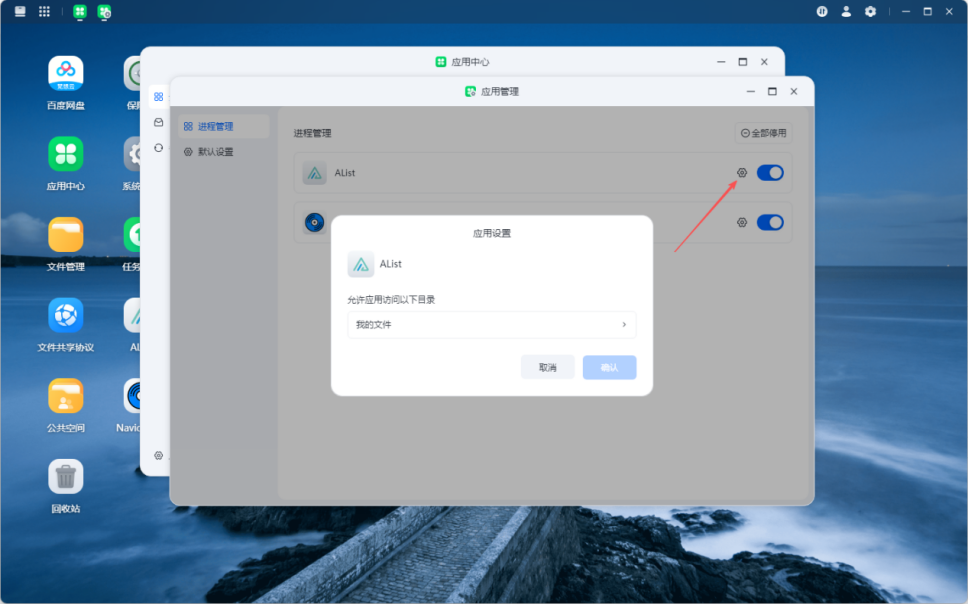
3.应用停用
在应用列表中找到要停用的程序,点击其后的开关按钮,切换启用或停用状态
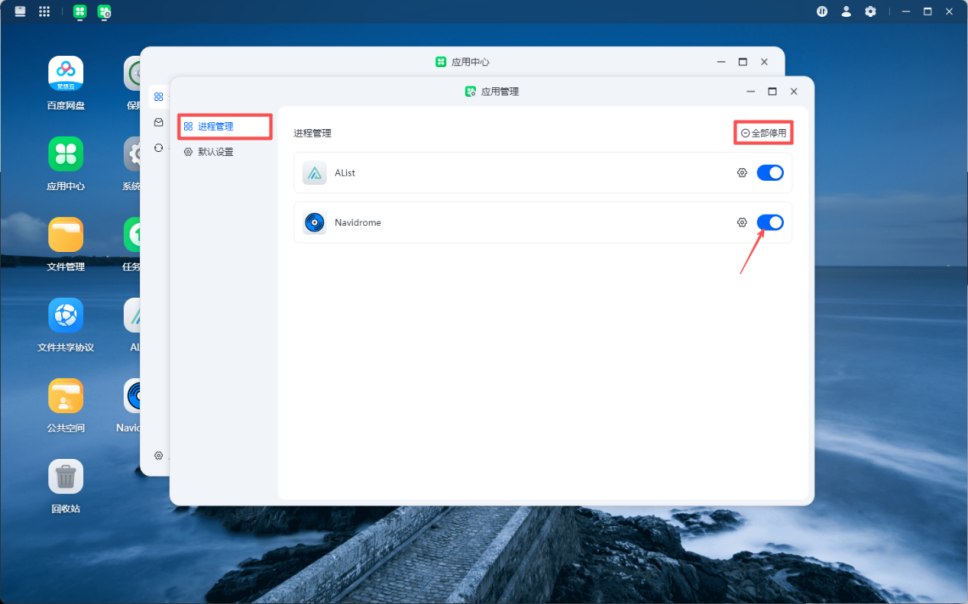
4应用卸载
选择【卸载应用】选项-确认卸载操作-系统将自动清理应用配置相关文件(默认保留用户数据)
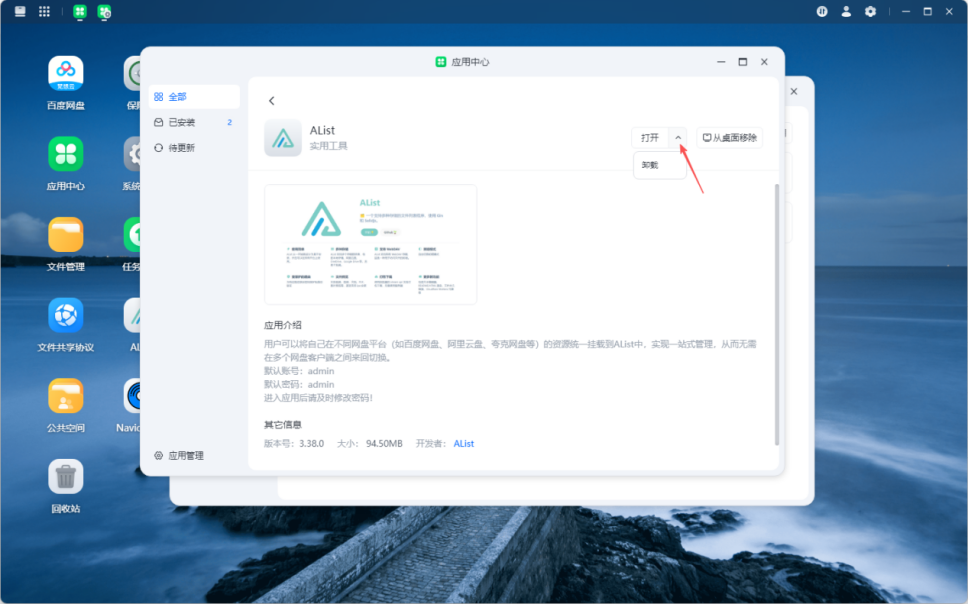
注:第三方应用版本会由应用中心自动更新
卸载前请确认已备份重要数据
2.文件共享协议
2.1 Samba
SMB文件共享协议可以在局域网环境中,能让电脑、手机、监控等支持SMB协议的设备访问梵想云设备内数据,实现数据集中存储,多设备访问。
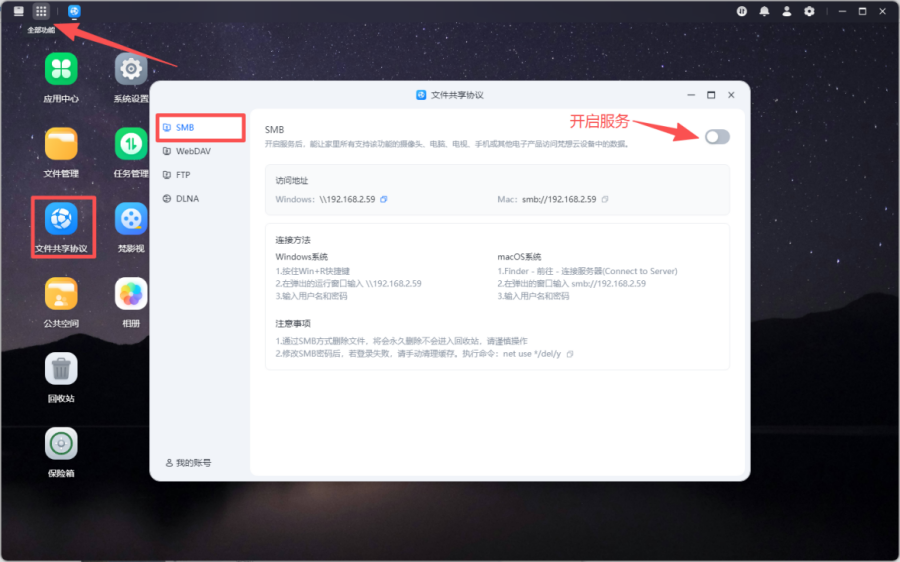
启动SMB服务
使用梵想云本地账号登录电脑端,依次进入【文件共享协议】→选择【SMB】选项,点击右上角服务开关一键开启
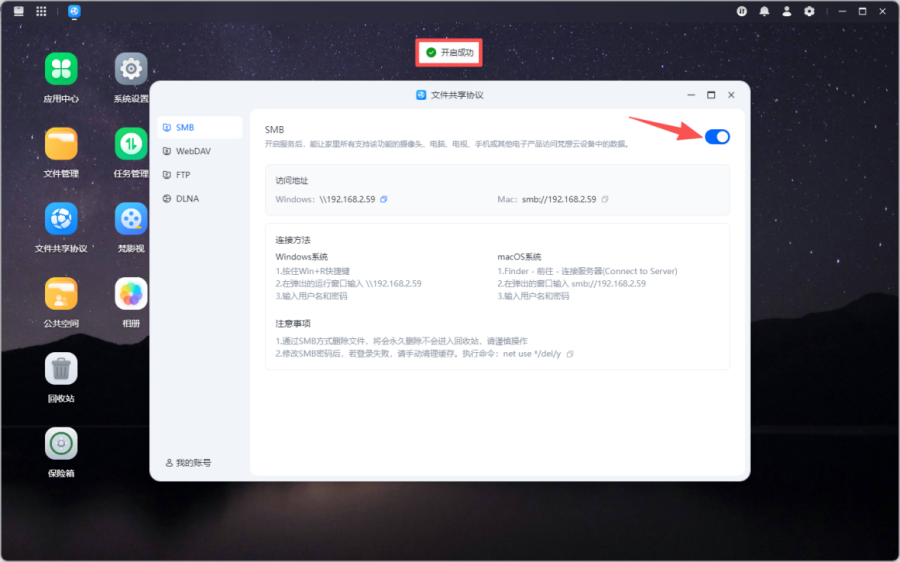
2.开启成功!即可通过SMB协议在同局域网环境下访问梵想云数据
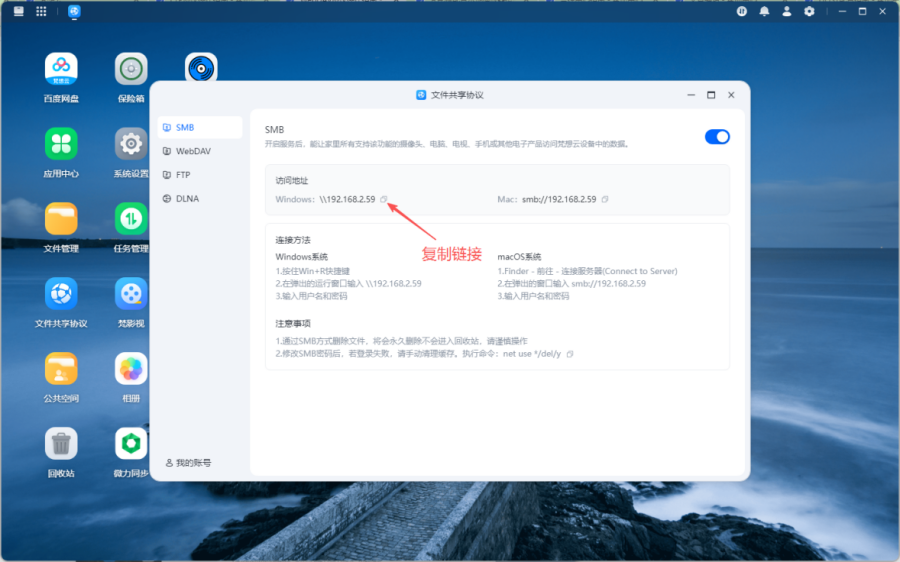
请根据您的系统,使用对应格式连接(需替换为您的NAS IP地址):
Windows用户请输入:\\NAS_IP
Mac用户请输入:smb://NAS_IP
小技巧:为避免手动输入错误,您可进入【SMB】服务设置页,直接点击【复制】按钮获取完整地址
2.1.1 Windows访问SMB共享文件
注:NAS与Win电脑保持同一局域网环境
方法一:映射网络驱动器
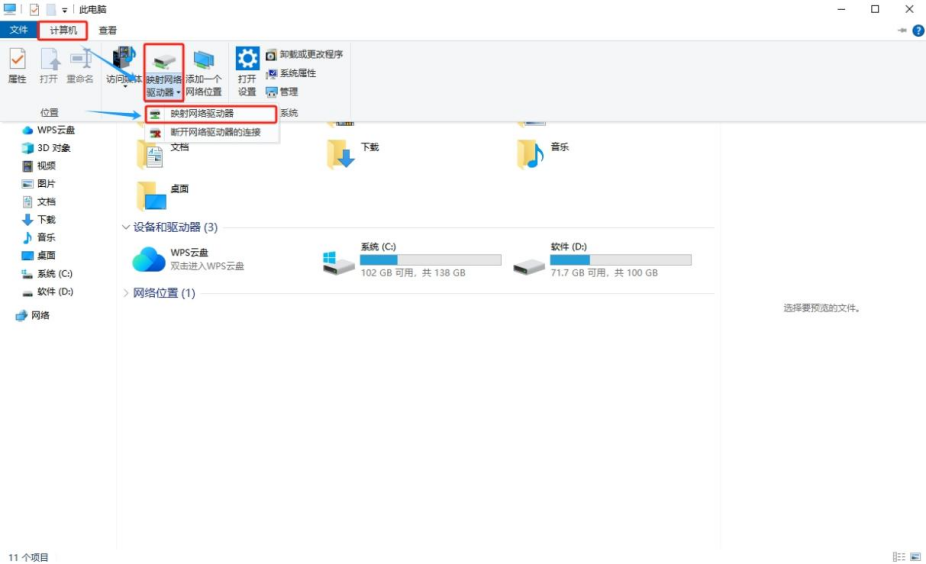
1.在Windows桌面打开【此电脑】,点击顶部菜单栏【计算机】,选择【映射网络驱动器】
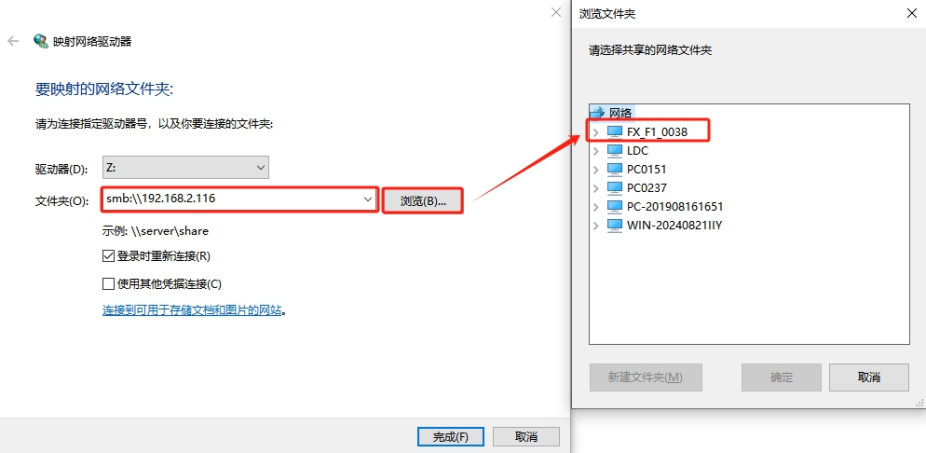
2.在文件夹处输入梵想云NAS的访问地址,点击“浏览”。在弹出的网络浏览窗口中找到对应设备
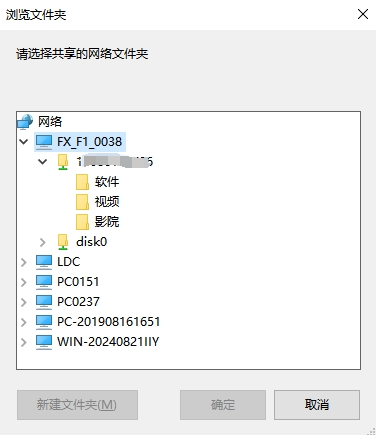
3.点击框内”>”选择需要映射的文件夹,弹窗提示输入SMB服务的账号密码。
4.配置完成点击确定,即完成映射共享文件夹操作。
方法二:桌面建立快捷方式访问
1. 在Windows桌面右键,选择新建【快捷方式】,输入梵想云访问IP地址,点击【浏览】
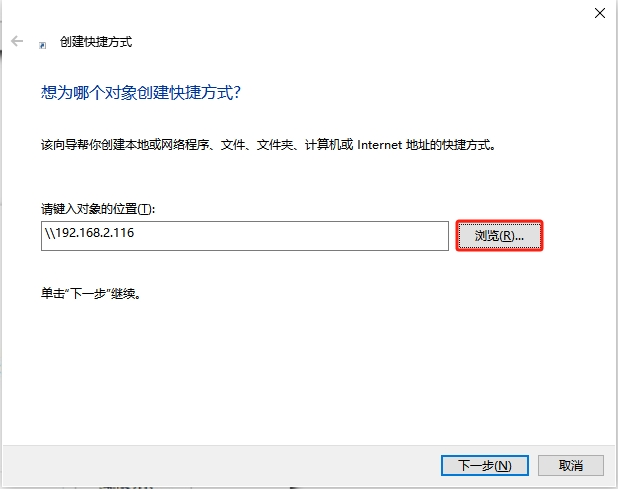
2. 在浏览窗口找到需映射的设备,输入梵想云SMB访问账号密码
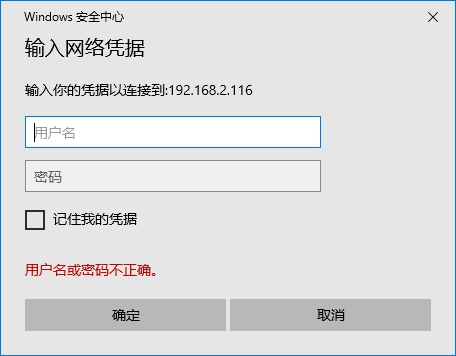
3. 网络凭据输入完成后,输入快捷方式名称,即可在Windous桌面浏览挂载的梵想云文件。
方式三:命令运行访问
1. 使用快捷键Win+R,在运行框内输入SMB访问地址,点击确定并输入SMB网络凭据,即可浏览梵想云文件。
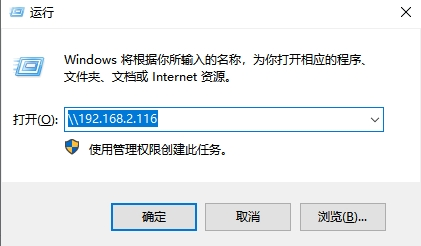
方式四:直接访问
1. 在Windows桌面打开【此电脑】,在地址栏输入SMB访问IP地址,输入账号密码,即可浏览梵想云文件
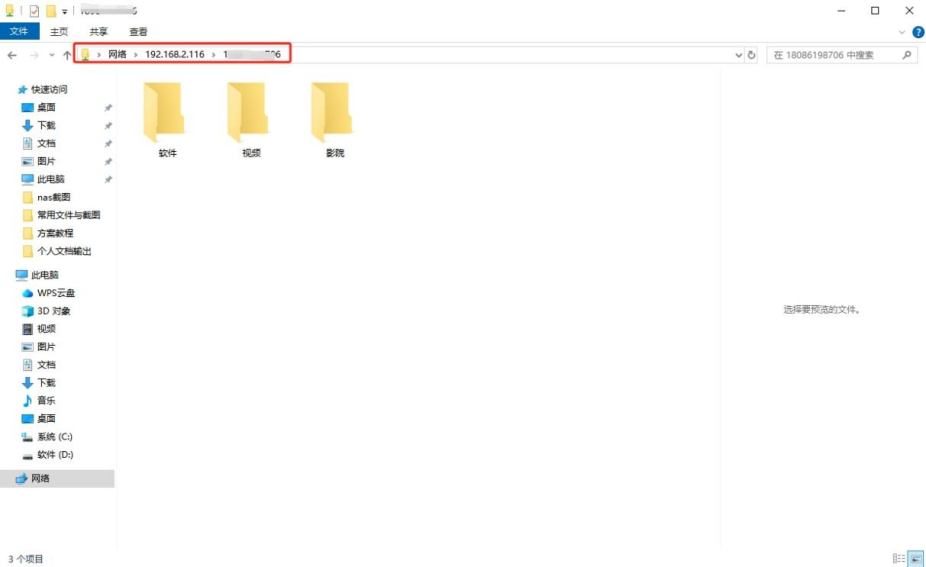
方式五:局域网搜索设备
1. 打开【网络】,同一局域网下找到梵想云NAS设备,双击输入您的账号密码,登录即可访问NAS的文件。
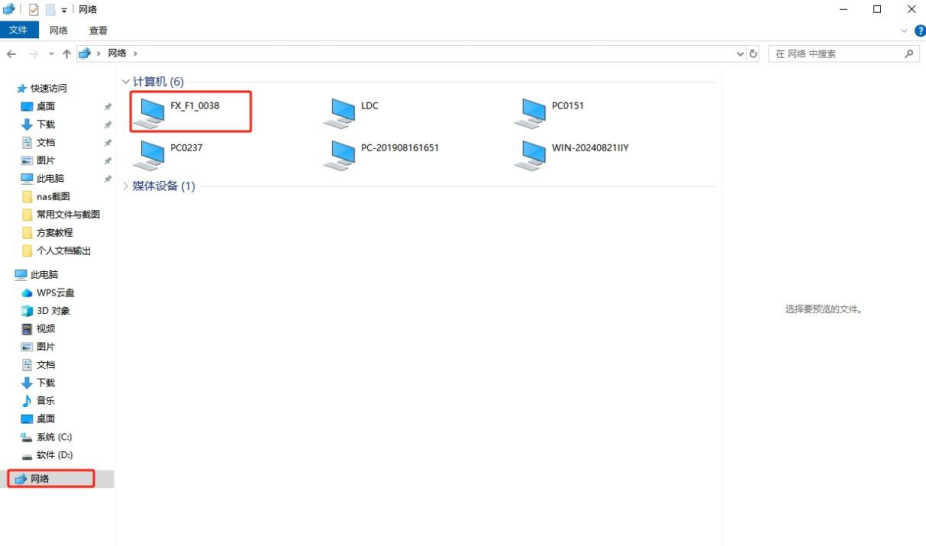
2.1.2 macOS访问SMB共享文件
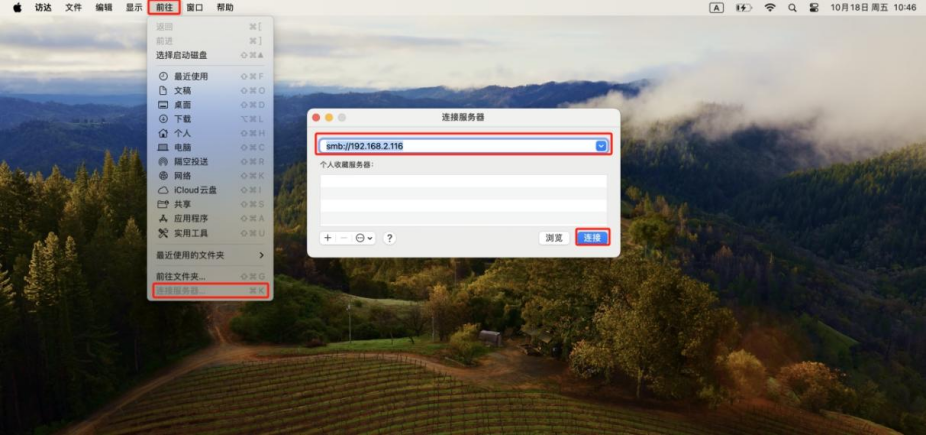
1.点击顶部菜单栏,选择【前往】>【连接服务器】。
2.在弹窗中输入梵想云NAS网络服务的SMB地址,如“smb://IP地址”
3.点击【连接】,输入账号密码,即可浏览共享的文件夹。
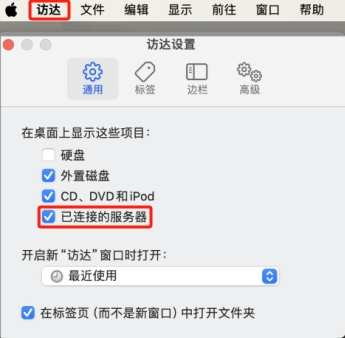
4.点击【访达】中【偏好设置】,在通用界面勾选【已连接的服务器】,即可在桌面显示映射的盘符
2.1.3 IOS设备访问SMB共享文件
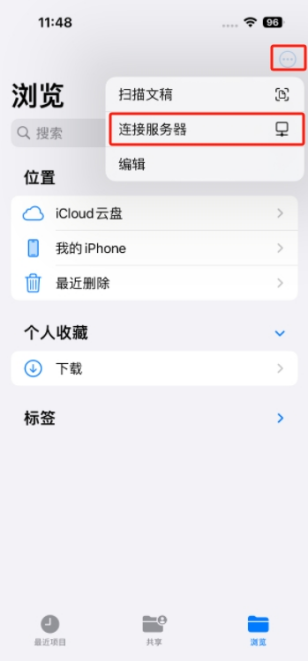
1. 打开APP【文件】,点击右上角服务【···】,选择【连接服务器】
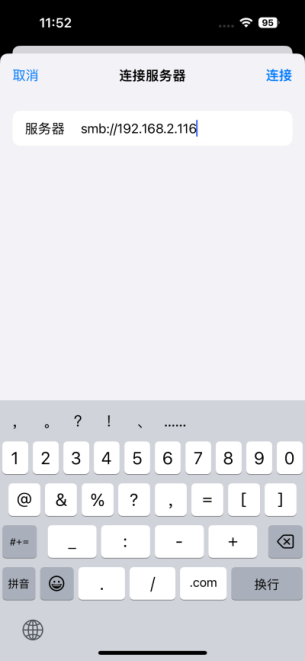
2. 输入梵想云SMB访问地址(格式:smb://IP地址),点击连接
3. 输入SMB访问账号密码
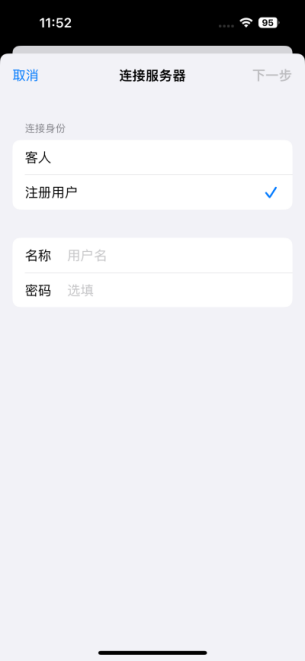
4. 即可浏览梵想云共享文件
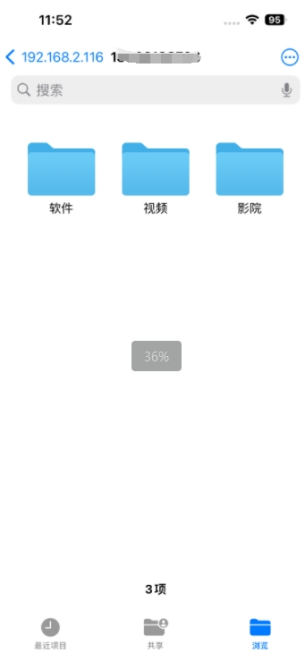
2.1.4 安卓设备访问SMB共享文件
1. 打开APP【文件管理】,选择【网络邻居】
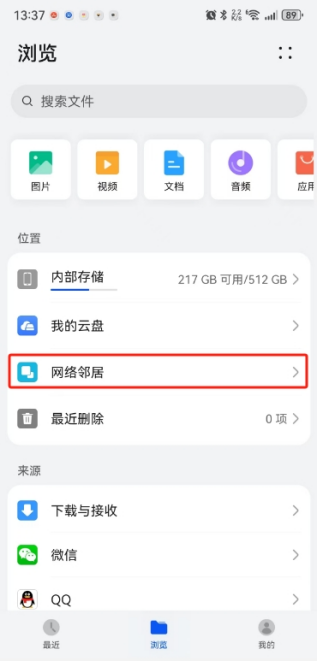
2.同一局域网内搜索梵想云设备,输入SMB访问账号密码,即可访问共享文件
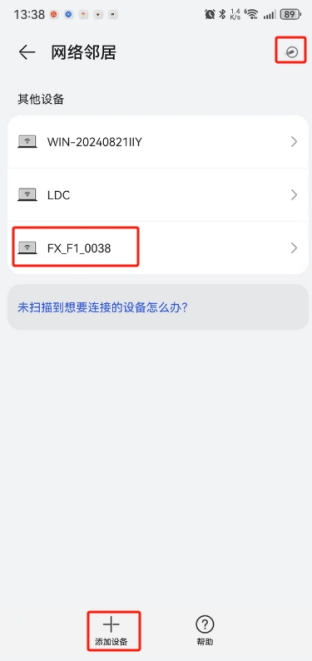
3.百度网盘
梵想云支持内部存储与【百度网盘】的文件上传、下载功能,满足跨平台存储需求。
安装使用
首页点击左下角【百度网盘】
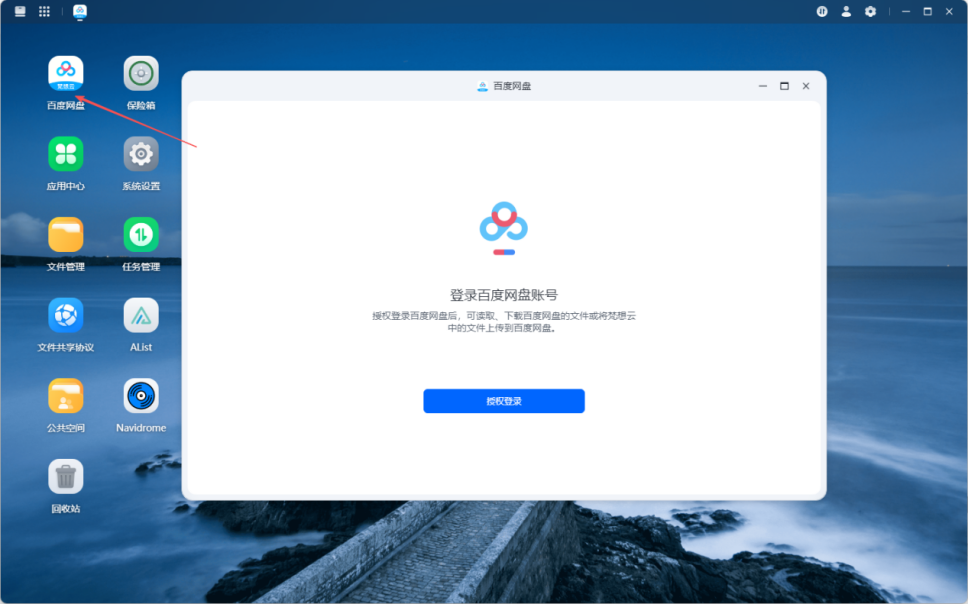
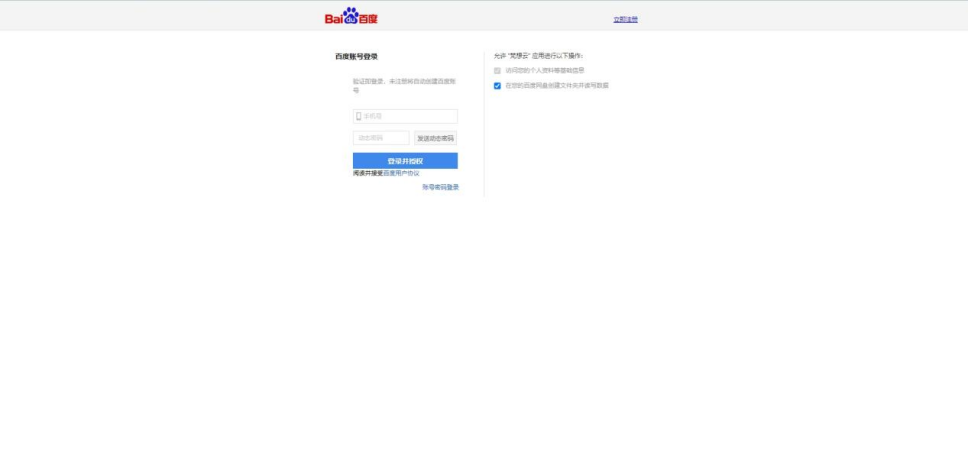
登录百度账号,验证后授权使用
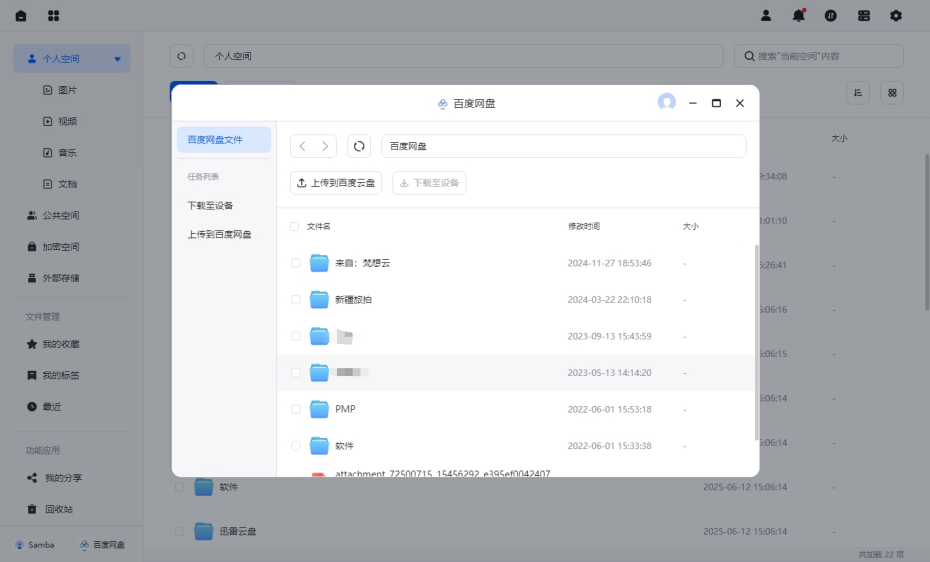
授权后即可查看百度网盘内数据
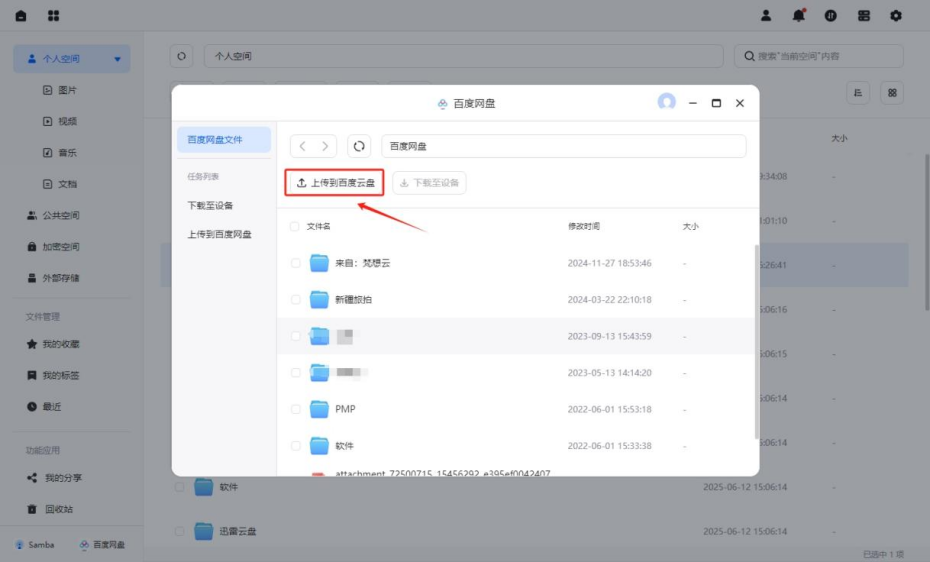
梵想云文件上传到百度云盘
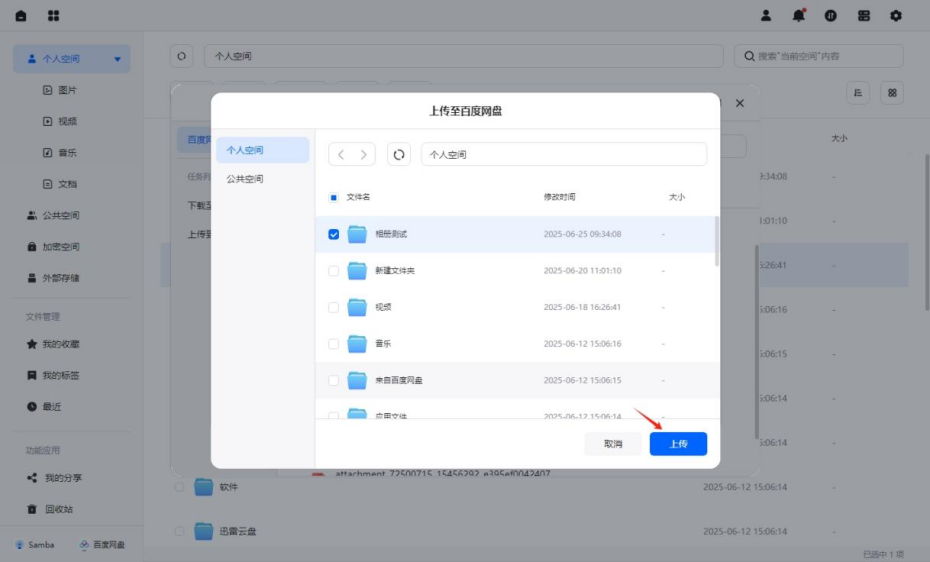
在百度网盘页面中,点击【上传到百度网盘】按钮
在【文件列表】,选择需上传文件后,点击【上传】
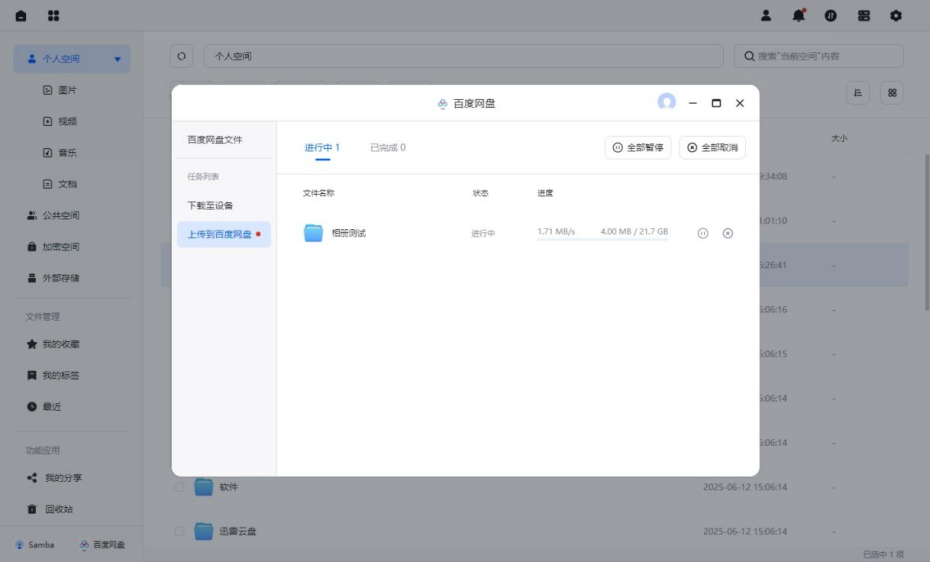
文件上传中,可以在【上传列表】中查看当前的上传进度
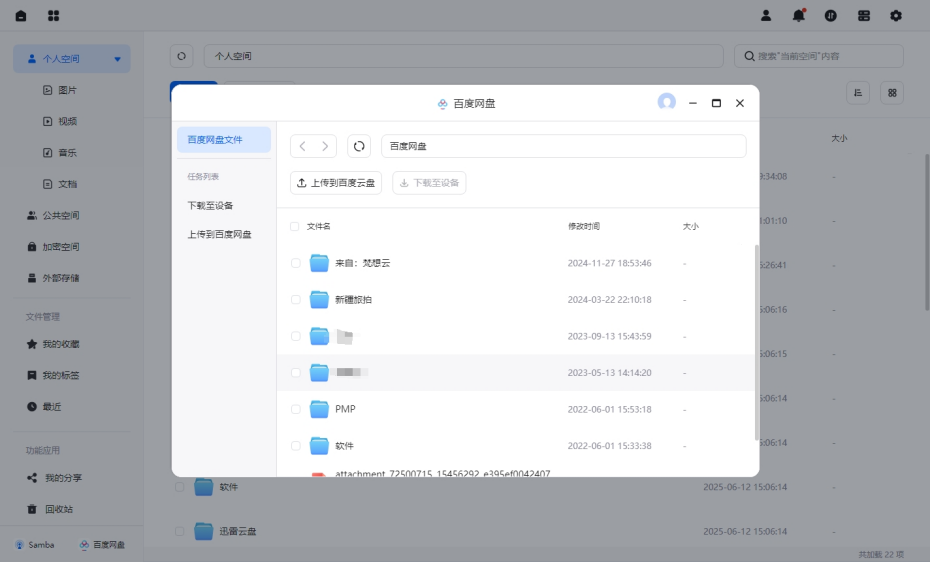
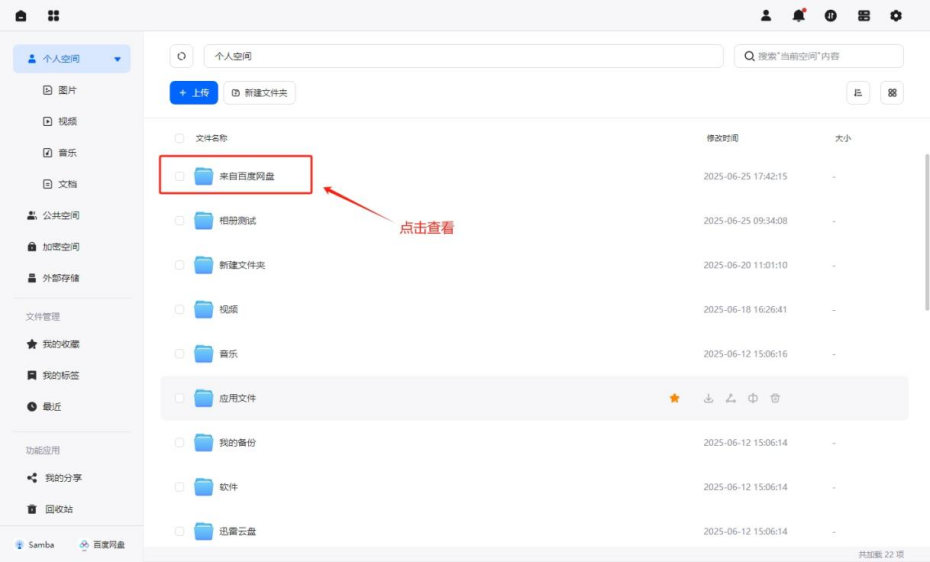
文件上传完成后,可打开文件夹【来自:梵想云】查看上传的文件
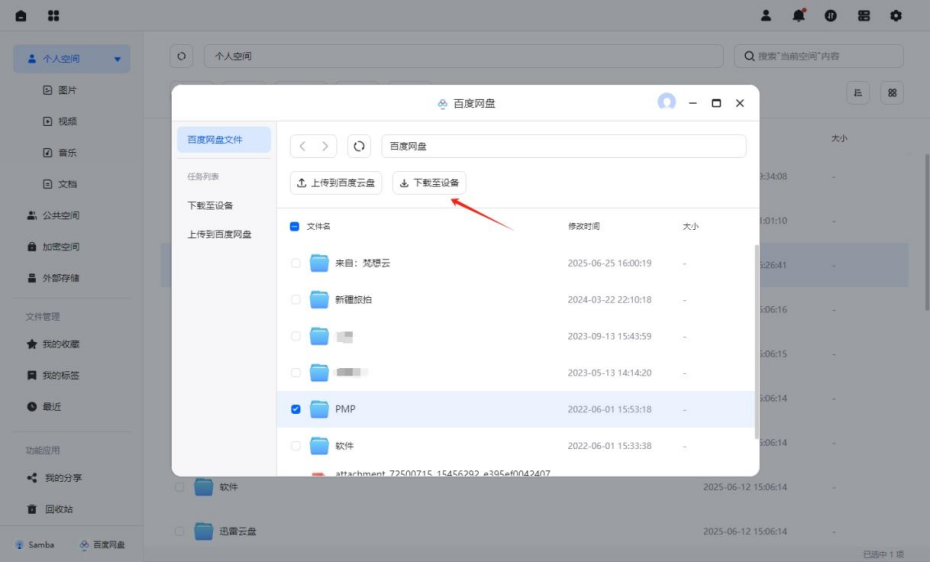
百度网盘文件下载到梵想云
在百度网盘页面,选择需下载的文件-点击【下载至设备】
下载任务完成后,可在梵想云找到【来自百度网盘】查看下载的数据
4.回收站
文件恢复与清理操作
1.进入回收站
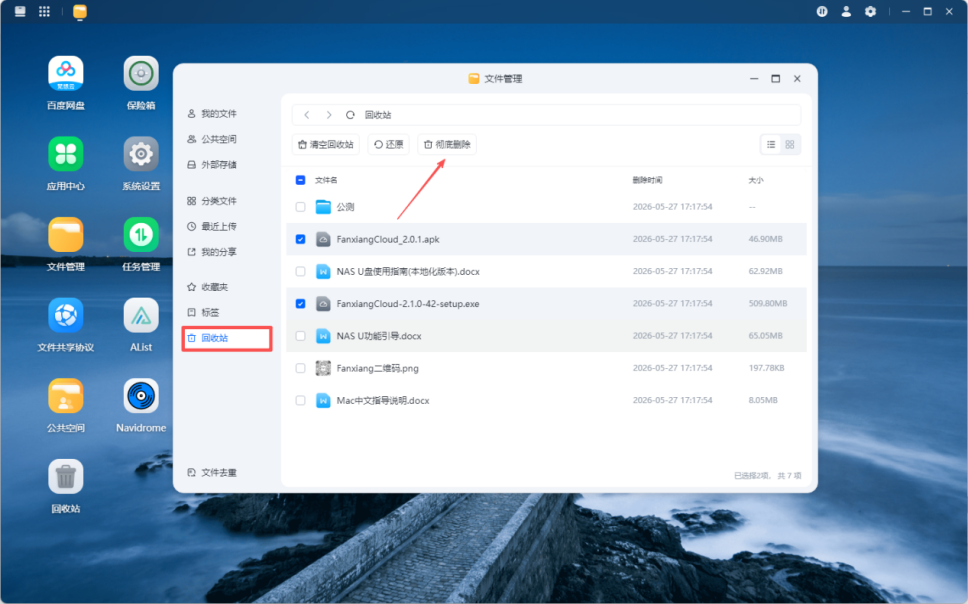
打开【功能应用】-选择【回收站】
查看已删除的文件(默认保留15天)
2.单文件操作(右键菜单)
还原-将文件恢复到原位置
彻底删除-永久删除(不可恢复)
3.批量操作(顶部功能栏)
还原-恢复所选文件至原路径
彻底删除选中项-仅移除勾选的文件
【清空】-永久删除全部内容
注:回收站占用空间会计入总存储容量
超过存储配额时,系统将优先清理最早删除的文件
5.任务管理
5.1进入任务中心
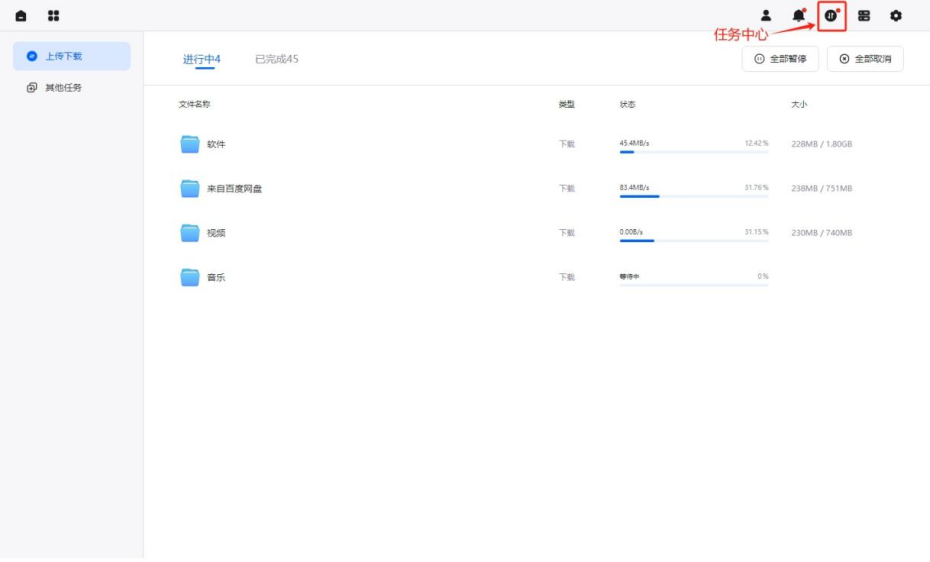
在首页任务栏找到【任务中心】图标-点击即可查看当前【上传/下载】任务列表
5.2任务详情
进度条:实时显示文件传输进度
传输速度:显示当前网速(如:10MB/s)
文件大小:显示已传输/总大小(如:150MB/800MB)
5.3 操作选项
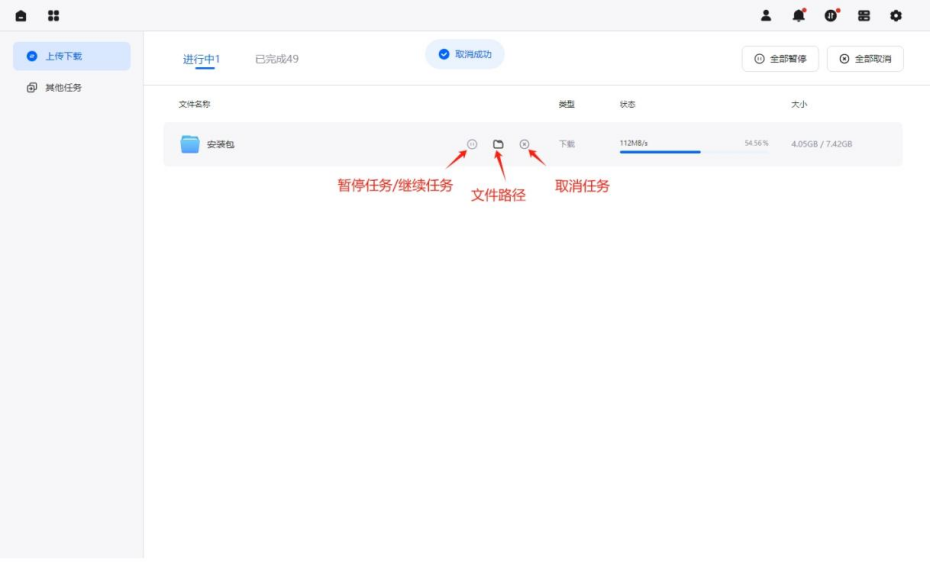
暂停任务:临时停止任务
继续任务:恢复被暂停的任务
取消任务:终止任务(已传输部分不会保存)
注:传输速度受网络稳定性影响,建议在局域网有线或Wi-Fi环境下传输。
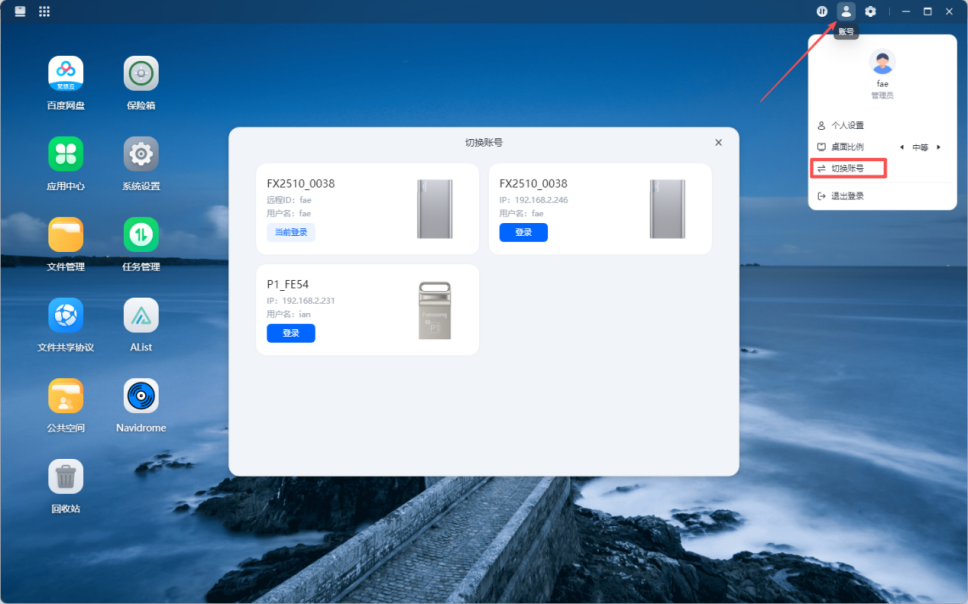
6.账号切换
支持在多账号或者多设备间切换。点击首页右上角【切换设备】,在列表中选择需要使用的设备进行本地账号验证完成连接
五.电脑端设置
1.开机启动设置
功能位置:开机自动启动
功能说明:控制软件是否随电脑系统自动启动
操作影响:
开启后:每次开机自动启动本软件
关闭后:需要手动启动软件
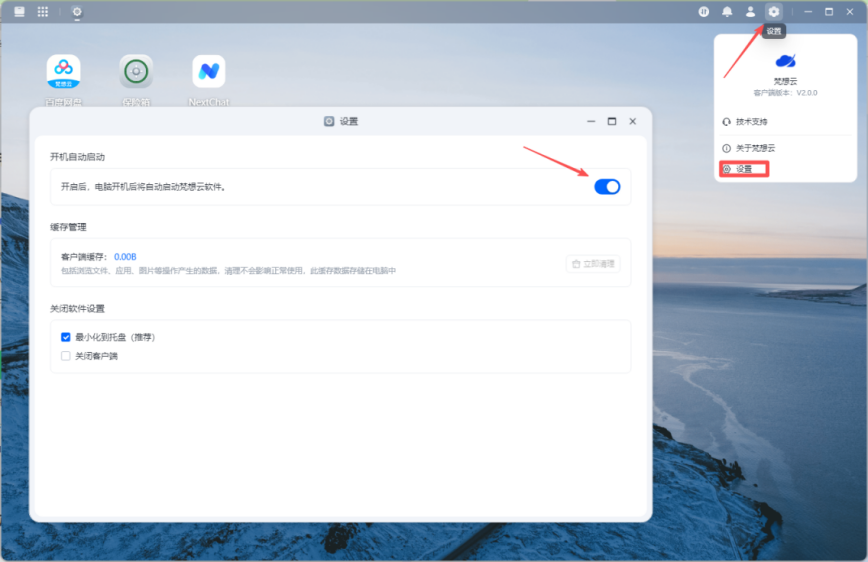
建议:根据使用频率决定,常用用户建议开启
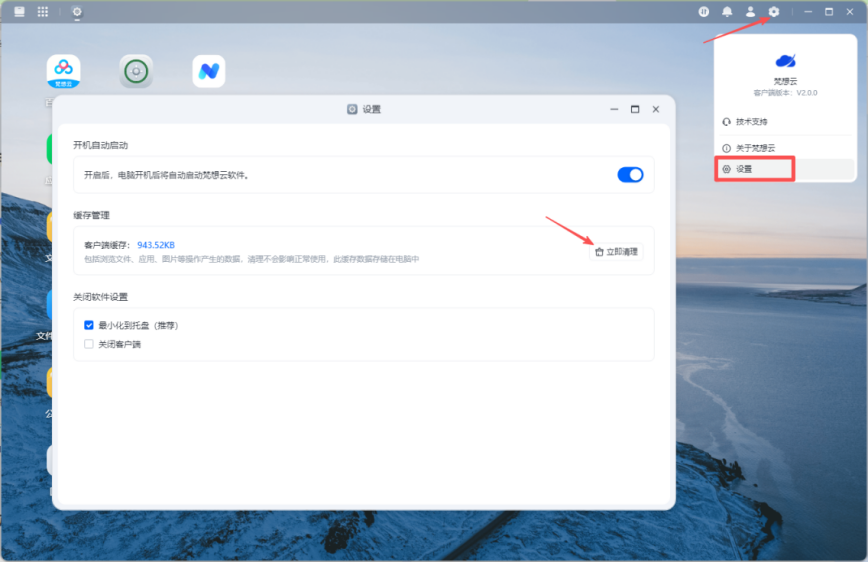
2.缓存管理
功能位置:客户端缓存
功能说明:软件运行时产生的临时数据
清理操作:
点击“立即清理”按钮可清除缓存
清理不会影响个人设置和重要数据
注意事项:
定期清理可释放磁盘空间
清理后首次加载可能稍慢(需重新生成缓存)
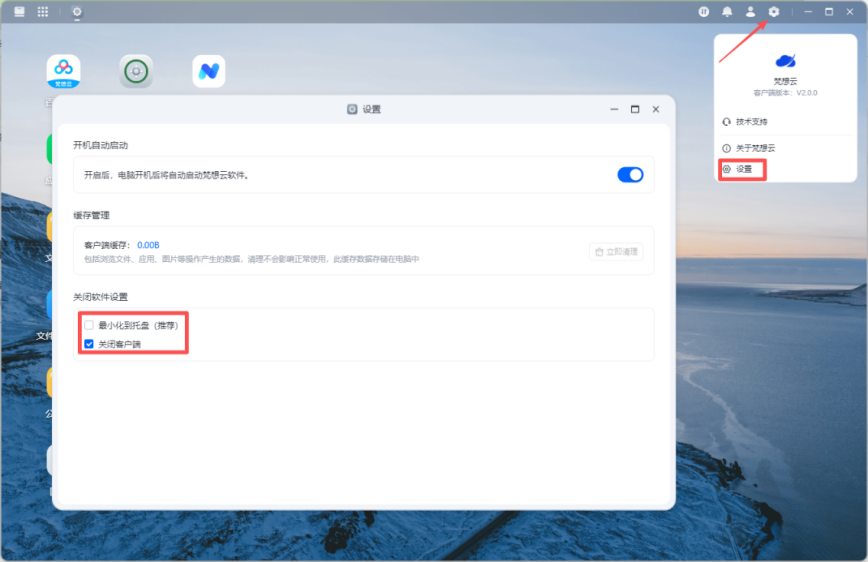
3.关闭软件行为设置
功能位置:关闭软件设置
选项1:最小化到托盘(推荐)
点击关闭按钮时,软件最小化到系统托盘
可在托盘图标中快速重新打开
软件在后台继续运行
选项2:关闭客户端
点击关闭按钮时,完全退出软件
需要使用时需重新启动
使用建议
频繁用户:开启“开机自动启动”,选择“最小化到托盘”
偶尔用户:保持当前设置即可
磁盘空间紧张时:定期使用“立即清理”功能
需要彻底退出时:选择“关闭客户端”选项
注:所有设置修改后立即生效,无需重启软件。
六.硬件设置
1.重启设备
功能说明:安全重启NAS设备
使用场景:
安装系统更新后
设备响应异常时
应用新的系统设置后
操作方法:
1.进入【系统设置】-【硬件设置】
2.点击右侧的【立即重启】按钮
3.在弹出的确认对话框中点击【确定】
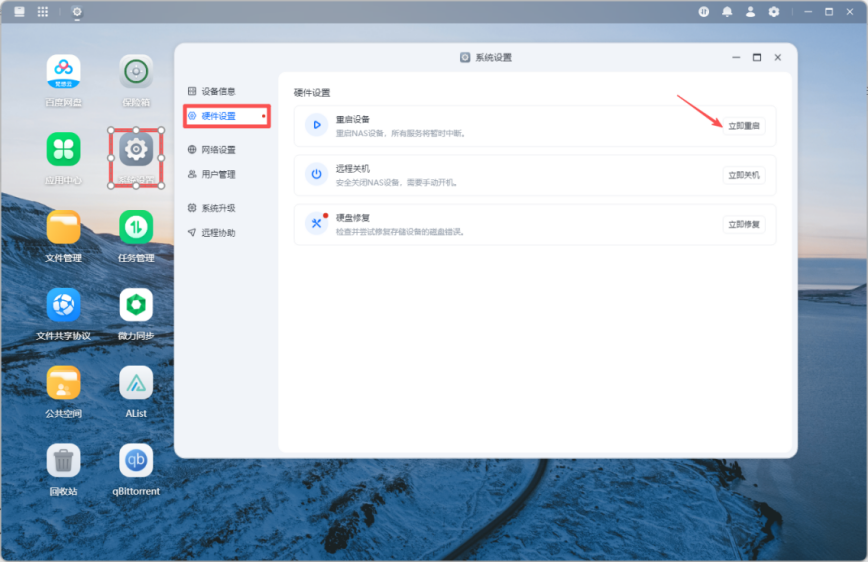
请注意:重启过程将持续2-3分钟,期间设备服务将暂时中断,请务必等待重启自动完成,切勿手动关闭电源
2.远程关机
功能说明:远程安全关闭设备电源
重要区别:
重启=设备保持开机状态,只是重新加载系统
关机=设备完全断电,需手动开机
使用场景:
长时间不使用设备
设备搬迁前准备
计划性维护时
操作方法:
1.进入【系统设置】-【硬件设置】
2.点击右侧的【立即关机】按钮
3.在弹出的确认对话框中点击【确定】,等待设备完全关闭指示灯熄灭
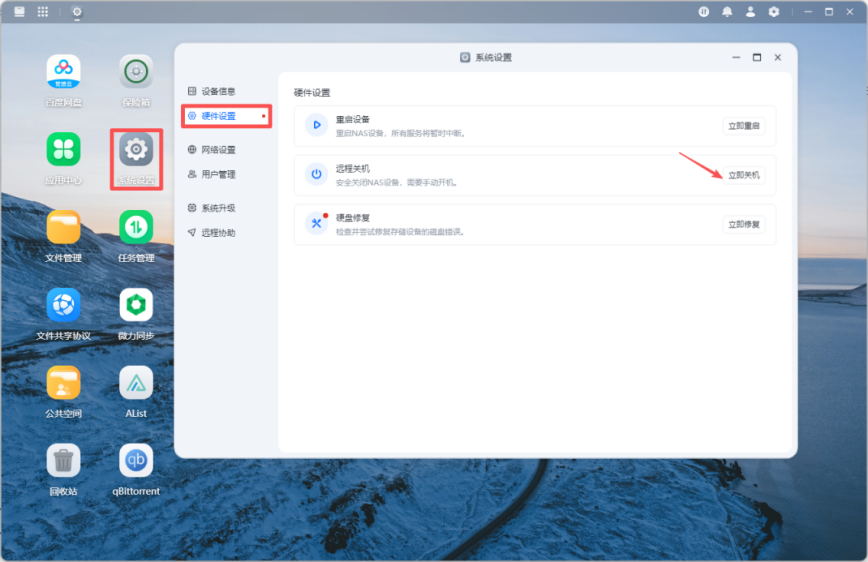
注意事项:
关机前确保所有数据已保持
关机后如需使用需手动开启电源
在完全断电状态下,通上市电后,设备默认来电自启
3.硬盘修复
功能说明:检查并尝试修复存储设备的磁盘错误
修复内容:
扫描磁盘文件系统
检测逻辑错误
尝试修复损坏区域
操作方法:
1.进入【系统设置】-【硬件设置】
2.点击右侧的【立即修复】按钮
3.在弹出的确认对话框中点击【确定】,等待修复完成
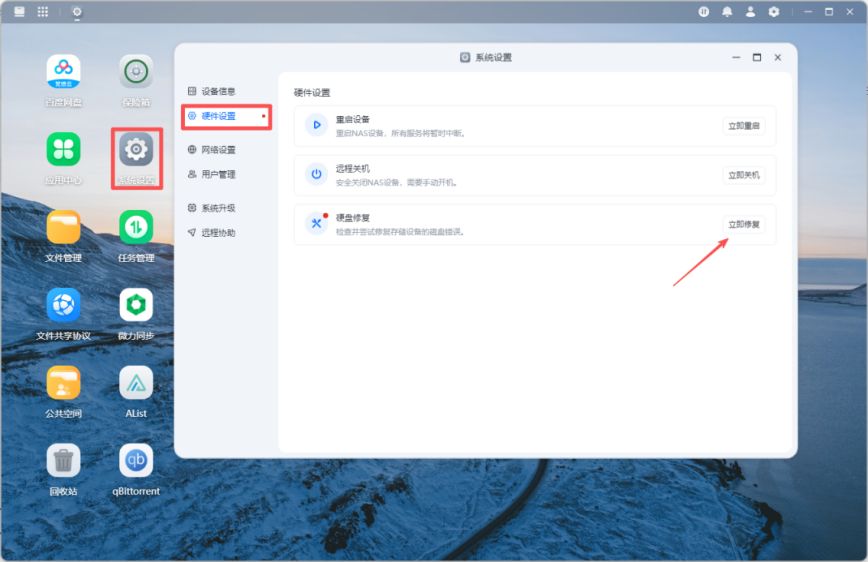
七.设置与反馈
1.技术支持
联系技术支持操作流程
1.进入技术支持
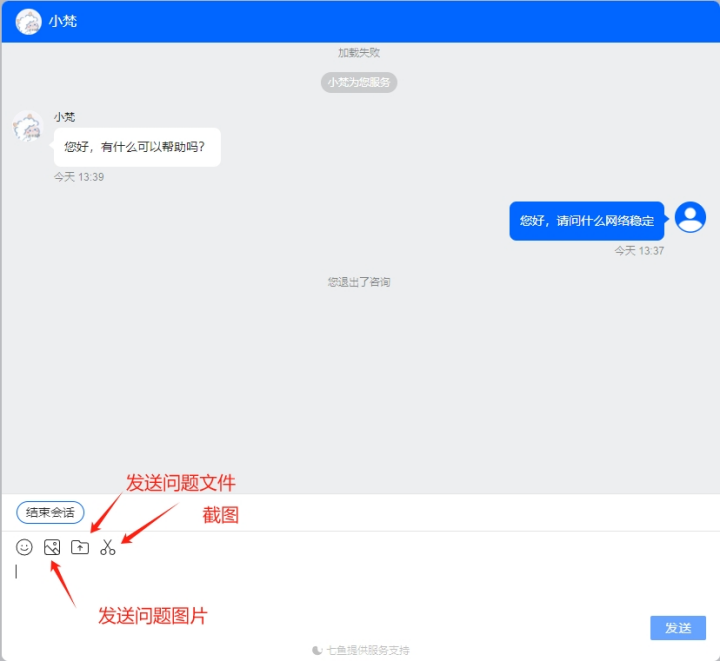
如需在线支持,点击页面右上角的【设置】图标,依次选择【技术支持】-【联系技术支持】
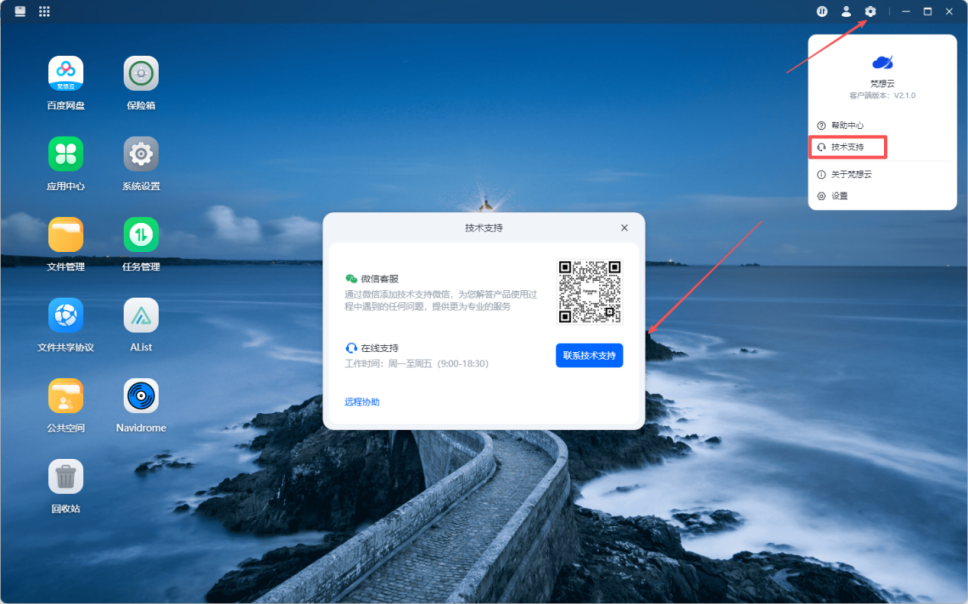
2.沟通窗口功能
在线时间:周一至周五,09:00~18:00
支持附件上传:截图/文件/视频/本地图片
2.问题反馈
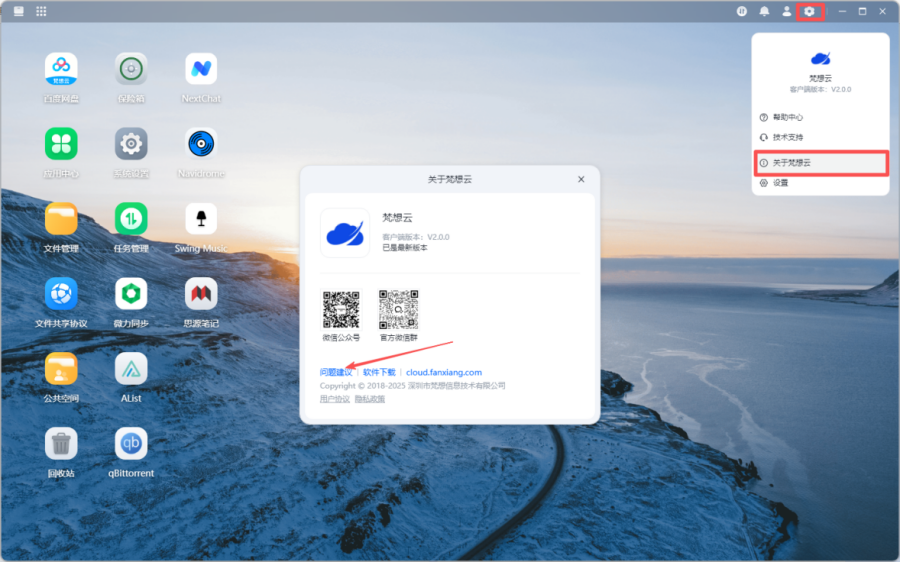
打开梵想云客户端,点击右上角【设置】图标
选择【关于梵想云】进入对应页面
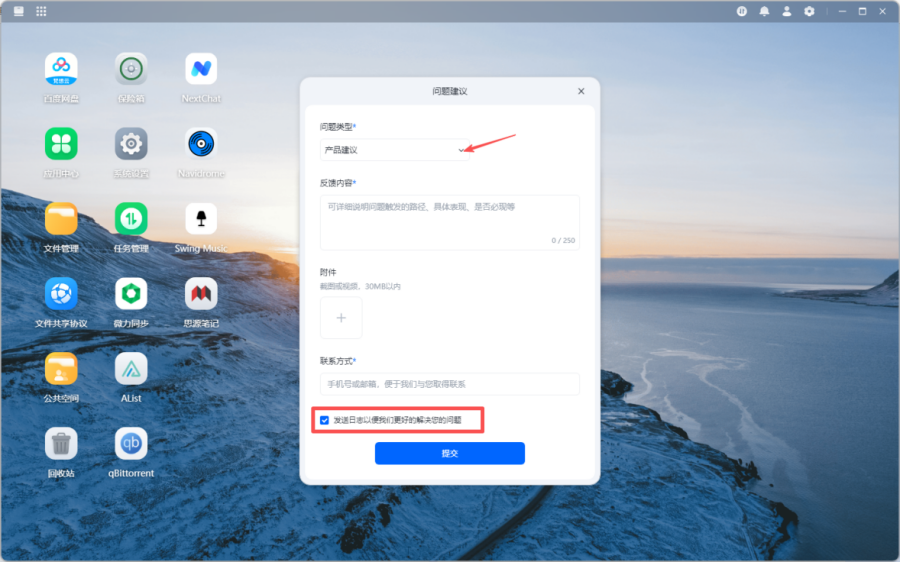
填写相关内容后提交即可.
温馨提示:
如反馈软件BUG类问题,建议同时勾选【发送日志】按钮,并在【反馈内容详情】中详细描述问题现象与复现步骤,便于我们更快定位与解决您的问题。
3.偏好设置
桌面壁纸配置
客户端壁纸更换路径:
路径一:点击右上角【账号】图标-选择【个人设置】-在【偏好设置】更换壁纸
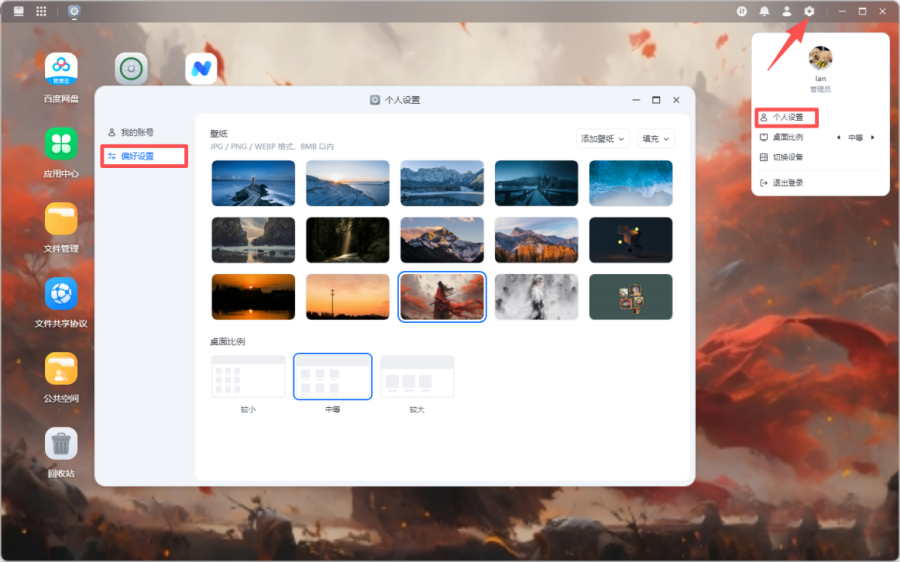
路径二:在客户端桌面右键点击-选择【更换壁纸】
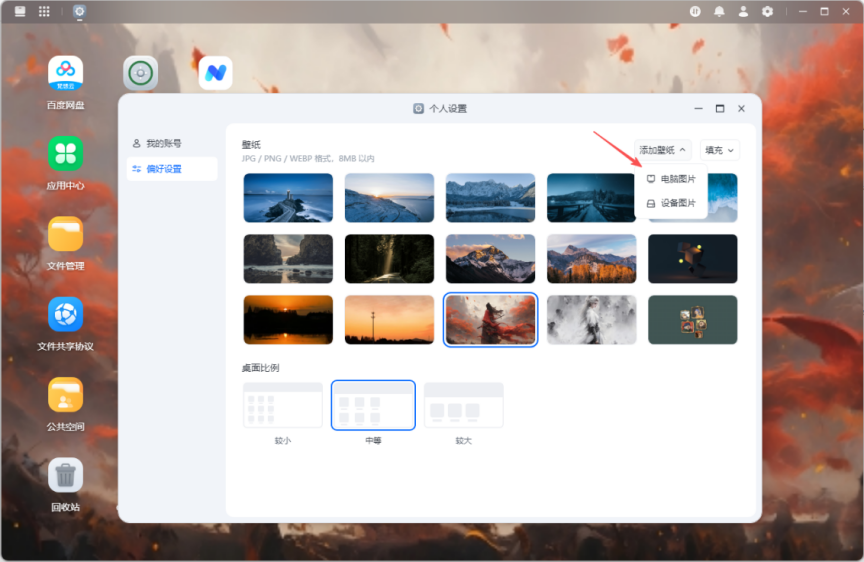
自定义添加壁纸
在【偏好设置】页,点击右上角【添加壁纸】,根据壁纸文件存放路径选择【电脑图片】或者【设备图片】
选择您想要设置的壁纸文件,点击【打开】后,系统将实时上传并自动切换为新桌面壁纸。
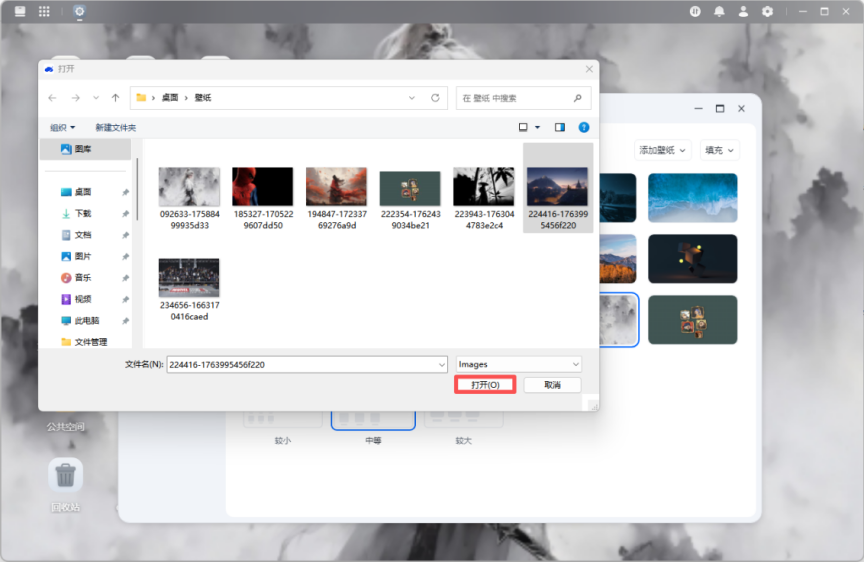
上传后,可对壁纸的显示效果进行设置:
显示方式:可选择拉伸、居中、平铺、自适应
显示比例:可调整桌面壁纸的大小