

感谢您使用梵想云的产品,本指南将帮助您了解如何安装梵想云 App 并且连接到梵想云设备。
下载并安装梵想云 App
苹果用户:
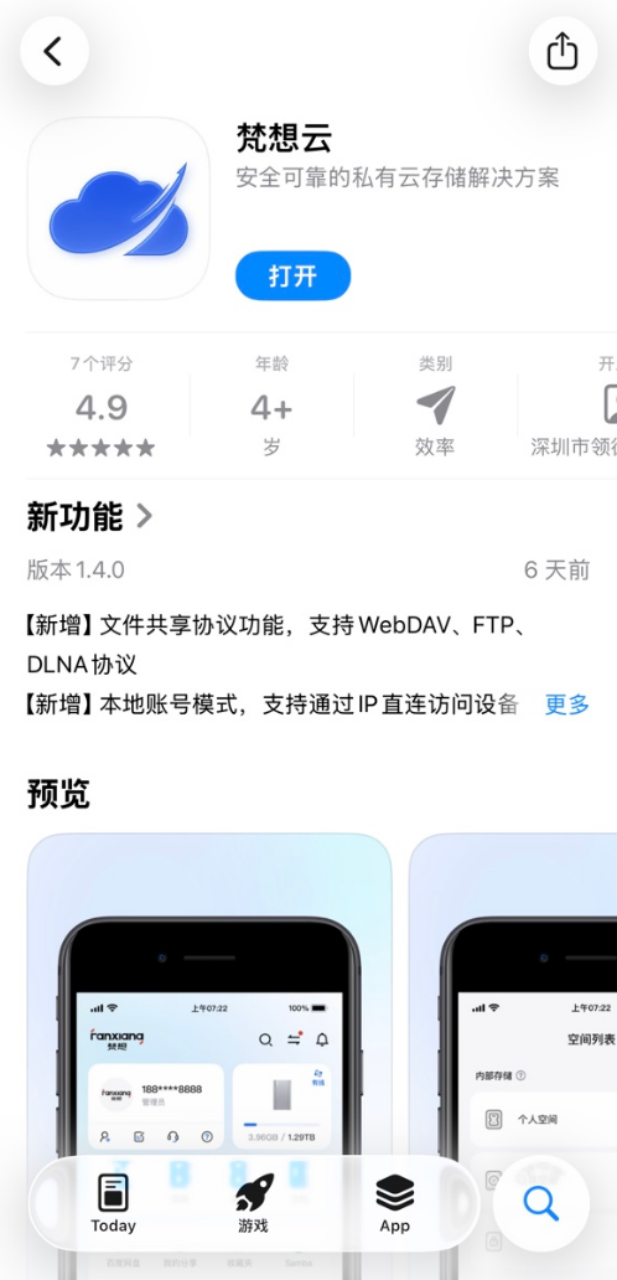
打开 AppStore 搜索“梵想云”,下载并安装梵想云 App。
安卓手机用户:
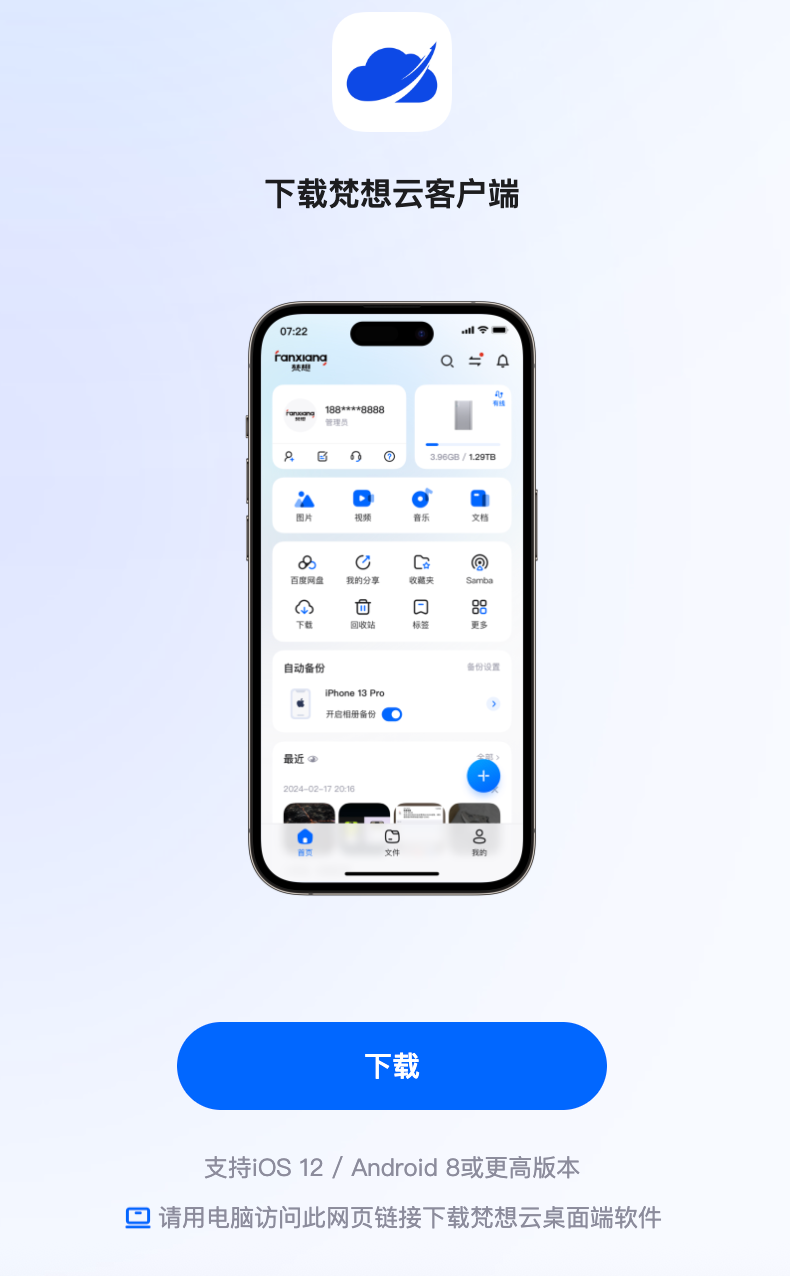
手机浏览器打开梵想云官网的下载页:https://cloud.fanxiang.com/download,点击下载 Android 客户端。
也可以在华为应用市场、小米应用商店、应用宝、OPPO 软件商店等主流应用商店中,直接搜索梵想云 App 下载安装。
Windows 和 macOS 电脑用户:
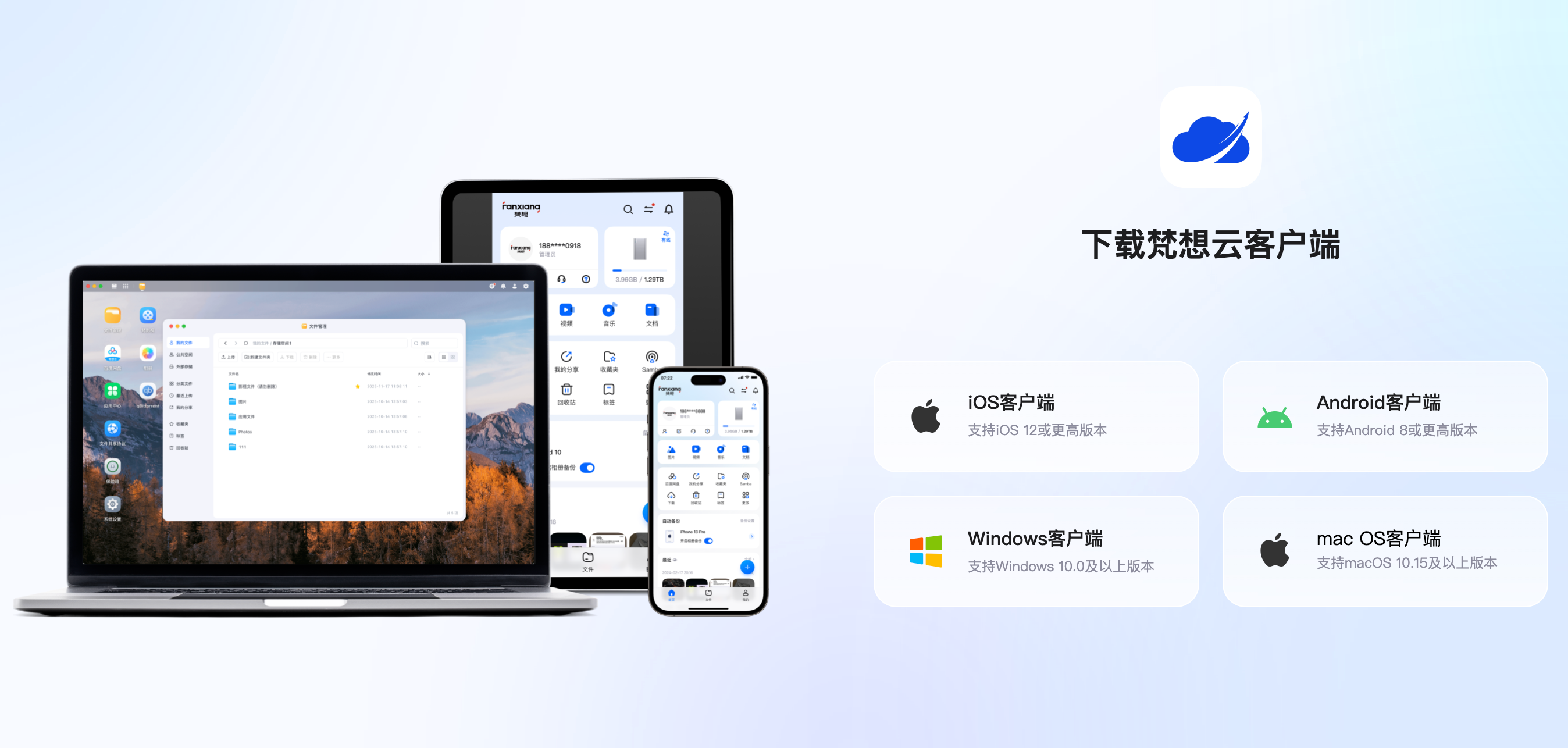
打开梵想云官网的下载页:https://cloud.fanxiang.com/download,点击下载 Windows 或 macOS 客户端。
进行新设备注册
1、NAS U盘新设备注册
连接梵想云设备
可以根据您拥有的设备类型和当前的网络环境选择合适的登录连接方式。
梵想云 NAS 设备登录:(包含NAS U盘)
为了兼顾安全与便利,梵想云NAS 采用本地账号与云账号协同工作的模式。
本地账号是指账号信息仅存储在设备本地,是访问文件、设置系统、分配权限的唯一凭证,该账号完全私有化,不经过云端服务器传输,即使未连接互联网也能在局域网正常登录。
云账号仅作为辅助工具(不存储任何个人数据),帮助用户在忘记设备 IP / 远程访问 ID 时快速关联设备,最终仍需验证本地账号密码完成登录,兼顾便捷性与隐私安全。
[隐私说明] 云账号仅作为辅助登录方式。它不存储您的任何个人文件、照片或文档。您的数据始终静静地躺在您家里的硬盘中,云端仅记录设备的在线状态和连接路由信息。
其他梵想云设备登录:
云账号为唯一登录凭证,无需依赖本地账号体系。直接输入已注册的云账号,登录后,App 会自动显示该云账号已关联的梵想云设备列表,点击连接设备即可完成登录。
NAS 设备登录详细操作指南
内网 IP 登录
适用场景
手机/电脑与 NAS 连接在在同一局域网(例如在家里使用家里的 WiFi)。
核心优势:登录速度快、无网络延迟、无需依赖外网,数据仅在本地局域网内传输,隐私性最优。
操作步骤
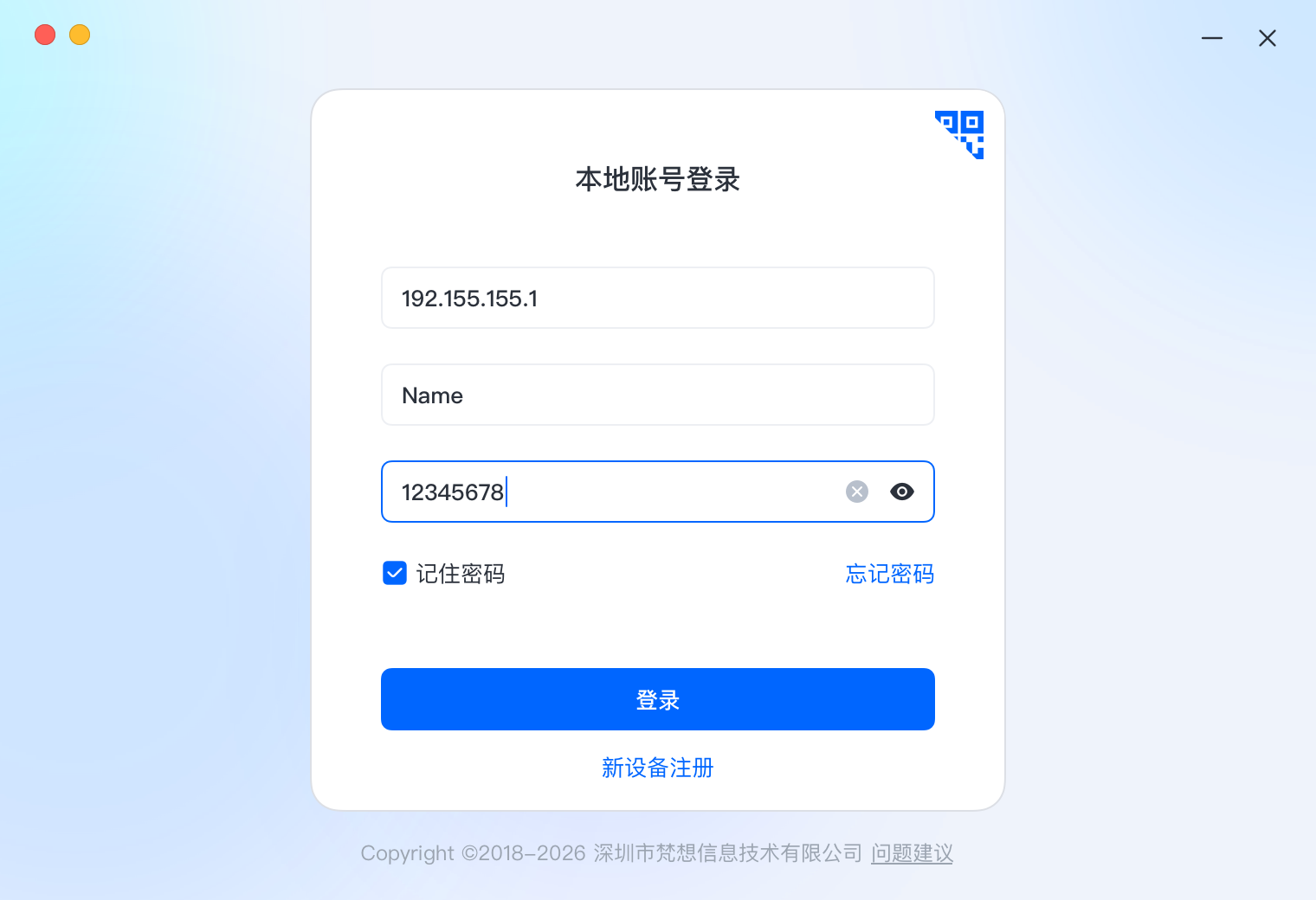
在 App 本地账号登录页,填写设备 IP 地址;
输入本地账号 + 密码,验证通过后登录。
电脑端本地账号登录
手机端本地账号登录
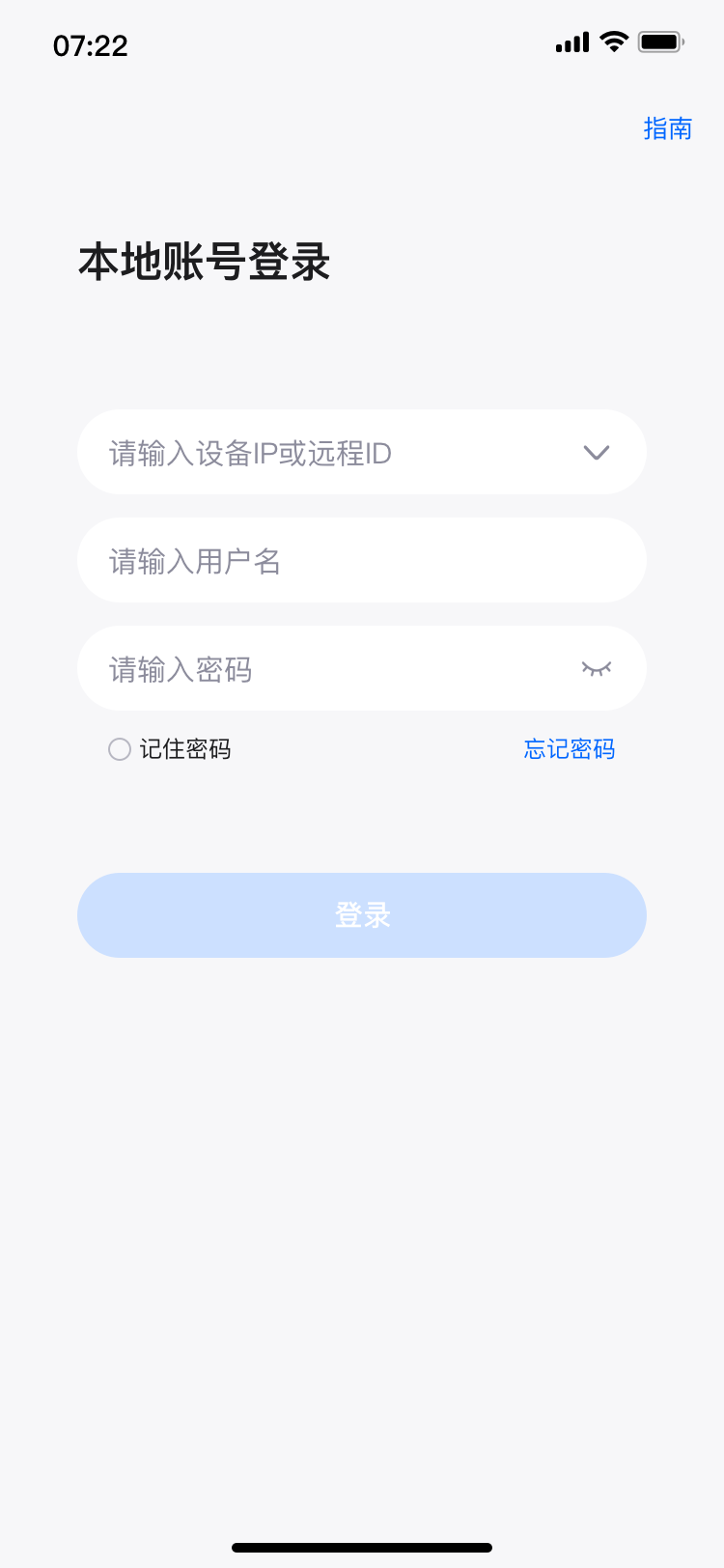
忘记设备 IP 地址时,可点击「新设备注册」,选择「局域网搜索」,扫描同一局域网内的 NAS 设备,点击搜索结果中的设备,输入设备本地账号 + 密码,验证通过后直接登录。
远程 ID 登录
适用场景
设备与手机 / 电脑不在同一局域网,如外出办公、旅行时,需远程访问家中 / 公司的 NAS 设备;
核心优势:不受地理位置限制,随时随地可访问,需依赖稳定外网。
操作步骤
在 App 本地账号登录页,填写设备远程 ID;
输入本地账号 + 密码,验证通过后登录。
电脑端远程ID登录
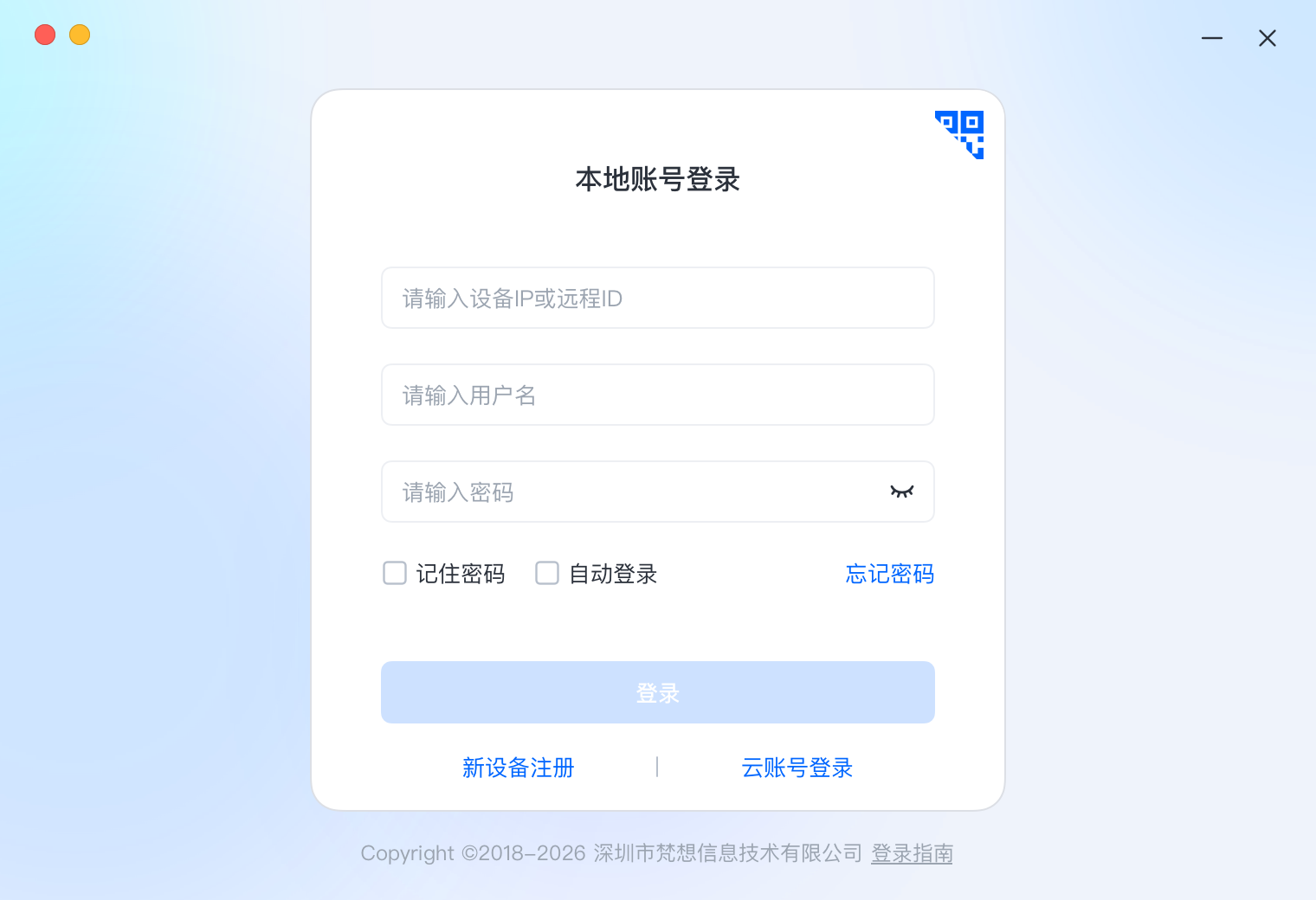
手机端远程ID登录
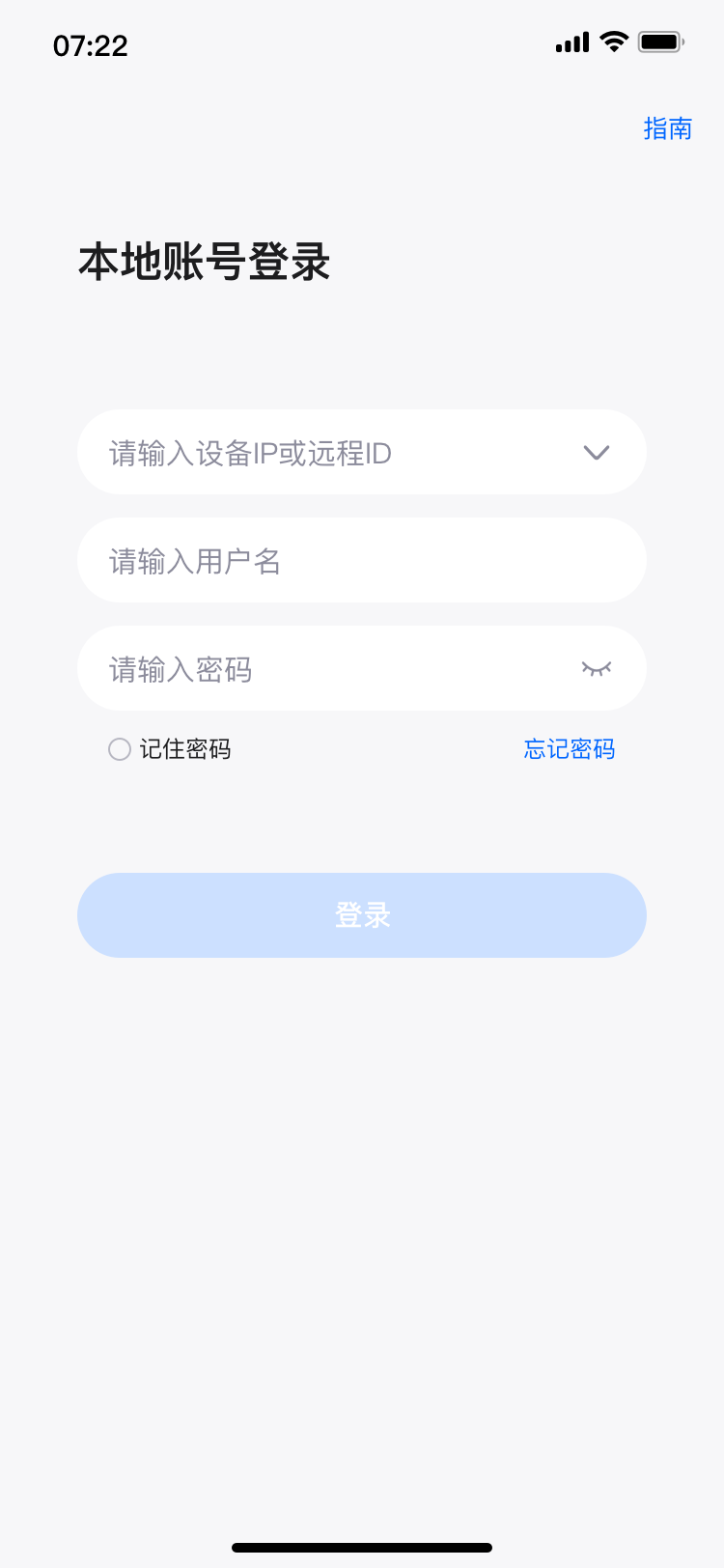
如何开启远程访问、设置远程ID请查看“远程访问功能介绍”。
云账号辅助登录
忘记 IP 或远程访问 ID 时,可使用本地账号绑定的云账号辅助登录。
操作步骤
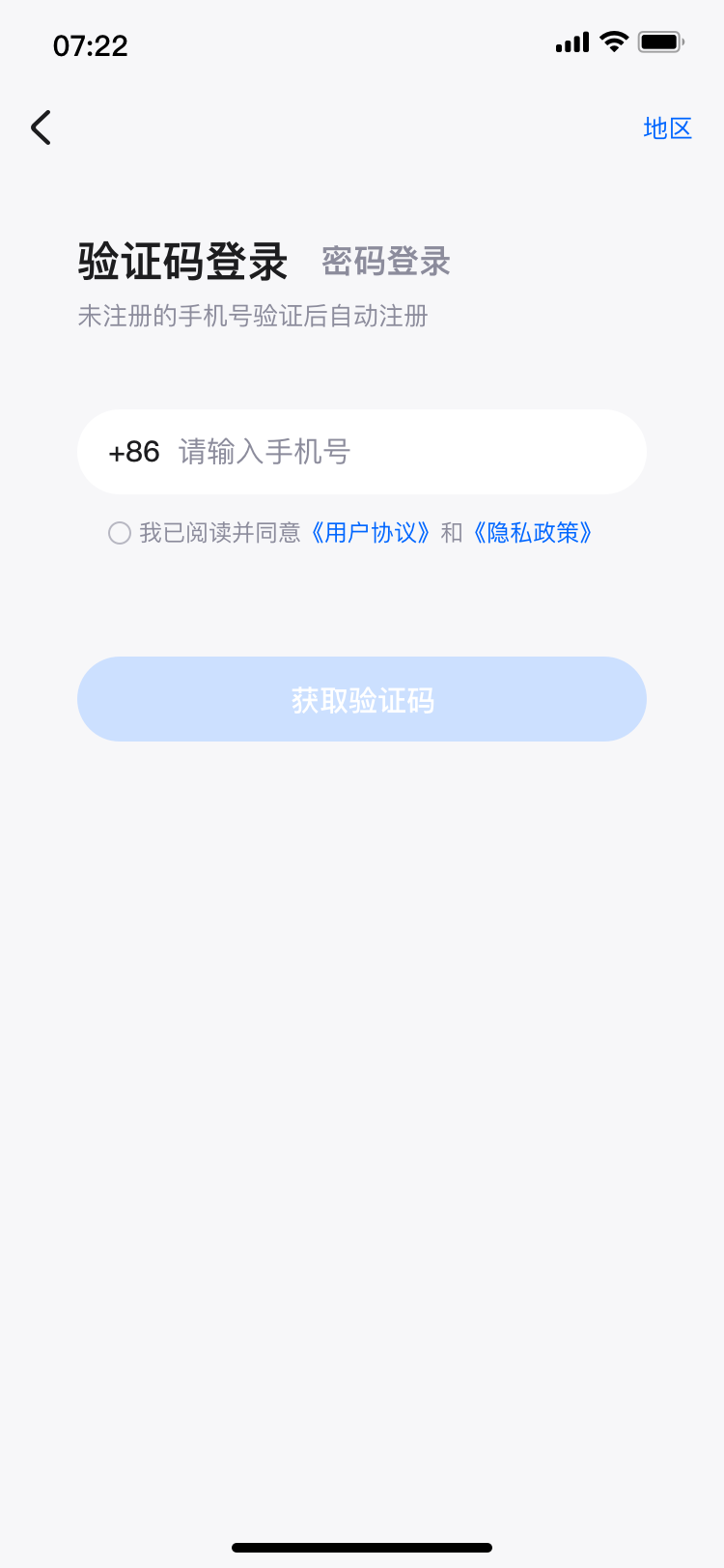
1、打开梵想云 App,选择「云账号登录」;
2、输入设备绑定的已注册的云账号 + 密码(云账号仅用于关联设备,不存储任何个人数据);
电脑端云账号登录
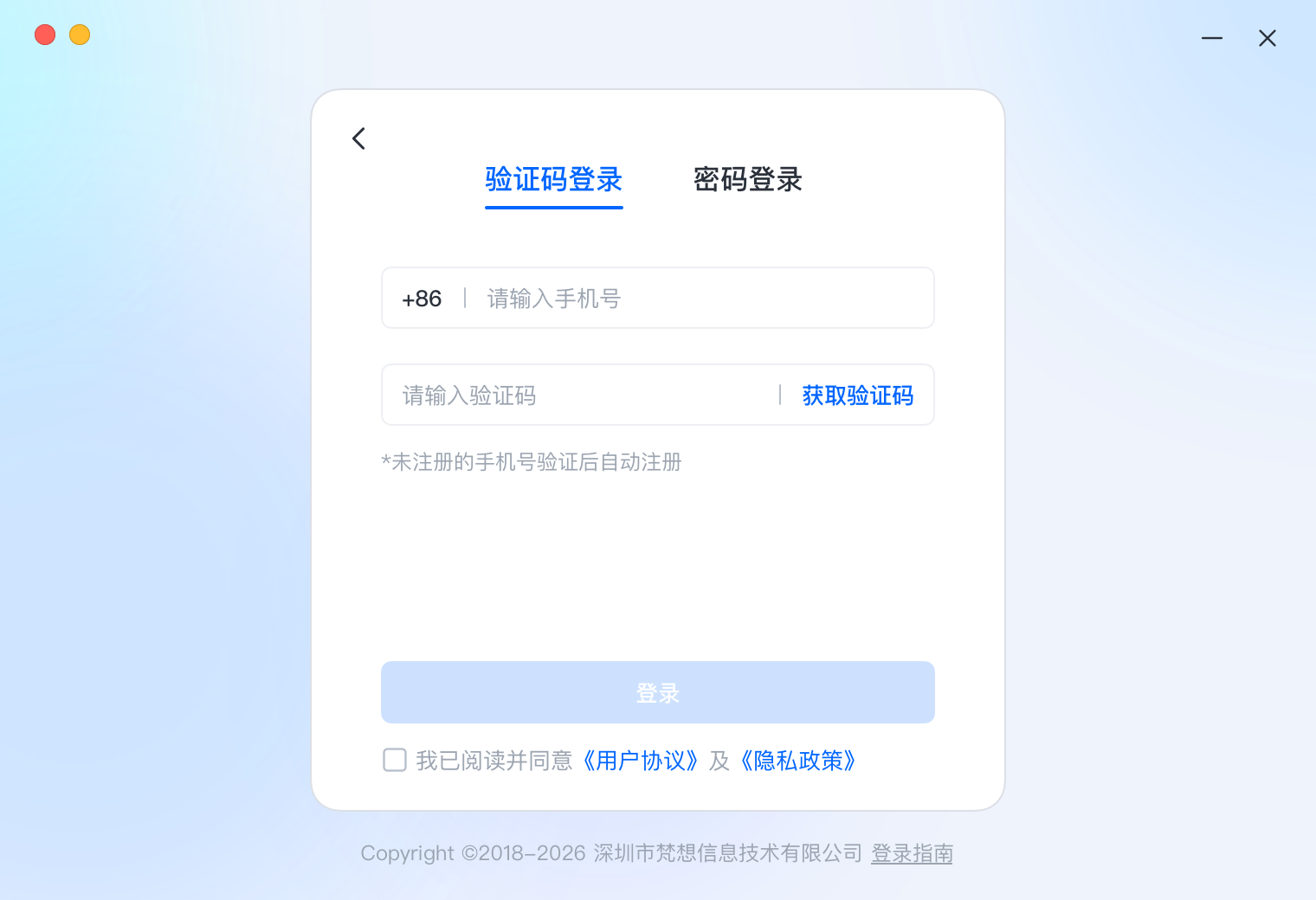
手机端云账号登录
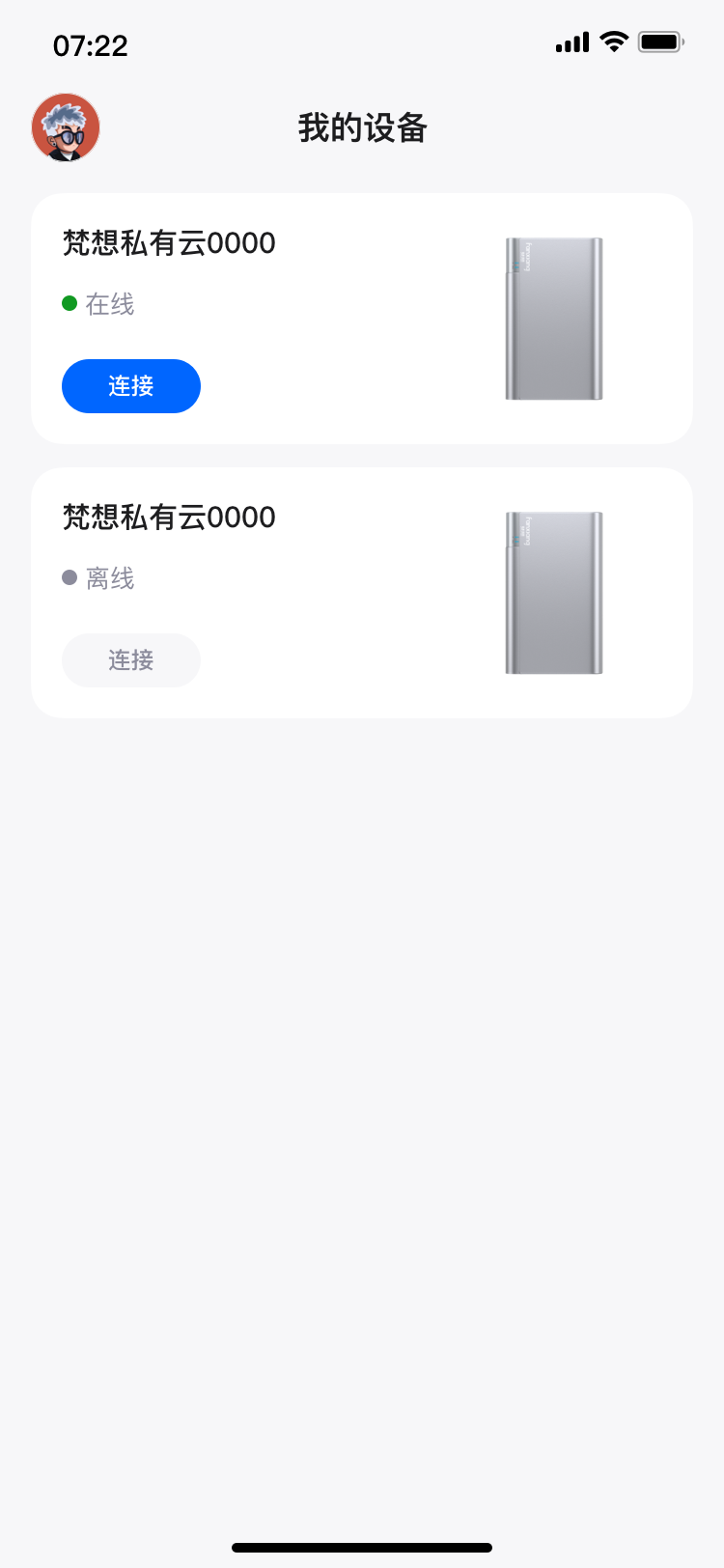
3、登录后,App 会自动显示该云账号已关联的梵想云设备列表;
电脑端云账号设备列表
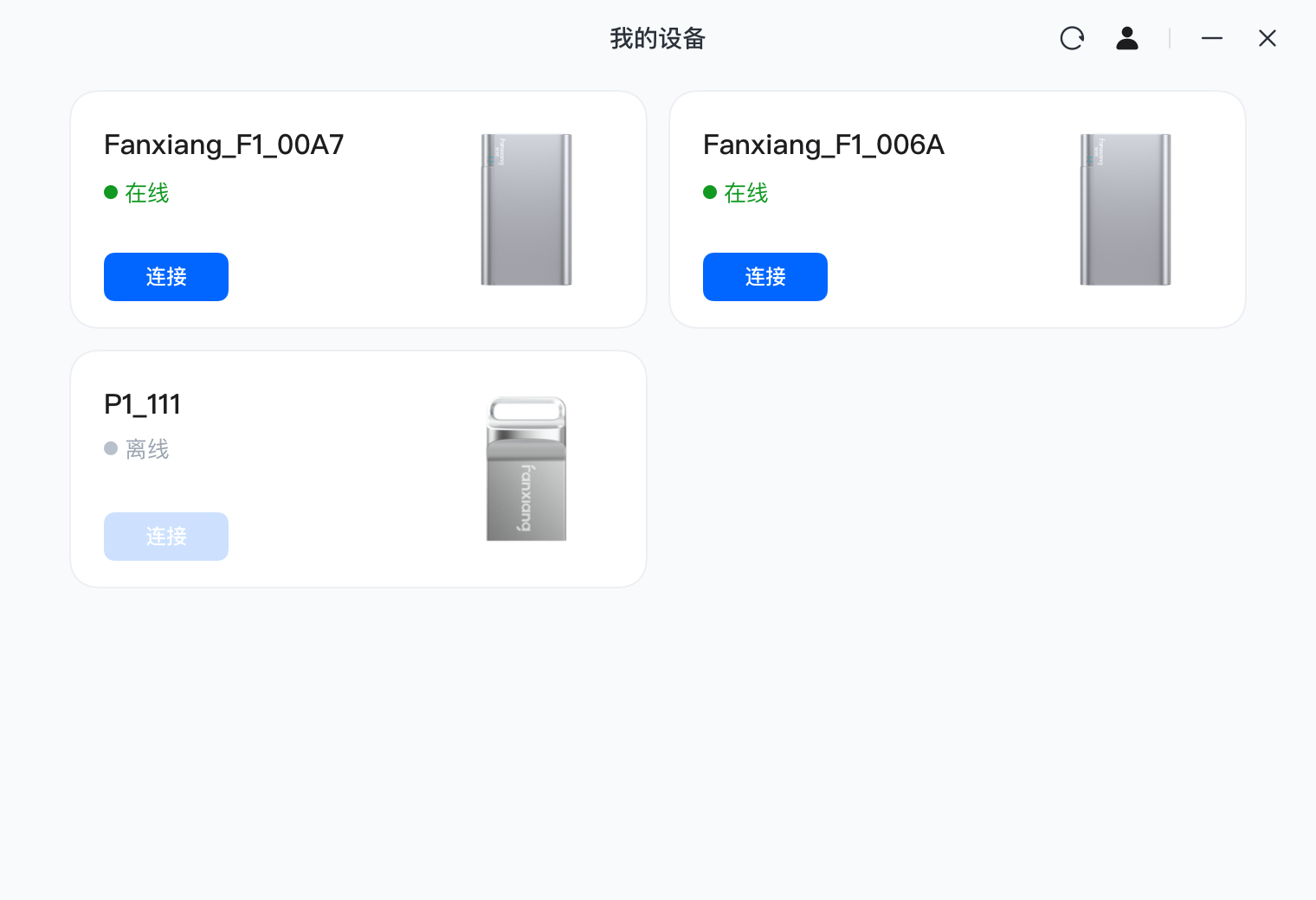
手机端云账号设备列表
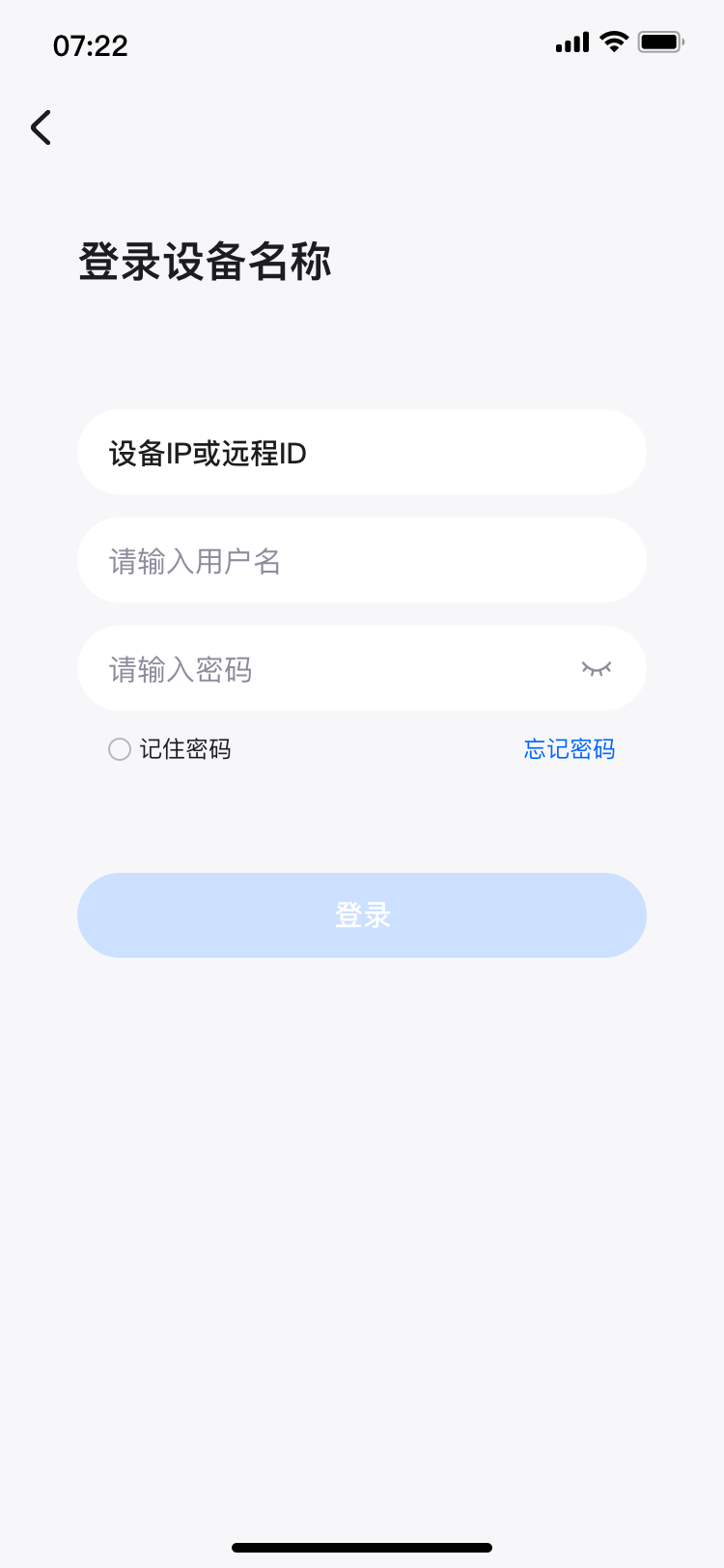
4、选中目标设备,输入本地账号 + 密码,验证通过后完成登录;
电脑端输入本地账号密码
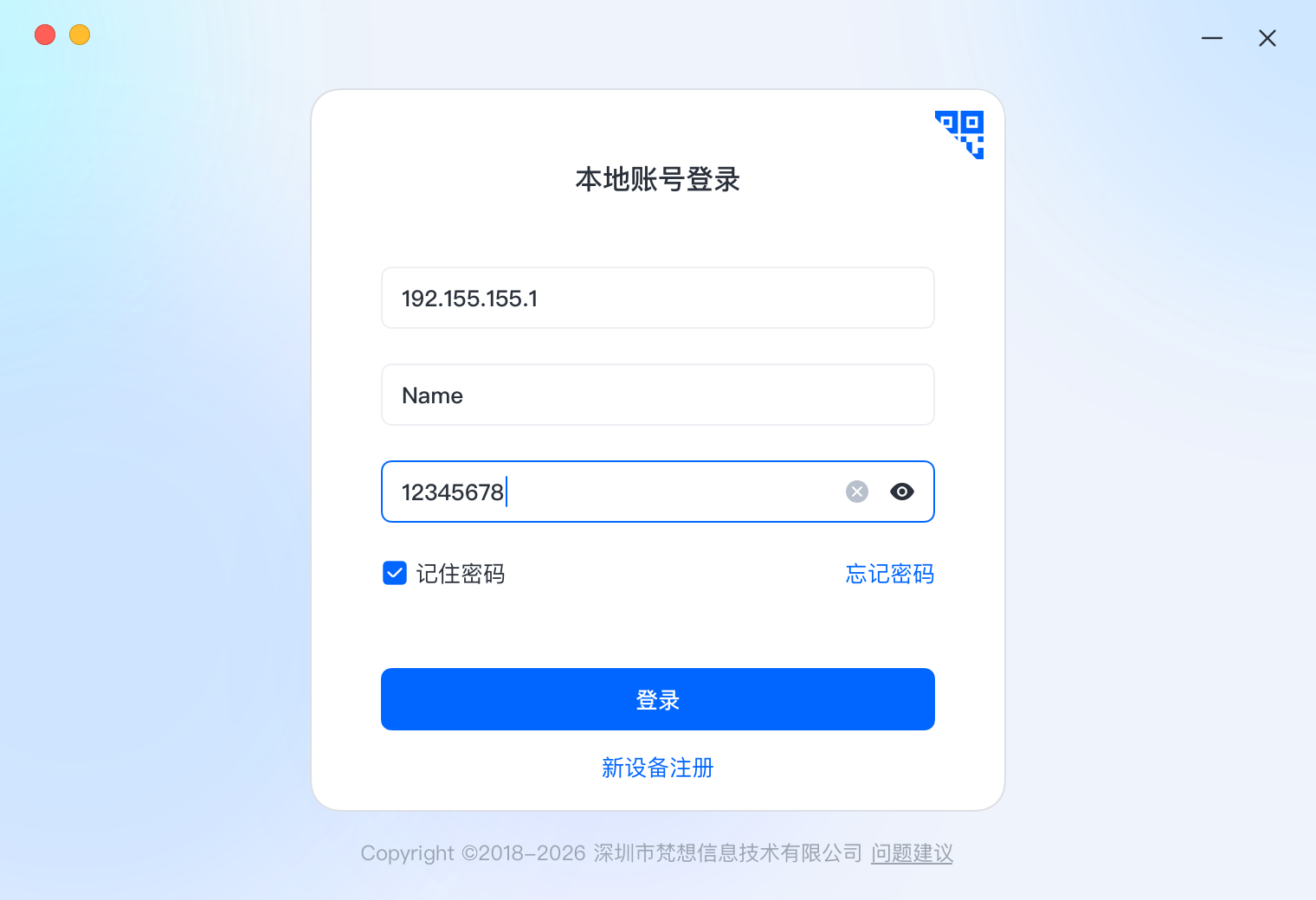
手机端输入本地账号密码
后续可在「设备连接」中查看设备远程访问 ID,方便下次直接登录。
通过历史登录信息快速登录
为提升登录效率,客户端会仅在本地记录最近 5 次登录成功的账号及对应设备信息(记录只存在您当前设备本地,不上传云端)。其中账号、设备信息会自动记录;登录密码仅当您登录时主动勾选「记住密码」,才会在本地加密存储;不勾选则不会记录任何密码,充分保障账号安全。
操作步骤
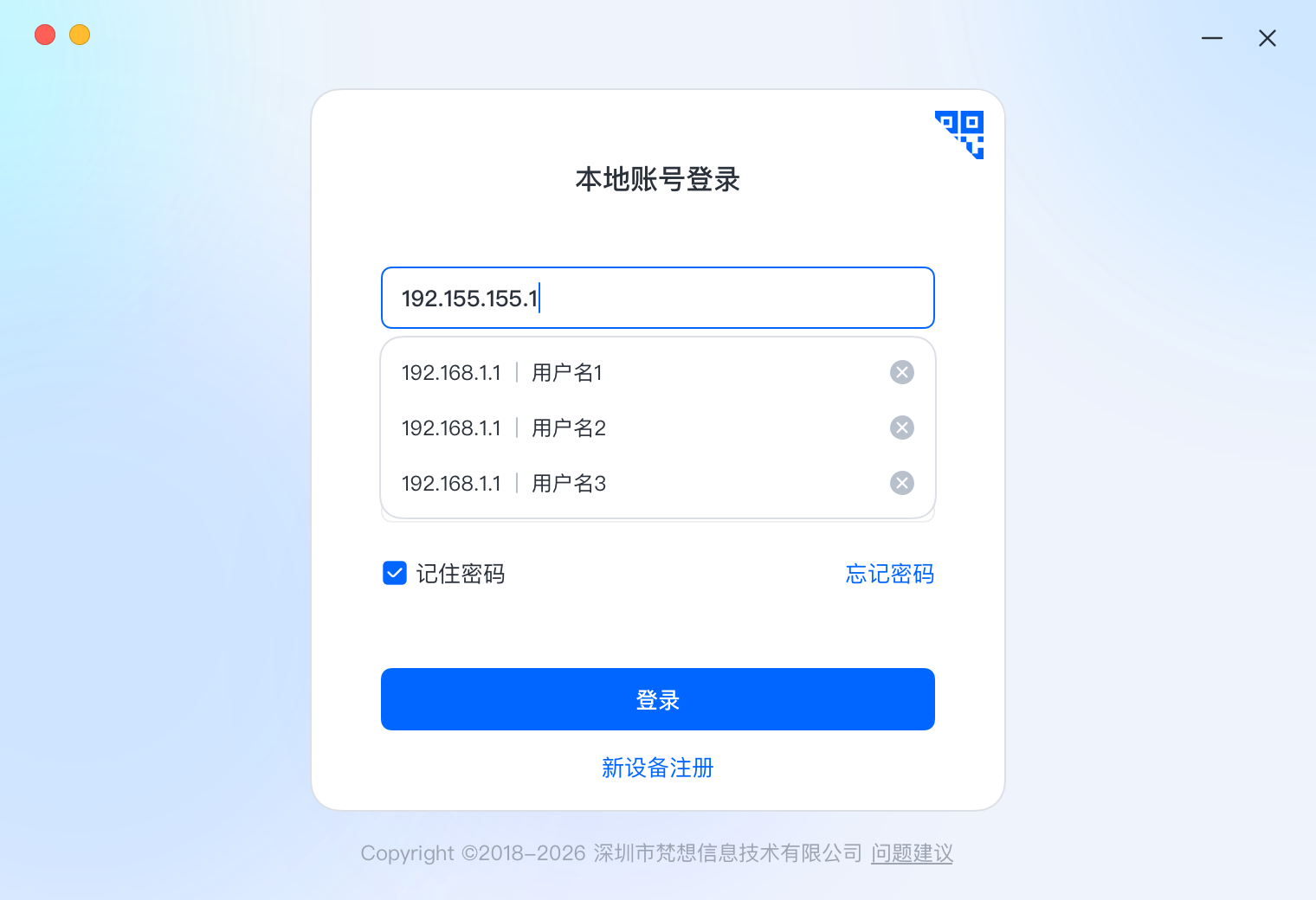
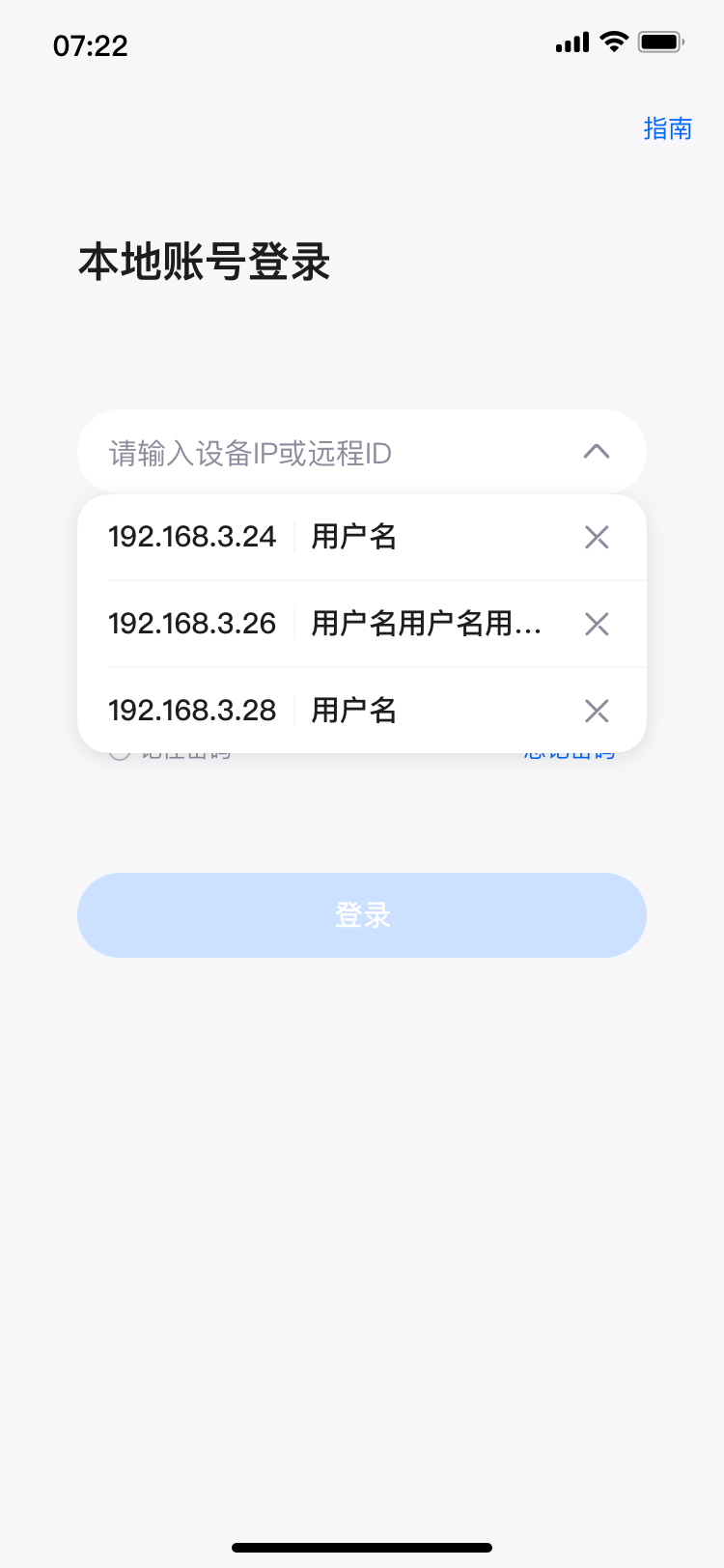
打开梵想云 App ,在登录页点击「历史登录」入口,展开历史列表;
点击一条历史记录进行连接
若之前已勾选「记住密码」:直接验证并登录;
若未勾选「记住密码」:需要额外输入该本地账号密码即可登录。
电脑端历史登录信息
手机端端历史登录信息
注意事项
历史记录仅包含 “登录成功” 的记录,登录失败的操作不会被保存;
若更换手机 / 电脑,或卸载重装 App,历史登录记录会清空;
仅 NAS 设备支持该快速登录功能,其他设备(云账号为唯一登录凭证)的登录记录不纳入此列表。
扫码跨端登录
扫码跨端登录是一种快捷登录方式,支持在手机端登录成功后,通过跨端登陆功能快速登录电脑客户端,无需手动输入远程 ID、账号密码,登录更便捷。
操作步骤
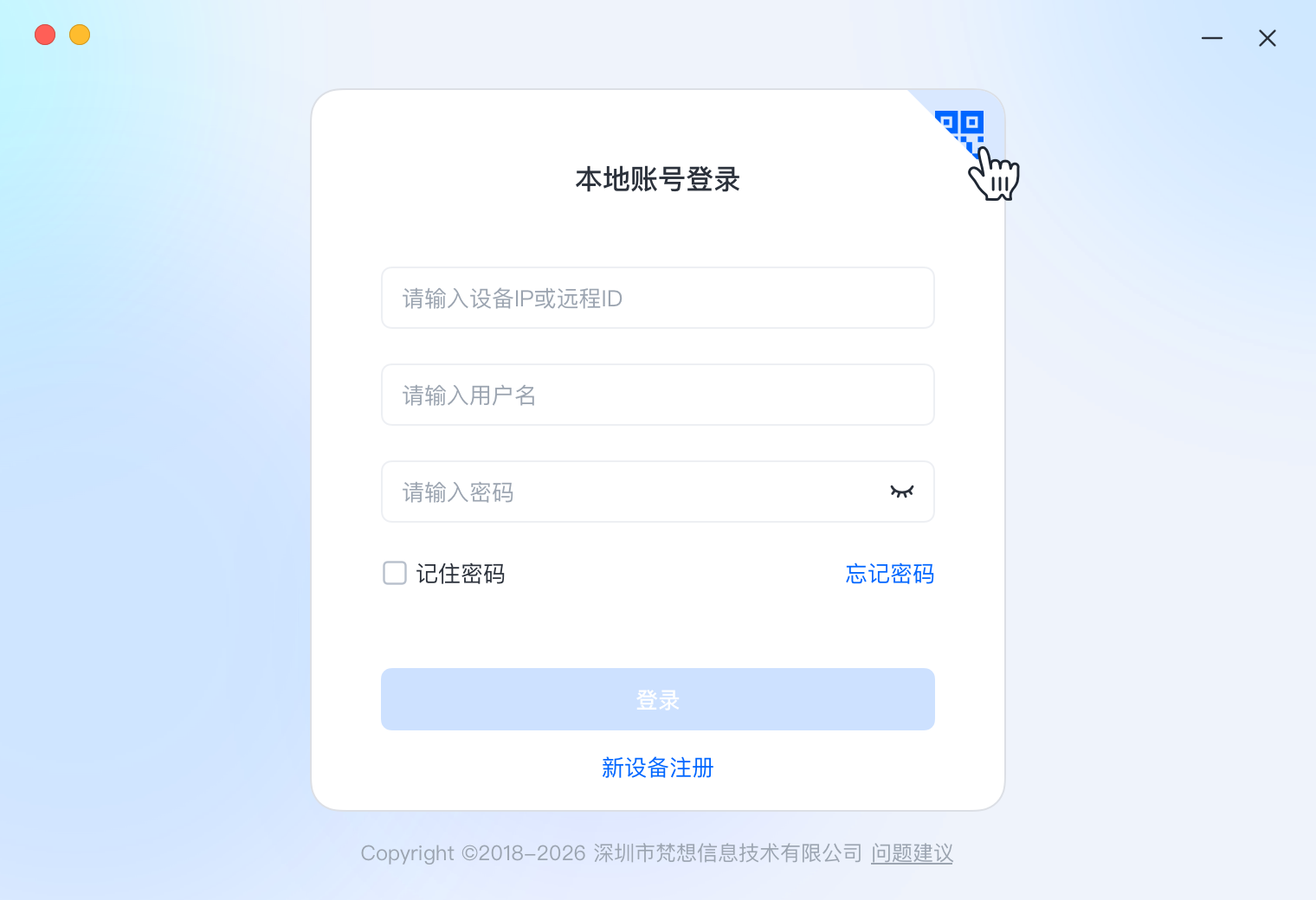
1、打开电脑端 NAS 客户端,在登录界面点击 「扫码登录」;
点击切换至扫码登录
2、在手机端梵想云 App,进入「我的」页面,点击右上角扫一扫图标,用手机 App 扫描电脑端显示的登录二维码;
手机端扫码跨端登录
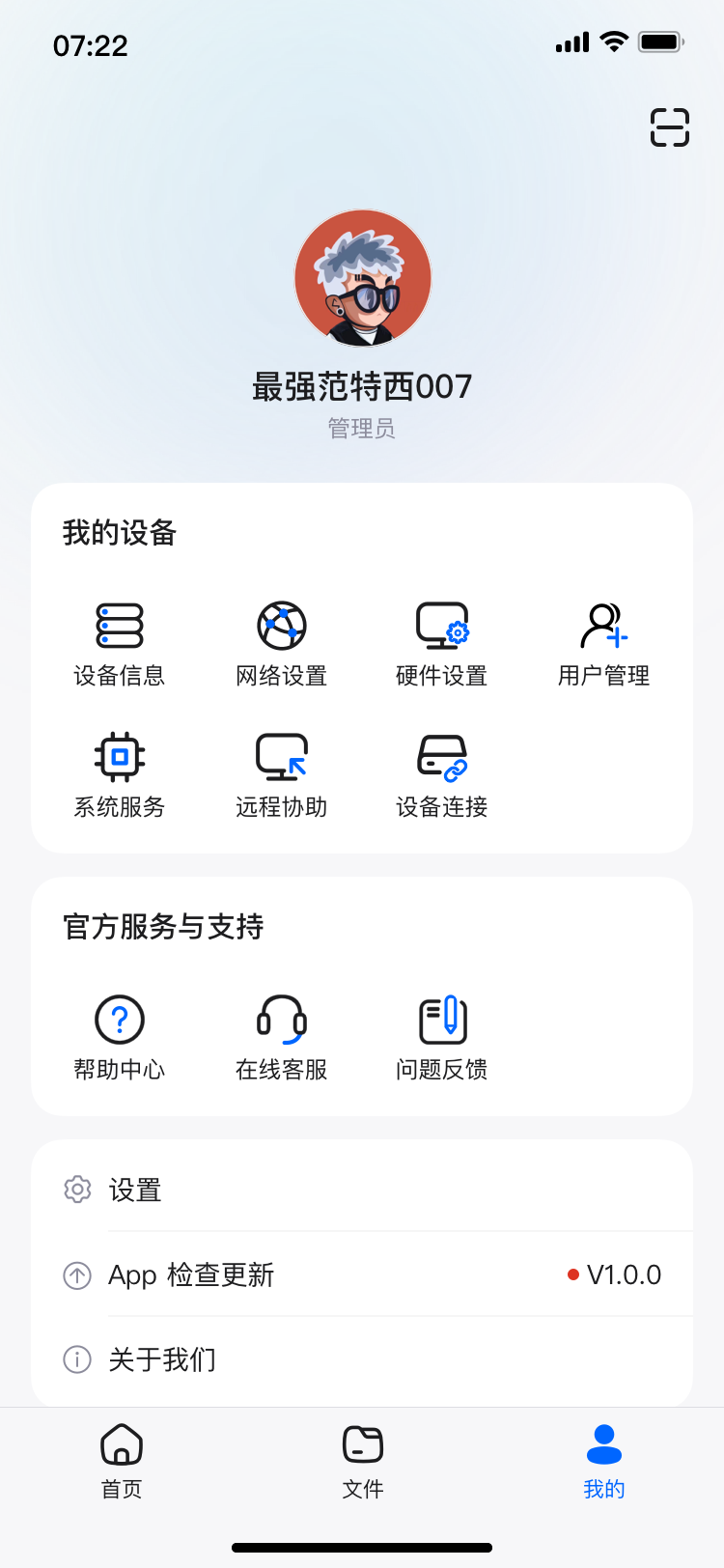
3、在手机上确认登录授权,电脑端将自动完成安全验证并登录,无需输入任何账号信息。