一.设备安装与连接
1.硬盘安装
此文章以产品FX2510举例
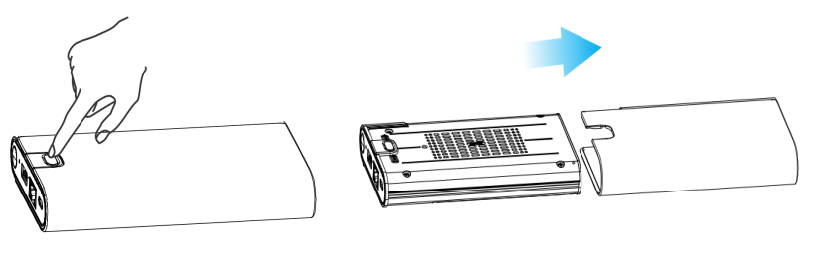
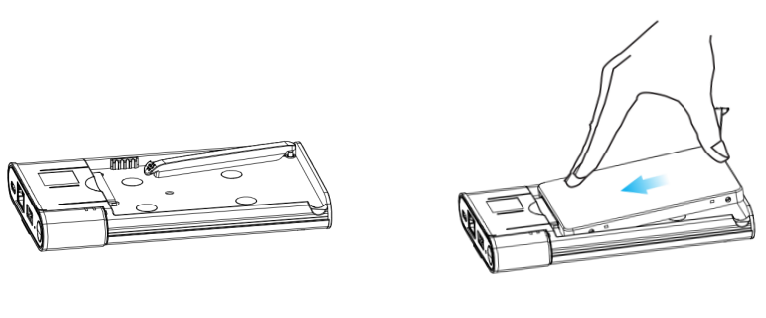
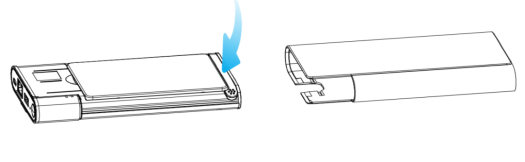
请先准备一块2.5寸的SATA接口的机械硬盘或固态硬盘(7mm以下厚度),向下按背面的移钮,推拉方式打开外壳,推开防撞条,插入硬盘,合上防撞条,合上外壳。
2.连接电源
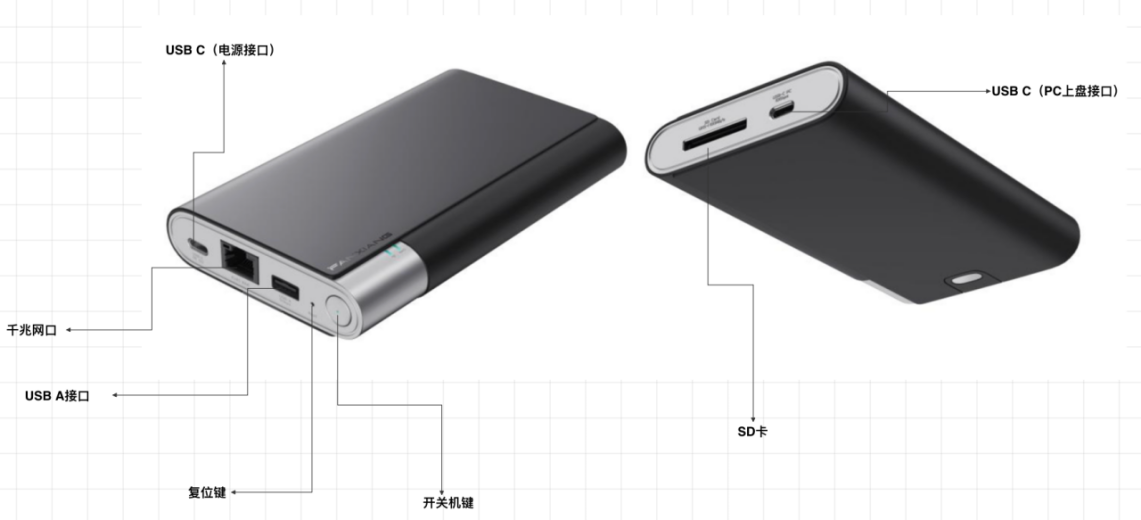
将电源线连接到FX2510设备,并插上电源插座,电源指示灯常亮则表示连接到电源。(建议使用原装电源线,如不使用可以使用额定 DC 5V 3A的数据线代替)
3.设备开启
通电后电源指示灯常亮,系统指示灯绿色常亮,则表明设备正常开启。(指示灯详情可查阅下图)
4.连接网络与绑定设备
FX2510可以通过有线网络和无线网络进行不同的设备绑定操作。
本操作需确保设备处于正常联网环境。
4.1.有线网络连接
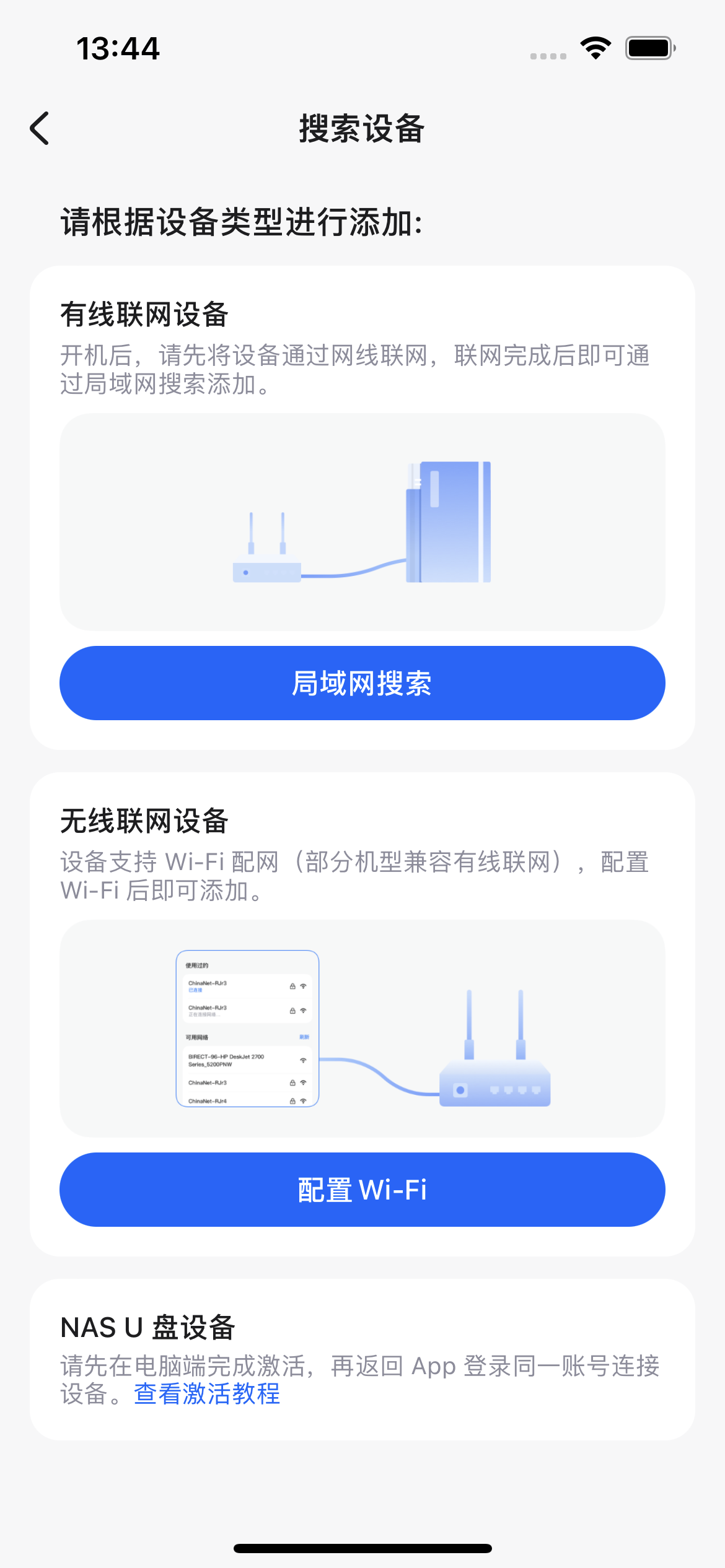
将网线插入FX2510的千兆网口,另一头连接路由器等网络设备。当网络指示灯从熄灭变成常亮,表明连接到网络。
局域网连接绑定
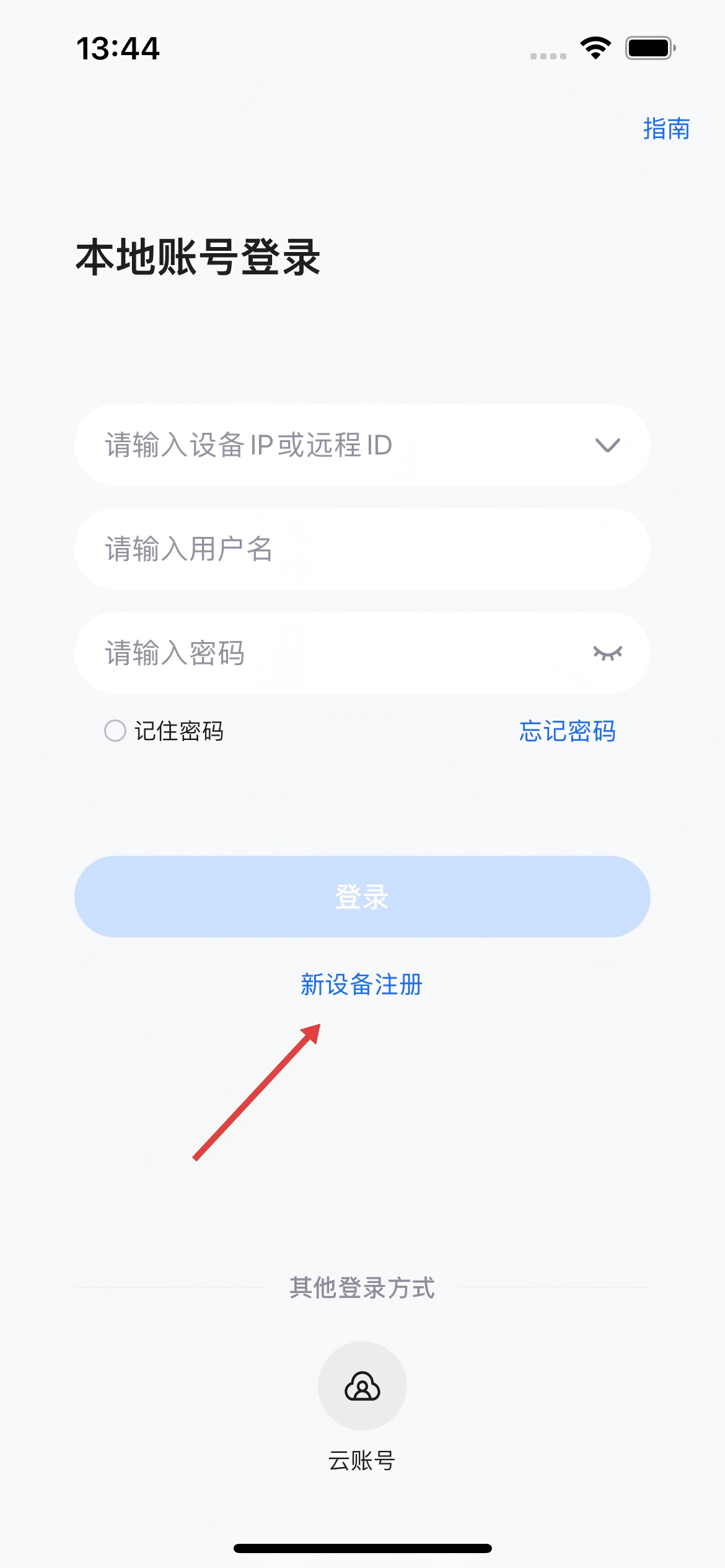
请先将设备通过网线连接至路由器/交换机等网络设备上,保证网络正常;随后手机打开梵想云APP,于登录界面选择【新设备注册】,开始注册激活流程
根据当前网络环境,选择对应设备搜索方式
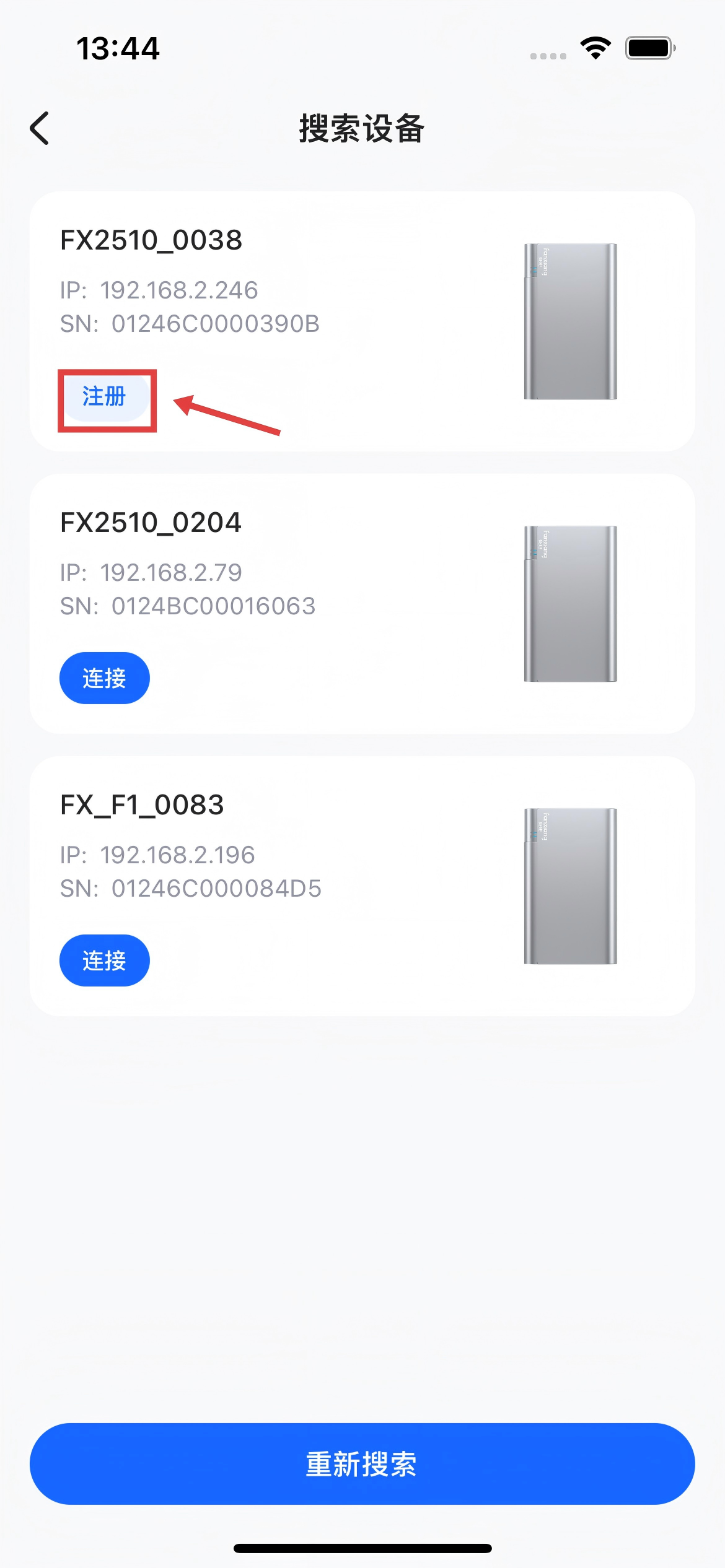
等待局域网设备搜索完毕,在搜索设备列表中选中目标设备,点击【注册】
跳转至设备发现页,点击下方【注册设备】按钮
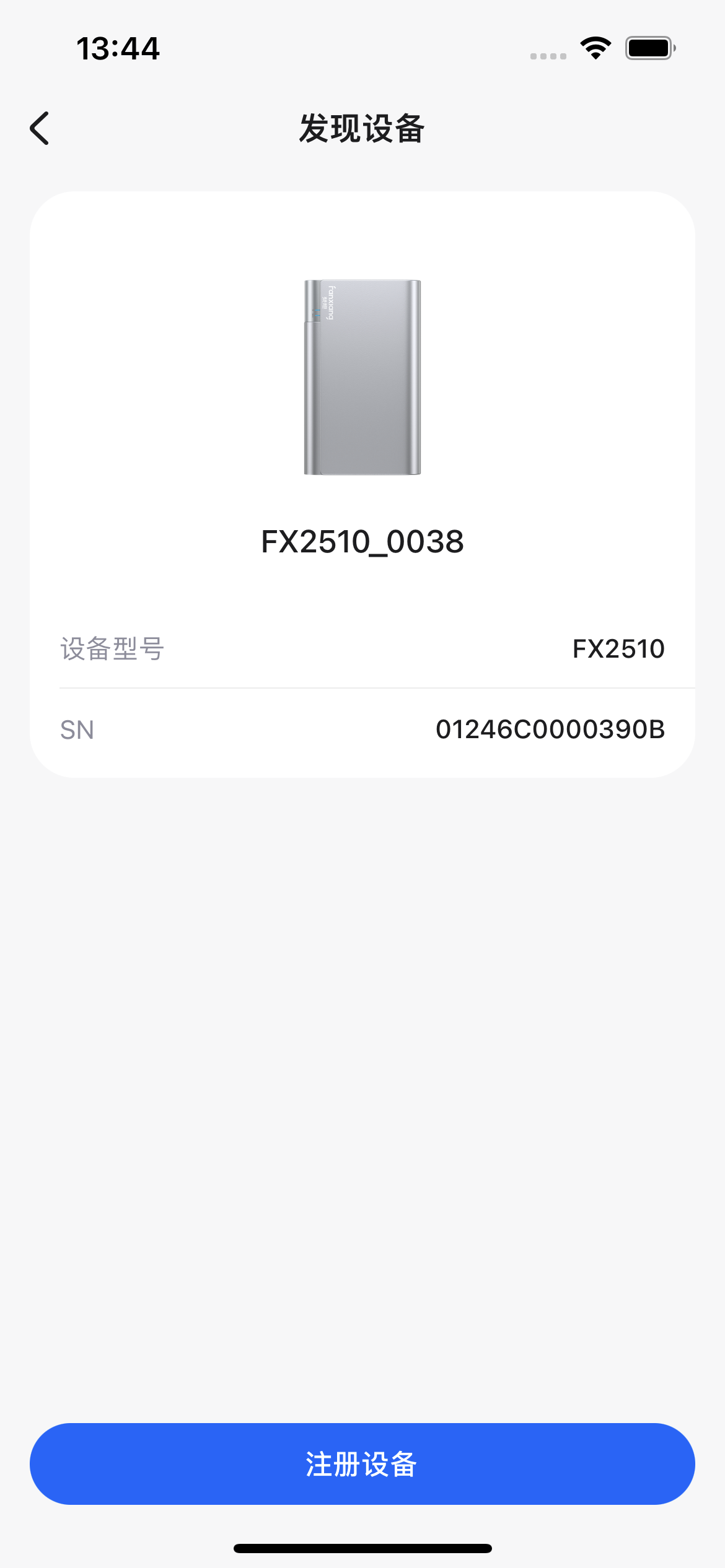
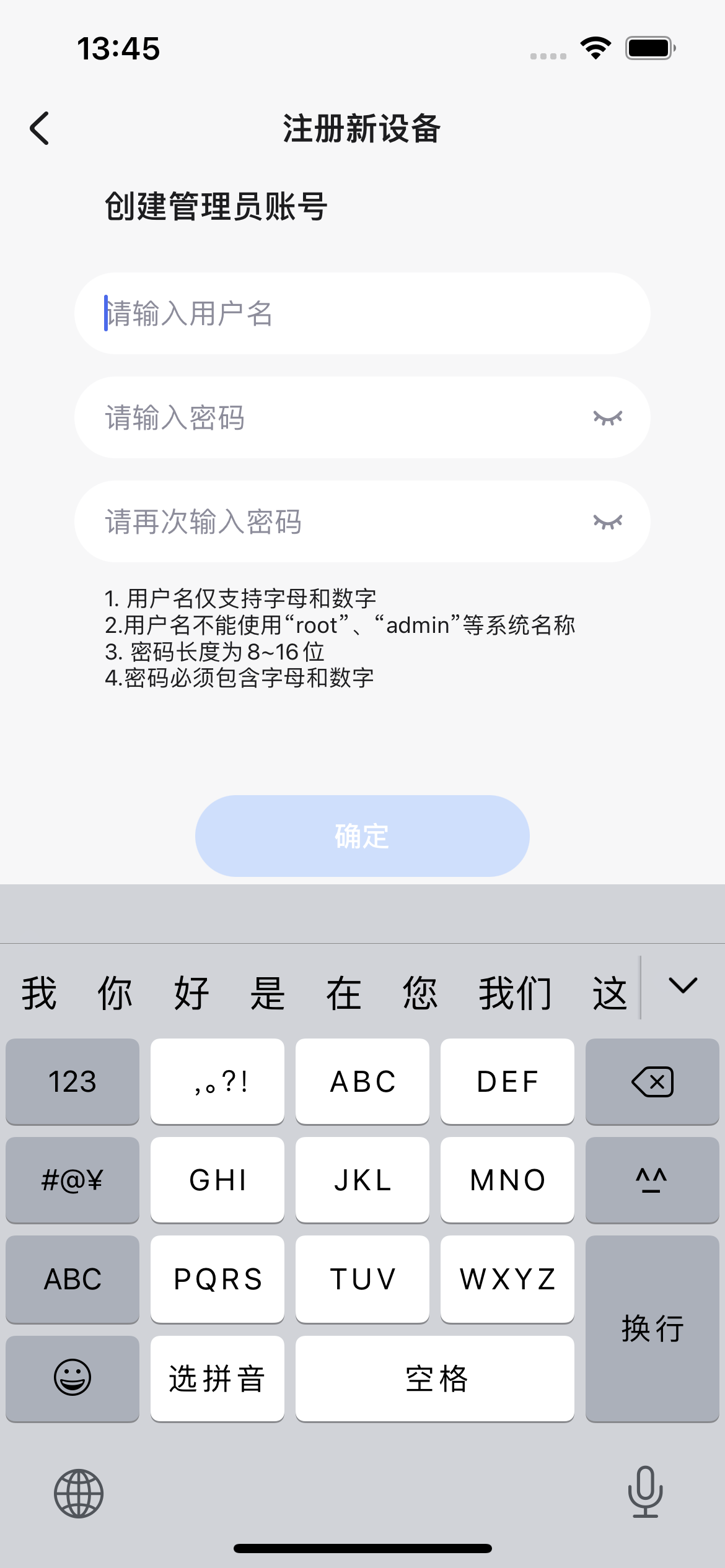
配置新设备管理员本地账号信息,此账号是登录设备的身份凭证,请谨慎留存,切勿泄露.
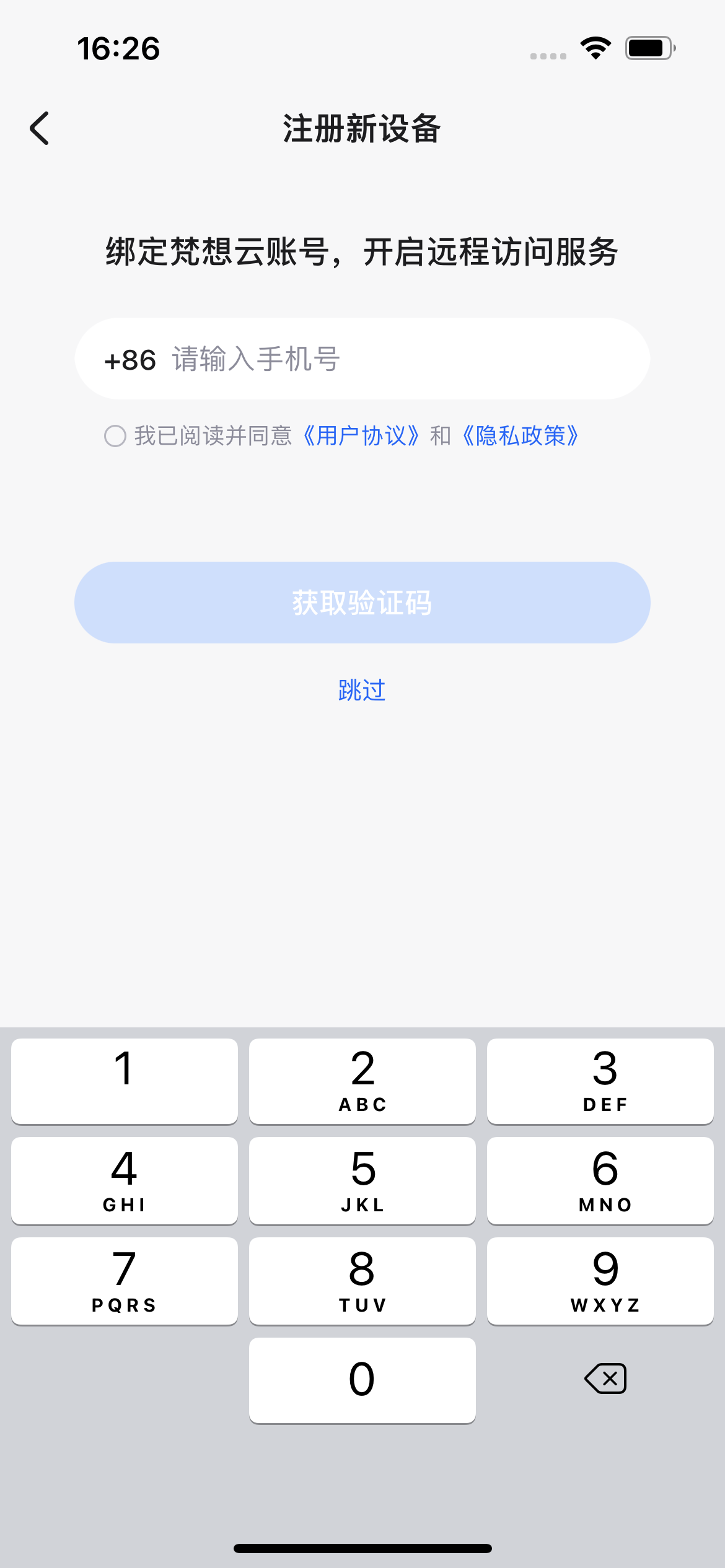
页面将跳转云账号绑定界面,同步支持开启远程访问服务(此步骤可暂跳过,后续可在系统设置的设备连接中操作)
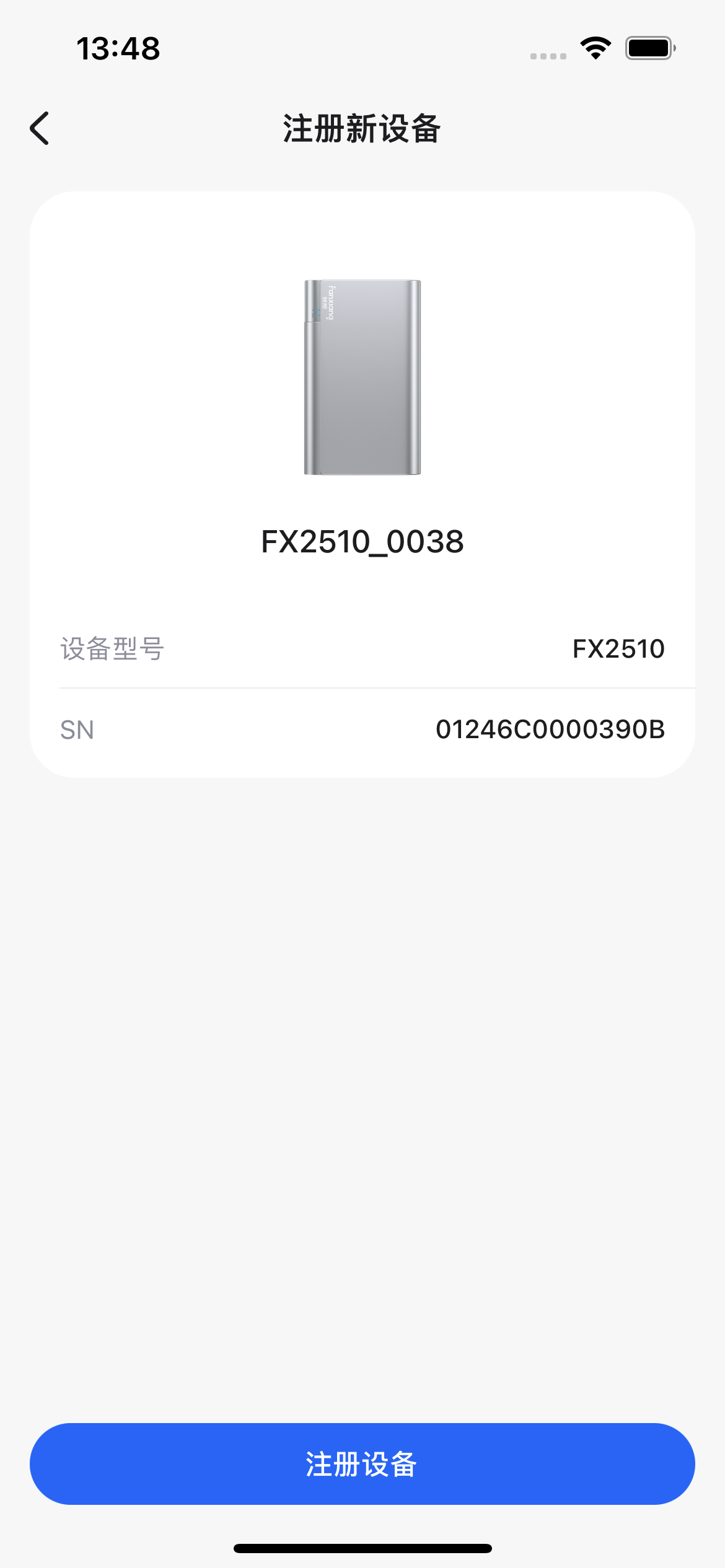
完成所有初始化配置步骤,点击页面【注册设备】按钮提交
成功连接已注册设备并跳转至客户端首页,即可使用梵想云各项功能。
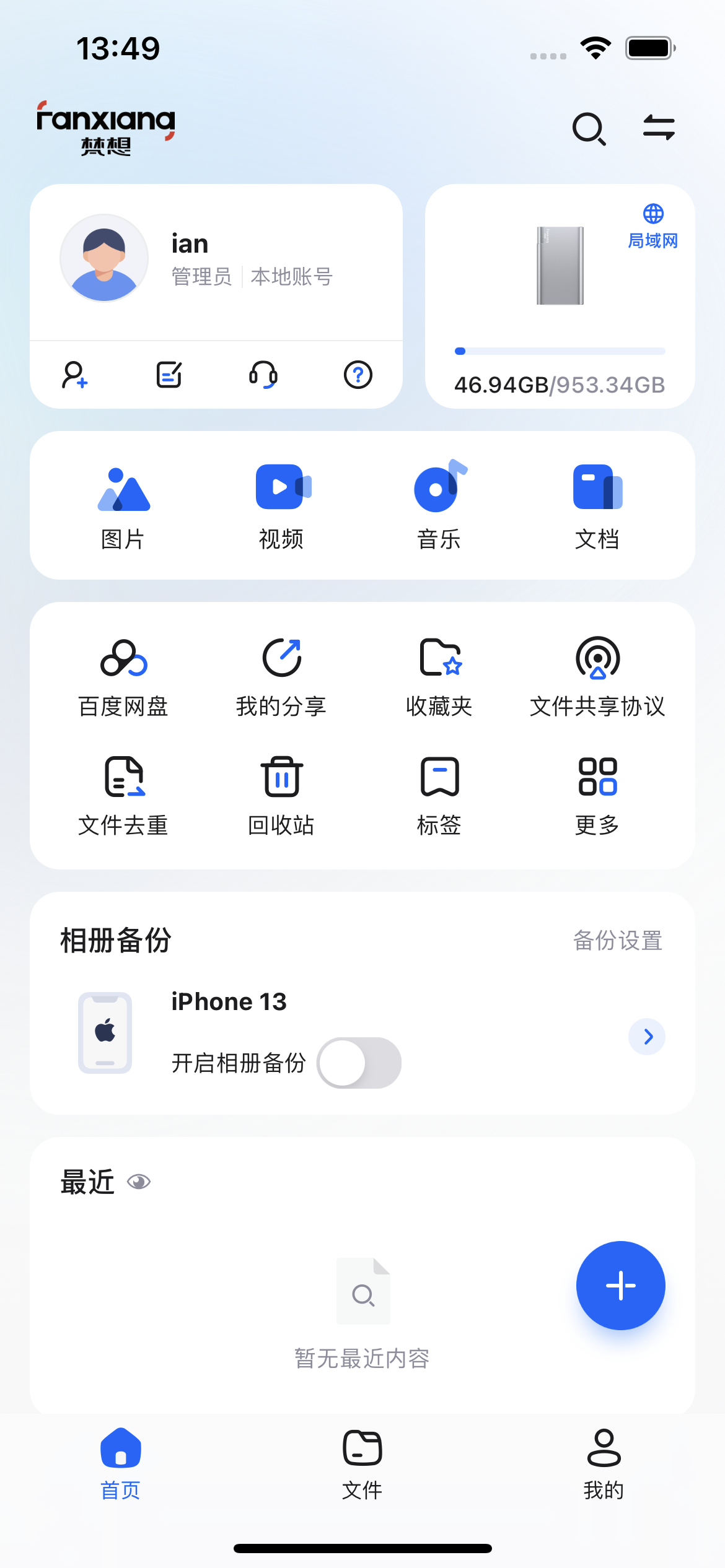
4.2.无线网络连接
若设备没有连接网线,就需要通过在APP上给其配置WI-FI来连接绑定。
在APP中点击配置WI-FI。
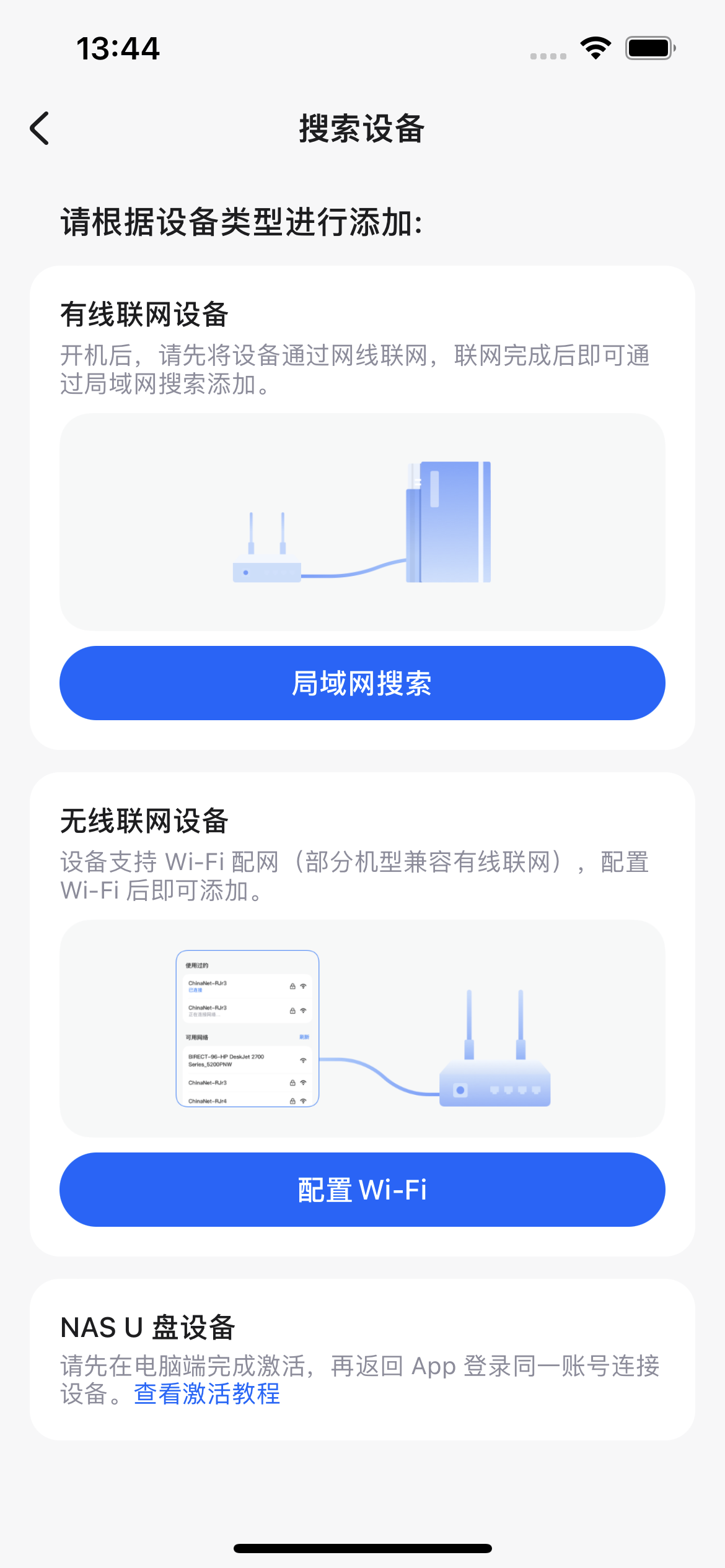
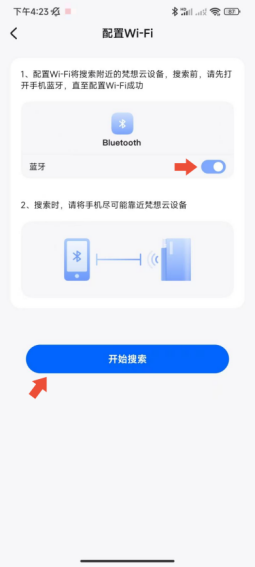
打开蓝牙服务,点击开始搜索(避免信号弱无法搜索到,建议搜索时靠近设备进行)。
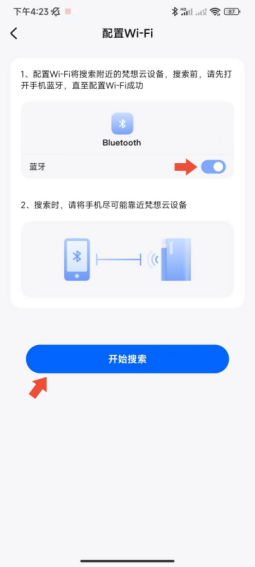
搜索到对应设备后点击配置WI-FI,选择需要配置的WI-FI,输入密码点击确定,网络连接成功且网络指示灯常亮即配置WI-FI成功。
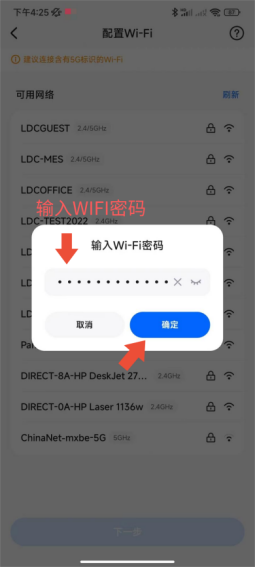
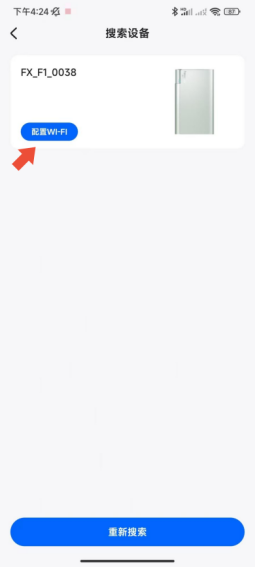
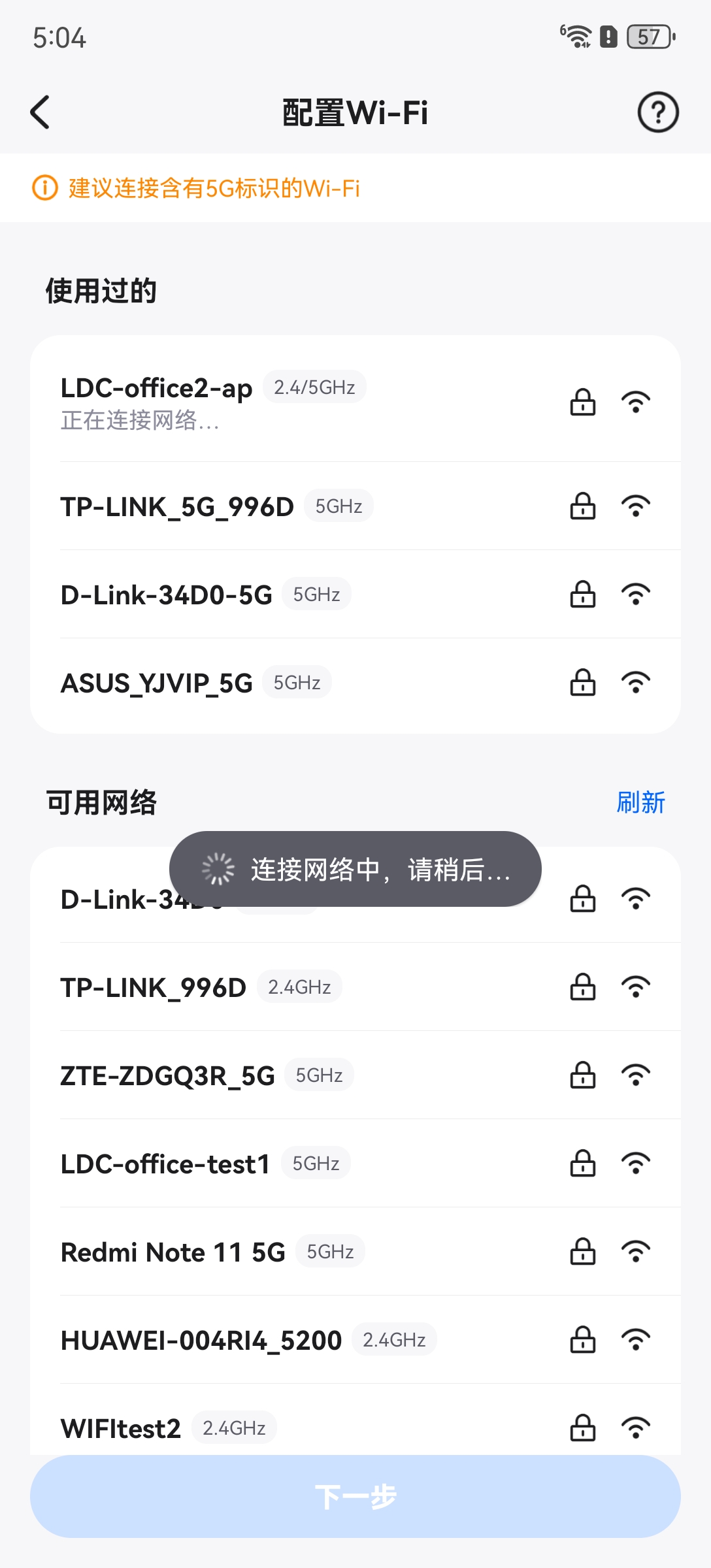
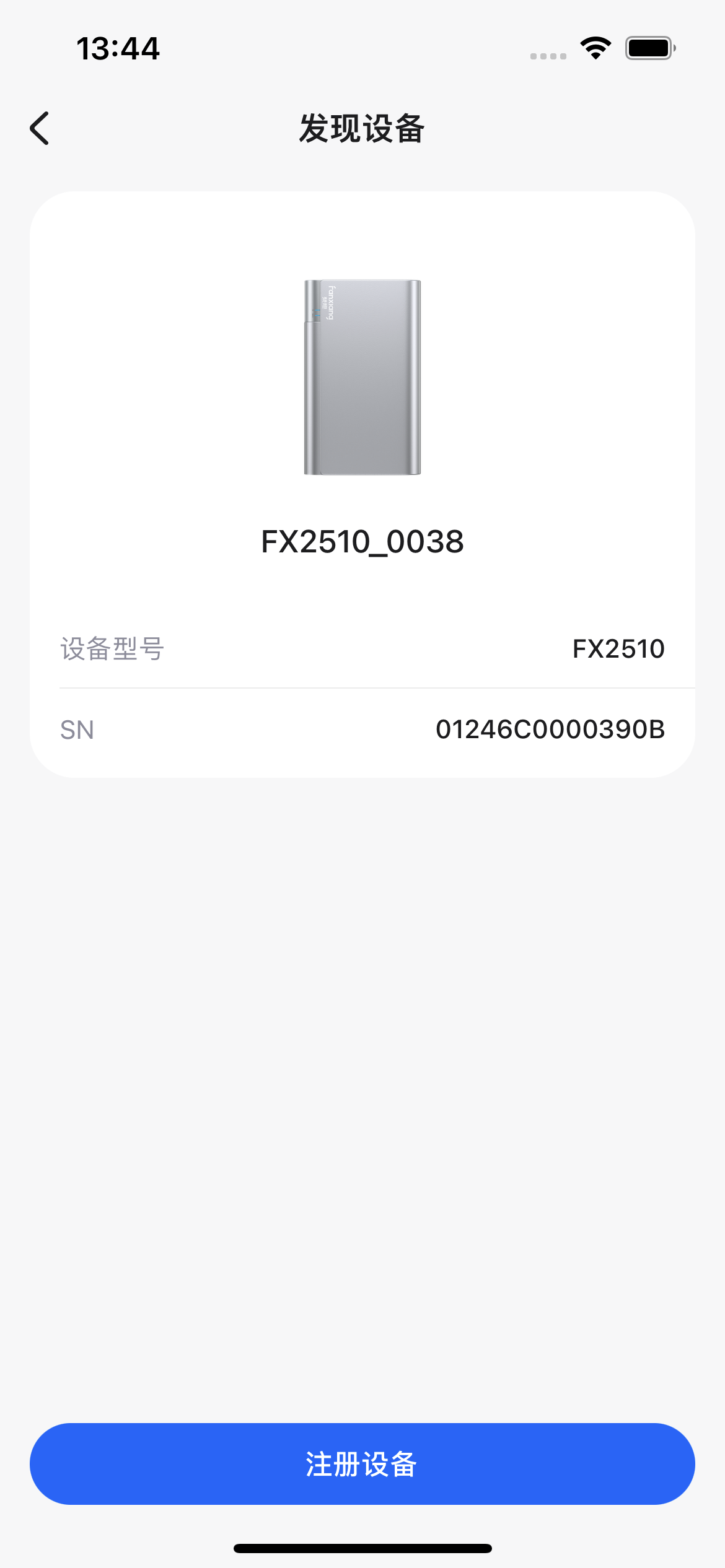
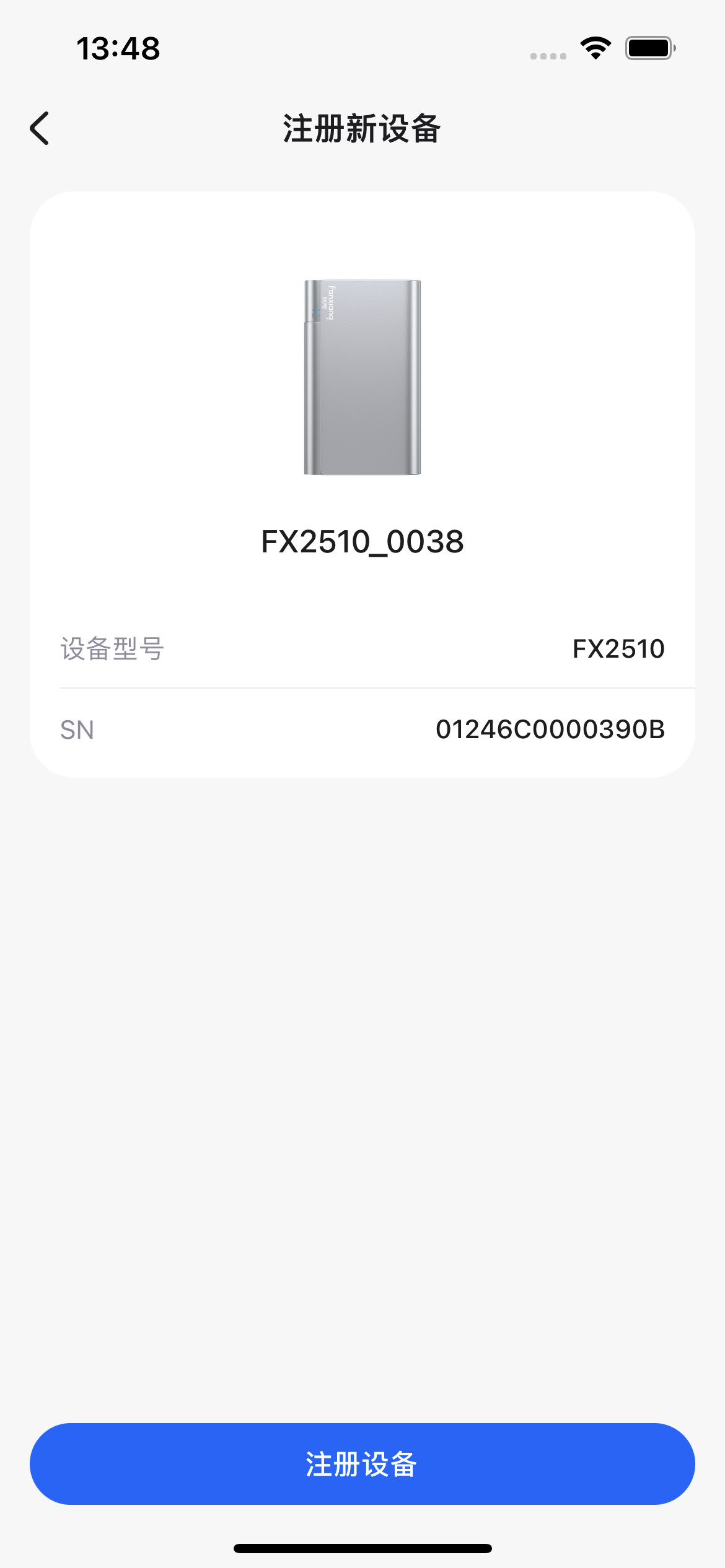
连接WIFI后搜索设备,点击【注册设备】,进入初始化流程
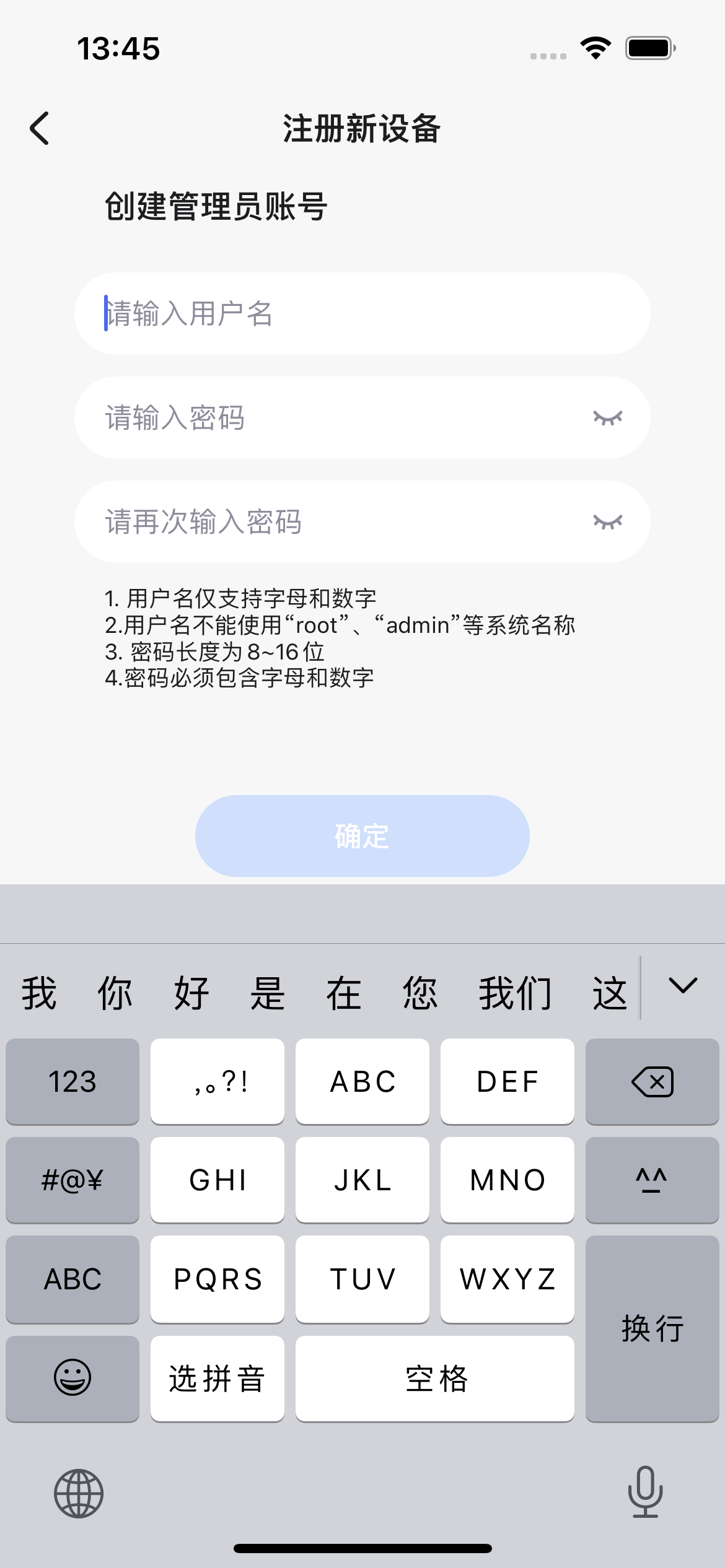
配置新设备管理员本地账号信息,此账号是登录设备的身份凭证,请谨慎留存,切勿泄露.
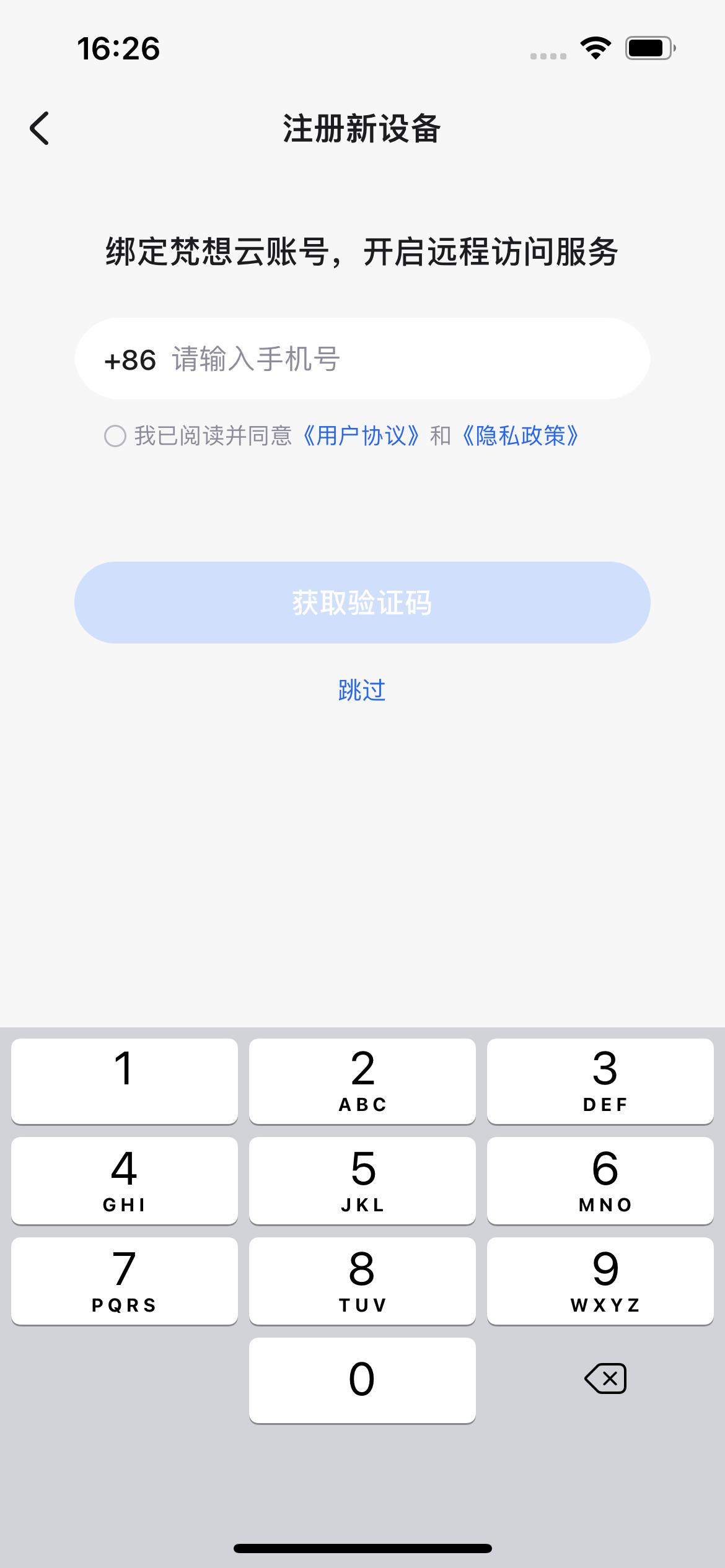
页面将跳转云账号绑定界面,同步支持开启远程访问服务(此步骤可暂跳过,后续可在系统设置的设备连接中操作)
完成所有初始化配置步骤,点击页面【注册设备】按钮提交
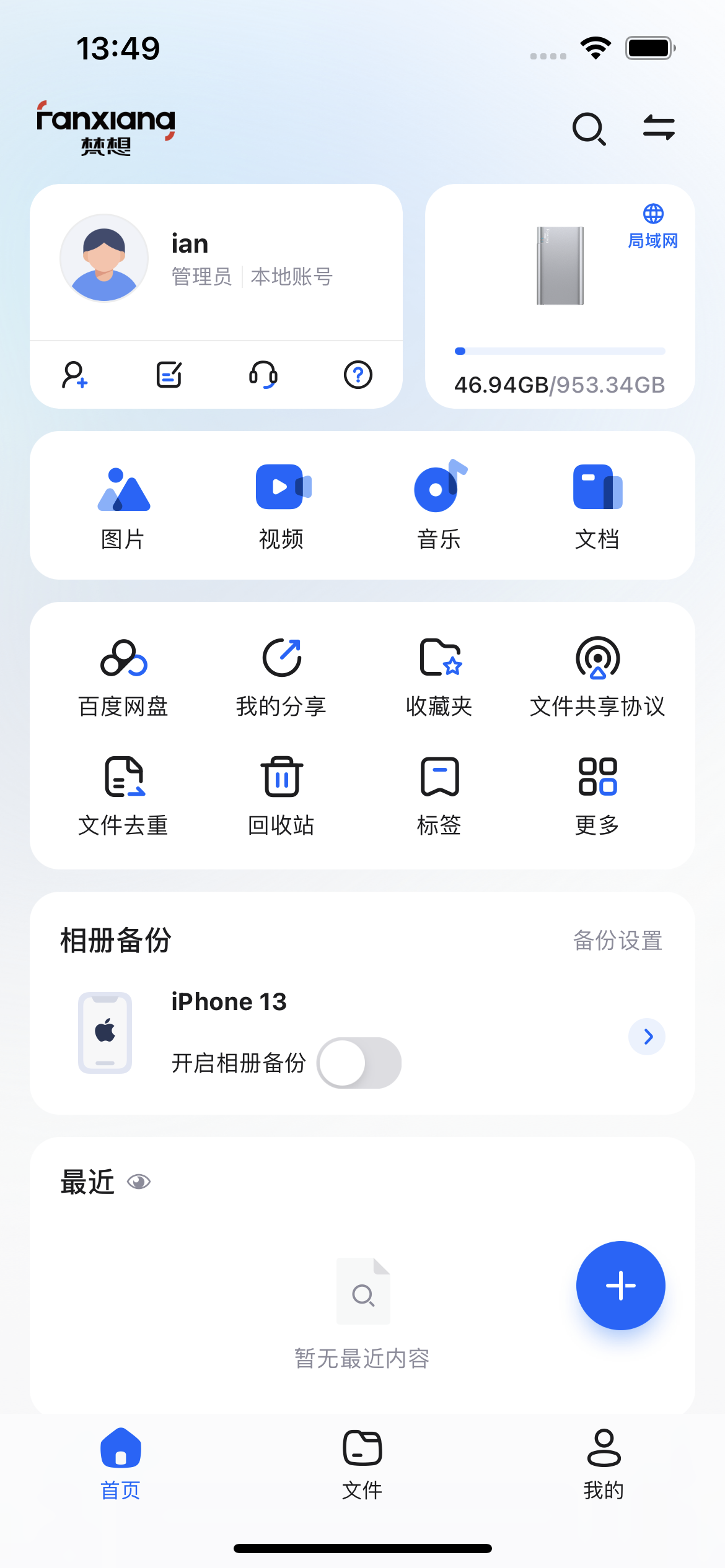
成功连接已注册设备并跳转至客户端首页,即可使用梵想云各项功能。
5.登录指南指引
二. 空间管理
1. 个人空间、公共空间、保险箱
个人空间:个人空间是指专门为单个用户或小组设计的私有存储区域。每个用户拥有独立的存储空间,且与其他用户的空间完全隔离。
公共空间: 公共空间是供多个用户共享的存储区域,通常用于团队协作和文件共享。多个用户可以访问公共空间,进行数据的上传、下载、修改和共享。
保险箱:保险箱是专为存储敏感数据而设计的区域,所有存储在此空间中的数据都被加密,通过独立密码进行保护,数据会被进行硬件加密后保存。
2.文件上传
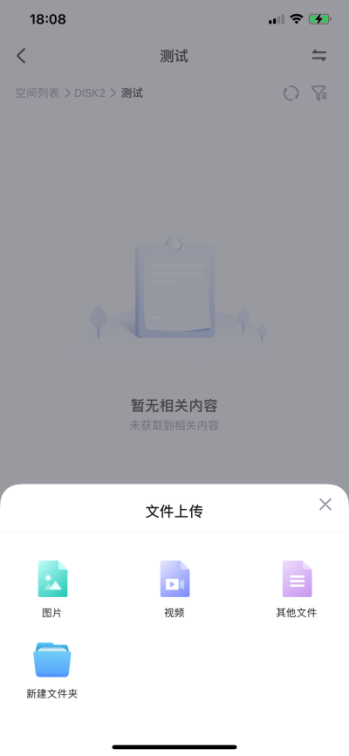
注:(安卓类别:图片、视频、音乐、文档、其他文件。iOS类别:图片、视频、其他文件)
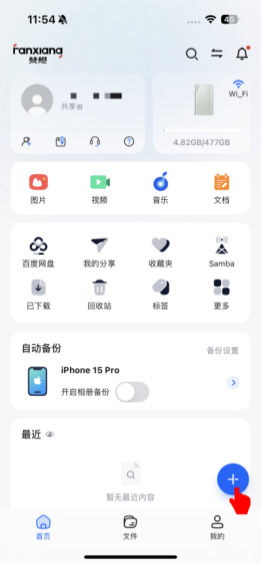
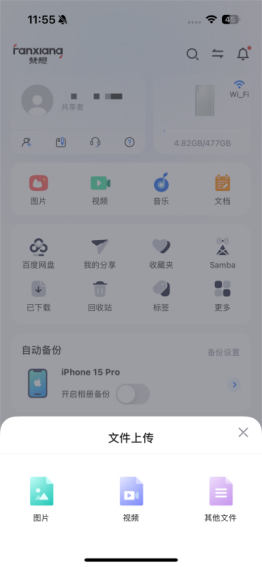
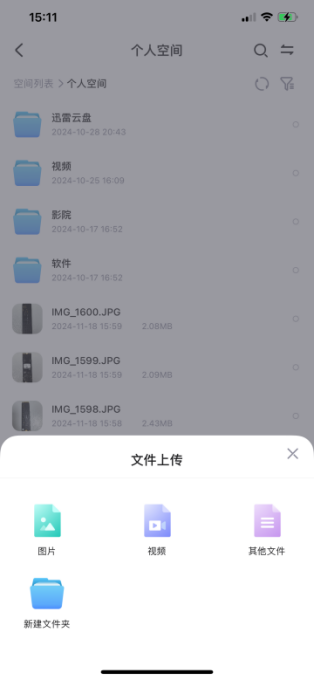
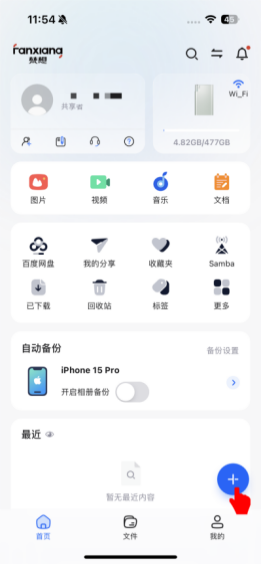
操作方式一:打开梵想云APP,首页底部右下角“+”,选择上传文件类别,选择需要存储的空间(加密空间需要开启后才能使用),勾选需要上传的文件,点击确定进行上传,等待上传任务完成(进度可在任务中心列表查看)。
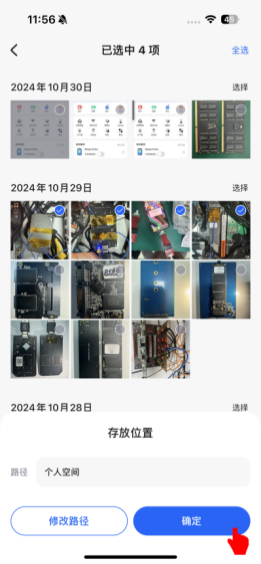
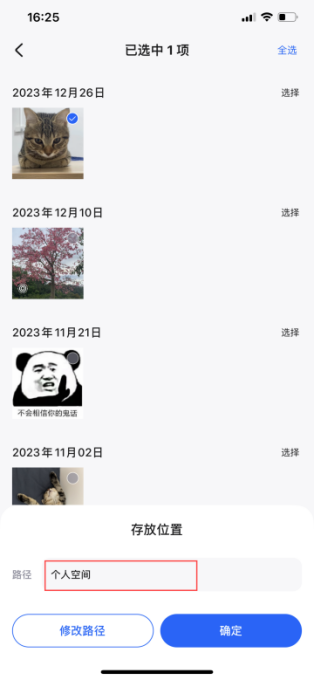
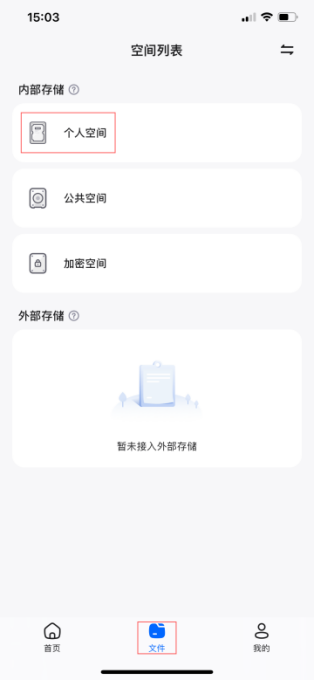
操作方式二:打开梵想云APP,点击底部菜单栏“文件”,在空间列表页面选择“个人空间”,点击右下角“+”,选择上传文件类别,需要上传的文件,点击确定进行上传,等待上传任务完成(进度可在任务中心列表查看)。
3.文件加密
如需对文件加密,可在个人空间、公共空间、外部存储选择对应文件进行加密操作。
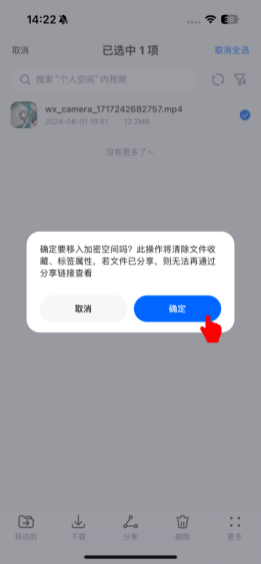
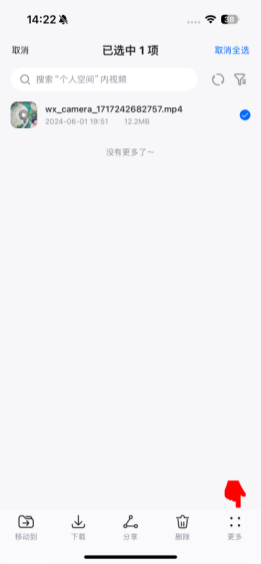
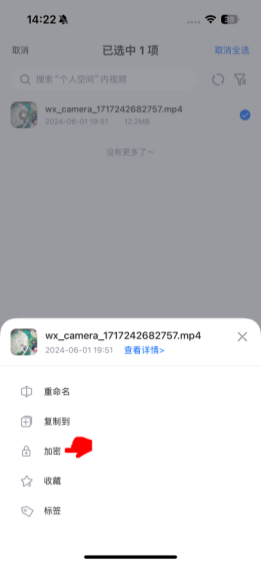
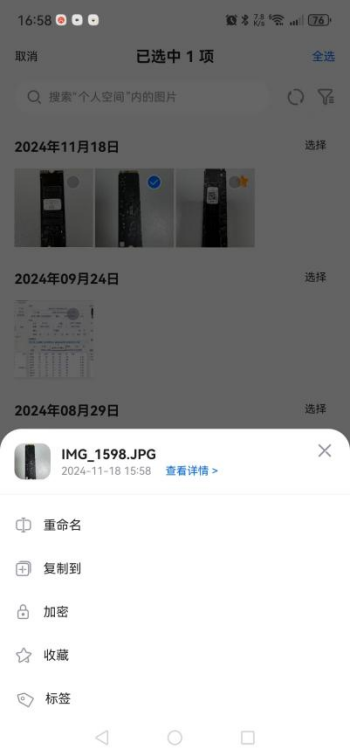
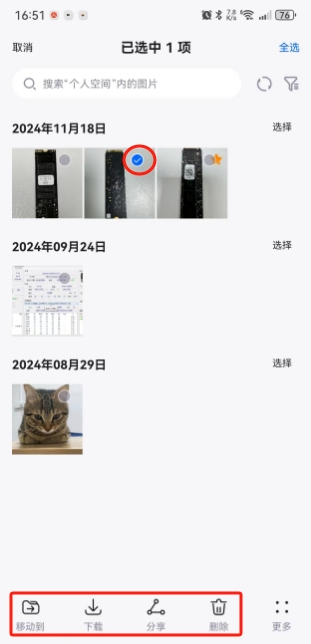
操作步骤:在文件列表勾选需要加密的文件,底部操作栏点击“更多”,选择“加密”(此操作需要开启加密空间),点击确定进行加密。
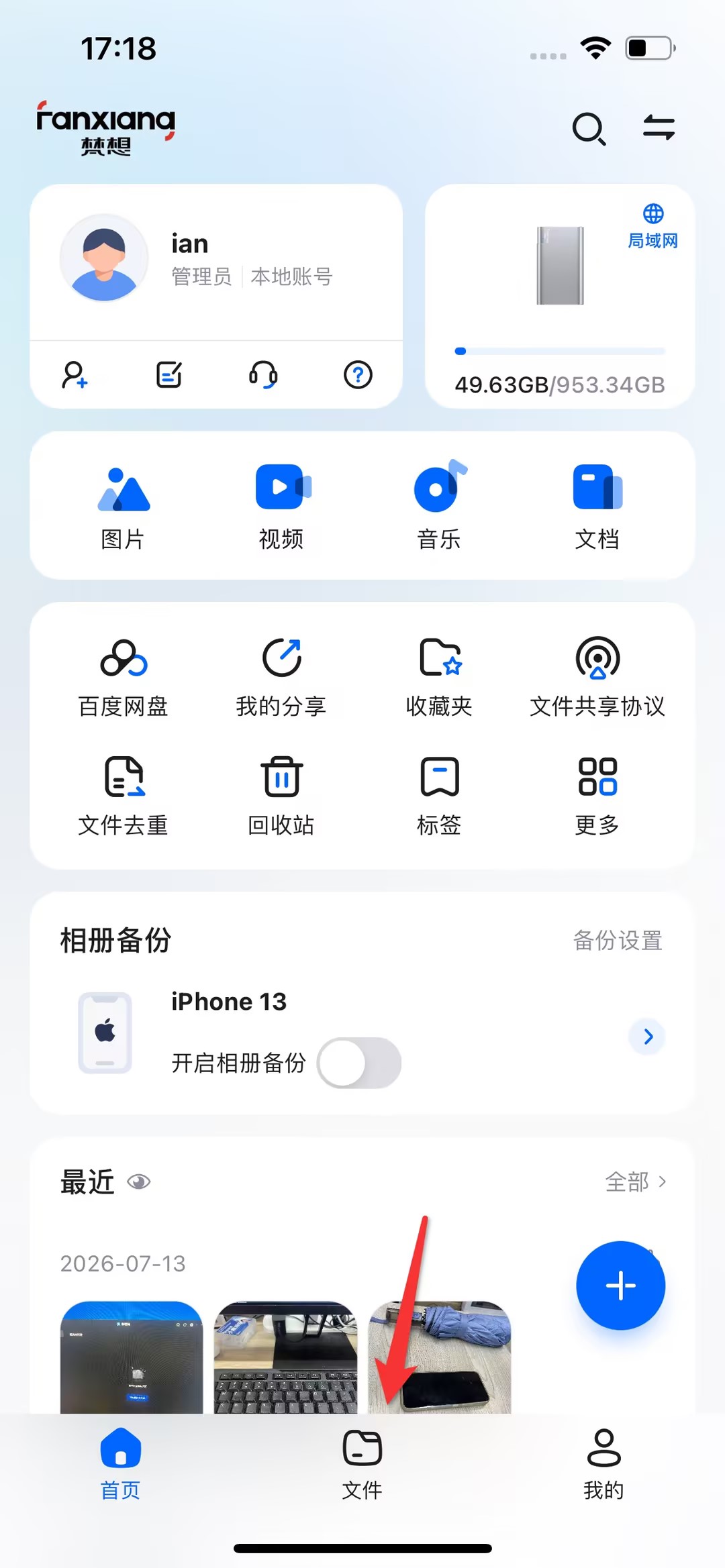
4.开启保险箱
首页底部导航栏点击【文件】
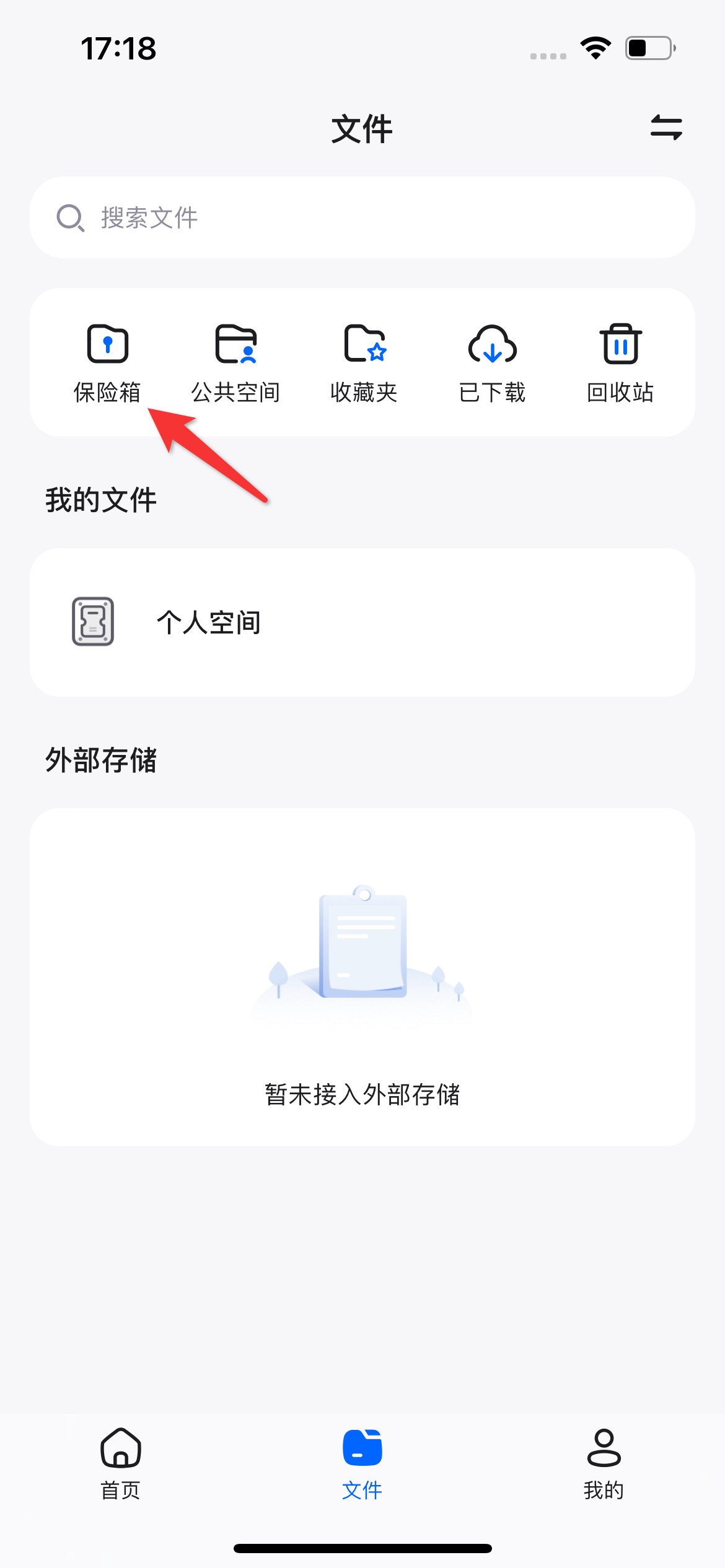
选择【保险箱】
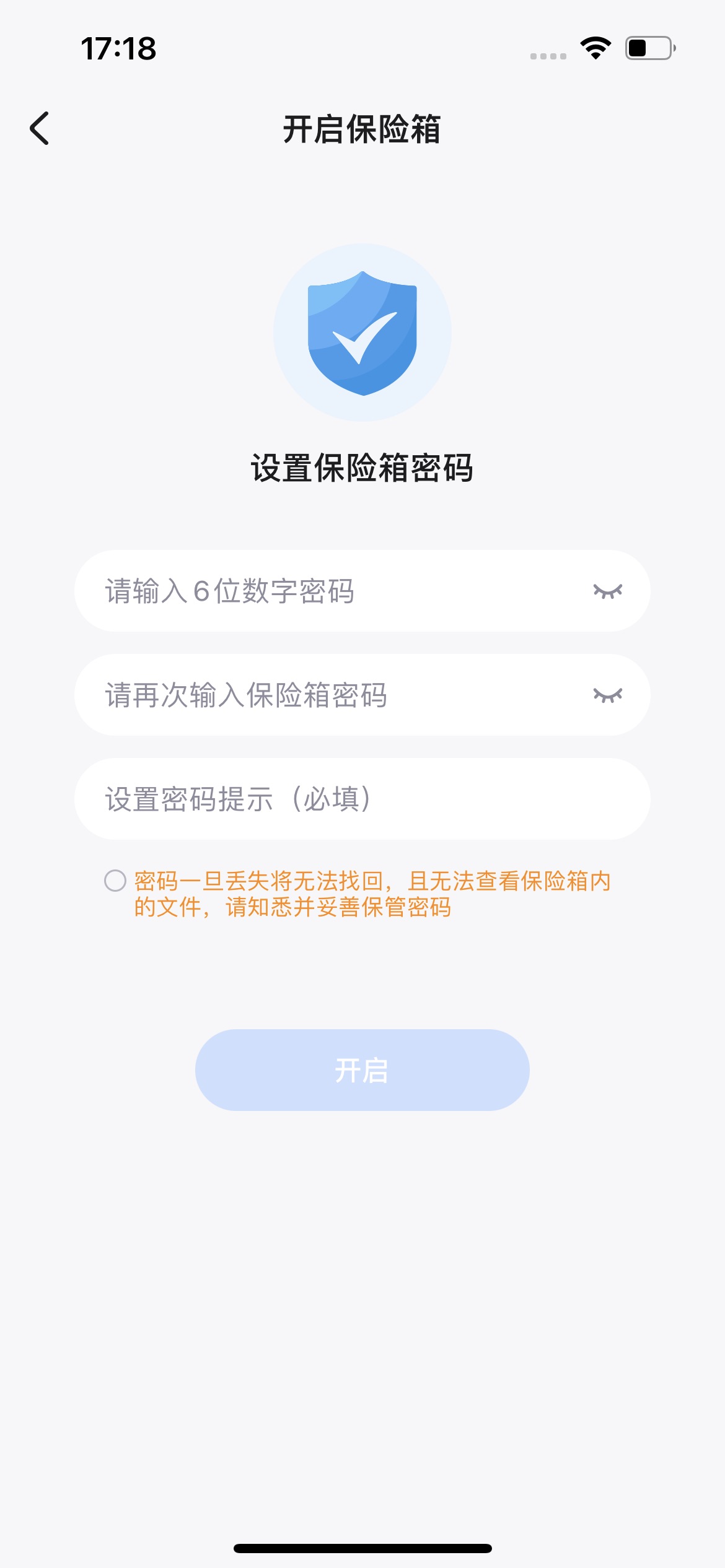
设置6位数字密码与密码提示
重要提示:密码一旦遗忘无法找回,请谨慎保管
5.保险箱重置
重要提醒:重置保险箱会清空空间内所有数据,数据清除后无法找回,请谨慎操作
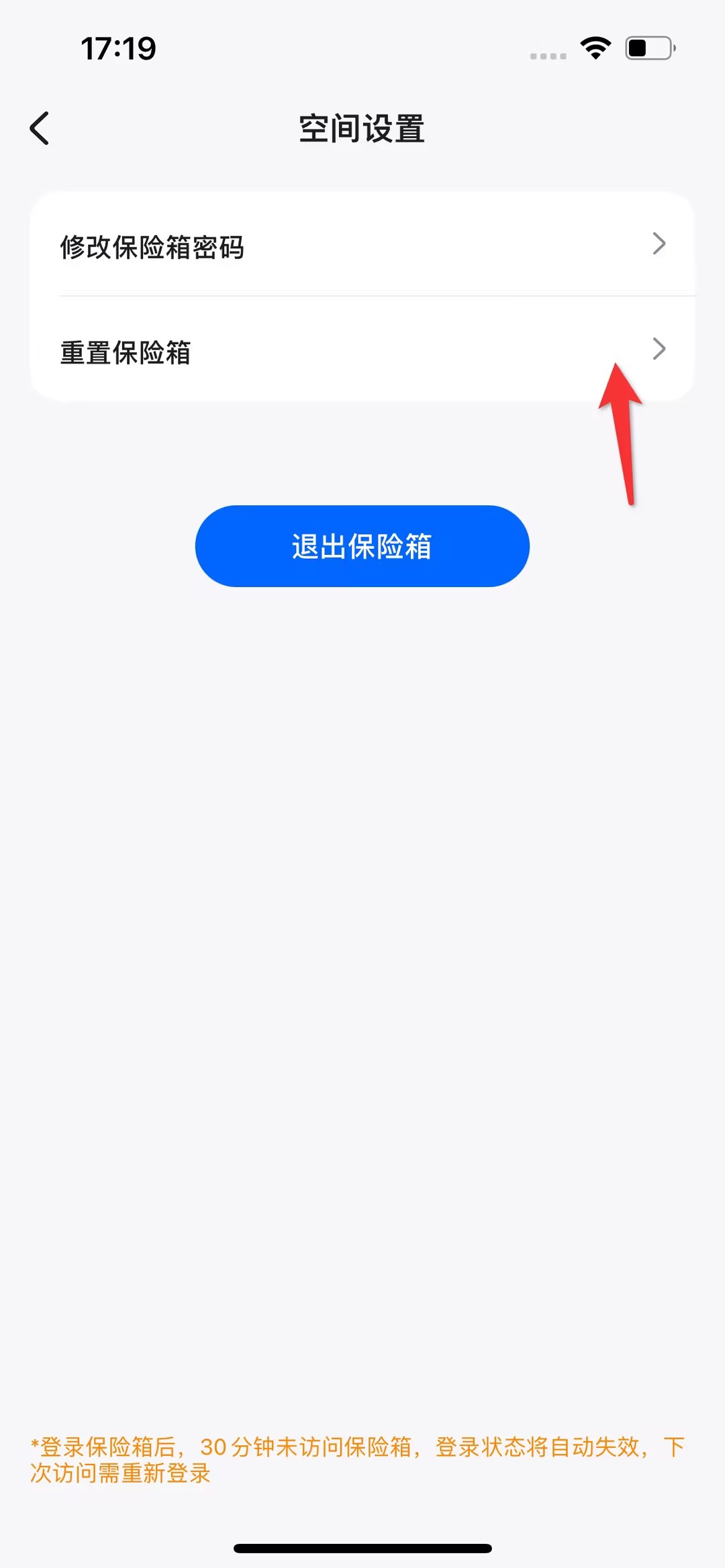
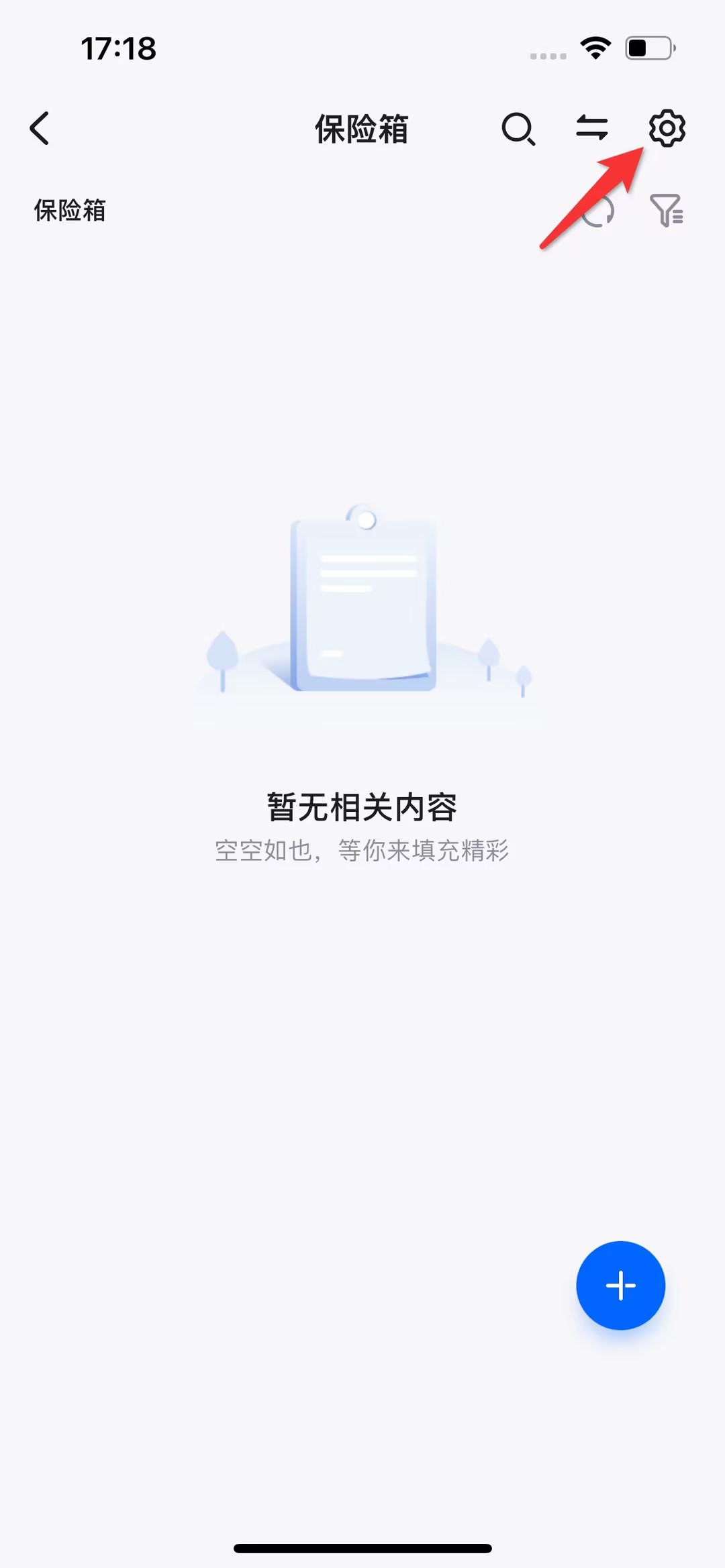
点击保险箱右上角【设置】图标
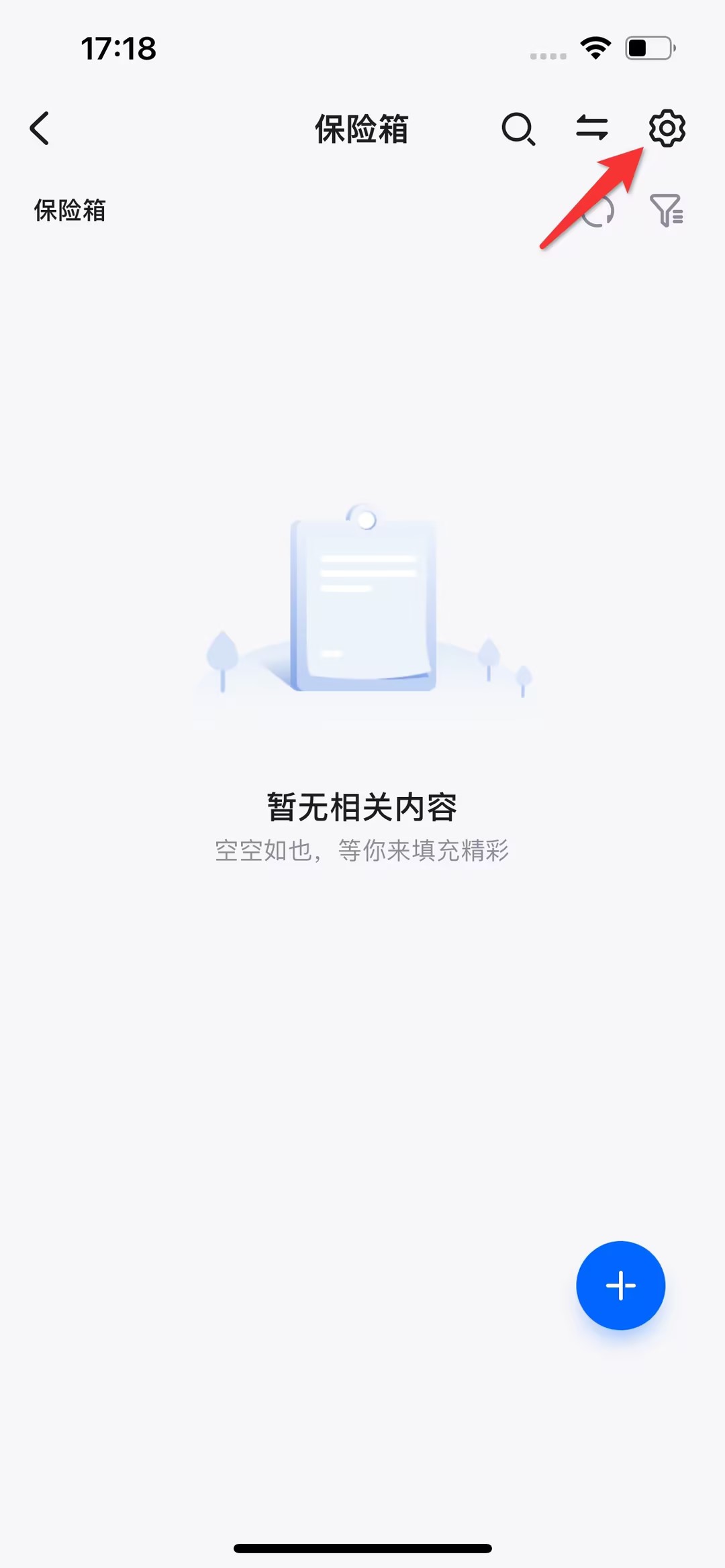
选择【重置保险箱】
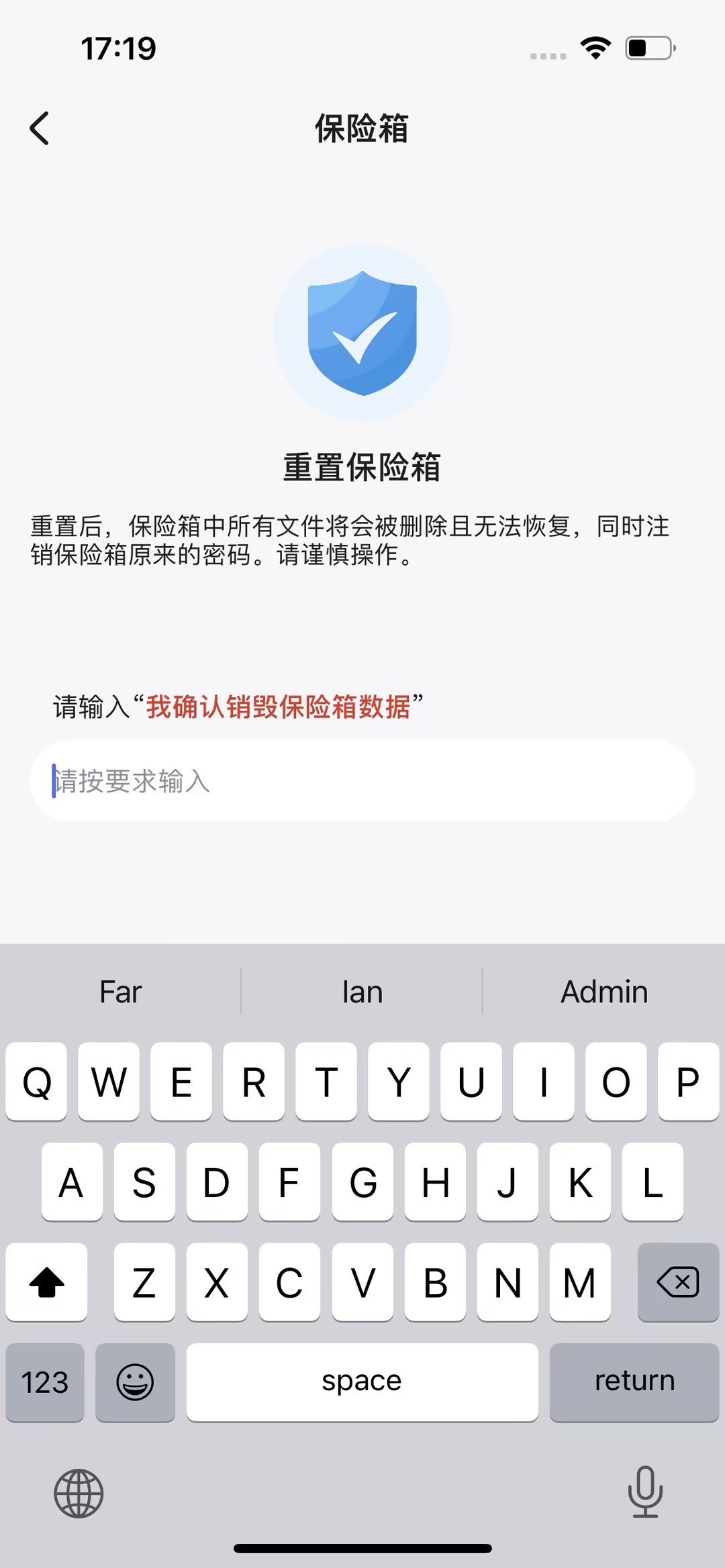
输入文字:【我确认销毁保险箱数据】
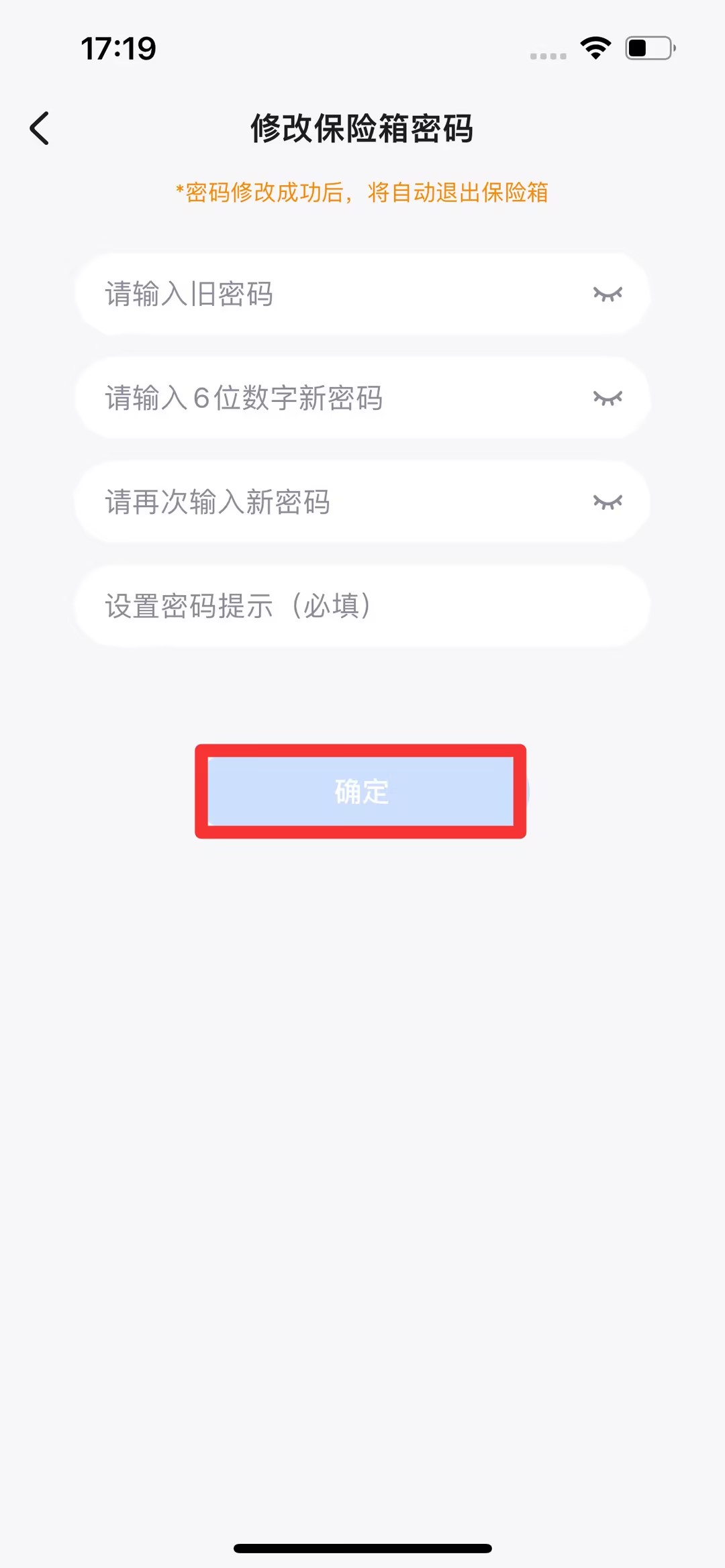
6.修改保险箱密码
操作步骤:点击保险箱右上角【设置】图标
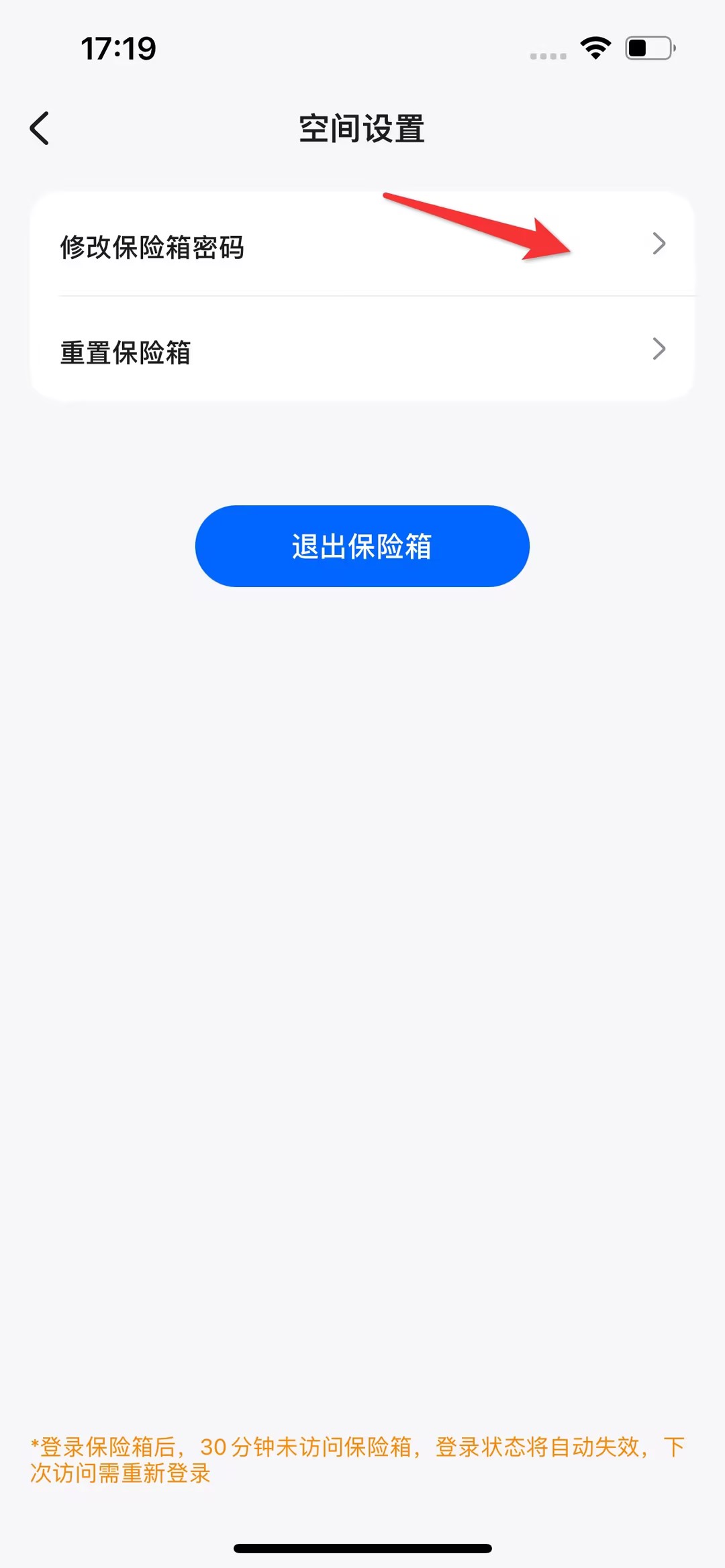
选择【修改保险箱密码】
依次输入原密码与新密码,并按需设置密码提示,确认后即可完成密码修改。
重要提示:当前暂不支持找回遗忘密码,若密码丢失,仅能执行保险箱重置操作,空间内数据将会清除。
7.外部存储
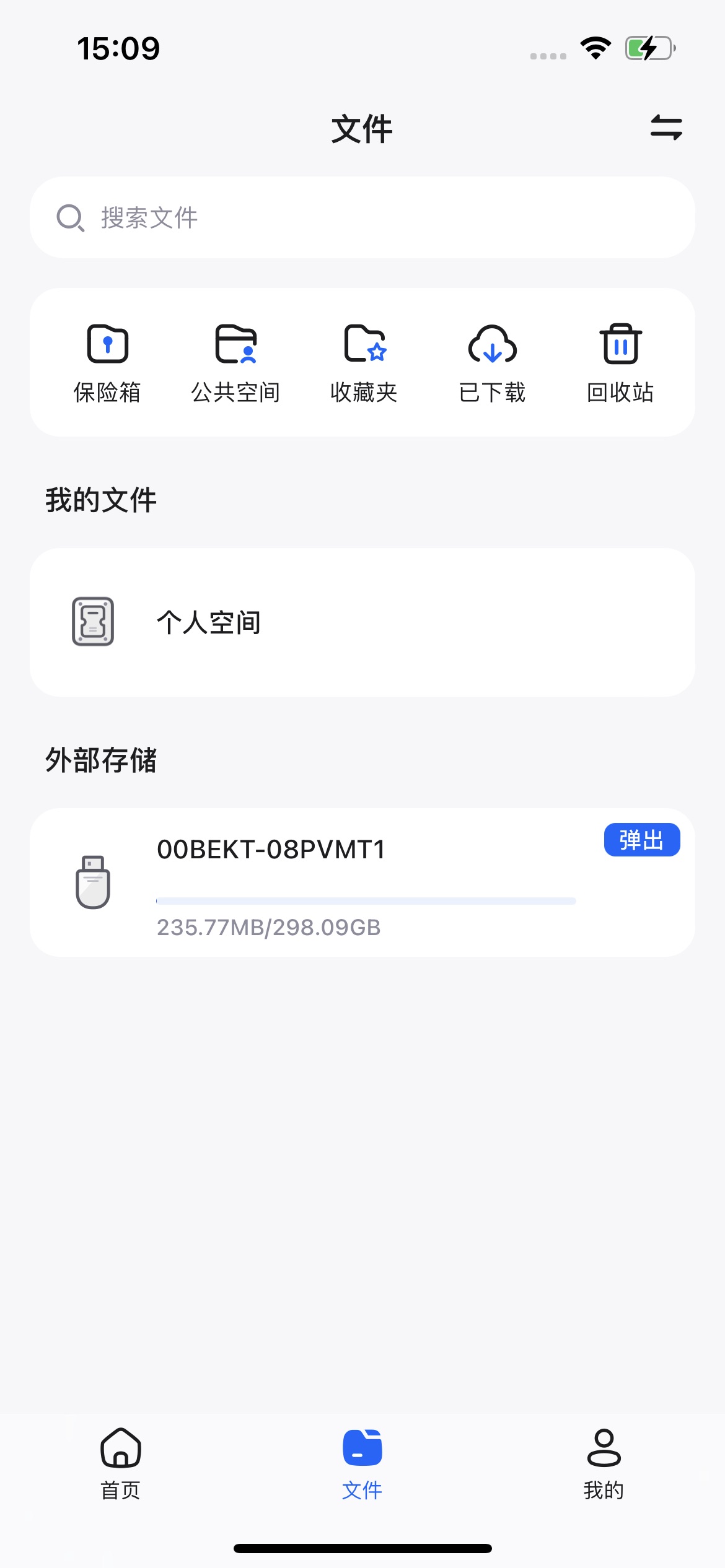
通过梵想云读取外部存储数据
1. 梵想云设备外接口插上外接存储设备后,打开APP,点击底部菜单栏“文件”,等待空间列表界面识别外部存储(可下拉界面刷新),点击“外部存储盘符”,即可识别到盘符内文件
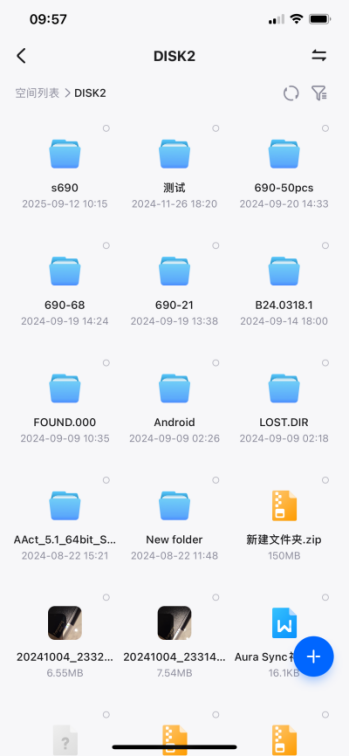
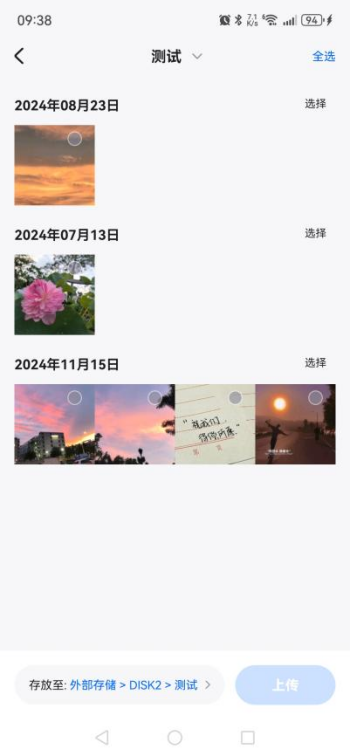
2.点击底部右下角“+”,选择上传文件类别,勾选需要上传的文件,点击确定进行上传,等待上传任务完成(进度可在任务中心列表查看)
USB口支持文件系统:exFAT、NTFS、EXT4、FAT32
SD卡口支持的文件系统:exFAT、NTFS、EXT4
8.空间排序展示设置
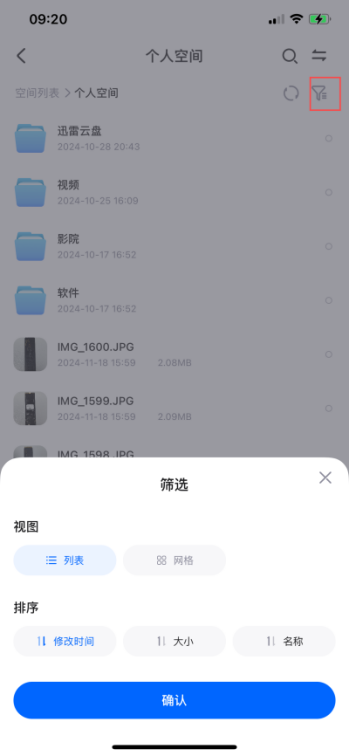
进入空间展示页,点击右上角【筛选】按钮,选择【视图】【排序】方式,即可对文件进行相应的展示
9.微信文件上传
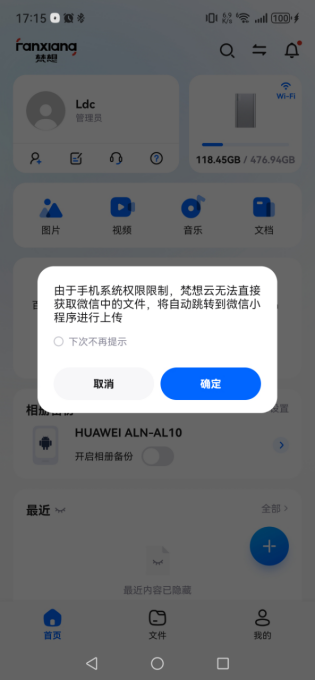
打开梵想云APP,首页底部右下角“+”,选择【微信文件】,跳转小微信程序
此功能暂时下线(后续随版本迭代上线)
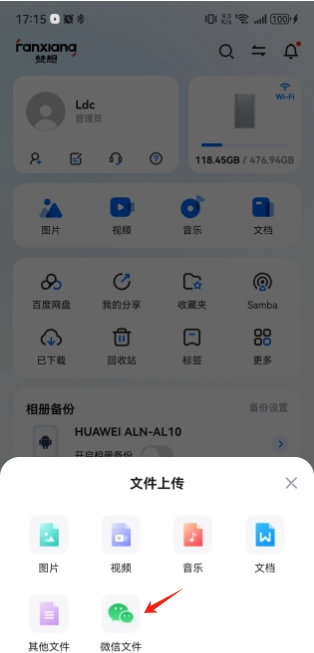
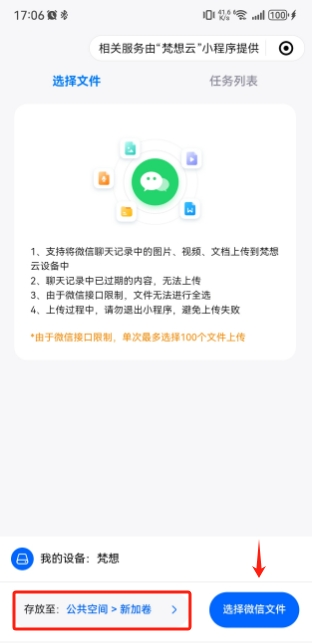
选择【存储路径】
根据所需点击【一项聊天记录】-选择需上传文件-点击【确定】上传即可
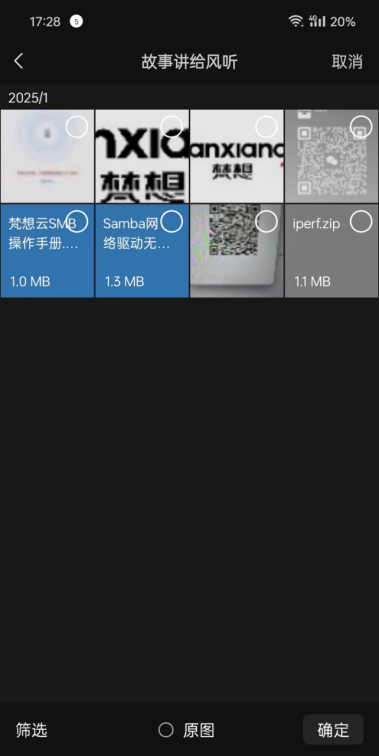
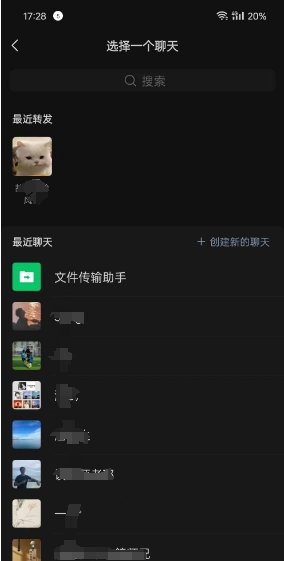
注:仅支持上传聊天记录中【图片】【视频】【文档】,已过期内容与聊天记录暂不支持上传。
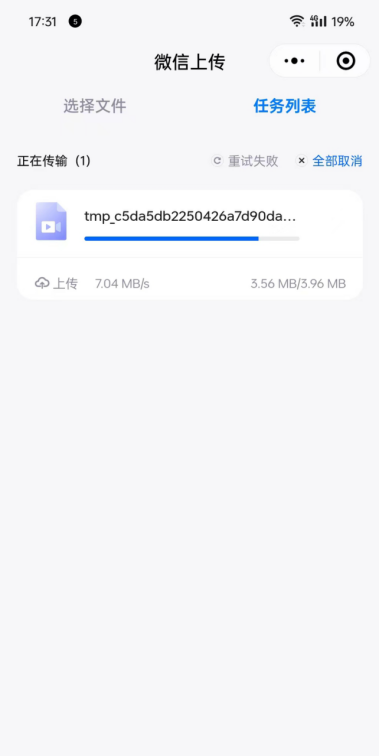
小程序任务列表可查看进行中的任务
三.文件分享管理
1.文件分享
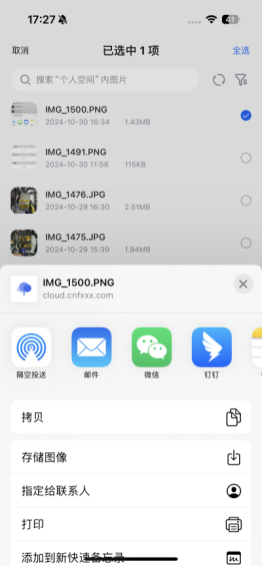
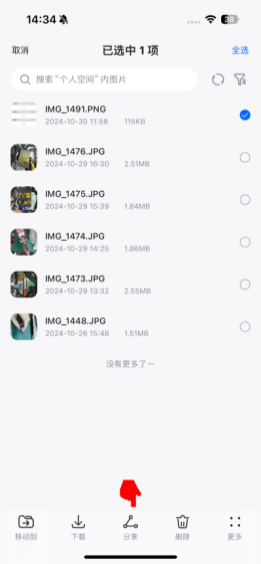
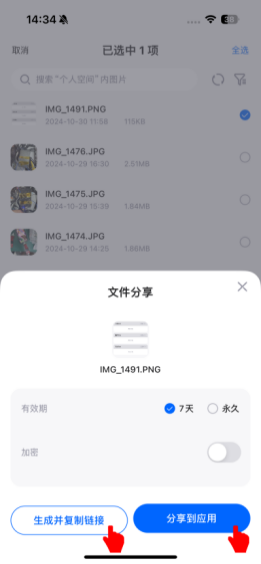
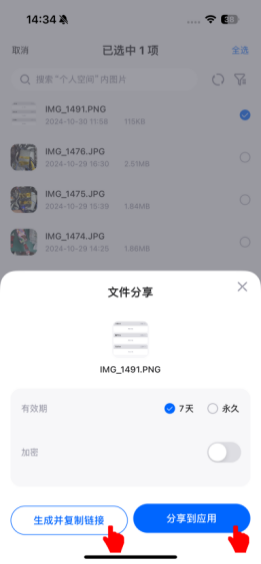
操作步骤:在文件列表勾选需要分享的文件,底部操作栏点击“分享”,根据个人需要选择文件分享状态,生成分享链接或分享到应用读取即可。
2.链接使用
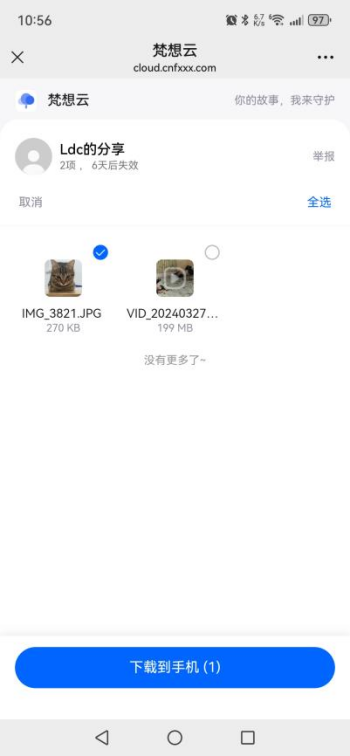
1.点击梵想云分享的链接地址-即可查看文件或下载
3.我的分享管理
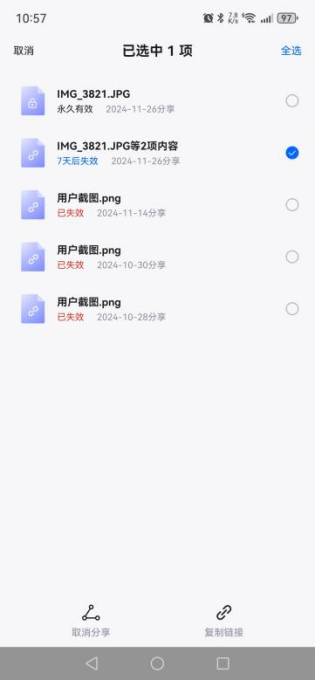
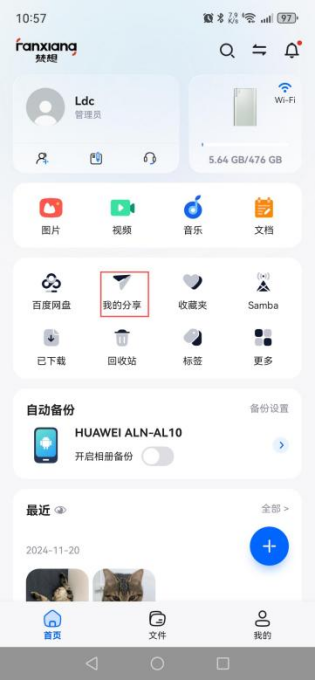
分享管理:梵想云APP首页-中部功能模块【我的分享】-即可管理已分享文件
4.共享相册
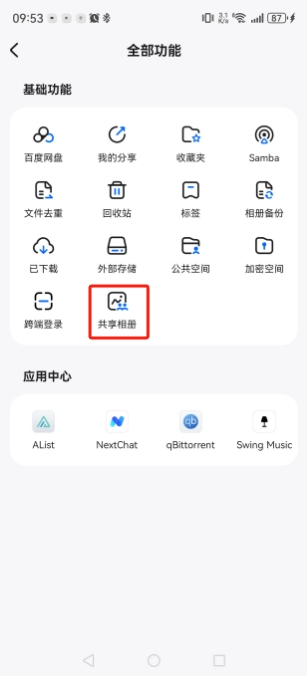
4.1新建相册
点击首页【更多】-在功能列表页选择【共享相册】,
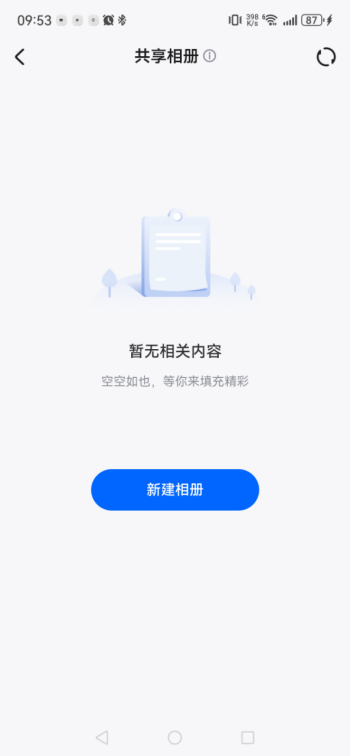
创建【共享相册】
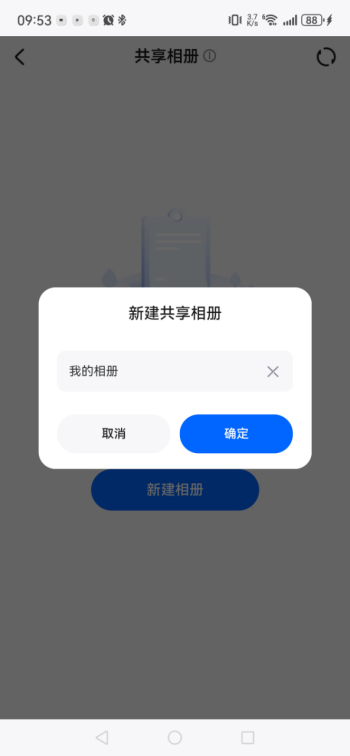
输入【共享相册名称】-并点击【确定】,创建成功
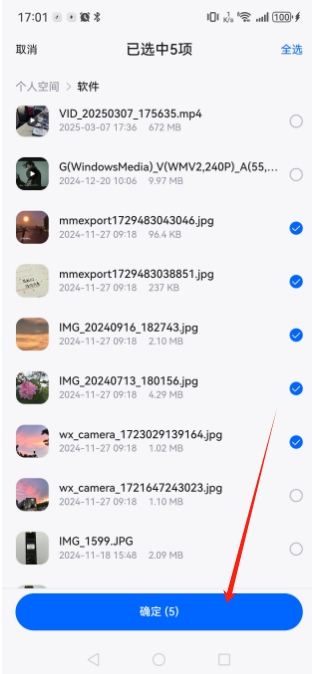
4.2相册共享
在共享相册-添加需共享的【图片/视频】
点击需共享的相册-右上角【设置按钮】-选择【共享相册】
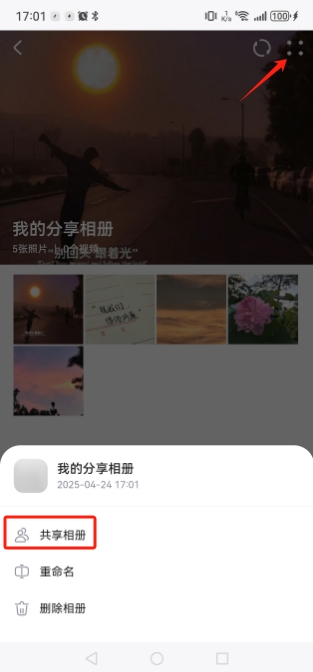
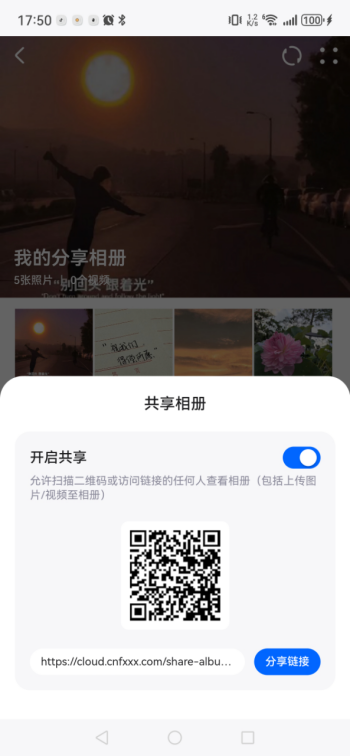
开启共享后,可通过【二维码】或者【分享链接】进行共享相册的分享
4.3 外部用户使用共享相册
通过梵想云共享相册【二维码】或者【分享链接】进行访问
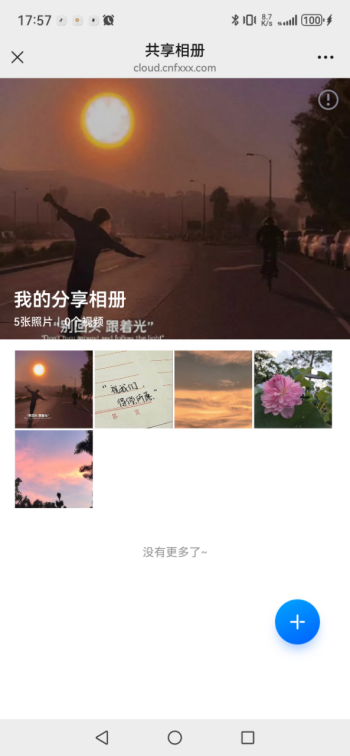
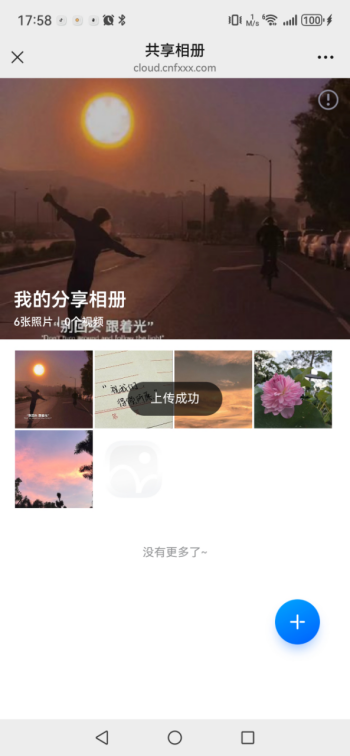
即可查看相册内【照片/视频】,也能上传-点击右下角【+】-选择上传方式
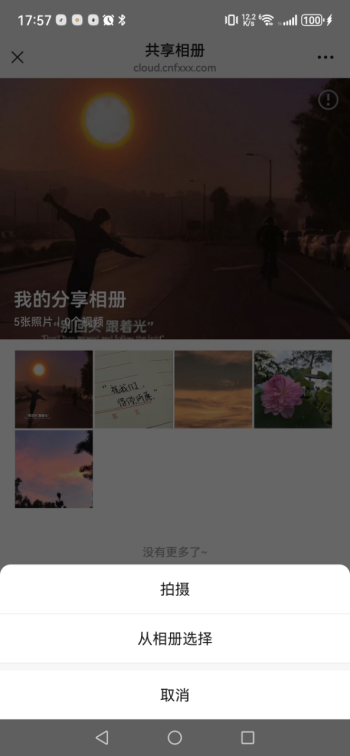
上传完毕后,相册内数据会实时刷新显示
四.任务管理
1.上传任务
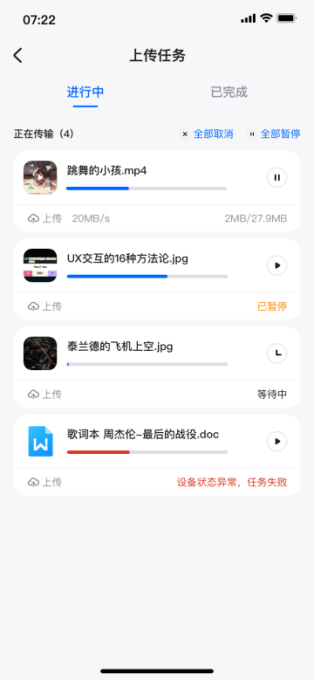
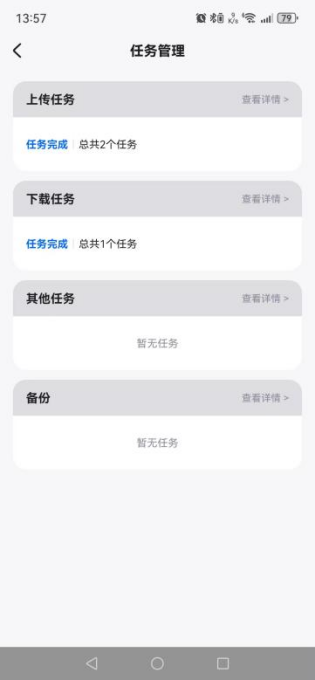
文件上传后,点击任务管理查看进度
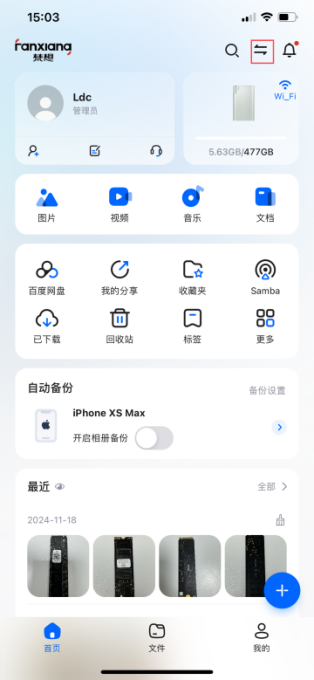
点击-首页/空间列表-右上角任务管理图标-查看进行中任务状态
2.下载任务
已下载文件可进行查看

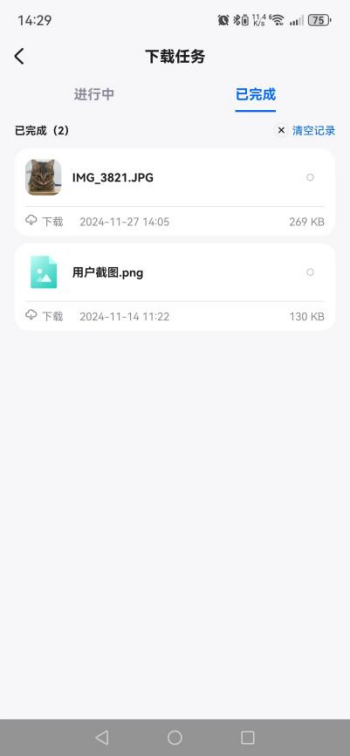
特别说明:
1.Android手机下载的文件保存在手机本地-【内部存储】-【梵想云文件夹】
2.iOS手机图片/视频文件下载后可在手机相册查看,其他文件类型下载后可在iOS手机【文件】-【我的IPhone】-【梵想云】-【download】内查看
3.相册备份
1.APP首页-【自动备份】-【备份设置】 or 首页-【更多】-【自动备份】-【开启自动备份设置】
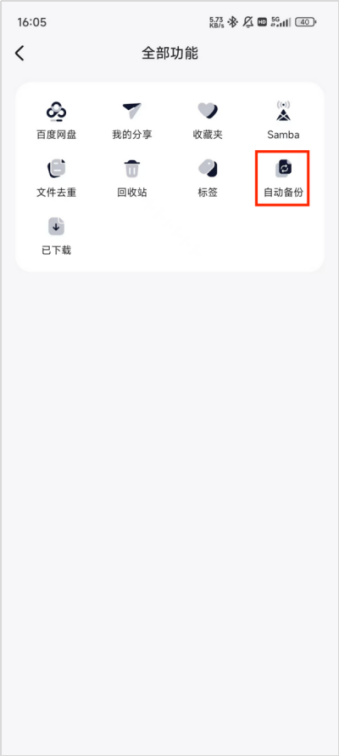
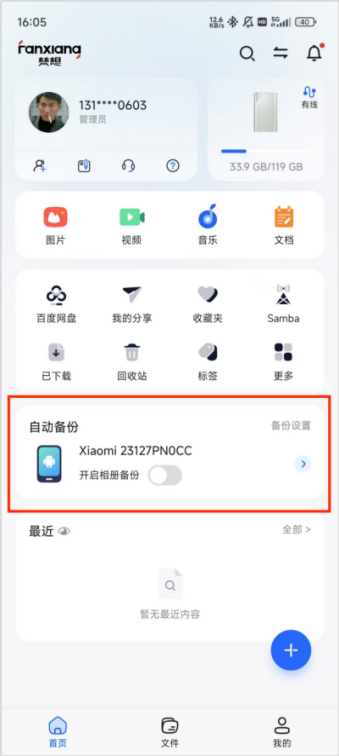
2.开启相册自动备份需要授予APP访问手机文件访问权限(iOS需开启相册访问权限)

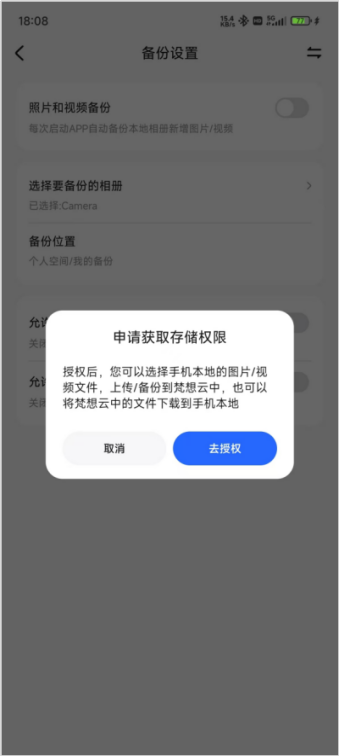
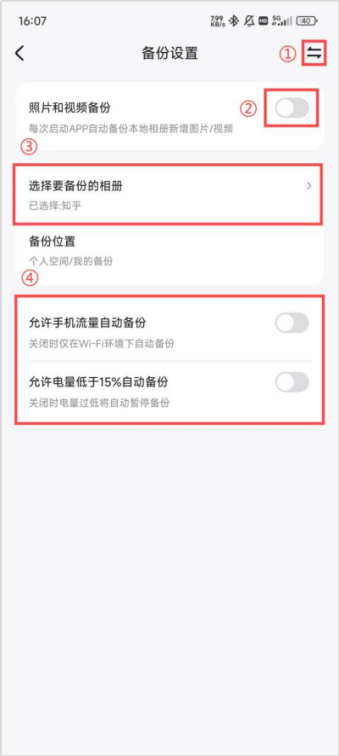
3.1.自动备份设置
①-备份进度管理:可以查看/暂停/继续正在进行的备份任务
②-自动备份开关:打开/关闭自动备份功能
③-设置备份相册:可以选择要自动备份的相册(iOS端不支持指定相册备份,只能默认备份全部相册)
④-流量/低电量状态下自动备份开关:可以设置在流量状态、低电量状态下是否自动备份
4.微信备份(仅支持Android)
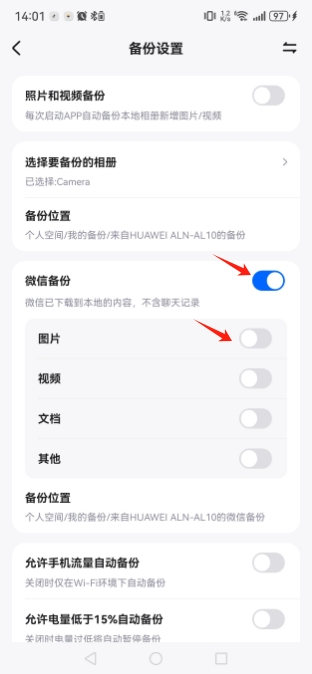
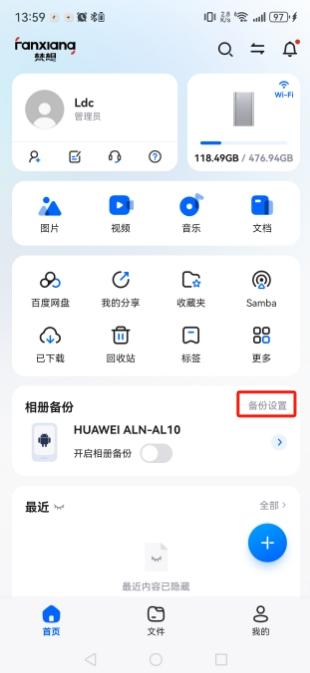
4.1开启方式一
首页-【相册备份】-【备份设置】,开启微信备份按钮,即可自动备份微信文件
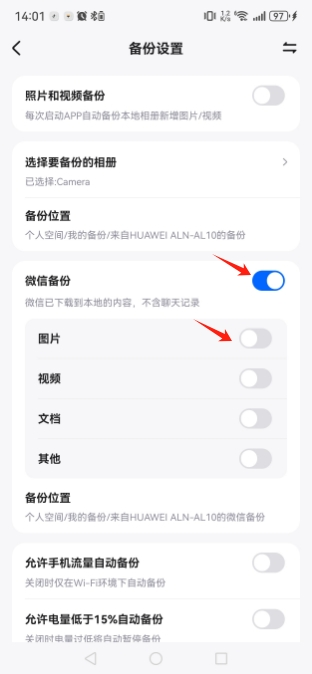
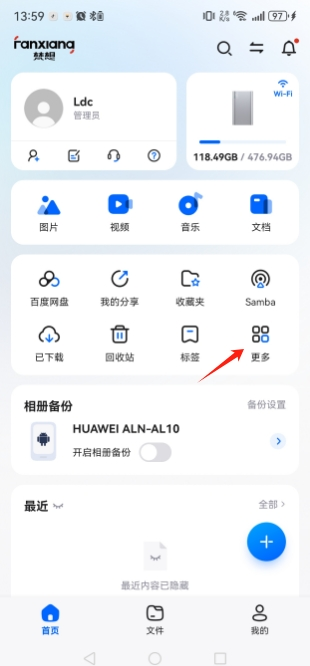
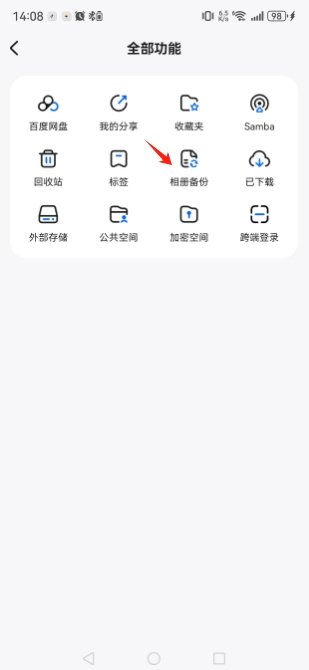
4.2开启方式二
APP首页-【更多】-【相册备份】,开启微信备份按钮,即可自动备份微信文件
4.3查看微信备份内容
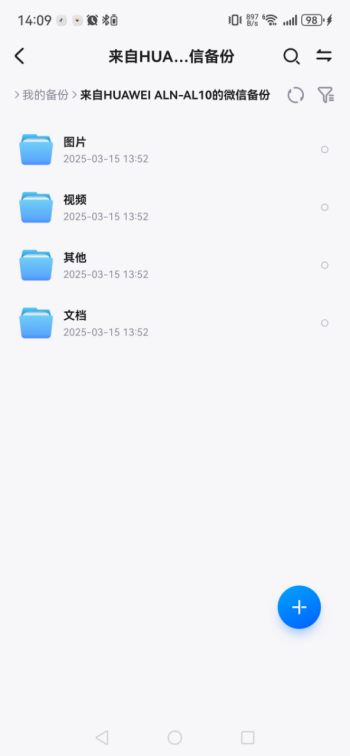
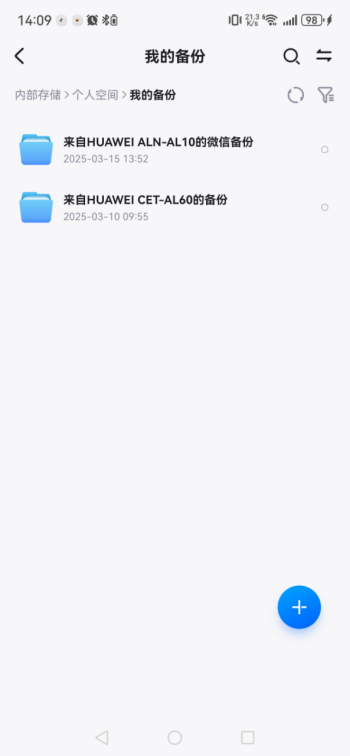
点击【个人空间】-【我的备份】,点开微信备份文件夹,即可查看备份内容
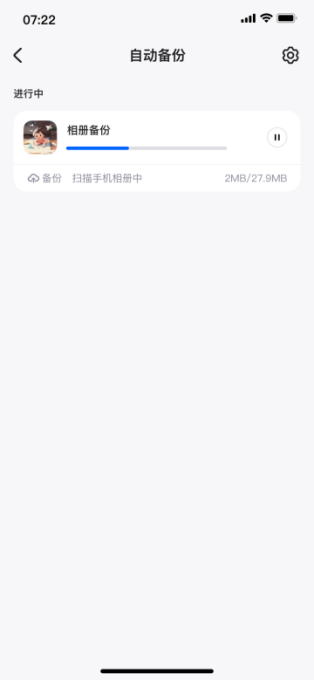
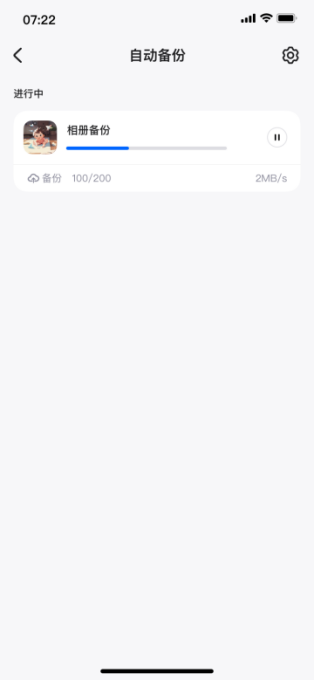
5.备份任务
开启自动备份后,梵想云会对手机相册进行扫描并自动进行备份操作

五.文件收藏
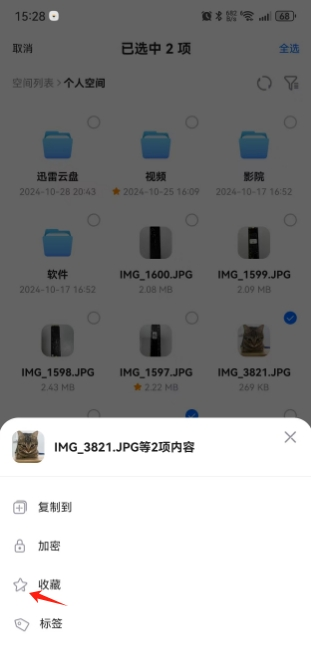
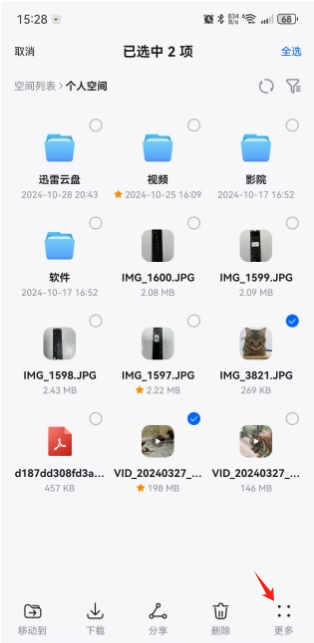
1.添加收藏夹文件
进入空间列表-选择需收藏的文件并长按-点击底部右下角【更多】-【收藏】
2.查看收藏夹文件
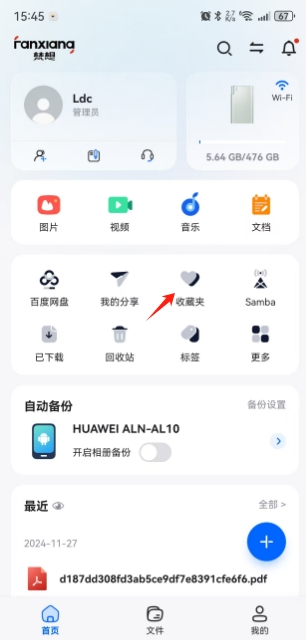
进入梵想云APP首页-点击中间区域【收藏夹】即可查看收藏文件,并可进行分享下载等操作
3.取消收藏夹文件
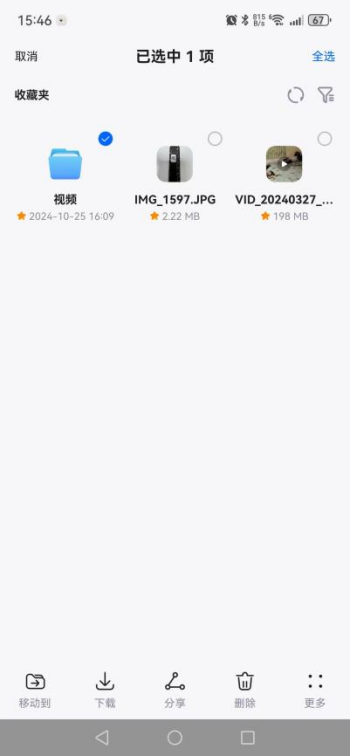
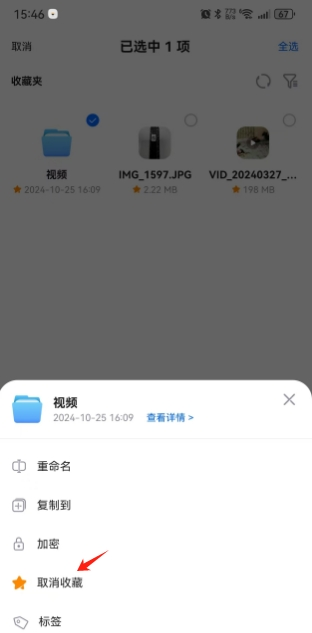
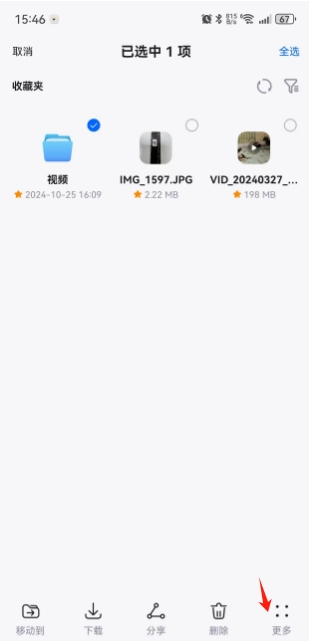
进入收藏夹-选择要取消收藏文件-点击【更多】-取消收藏,即取消收藏该文件
六. 标签管理
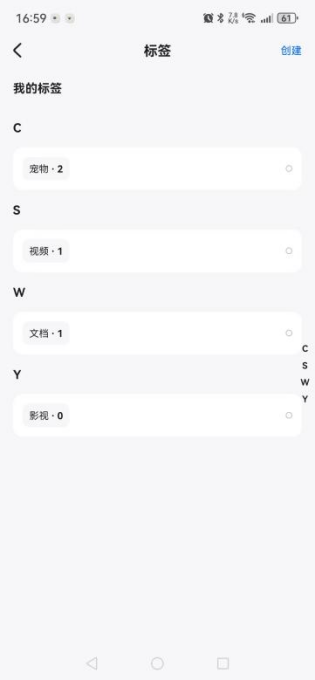
标签功能允许用户对一些重要文件进行标识,以便在后续使用中快速查找归类
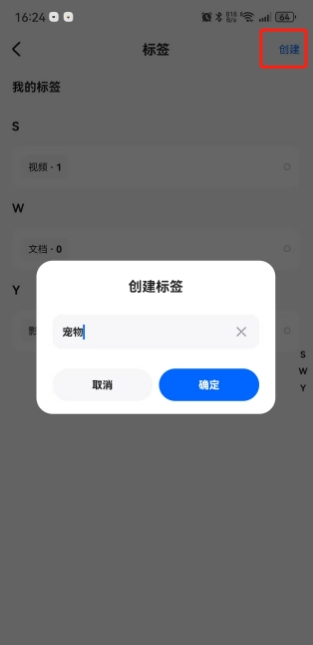
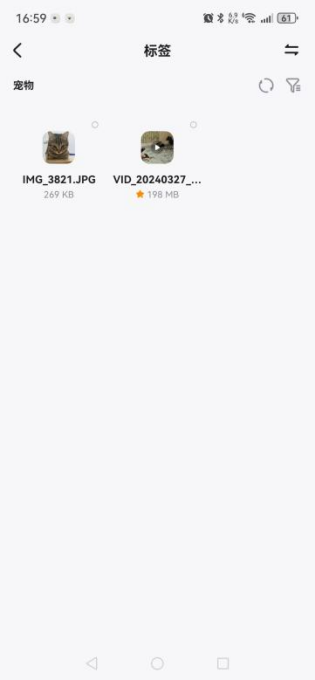
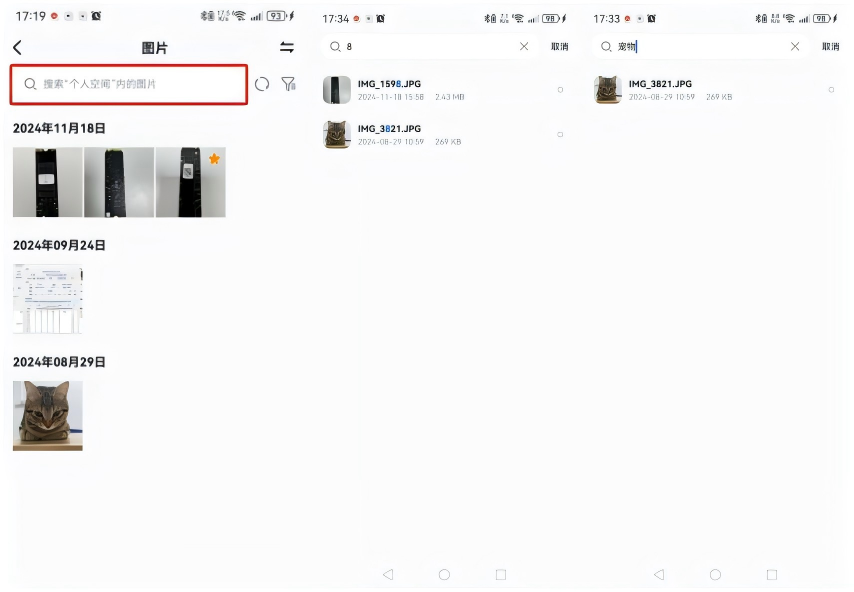
例:对猫、狗照片都打上【宠物】标签。
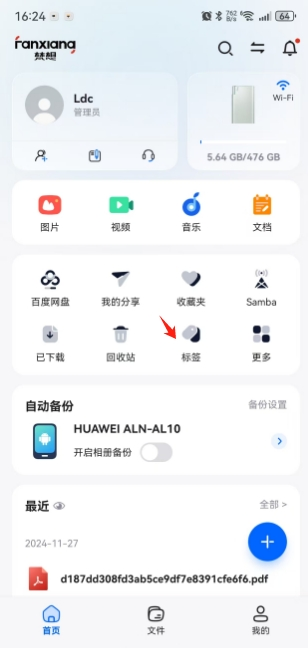
1.标签创建
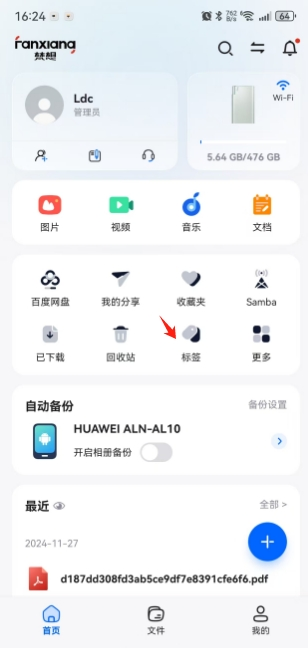
打开梵想云APP-点击【标签】-右上角【创建】-【输入标签名】即完成标签建立
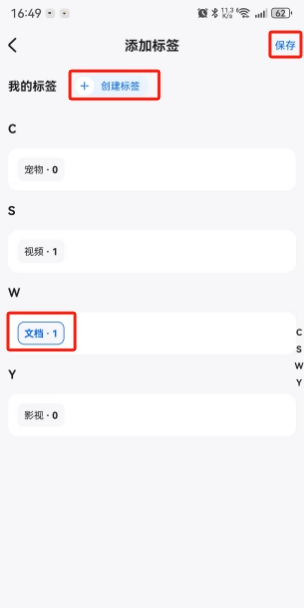
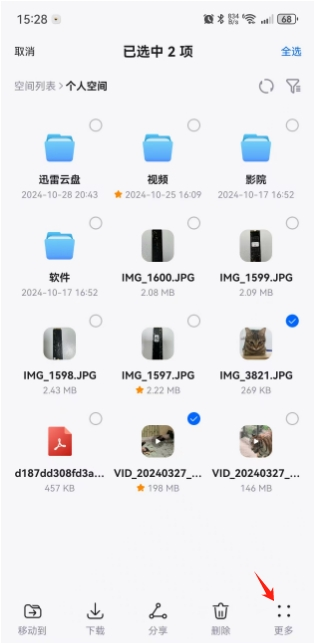
2.标签引用
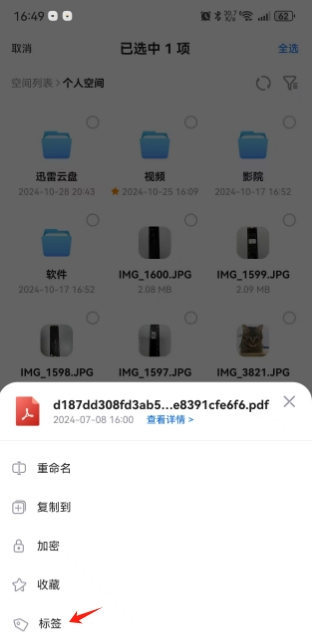
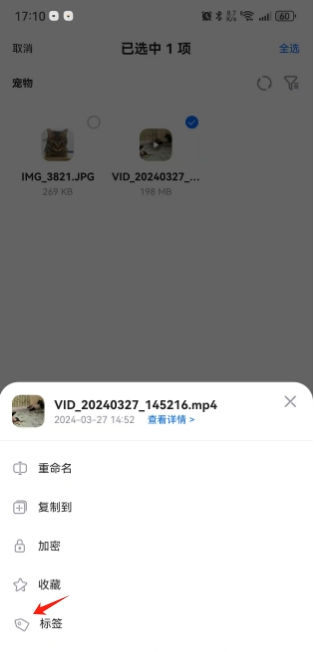
进入空间列表-长按选择需要添加标签的文件-点击底部右下角的【更多】-【标签】-添加到现有的标签或新建标签,保存即可
3.查看标签文件
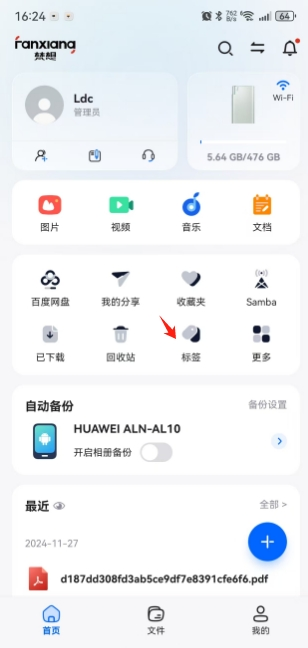
梵想云APP首页-点击【标签】,选择需查看标签,即可查看标签内文件信息
4.取消标签
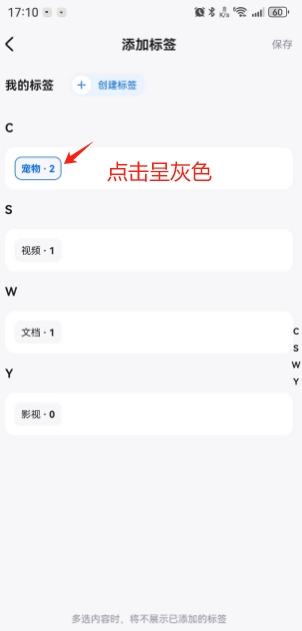
进入标签-选择要取消标签文件-点击【更多】-【标签】-取消标签呈灰色,即该文件取消标签归属
七.百度网盘
1.百度网盘登录
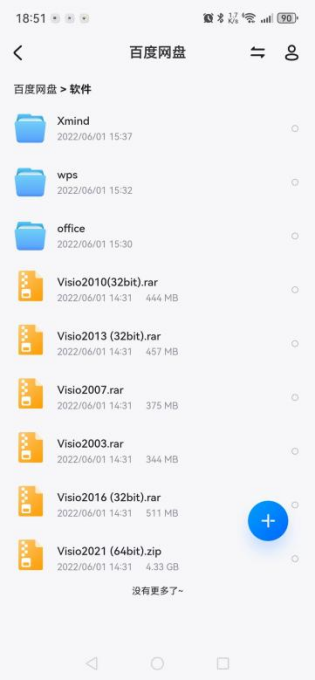
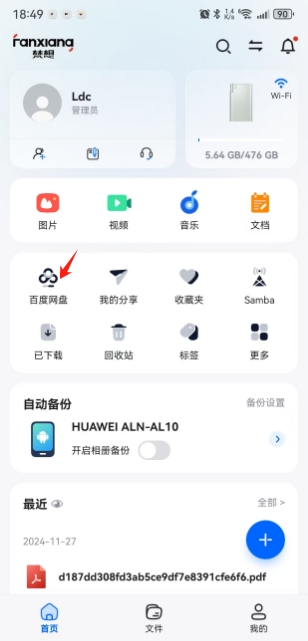
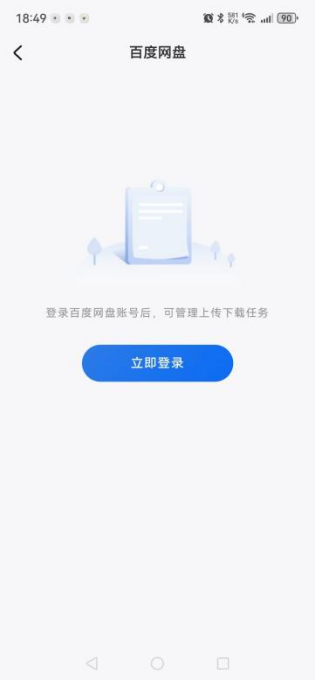
APP首页点击【百度网盘】-登录百度网盘账号-即可查看网盘内容
2.网盘下载到梵想云
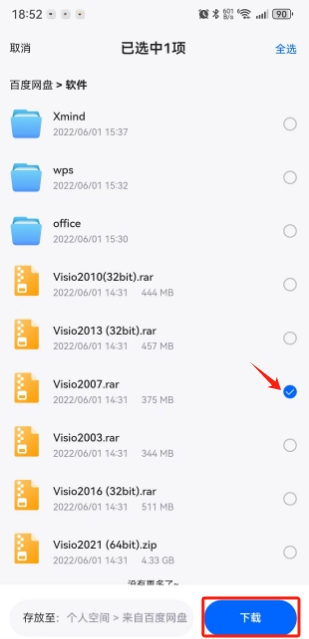
选择百度网盘文件-【勾选】-点击【下载】,创建下载任务后,等待任务完成即可在梵想云【个人空间】-【来自百度网盘】文件夹,查看下载文件
3.梵想云上传到网盘
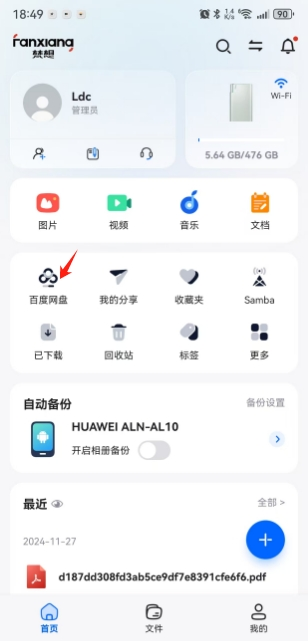
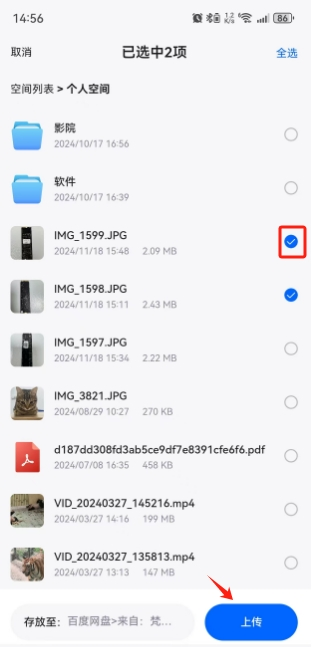
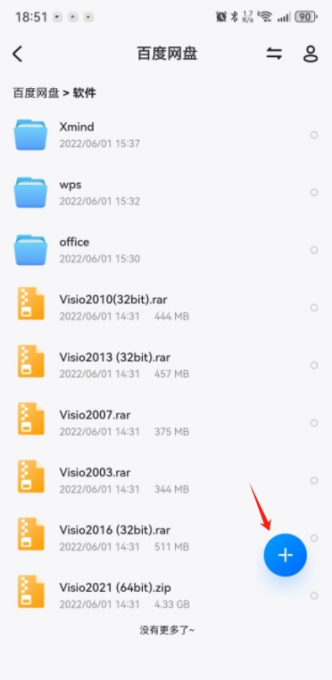
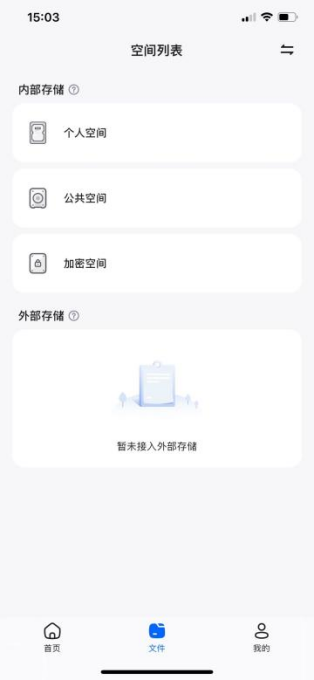
在百度网盘页面,点击页面右下角【+】-选择梵想云需上传文件,等待上传任务完成即可在百度网盘【来自:梵想云】文件夹,查看上传文件
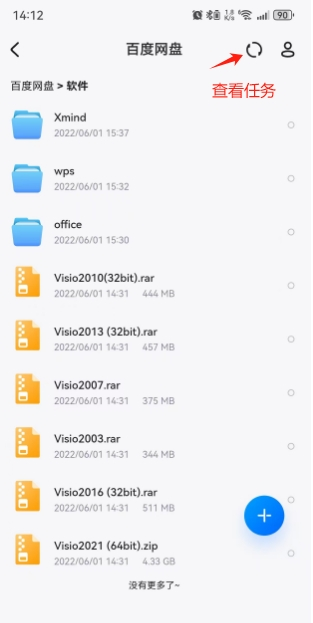
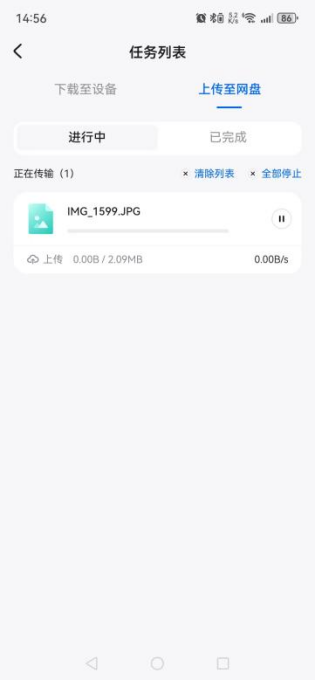
4.网盘任务列表
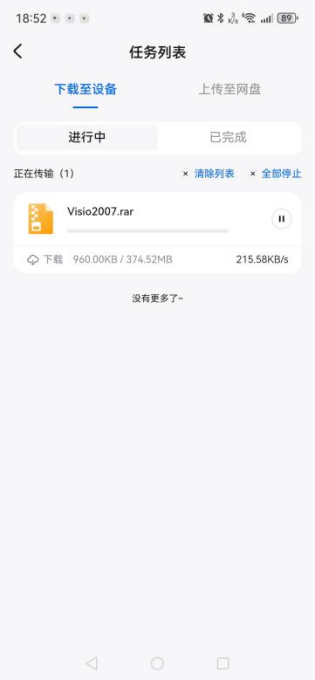
点击网盘页面右上角-【任务管理图标】-即可查看【上传】与【下载】任务信息
八.文件管理
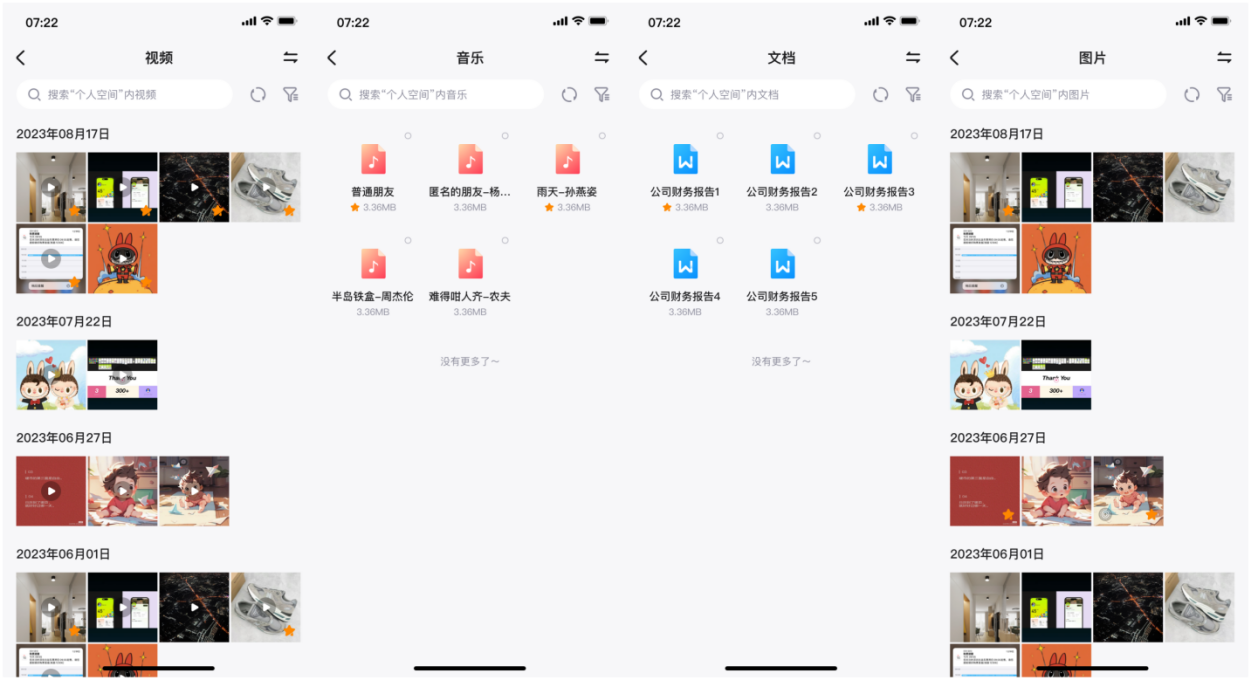
1.文件分类
梵想云会自动将“个人空间”下的文件进行分类,主要分成图片、视频、音乐、文档四个类别的展示。
目前不支持将“公共空间”和“加密空间”中的文件进行自动分类
2.文件操作
1.视图展示切换
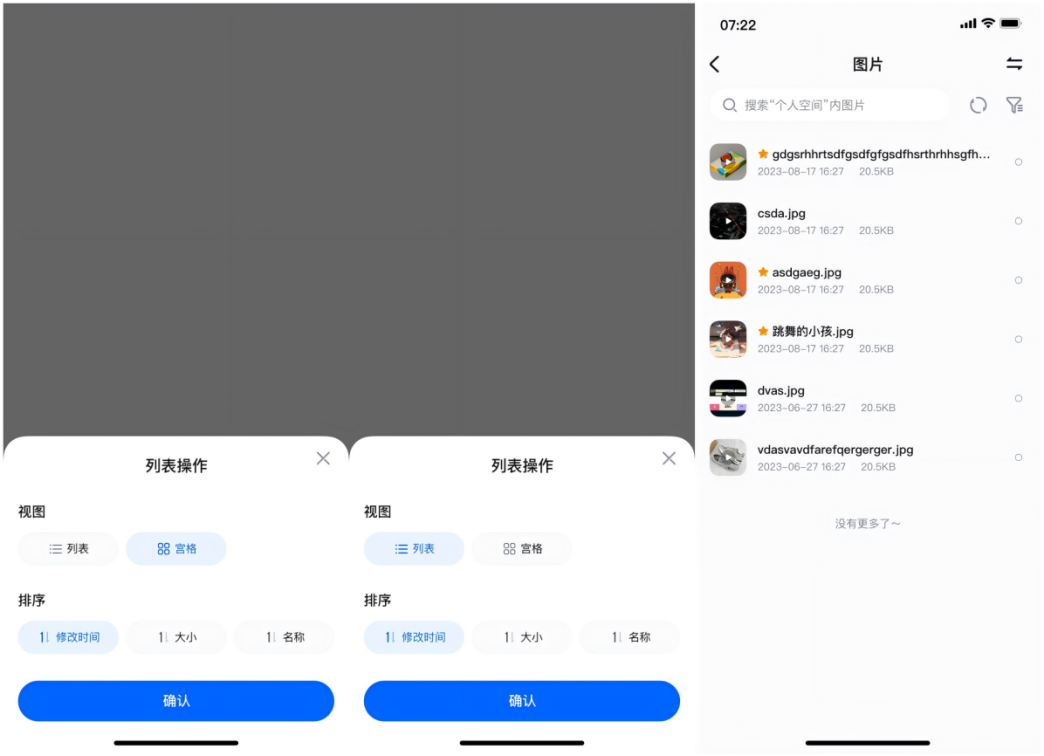
2.分类文件编辑:长按需编辑文件-即可进行【下载】【分享】【删除】【移动】等操作,或点击【更多】-根据所需功能进行操作即可。
3.文件消费
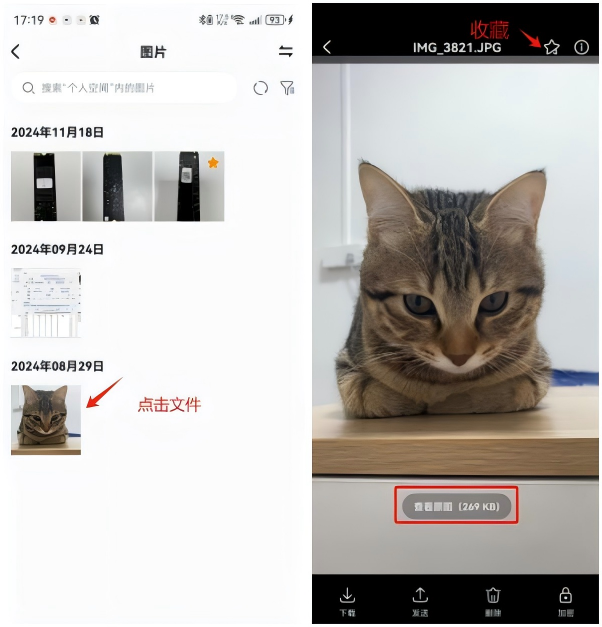
文件上传后自动生成缩略图展示,并可点击查看原图信息
选择文件【单击】-即【放大图片】-点击底部【查看原图】,也可对文件进行【下载】【发送到应用】【删除】【加密】【收藏】等功能
4.文件搜索
根据【文件关键字】/【标签】快速搜索到相应文件
5.视频在线转码
视频播放可在线对播放中的视频进行视频转码,便于更好的观影

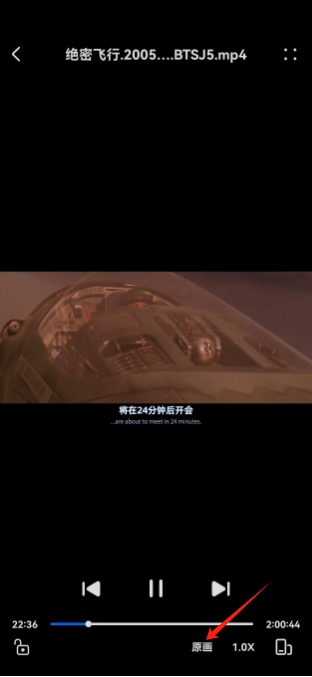
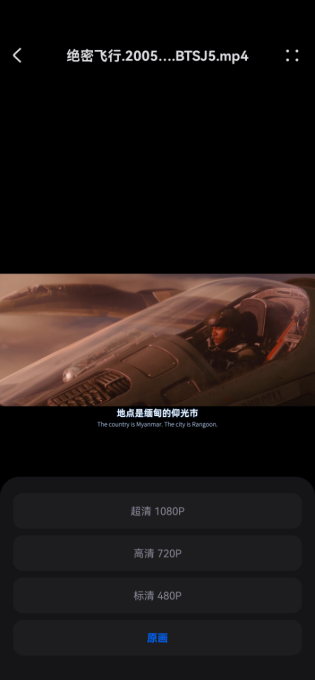
6.文件去重
文件去重功能通过MD5技术识别并删除重复文件以节省存储空间
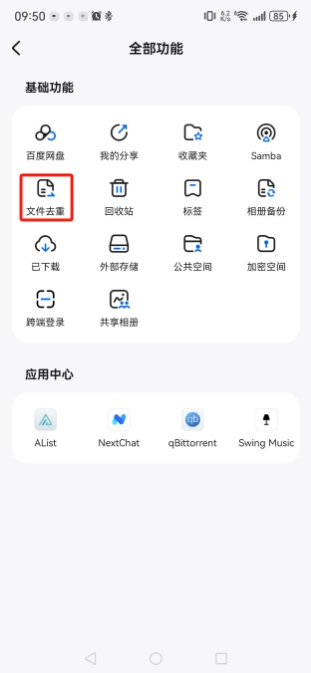
首页点击【更多】-选择并打开【文件去重】
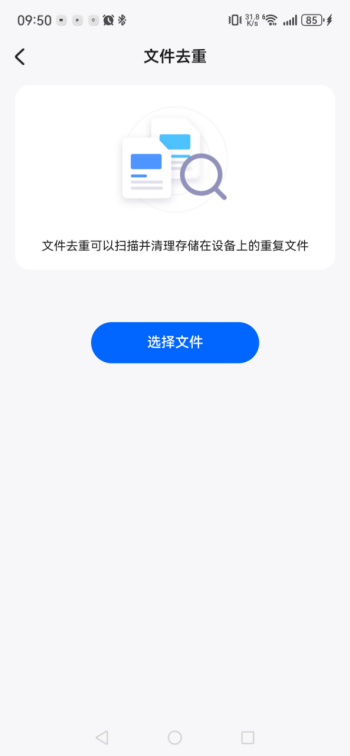
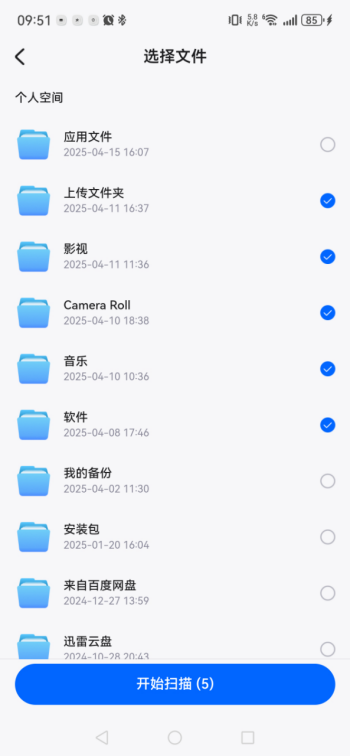
点击【选择文件】
根据所需选择需进行【文件去重】的文件夹路径
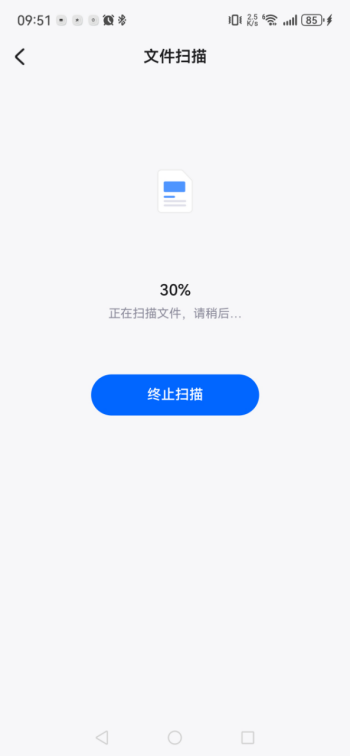
等待文件扫描,对选中文件夹内文件进行MD5值进行对比
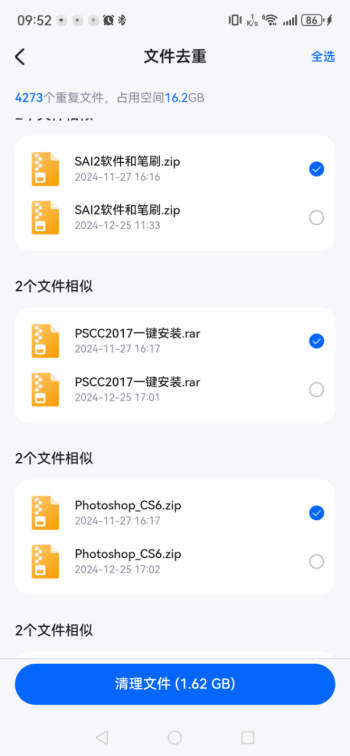
勾选需要【删除】的文件,点击清理文件
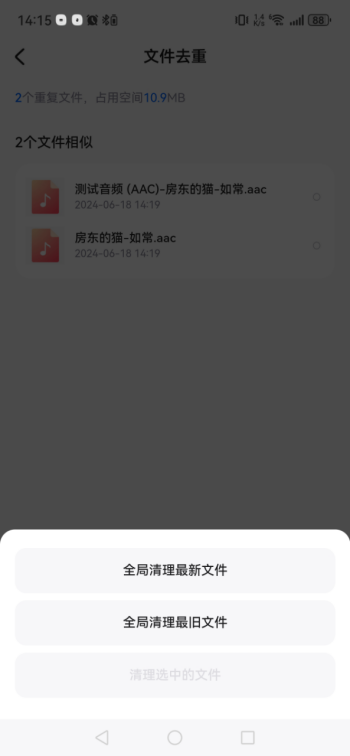
或点击【清理文件】-选择【全局清理最新文件】/【全局清理最旧文件】
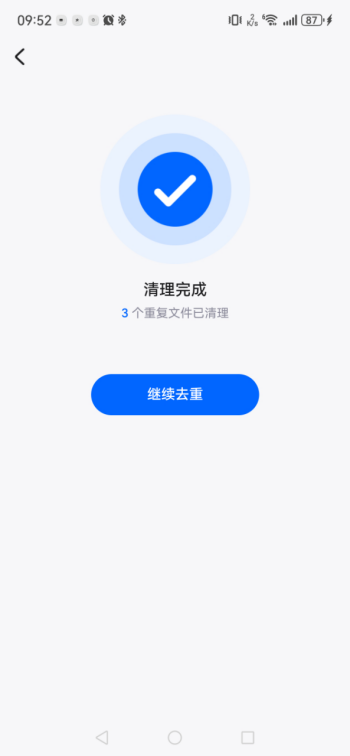
清理完成,也可以继续对文件进行去重操作
7.第三方播放器调用
如何在手机上调用第三方播放器播放NAS中的视频?
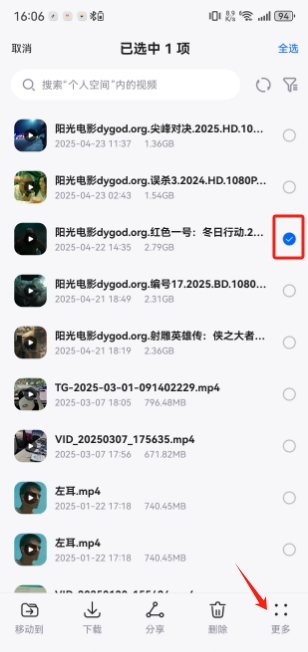
在梵想云手机端找到要播放的视频文件-勾选文件-点击【更多】
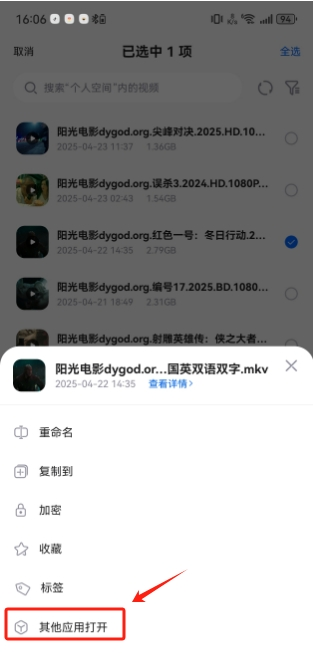
选择【用其他应用打开】
在弹出的应用列表中,选择喜欢的播放器进行播放即可
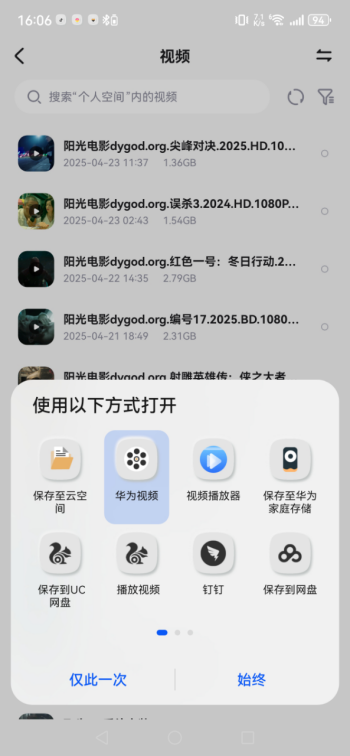
注:如无弹窗,可检查手机默认播放器设置。
如华为手机:进入【设置】-【应用服务】-【默认应用】-【更多默认应用】-【视频】-取消默认播放器或设置固定默认播放器
九.应用中心
梵想云应用中心提供了丰富的系统应用和三方应用程序,无论是文件管理、还是多媒体服务,都可以通过安装应用来满足不同需求。
目前仅支持【电脑端】安装应用,如需手机端使用,请在电脑端成功安装
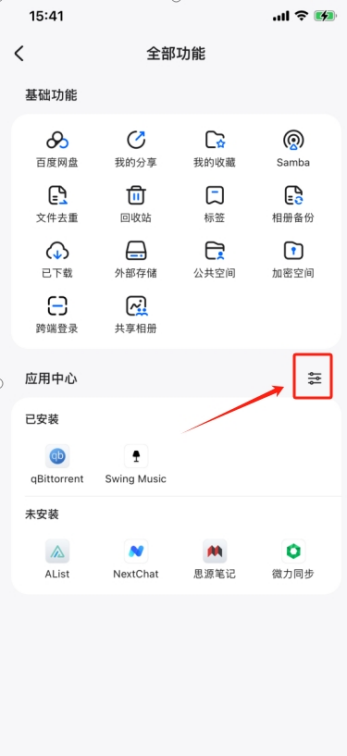
打开梵想云点击【更多】
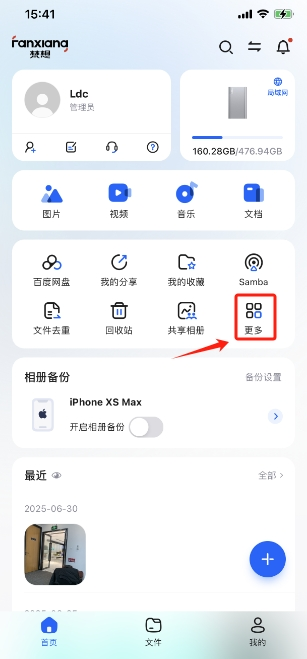
进入【全部功能】→选择【应用中心】→【已安装应用】
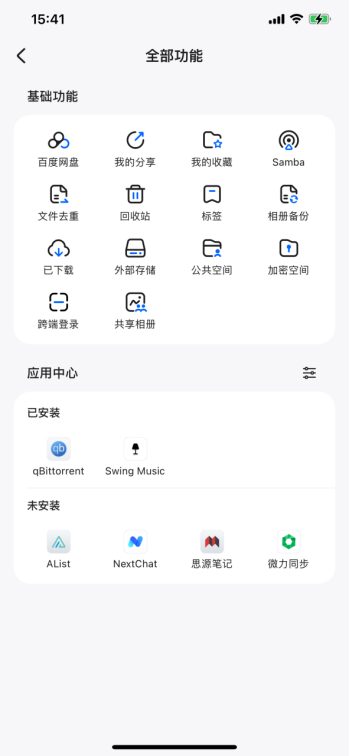
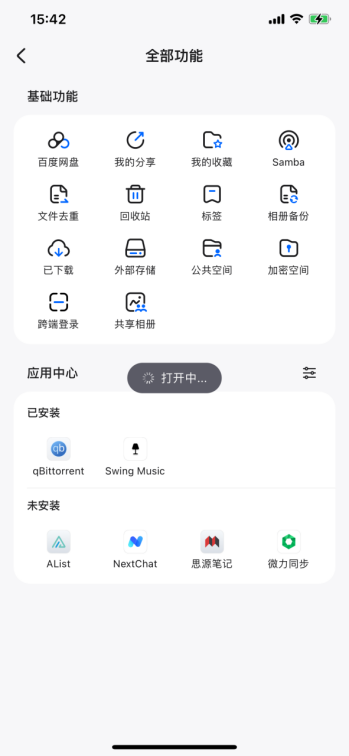
找到所需使用应用点击即可跳转页面使用、

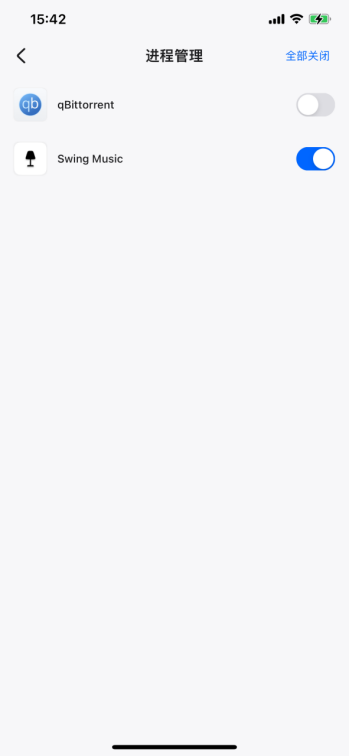
也可通过【进程管理】对应用进行【开启/关闭】
十.回收站
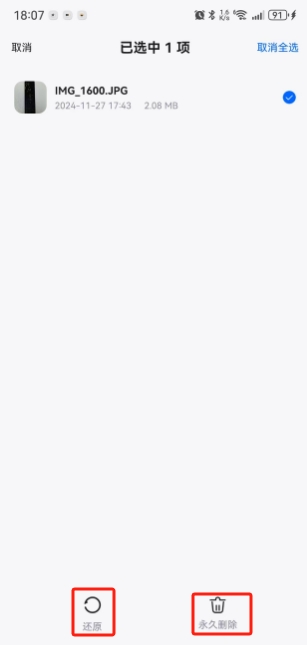
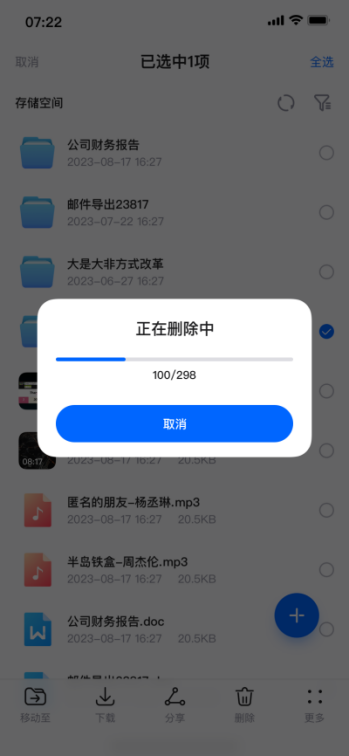
1.进入梵想云APP,首页-【回收站】-可对文件进行还原与永久删除操作,默认保留15天
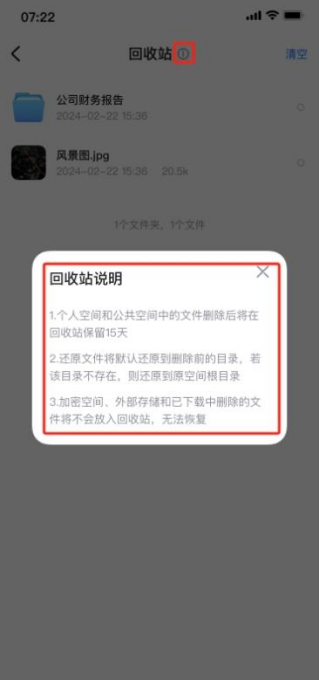
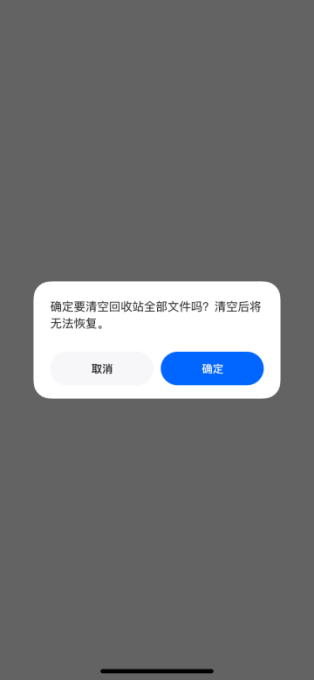
2.批量删除回收站,文件较大或较多时,会有缓冲时间
十一.最近记录管理
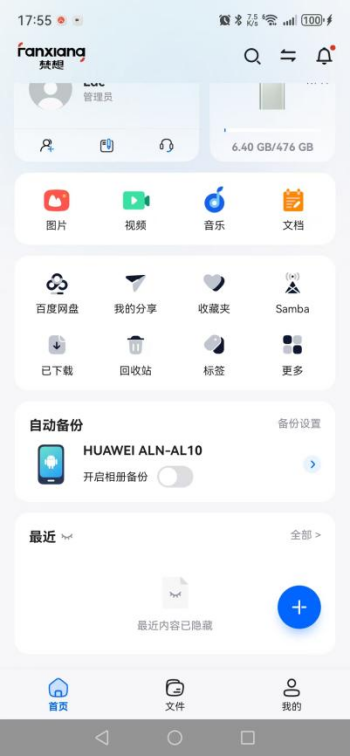
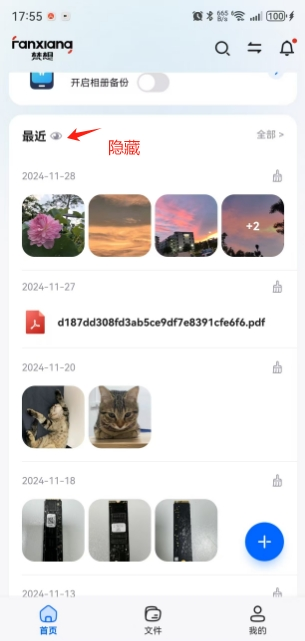
1.最近记录查看
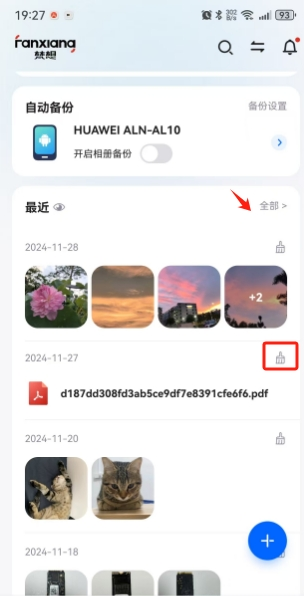
打开梵想云APP 首页-【页面下滑】-即可查看最近记录,点击最近旁边【隐藏】按钮即可隐藏记录
2.历史记录管理
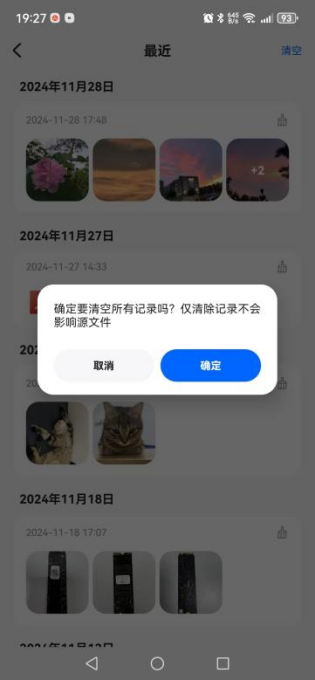
清除历史记录:
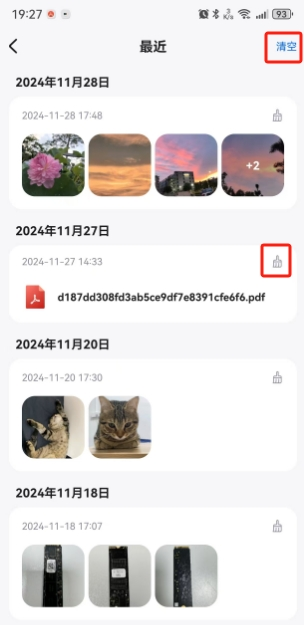
1.首页最近模块-点击【右侧边栏刷子图标】-即可清除当前历史记录
2.首页最近模块-点击【全部】-可清空所有历史记录(清除不影响源文件)
十二.账号管理
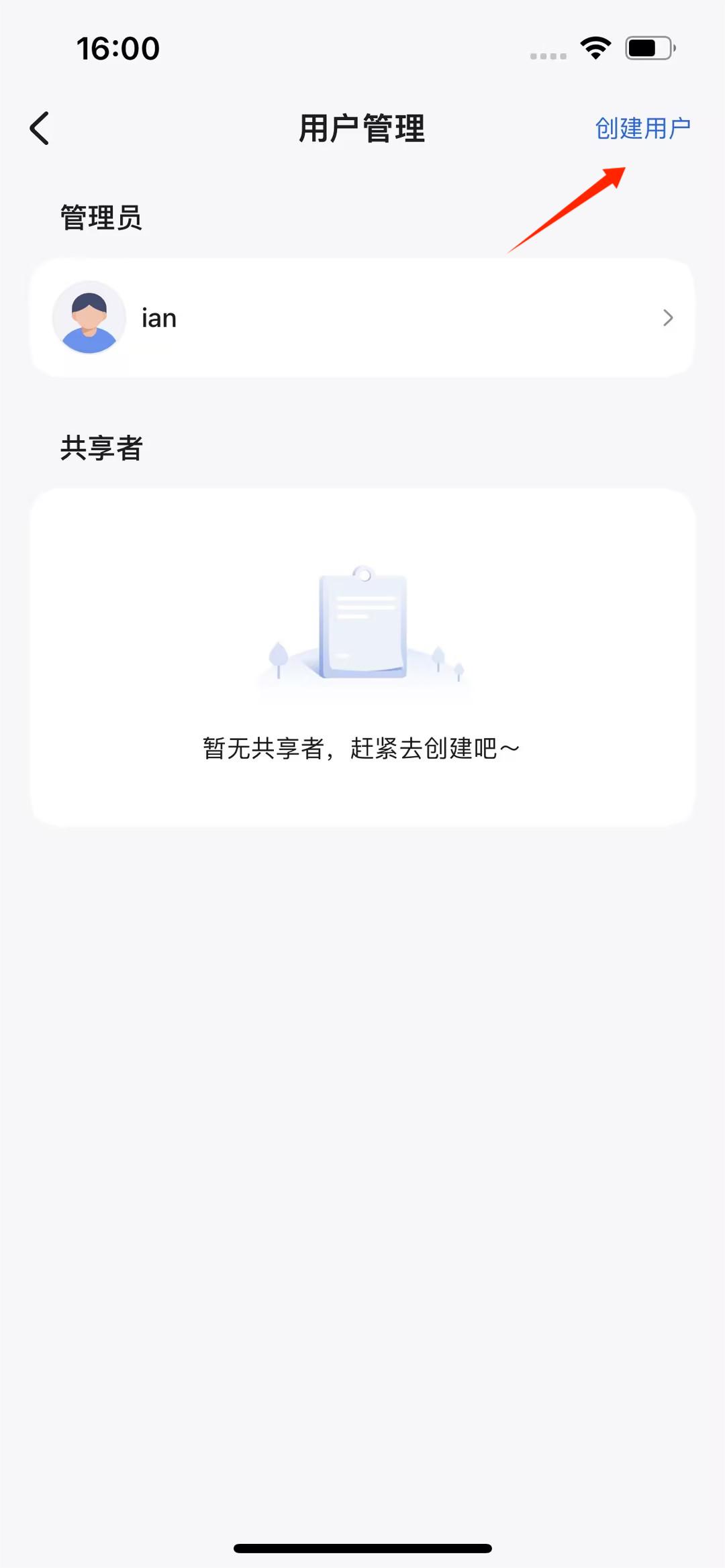
1.创建共享者账号
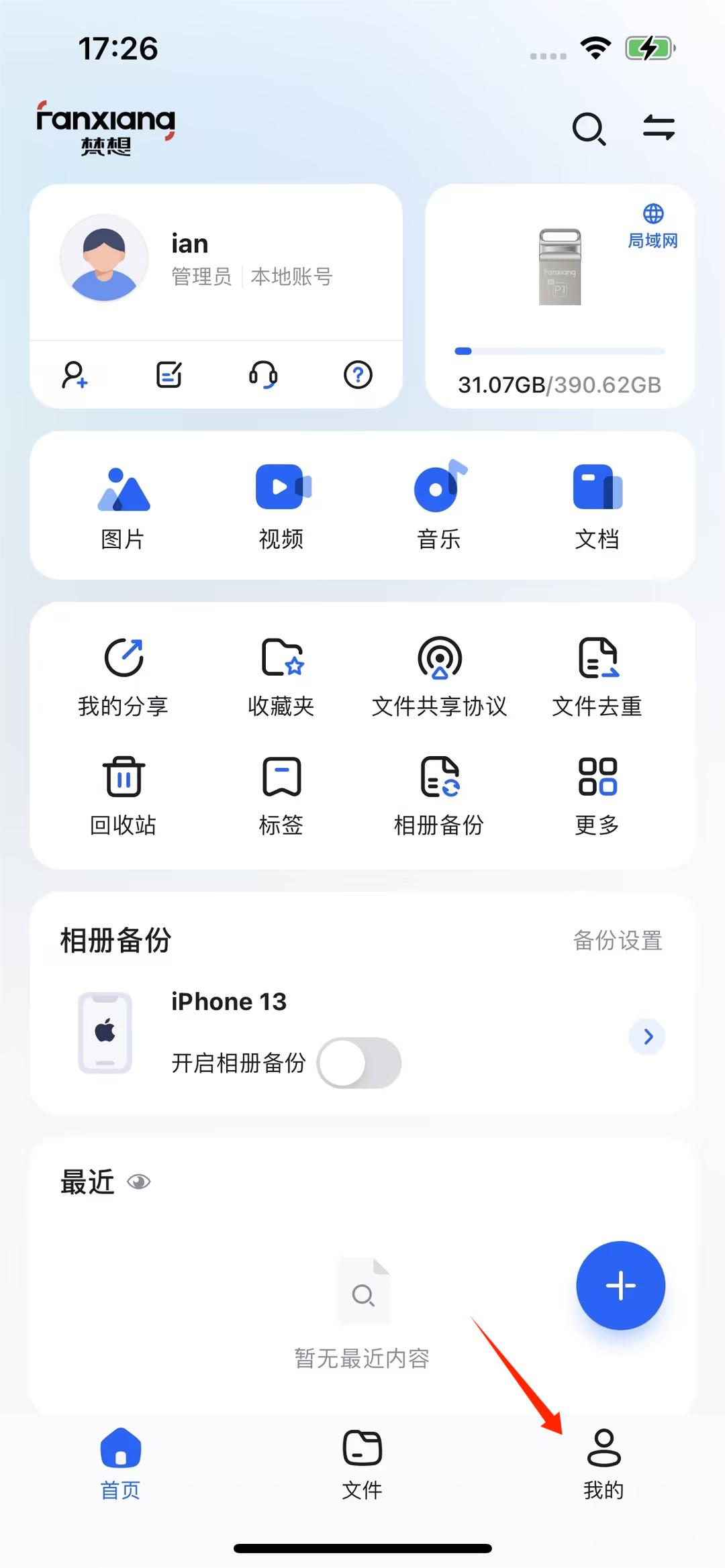
启动梵想云APP,点击底部导航栏【我的】
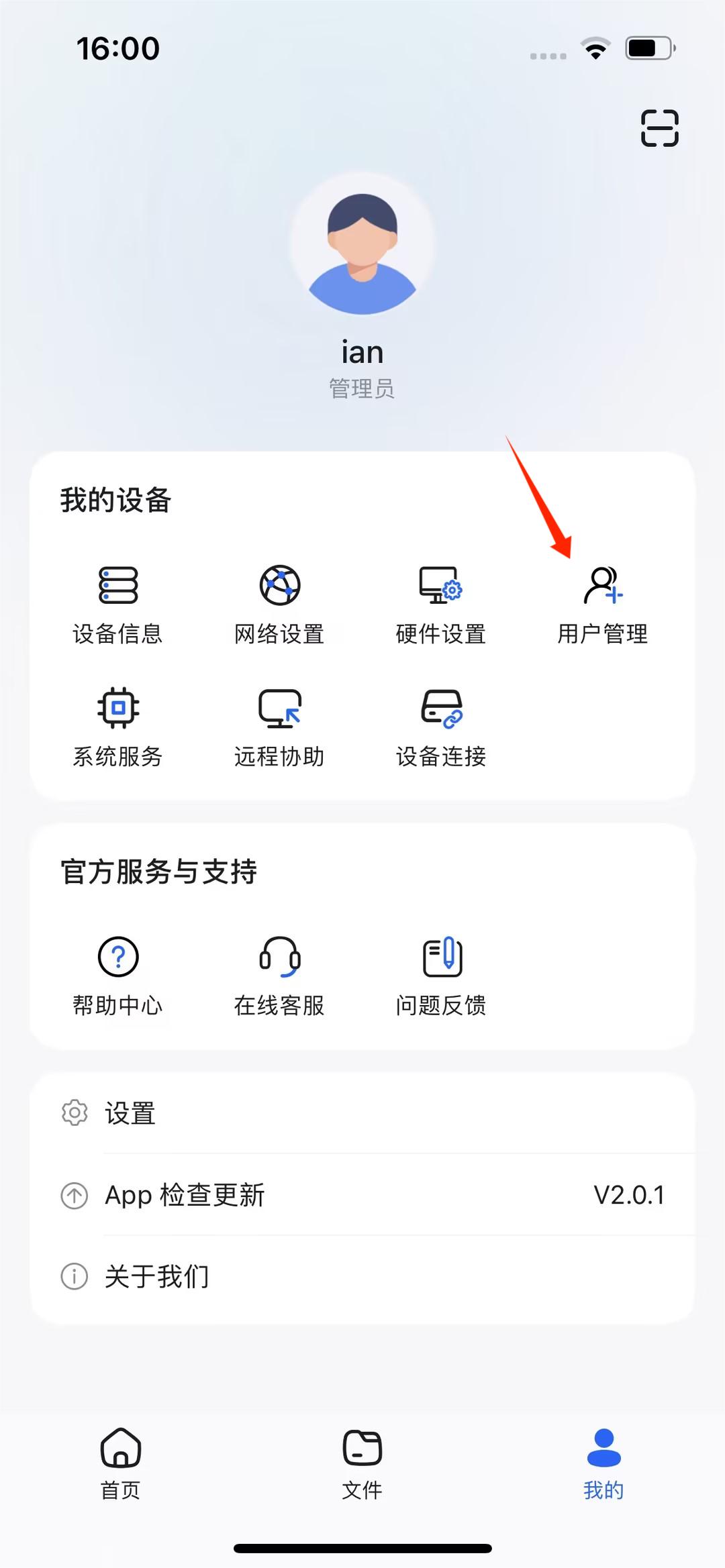
在页面中选择【用户管理】并进入
点击页面右上角【创建用户】
填写共享者账号配置信息
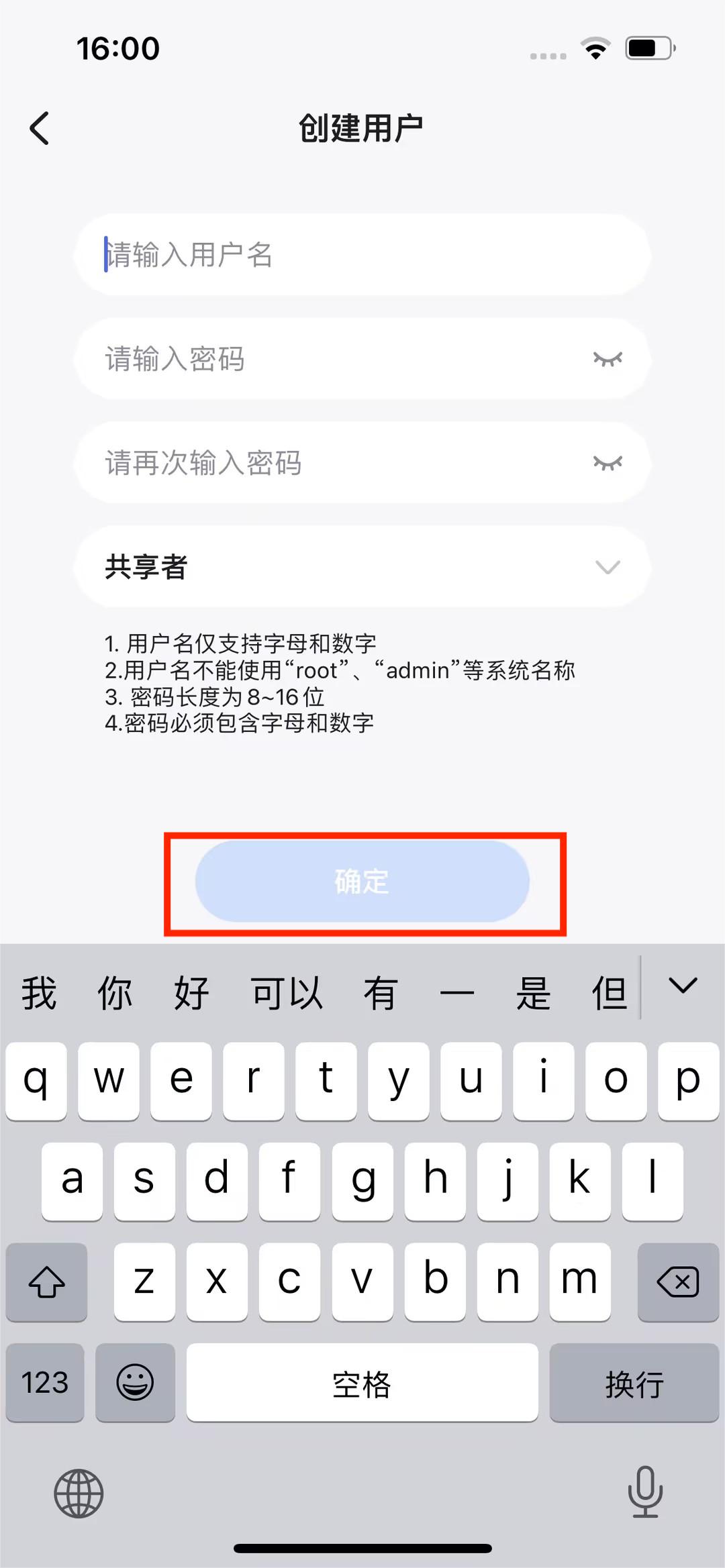
点击确定。完成子用户账号创建
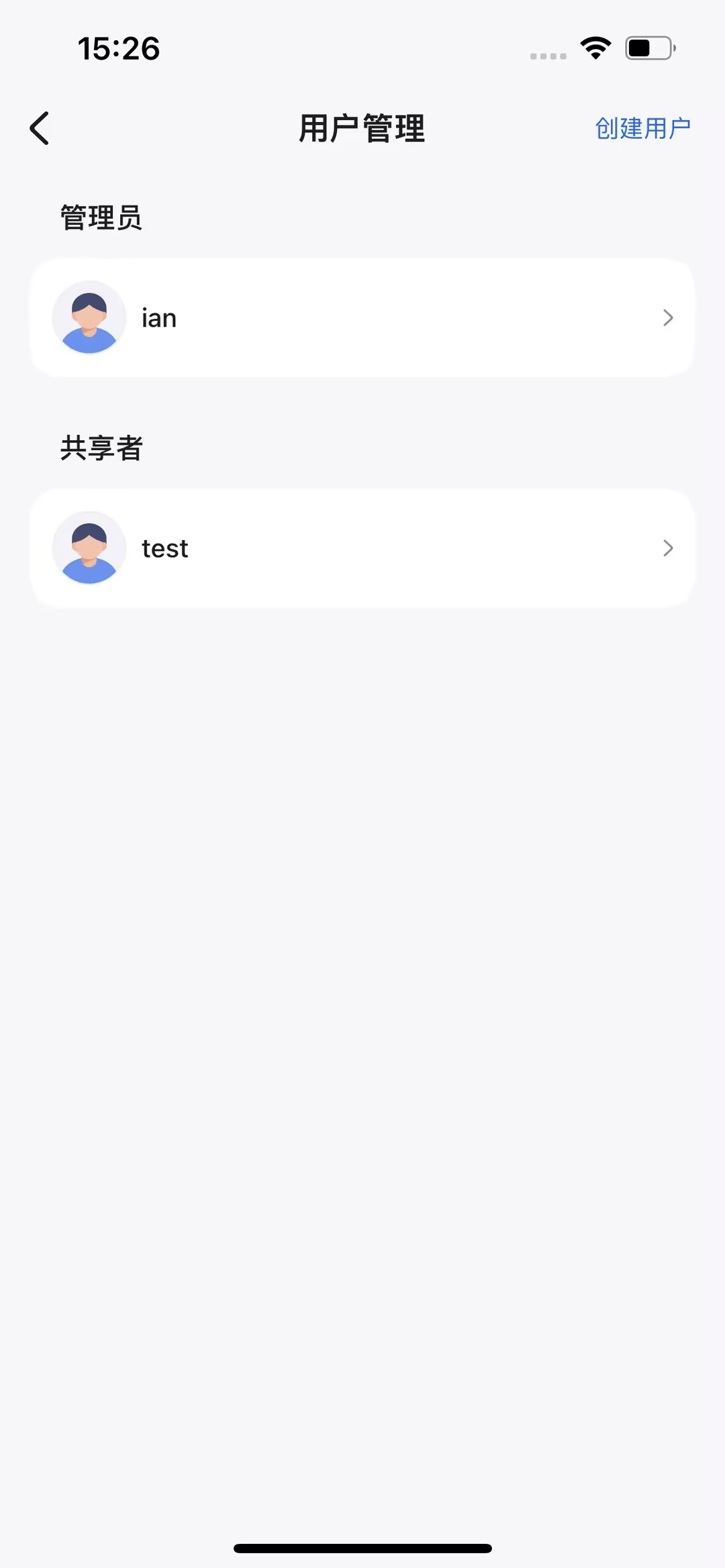
2.删除共享用户
打开用户管理页面,选择需要操作共享用户,点击右侧【>】进入详情
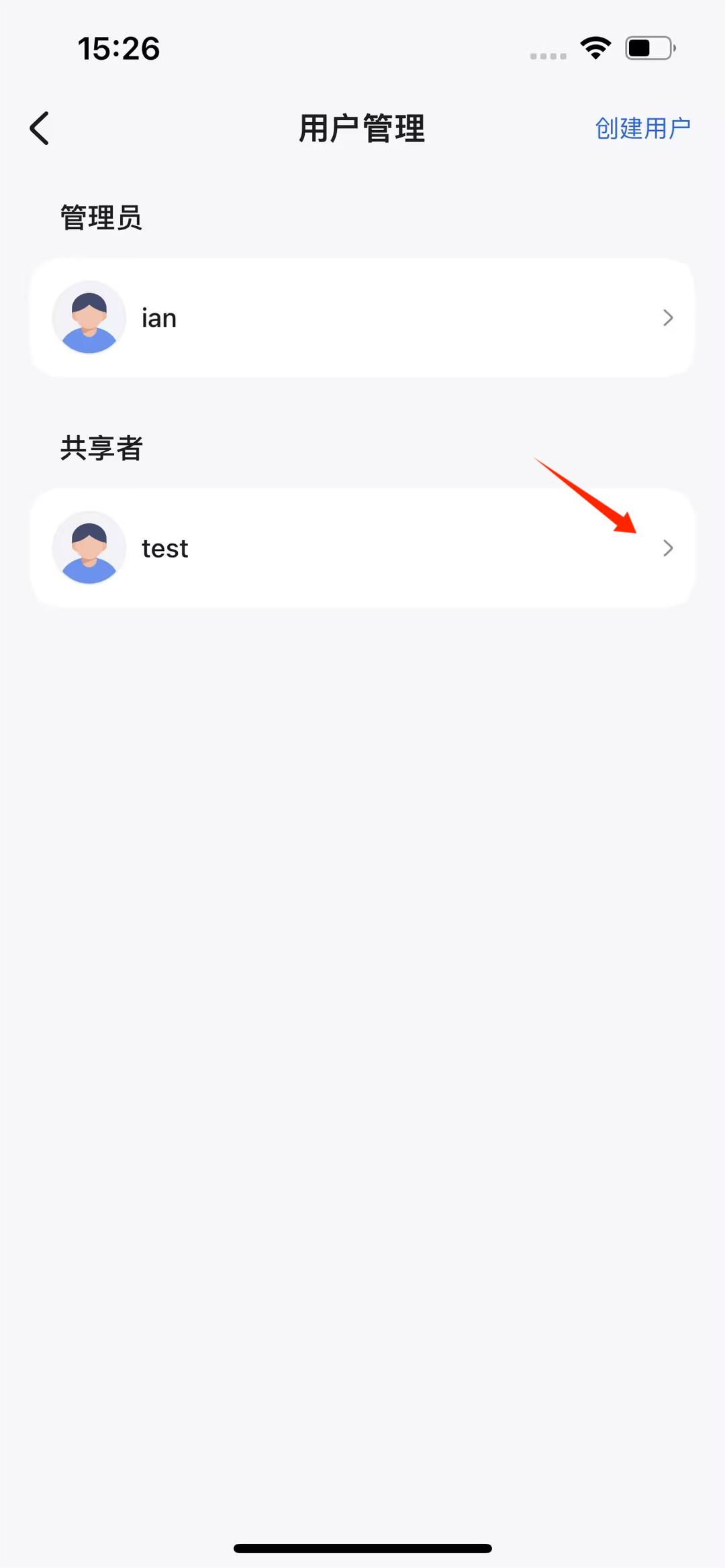
点击右上角删除
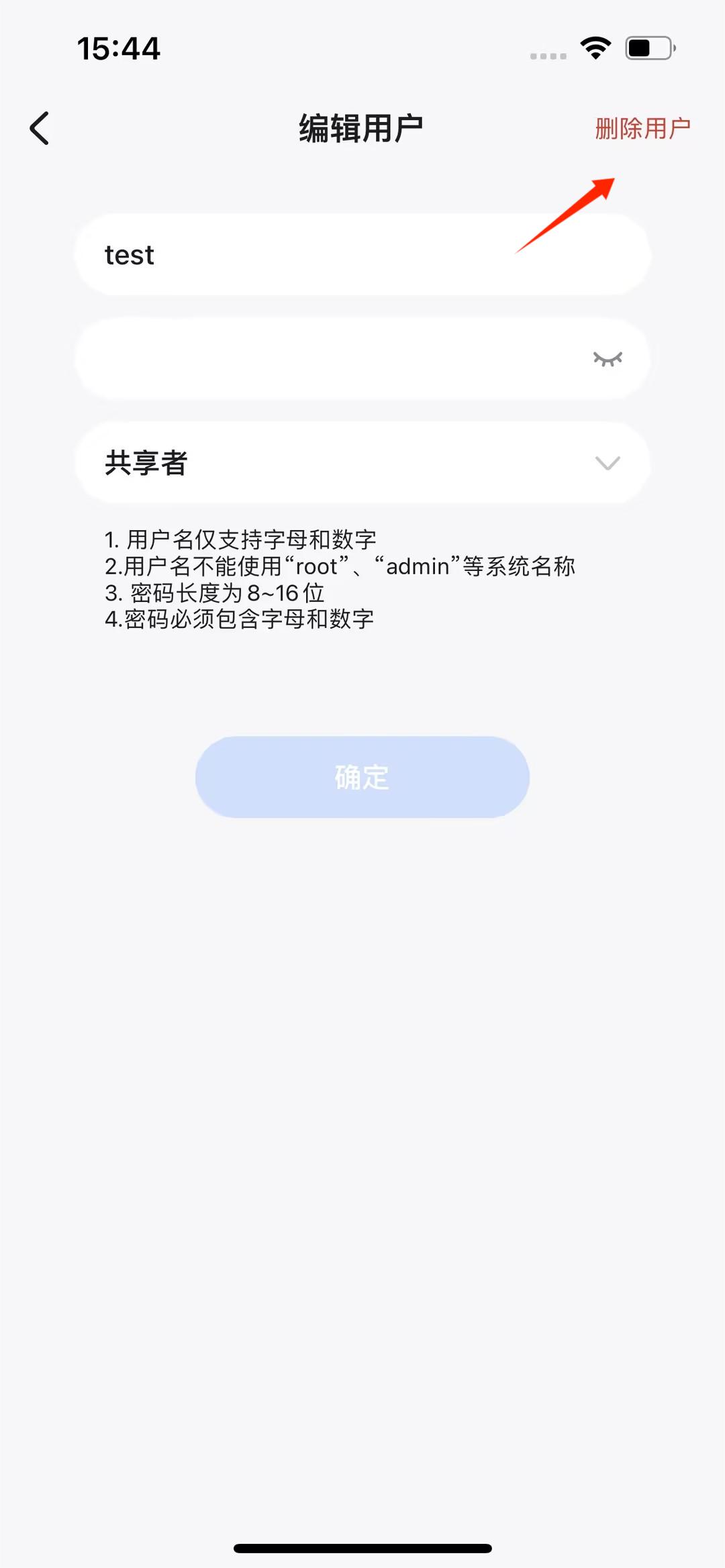
在删除二次确认弹窗中输入【我确认删除该用户】,提交后即可清理无效子用户
3.个人中心
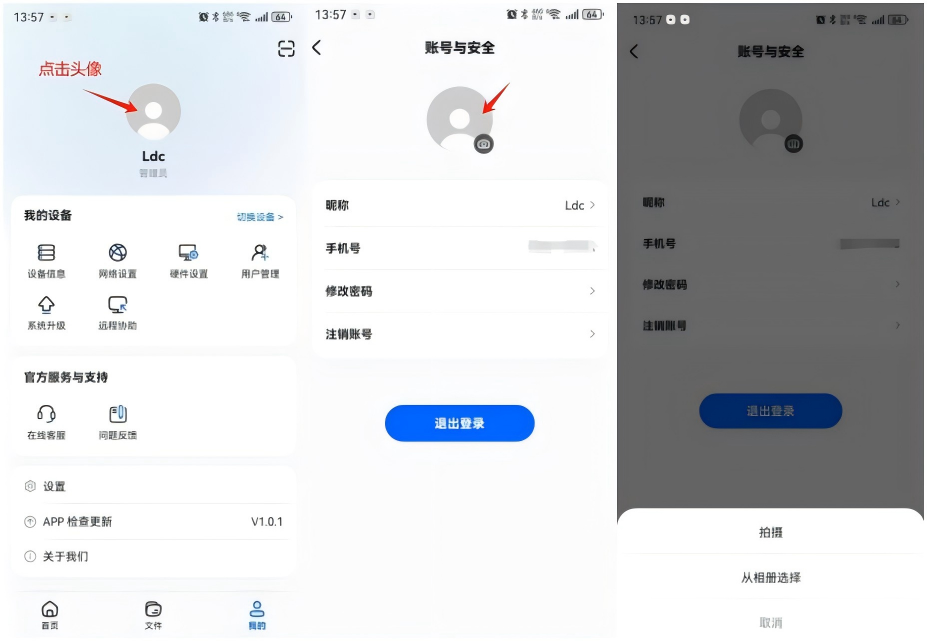
3.1.修改头像
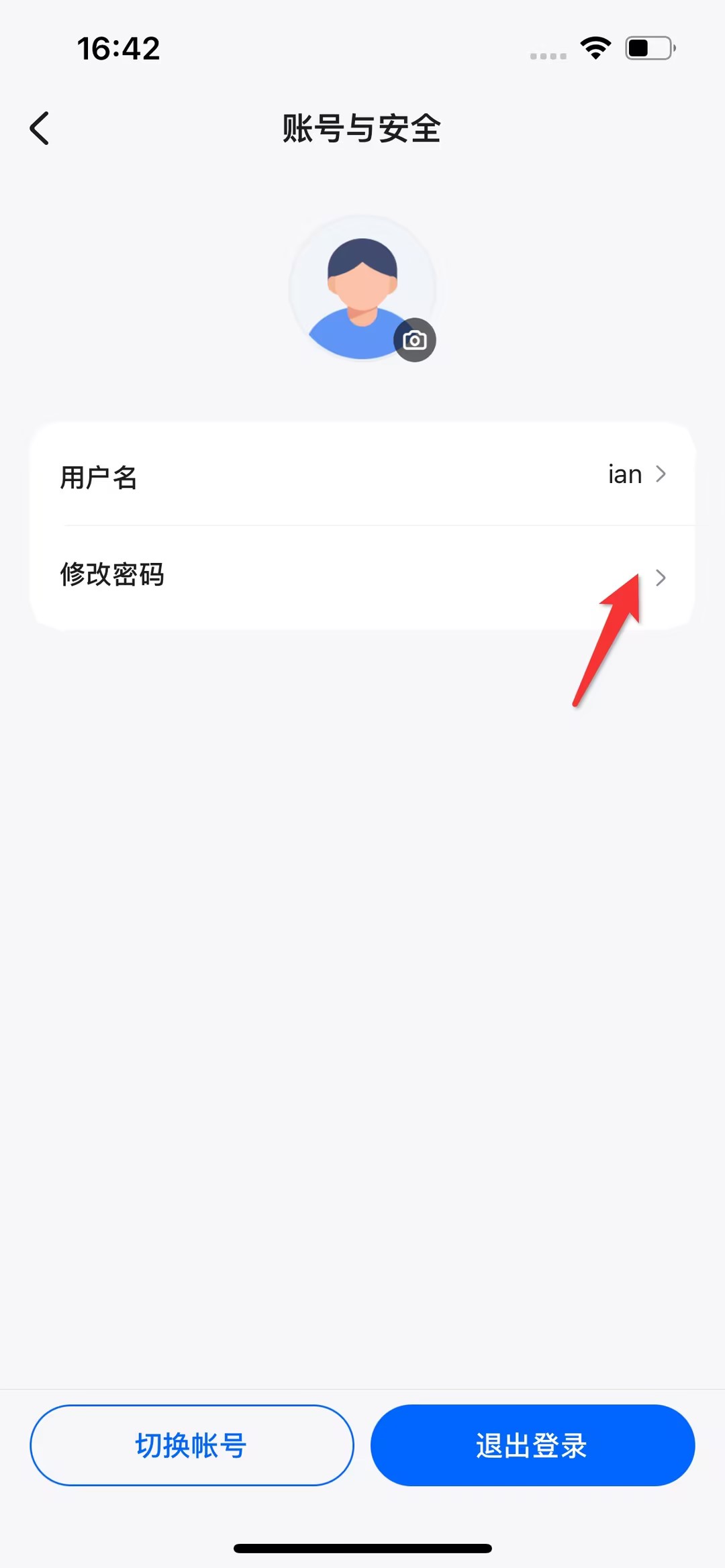
首页点击【头像图标】或由底部菜单【我的】-点击头像图标-进入账号与安全页-点击头像-【拍摄】或【从相册选择】头像保存即可
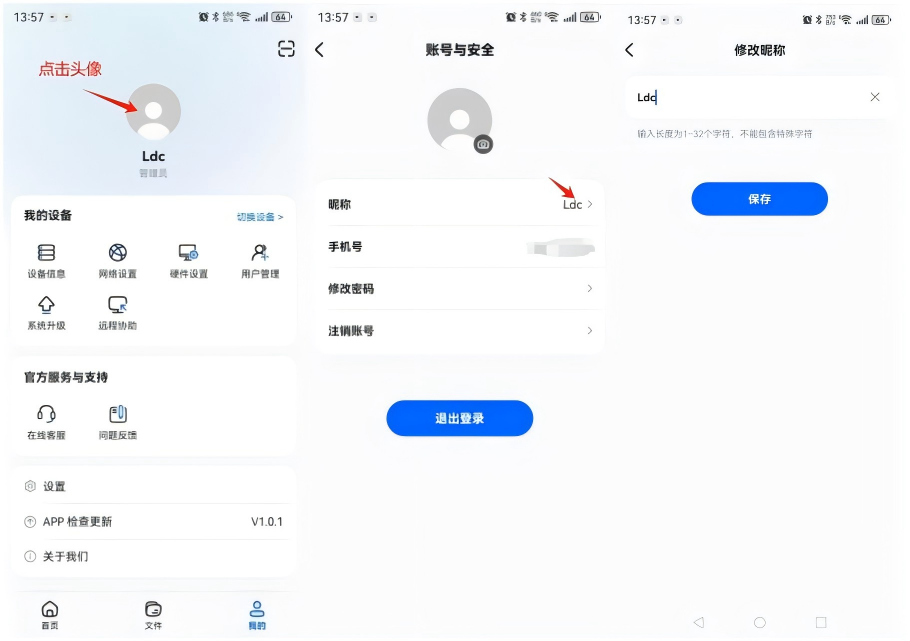
3.2修改昵称
首页点击【头像图标】或由底部菜单【我的】-点击头像图标-进入账号与安全页-点击【昵称】-修改昵称保存即可
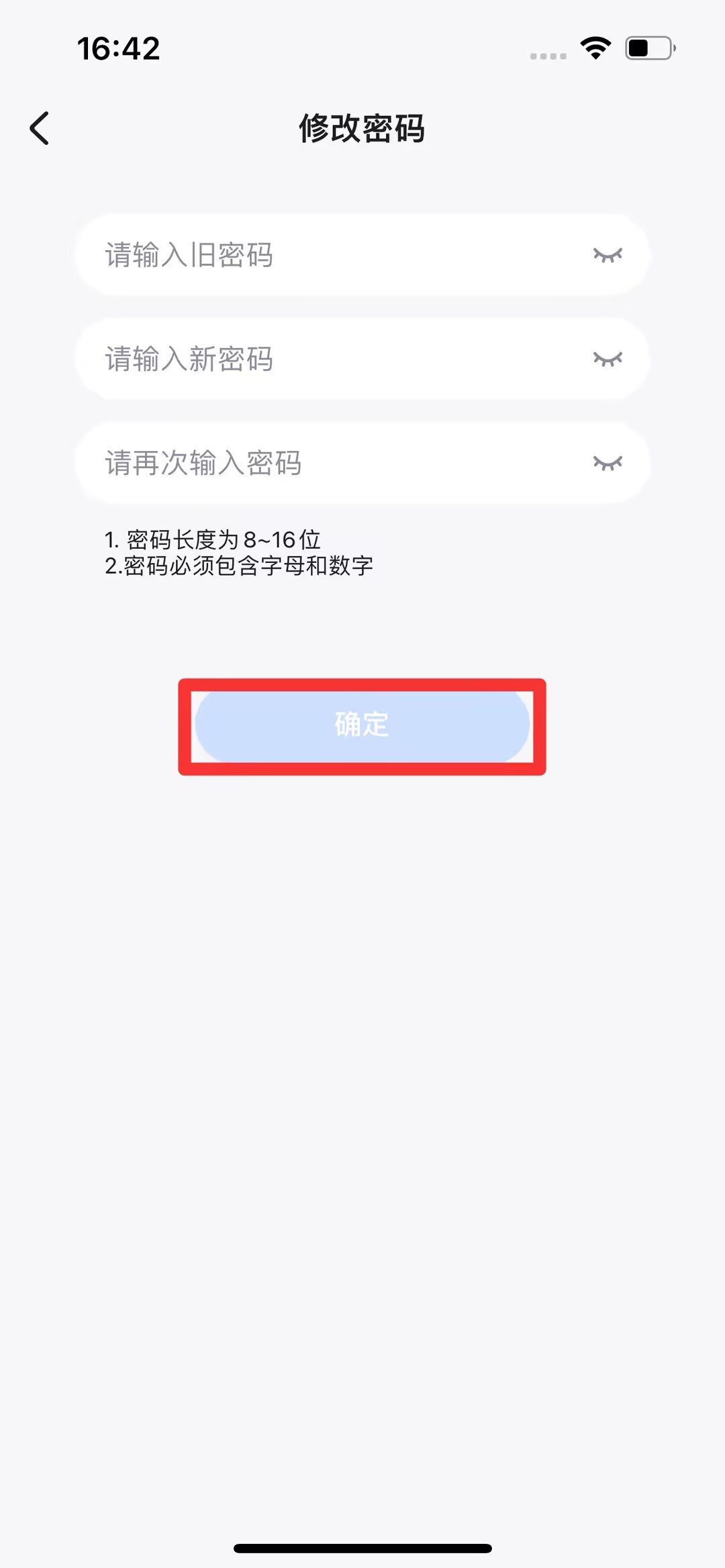
3.3修改密码
方式一:首页直接点击【头像图标】
方式二:底部【我的】-点击头像图标
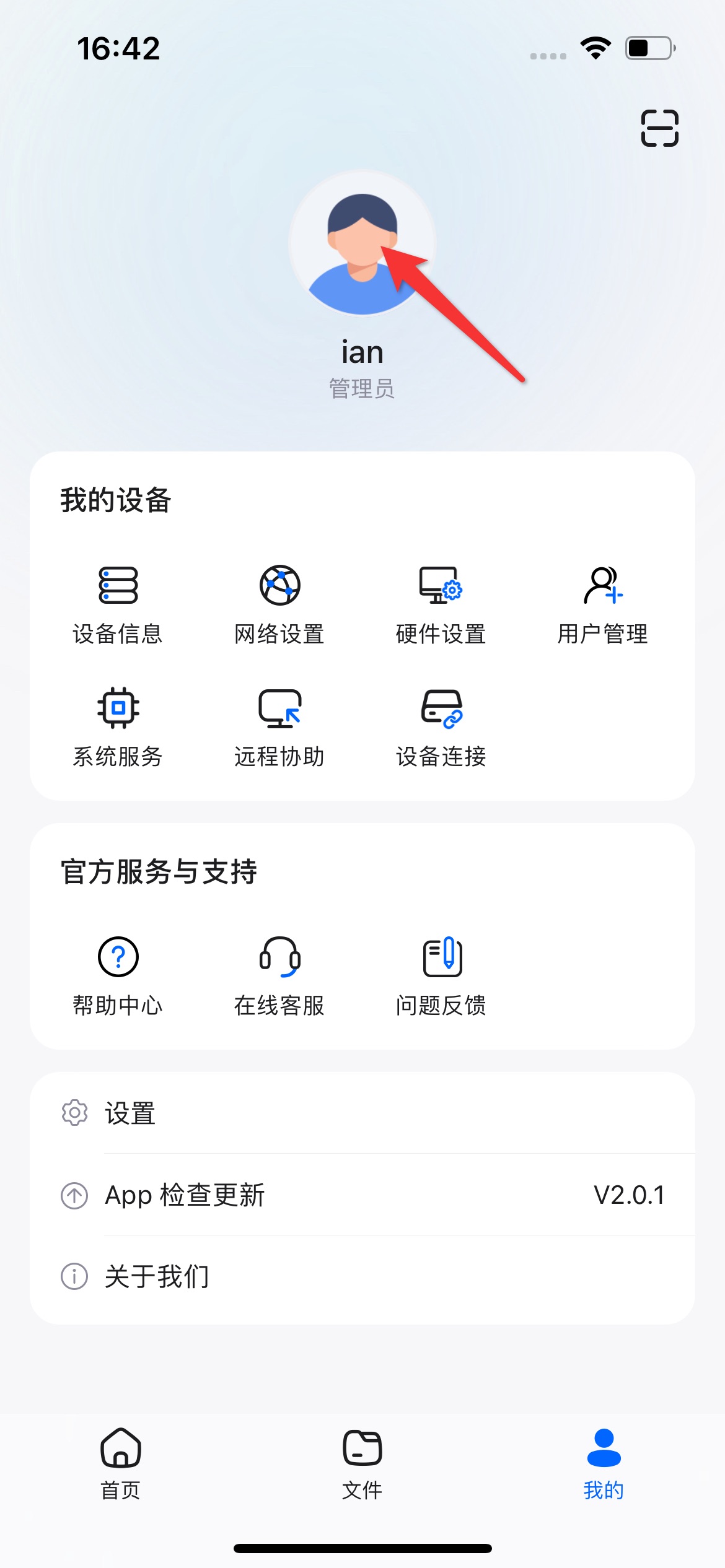
选择【修改密码】
输入就密码校验,再填写新密码,完成修改
十三.设备管理
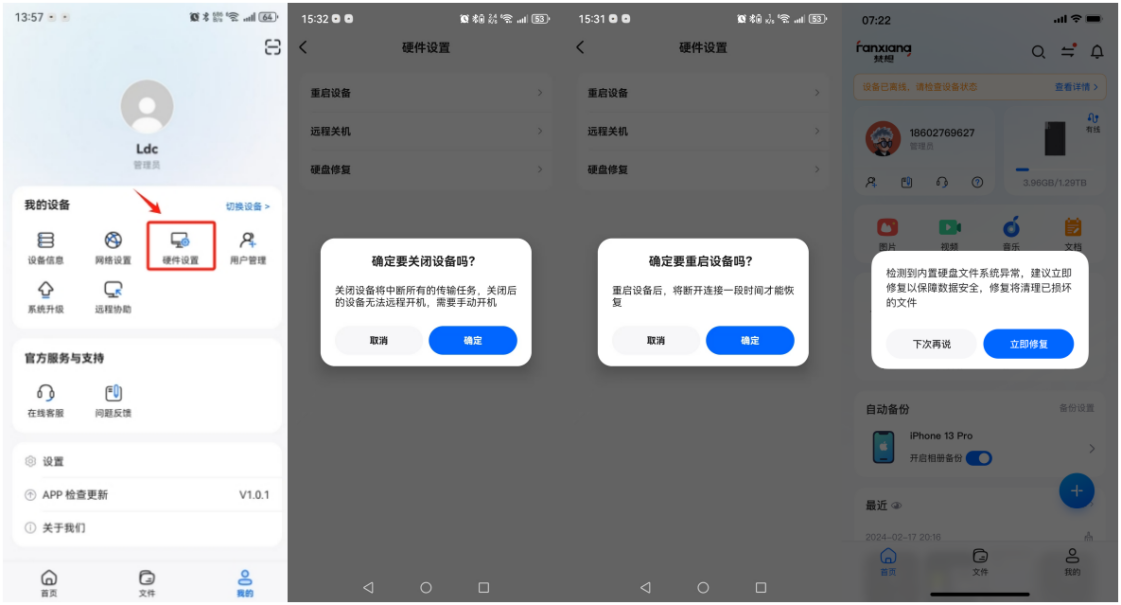
1.硬件设置
梵想云APP可通过【硬件设置】功能进行【重启设备】【远程关机】操作,在读写过程异常断电引起的硬盘问题可使用【硬盘修复】进行尝试性修复。
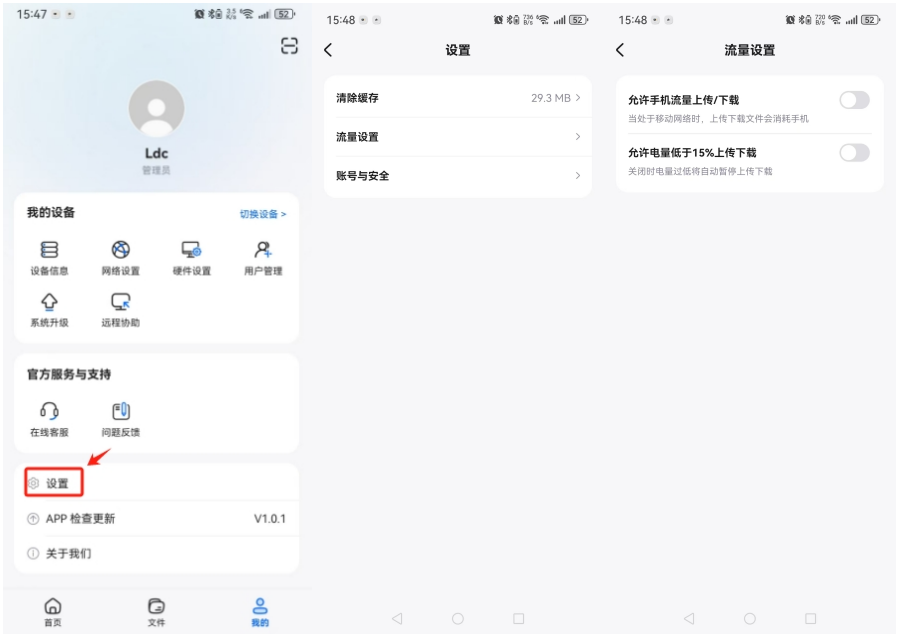
2.软件设置
APP首页-底部菜单栏【我的】-【设置】,可对APP【清除缓存】-【流量设置】便于梵想云流畅使用
3.消息通知
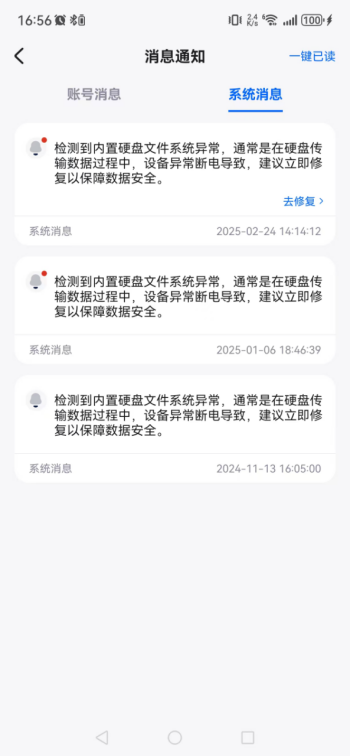
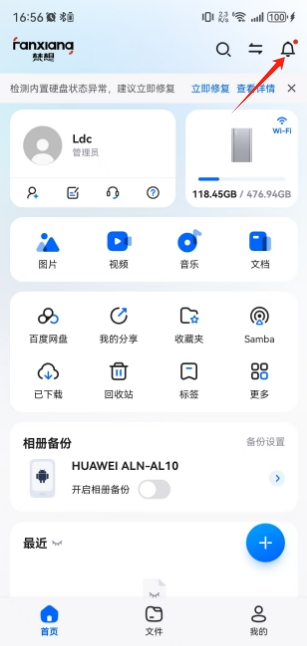
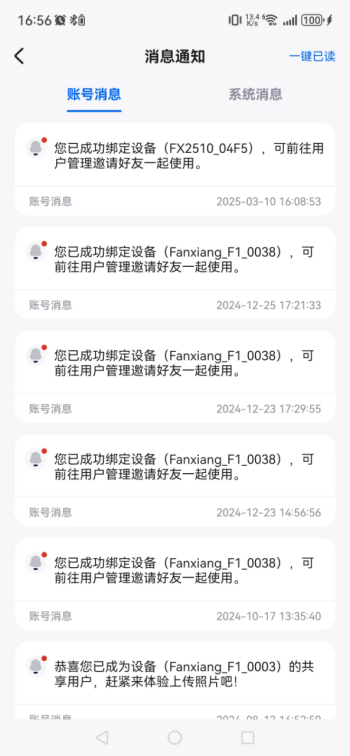
APP首页-点击右上角【铃铛图标】,可查看【账号消息】-【系统消息】
4.网络设置
梵想云APP可通过【网络设置】功能,可对【WIFI】重新配置无线网络
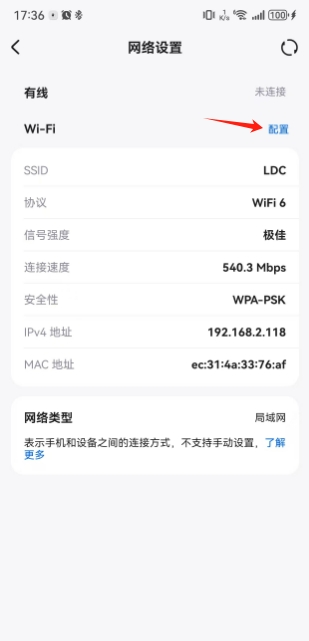
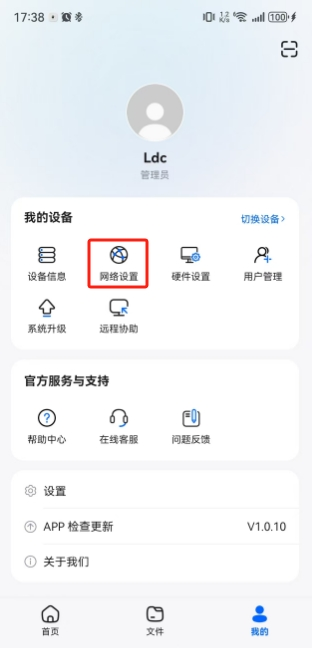
4.1点击【配置】并打开蓝牙服务,点击开始搜索(避免信号弱无法搜索到,建议搜索时靠近设备进行.
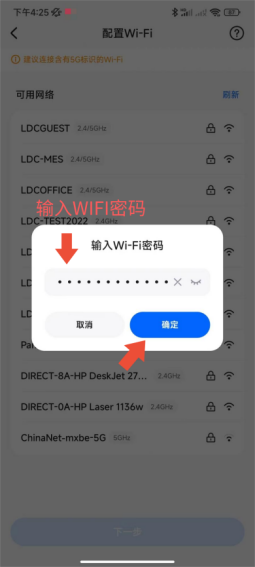
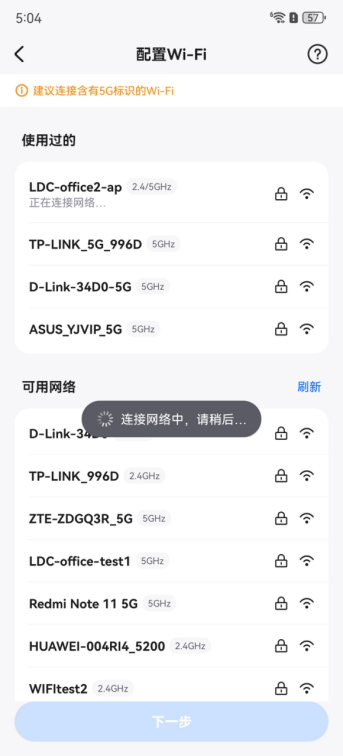
4.2搜索到对应设备后点击配置WI-FI,选择需要配置的WI-FI,输入密码点击确定,等待连接成功且网络指示灯常亮即配置WI-FI成功
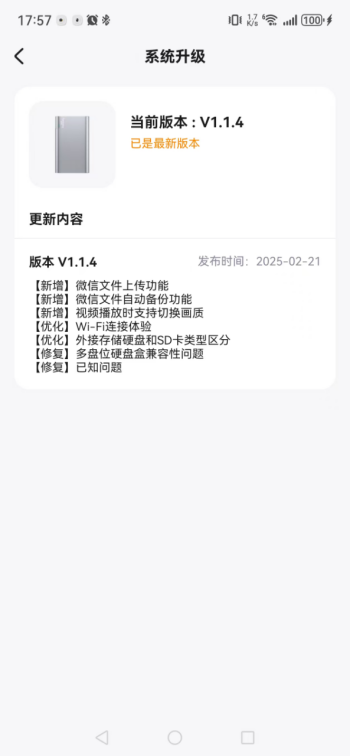
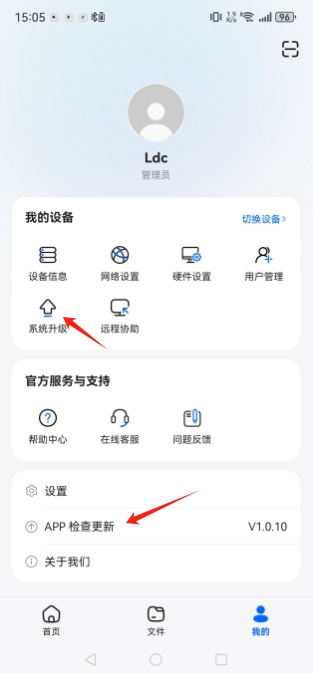
5.系统升级
梵想云功能迭代分为两种:【系统升级】针对设备固件的升级。【APP检查更新】用于软件服务的更新
6.帮助与反馈
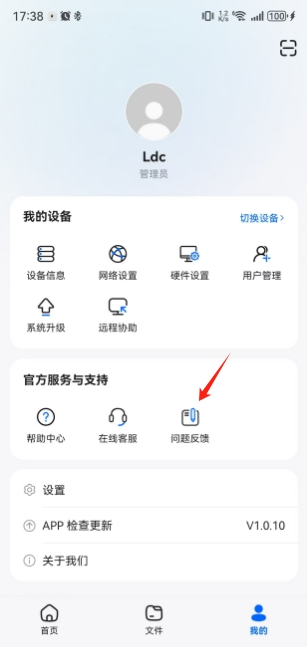
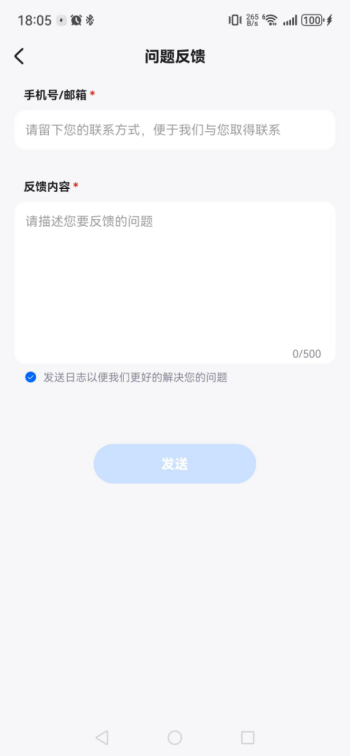
您在使用中有任何问题与产品建议,可通过【问题反馈】与我们联系
注:便于更好的帮助您,请勾选【发送日志】按钮以及填写【反馈内容详情】
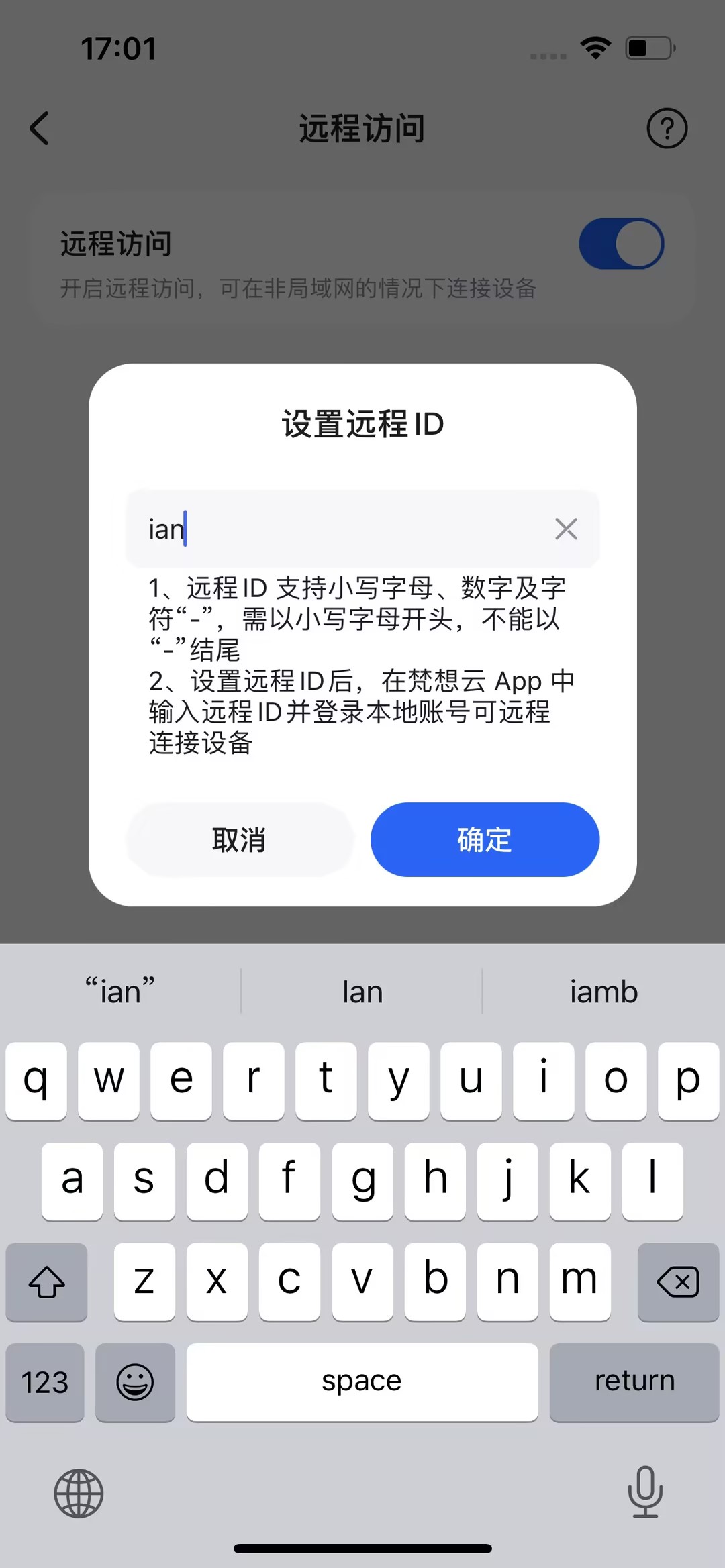
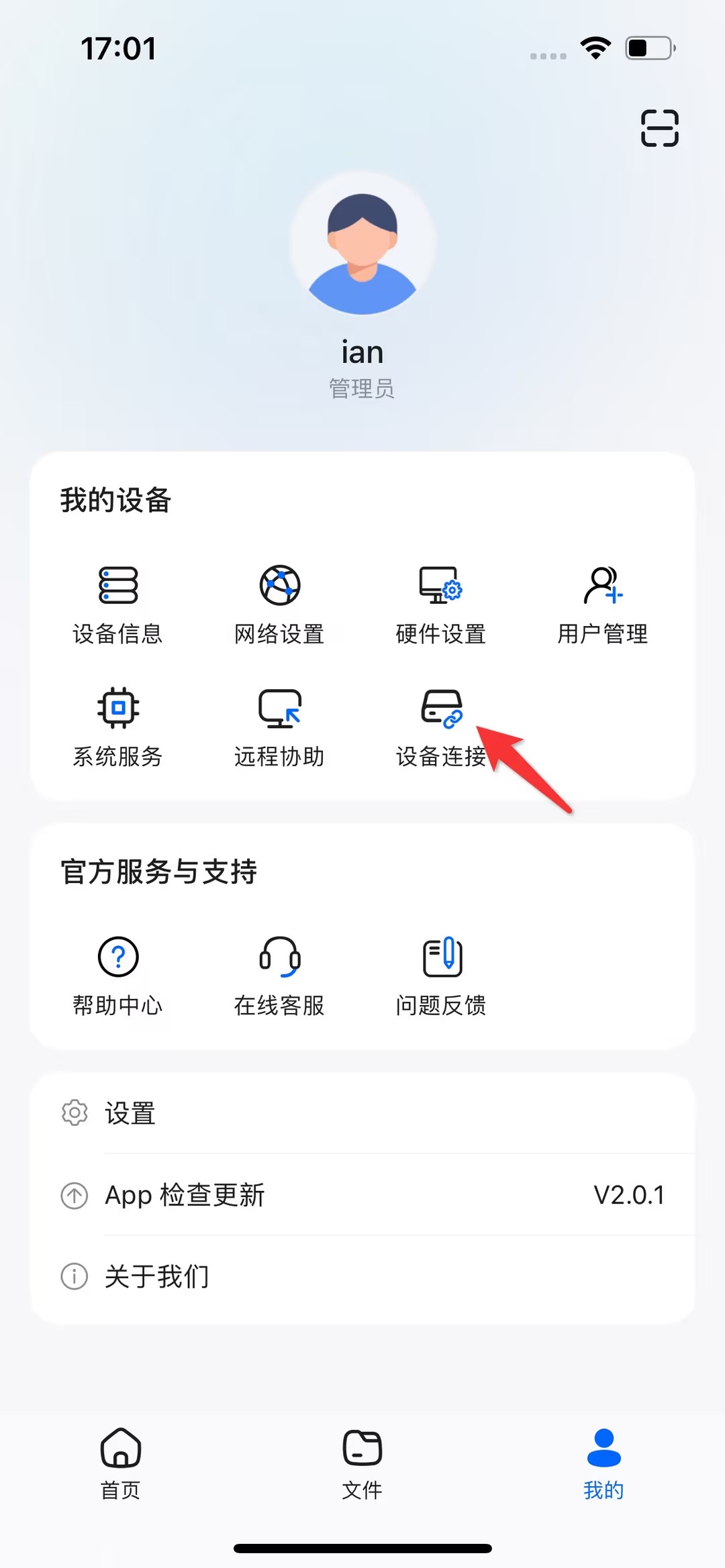
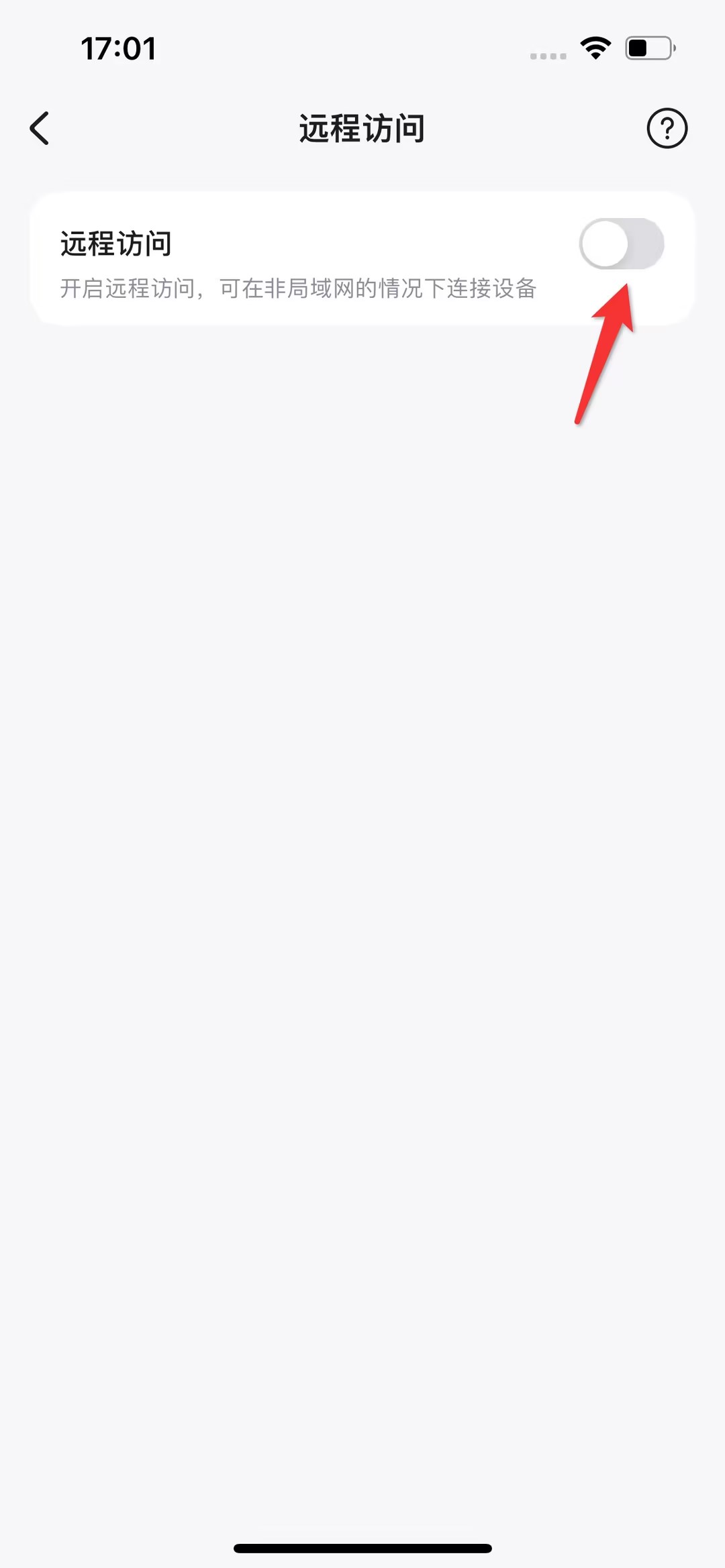
7.设备连接(远程ID服务)
如需开启远程访问服务:
7.1进入【我的设备】管理页
7.2选择【设备连接】,打开【远程访问】
7.3开启远程访问开关
7.4自定义填写【远程访问ID】