

请按照以下步骤,轻松完成客户端安装并连接您的NAS U盘设备
第一步:启动安装程序
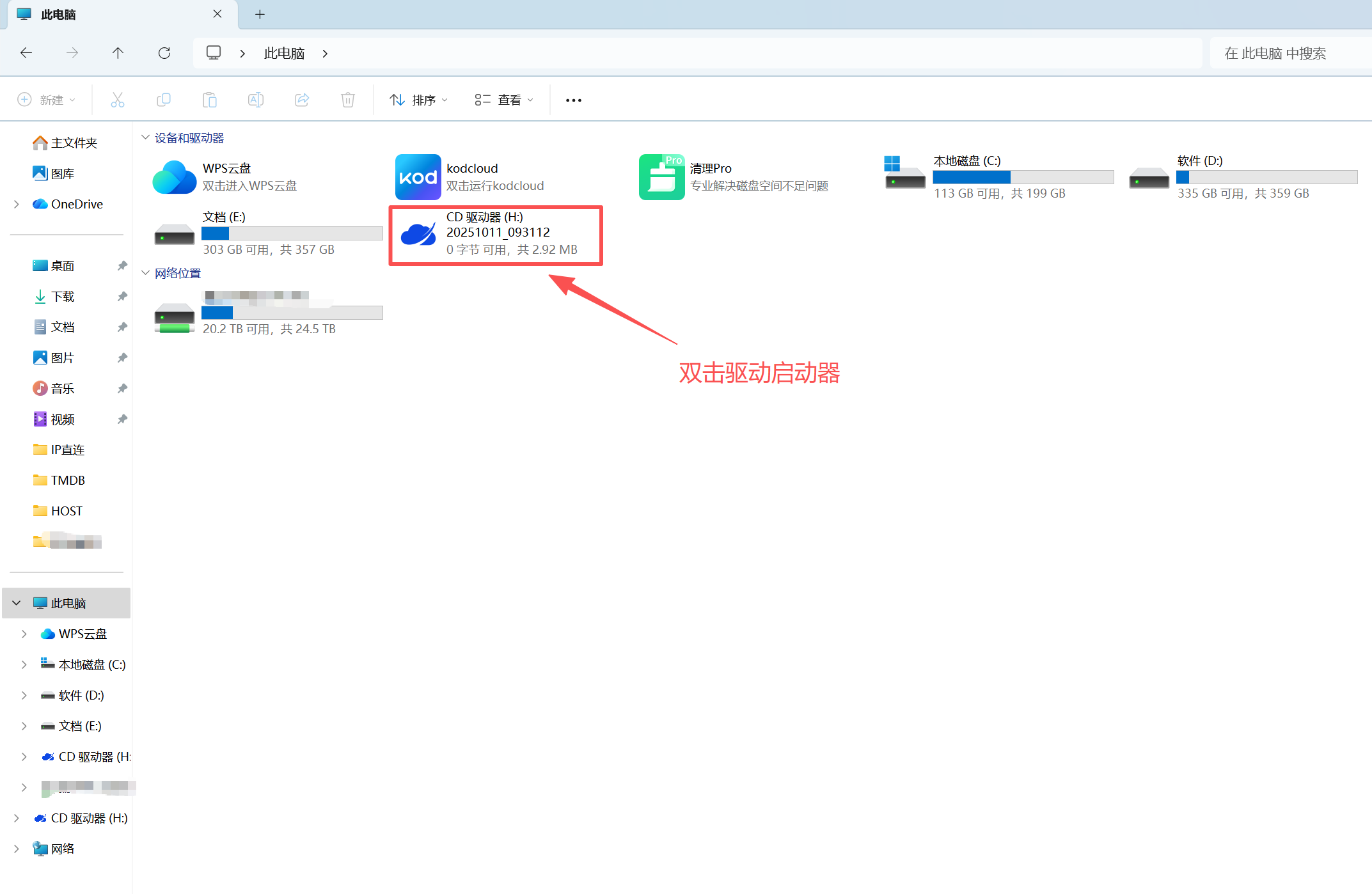
首先,将NAS U盘设备接入电脑。待系统识别后,请进入【此电脑】,找到并运行新出现的【CD驱动器】中的安装程序.
第二步:同意用户协议
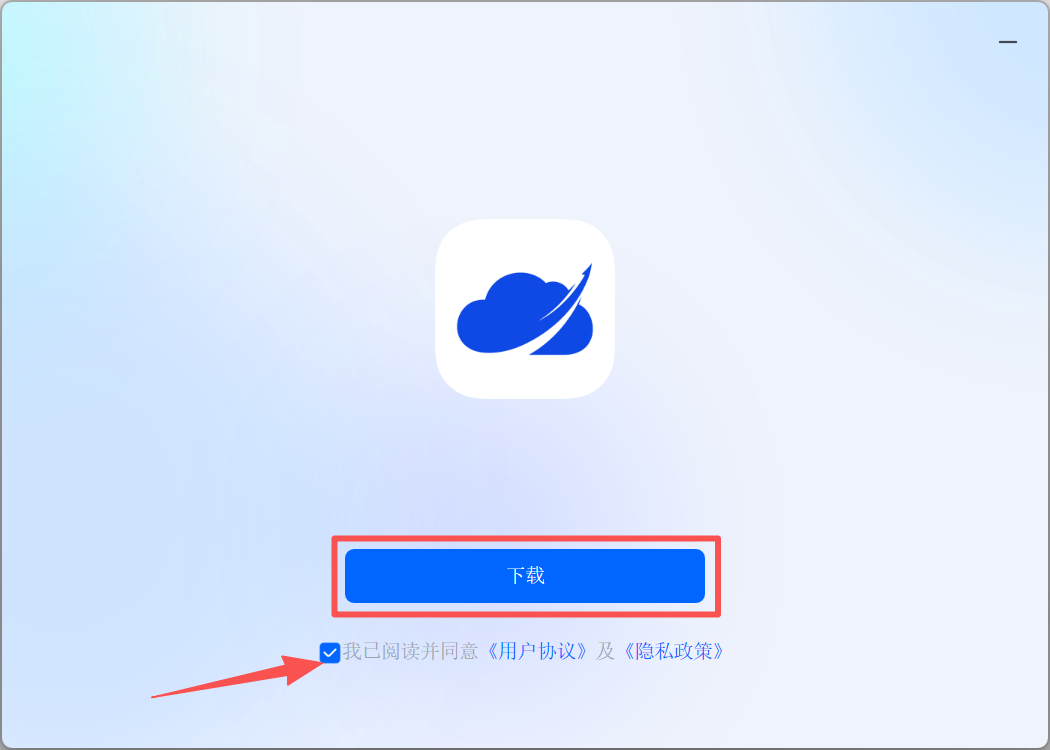
在安装向导中,请勾选【我已阅读并同意】选项,确认接受【用户协议】和【隐私协议】,然后点击【下载】
第三步:完成客户端安装
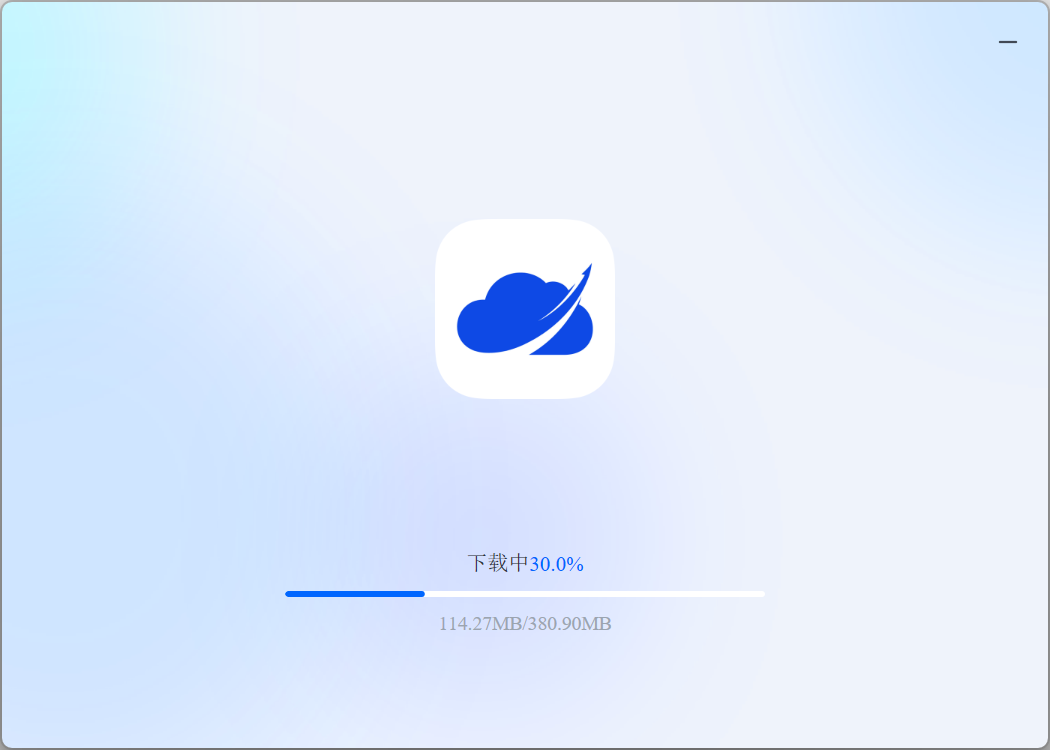
等待客户端下载:系统将自动下载必要的安装文件
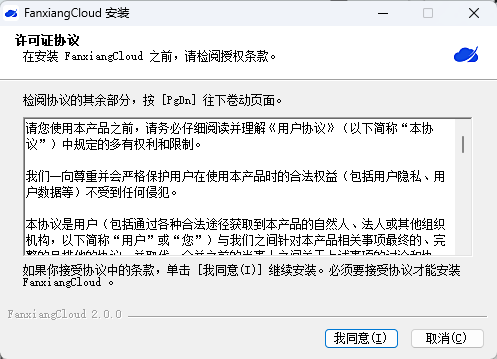
同意许可协议:下载完成后,阅读并同意软件【许可证协议】,点击【同意】
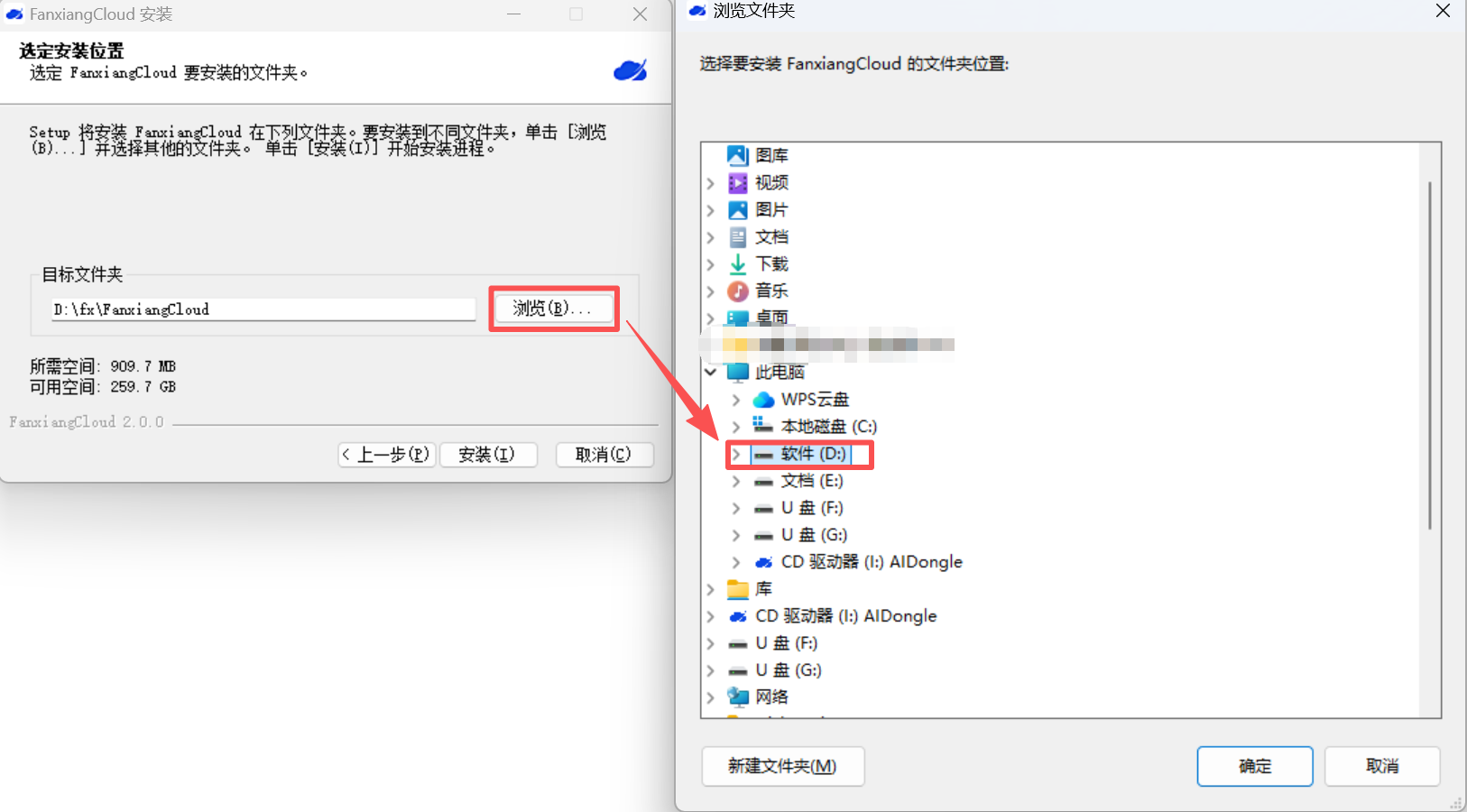
选择安装路径:
默认安装:程序将默认安装到C盘,直接点击“安装”即可
自定义安装:如需安装到其他位置,请点击【浏览】按钮,然后选择您希望的安装路径
第四步:登录与设备注册
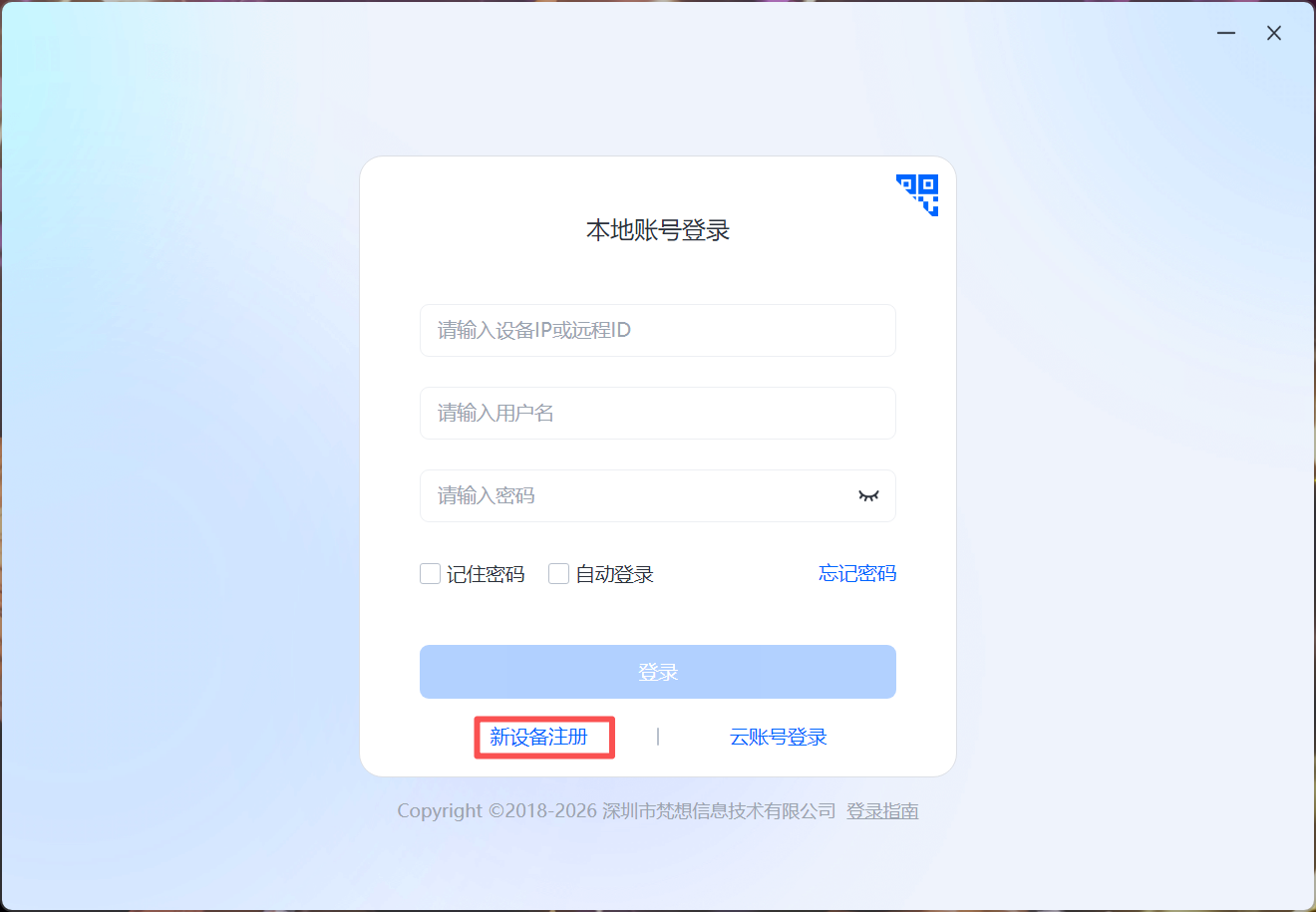
新设备注册:安装完成并启动客户端,点击【新设备注册】
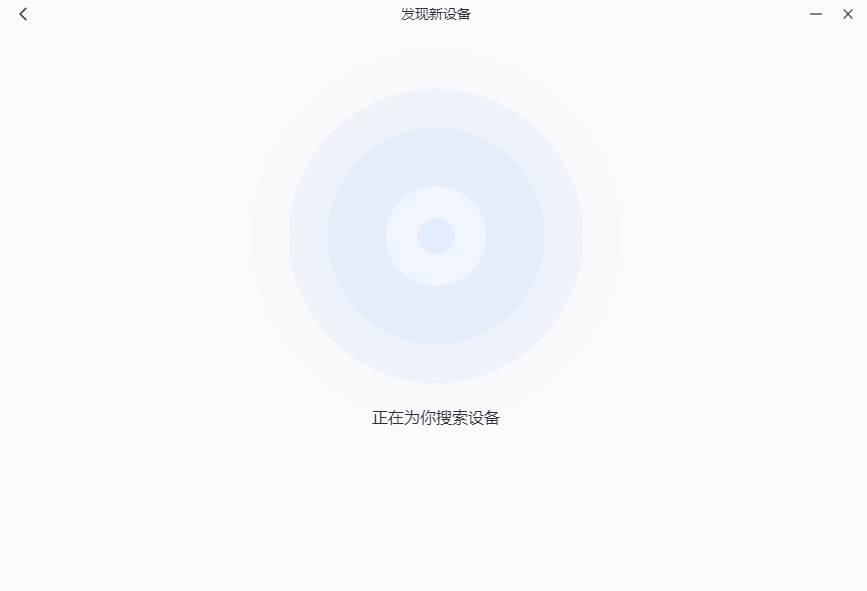
局域网发现设备:进入【发现新设备】页面,程序将自动扫描并列出当前局域网中可用设备
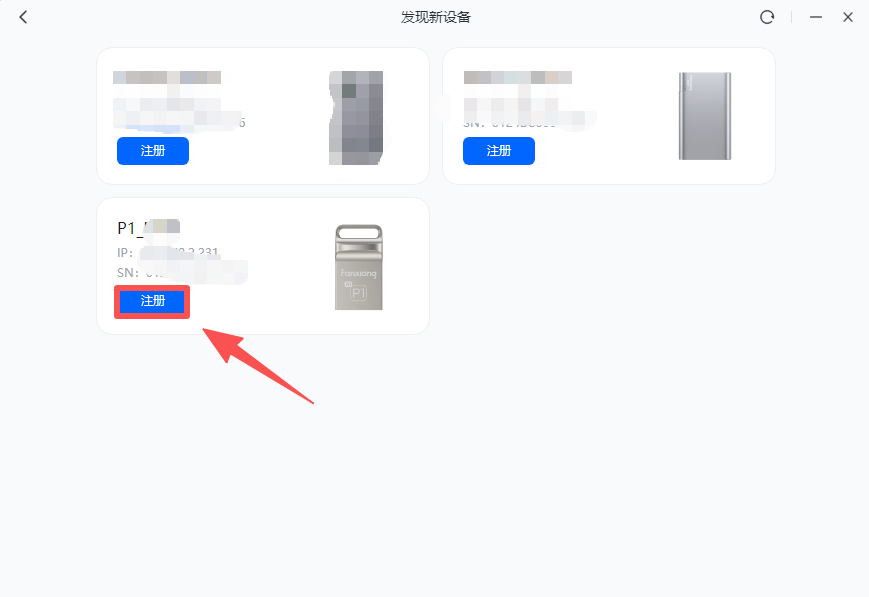
注册并关联设备:请从列表中选取需要使用的设备,点击【注册】按钮,根据引导完成该设备的账号信息注册流程
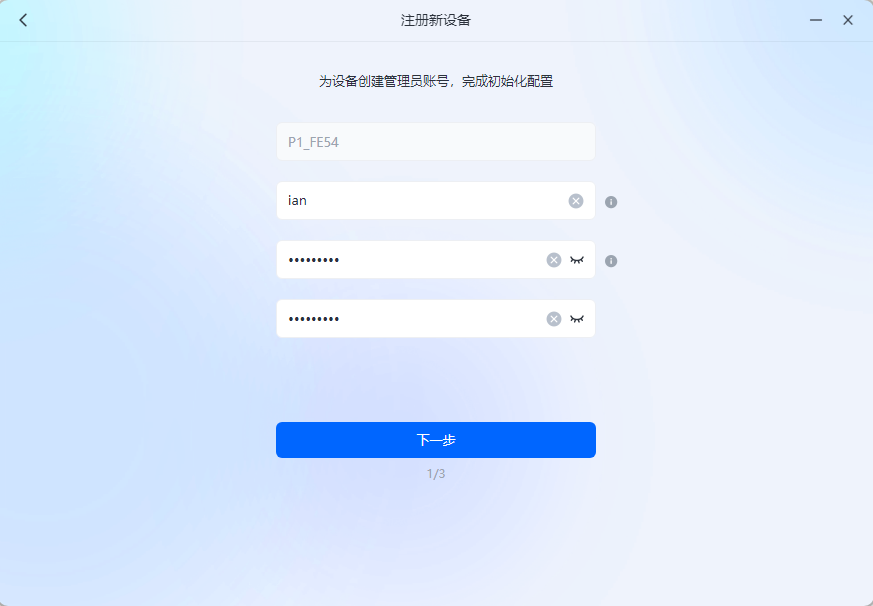
创建管理员本地账号:为设备创建管理员本地账号,完成设备初始化配置
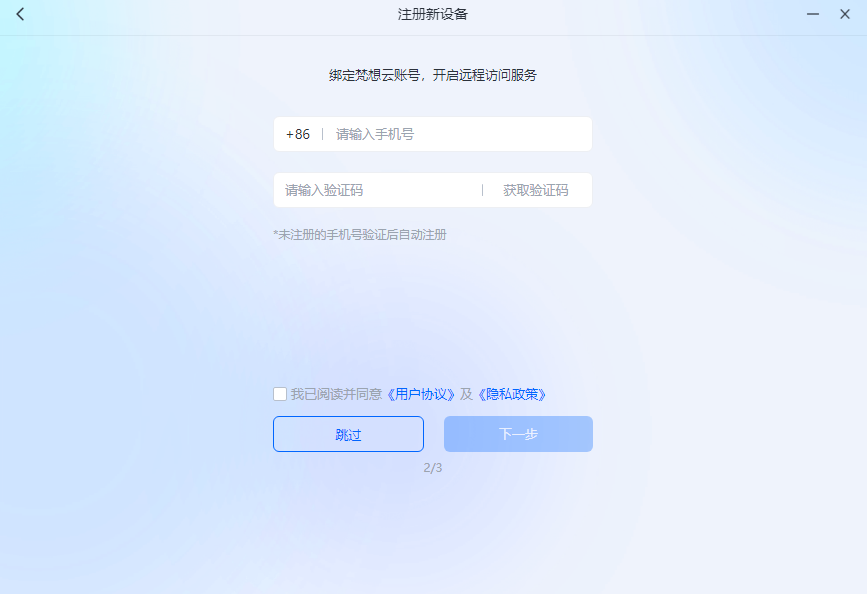
绑定梵想云账号(可选)
绑定梵想云账号后,可启用远程访问服务。您也可暂时跳过此步骤,后续如需远程访问设备,可前往【系统设置-设备连接】中完成账号绑定并开启相关服务
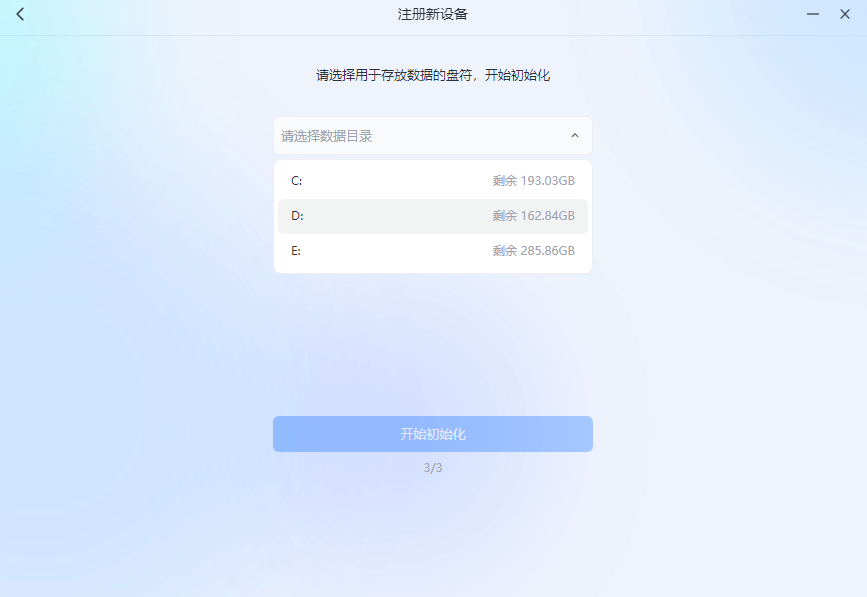
设置存储路径:为您的个人数据指定一个本地存储位置(路径),然后点击【开始初始化】以完成设备配置
第五步:完成设置
等待连接:系统将自动完成最终配置,请耐心等待设备与系统建立连接
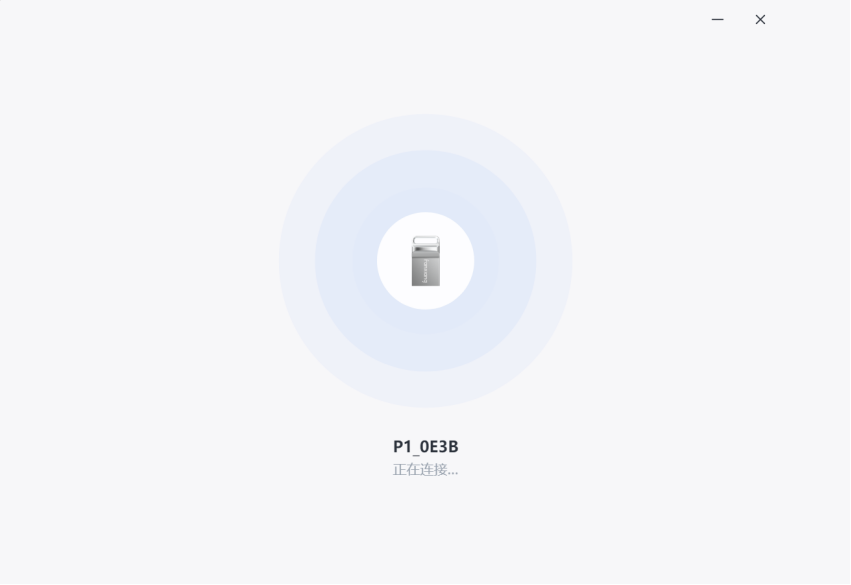
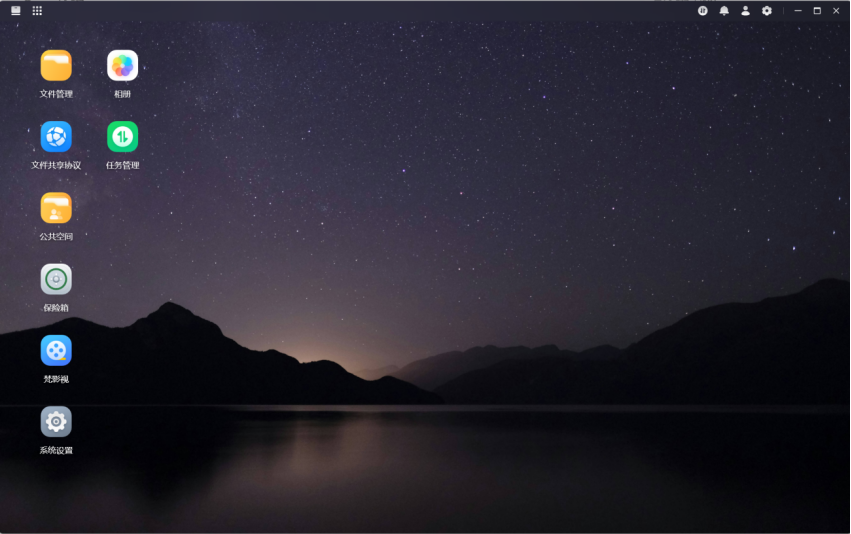
11.开始使用:当页面自动跳转至系统主界面时,即表示连接成功。现在,您可以开始使用NAS U盘的全部功能了
提示:在Windows电脑上成功激活设备后,您即可在手机、Mac等其他终端登录同一账号,随处可用,轻松实现跨端文件传输