

梵想智能插座是专为 NAS U 盘用户量身打造的智能电源管理助手。通过将智能插座与电脑主板的“来电自启动(AC Power Recovery)”功能相结合,您可以随时随地通过手机远程唤醒电脑,让您的设备瞬间上线,本手册将详细为您介绍智能插座的功能。
一、如何添加插座
1. 下载安装梵想云 App
可在各大应用商店搜索梵想云 App 下载安装兼容智能插座的版本:

安卓:V2.1.0 及以上,iOS:V2.1.0 及以上
2. 将插座通电并开机
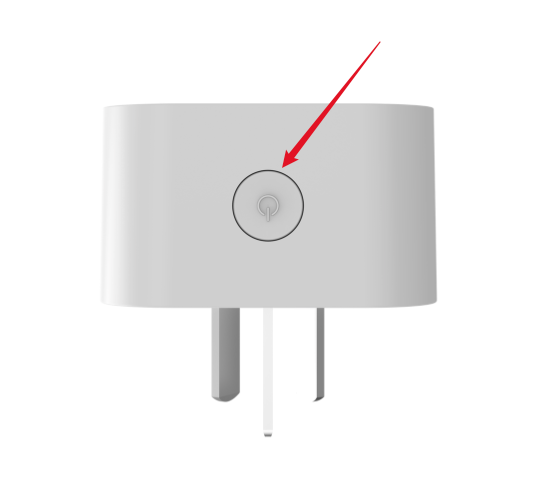
插座通电后,短按开机键一下切换开关机状态
3. 点击新设备注册
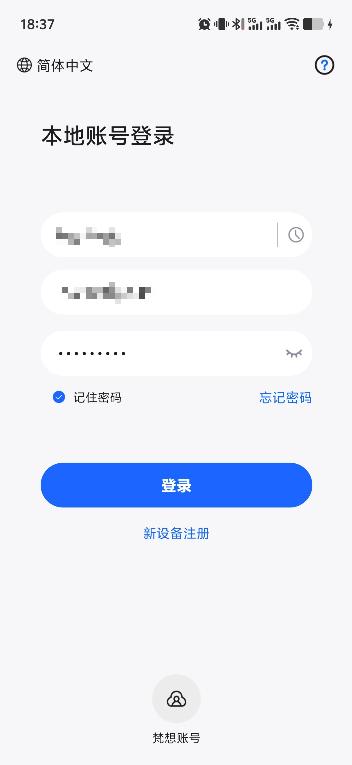
注意:已连接其他设备的情况下,请先退出登录到首页,点击新设备注册
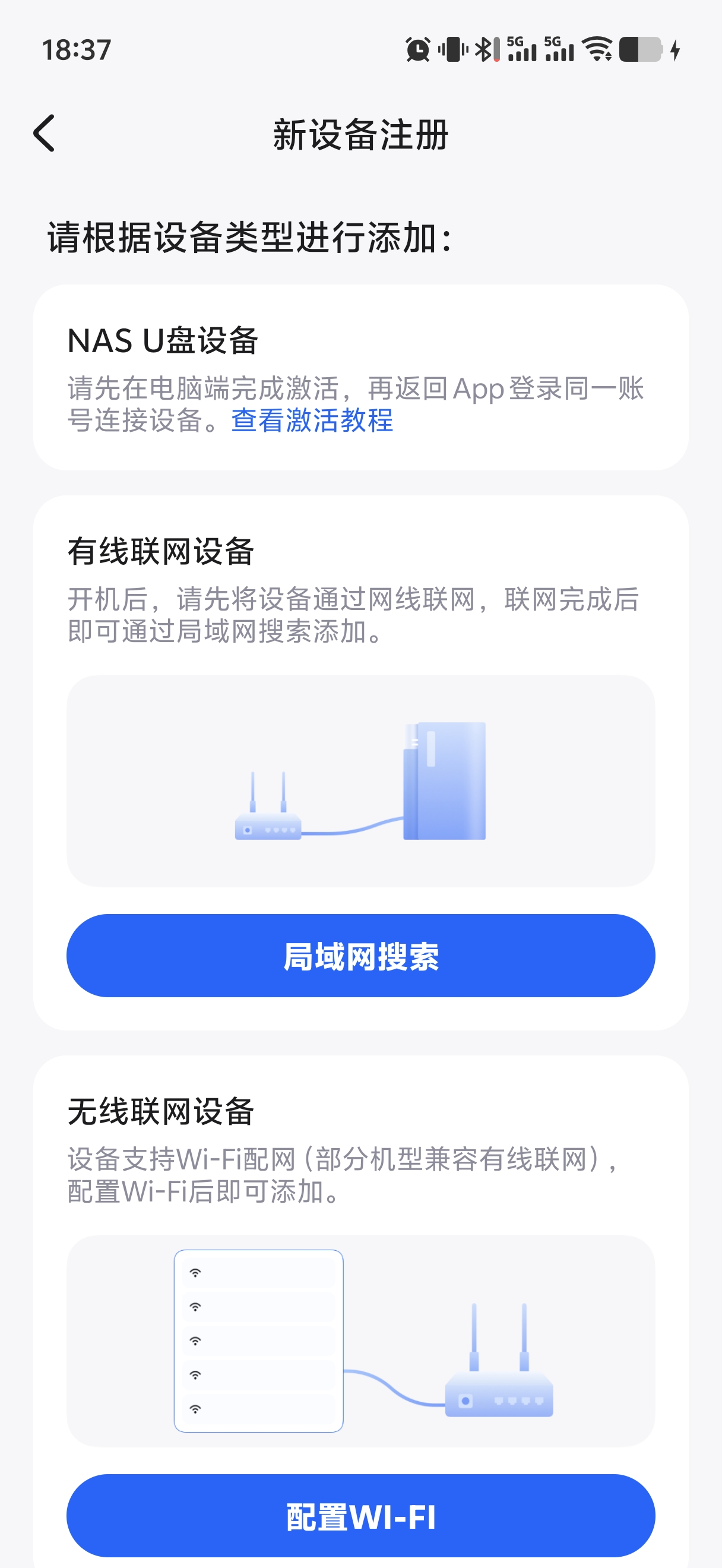
4. 点击配置 Wi-Fi
点击配置 Wi-Fi
通过蓝牙搜索出设备,点击配置 Wi-Fi,开始搜索设备周边 Wi-Fi
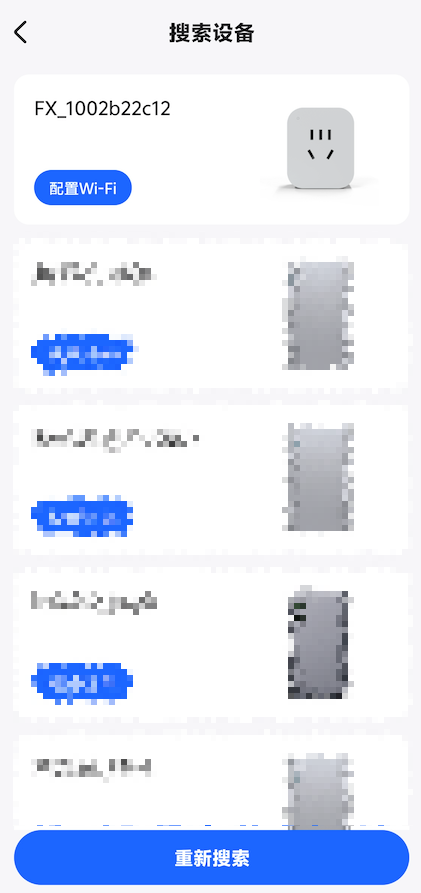
注意:为智能插座配置Wi-Fi需要先登录梵想账号,智能插座仅支持连接 2.4G 频段的 Wi-Fi ,且是 802.11 b/g/n 协议
5. 完成Wi-Fi配置,添加成功
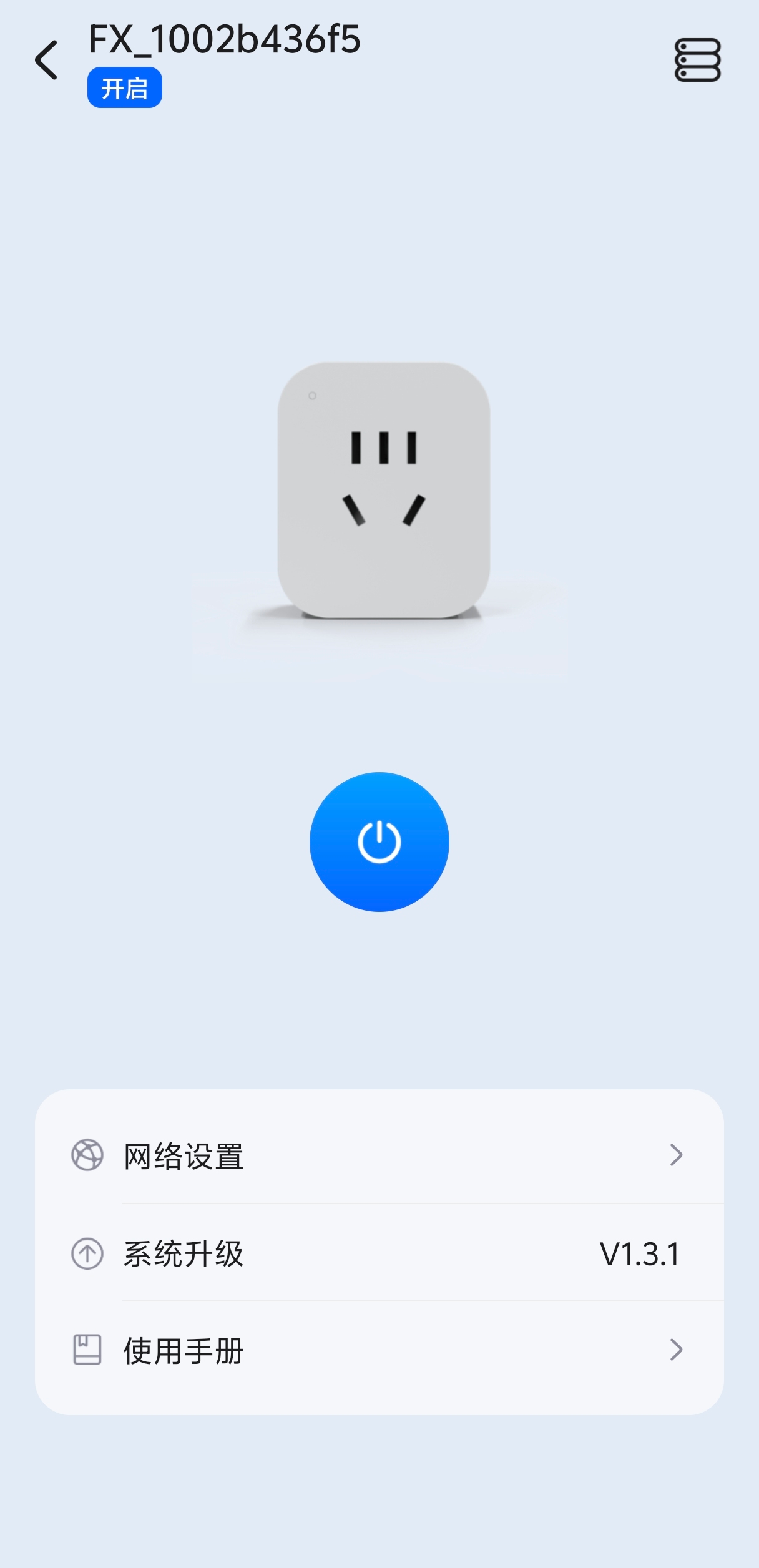
二、插座操作说明
梵想 WiFi 插座是一个手机远程控制的电源开关,插在墙插上,电器插在它上面,通过梵想云 APP 随时通断电。当前设备没有电量统计功能。
开关机:按一下开关机按键,手动切换开关状态;开机后,指示灯长亮、关机后,指示灯熄灭
进入配网模式:长按键开关键大于5秒进入配网状态。(进入配网模式会重置网络)
恢复出厂设置:设备在线时通过app的删除设备恢复出厂设置
指示灯:常亮为工作状态正常
三、电脑来电自启动详细教程
进入主机 BIOS:
不同品牌、型号的主板进入 BIOS 的按键不同,常见为开机时按 Del、F2 或 F12 键(台式机多为 Del 键,笔记本多为 F2 键)。具体请留意开机画面底部的提示信息,或查阅主板说明书、咨询主板厂商。不确定可以看开机屏幕角落的提示。
找到来电自启选项:
在电源管理菜单里找以下关键词之一:AC Recovery / AC Power Recovery / After Power Loss / Restore AC Power Loss / AC BACK / ;中文 BIOS 里可能叫"断电恢复后电源状态"。
找到后设为 Power On 或 Always On,保存退出。
如果进入 BIOS 里找不到类似选项,电脑主板可能不支持来电自启。
各主板BIOS 设置来电自启【图文参考】:
不同型号主板进去BIOS的方式有区别,具体请见电脑提示或咨询主板厂商。
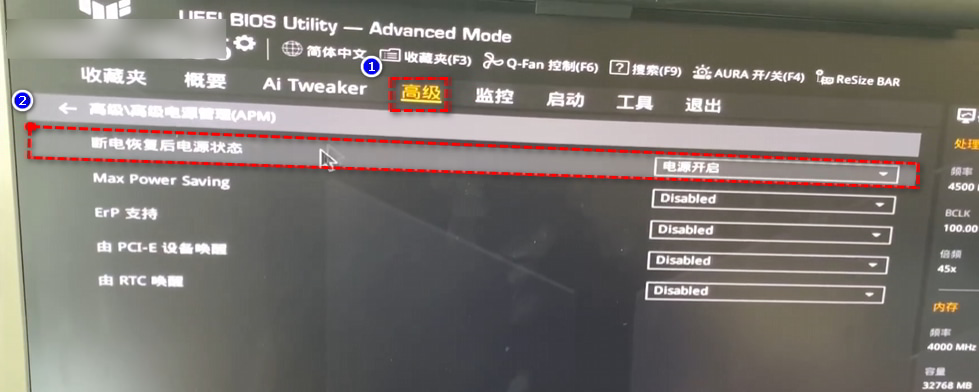
华硕
在高级电源管理(APM)中,切换“断电恢复后电源状态”为“电源开启”,按“F10”保存设置退出。
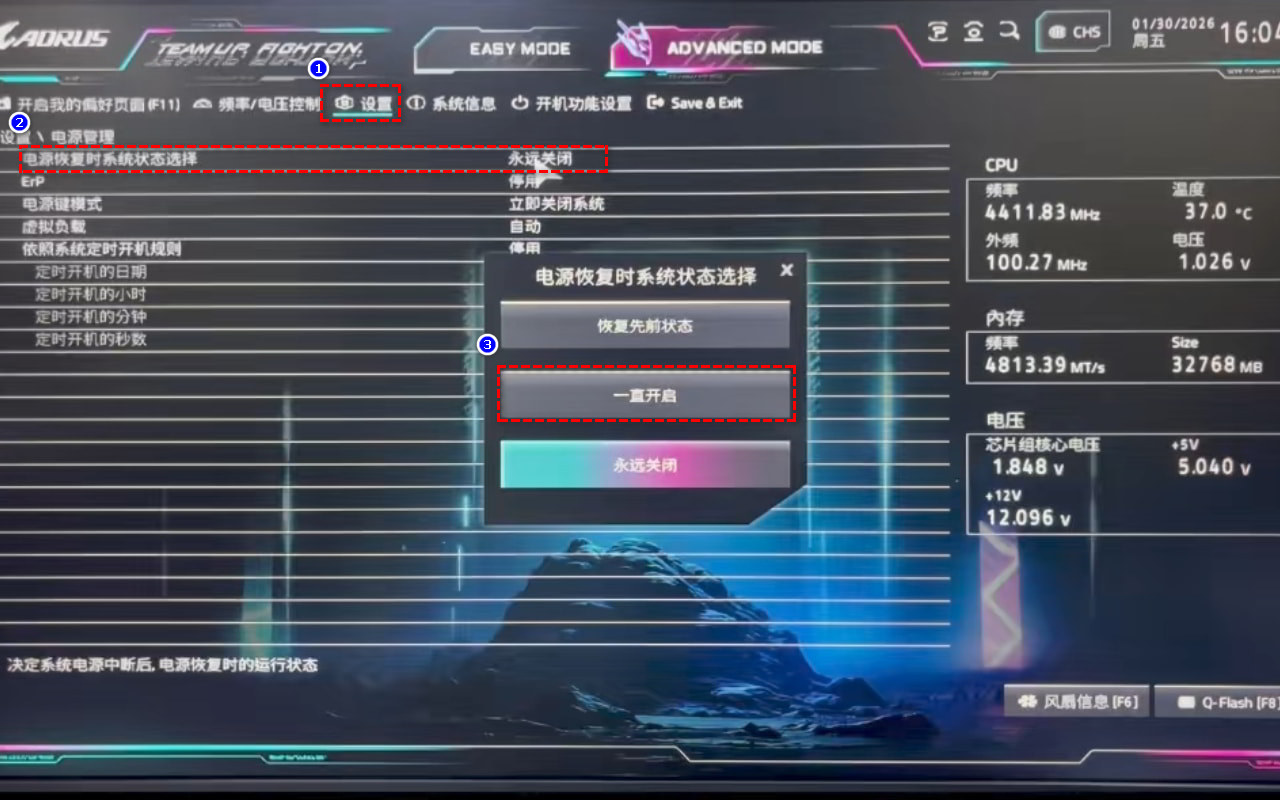
技嘉
进入 BIOS 后,按 F2 进入高级设置 > 平台电力管理 > 将“电源恢复时系统状态选择”切换为“一直开启”,按 F10 保存设置退出。
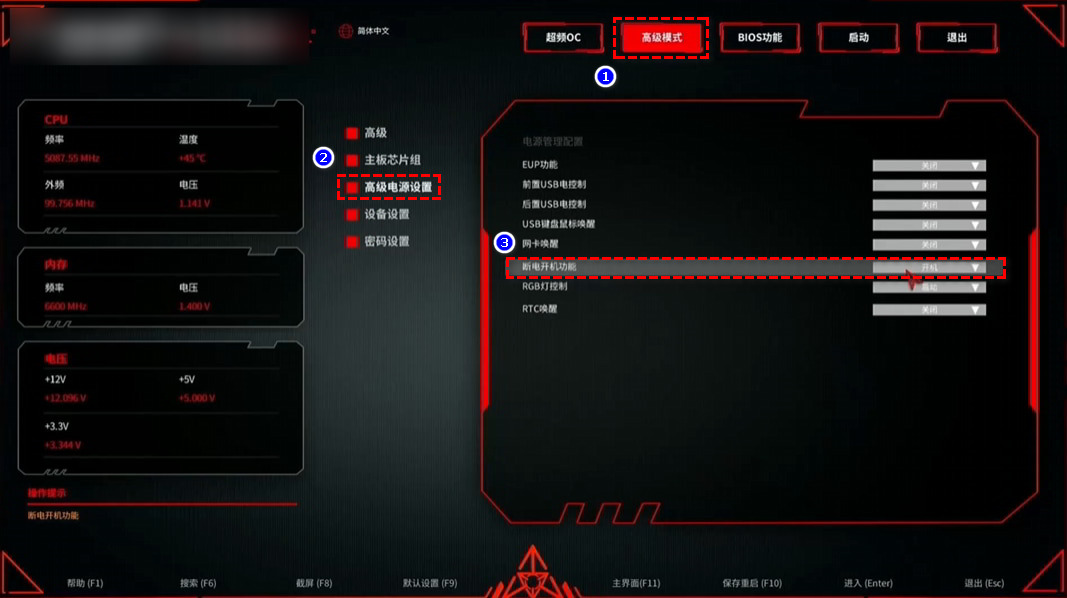
七彩虹
点击顶部的“高级模式” > 高级电源设置,将“断电开机功能”切换为“开机”,按F10保存并关机,完成电脑插电自动开机设置。
微星
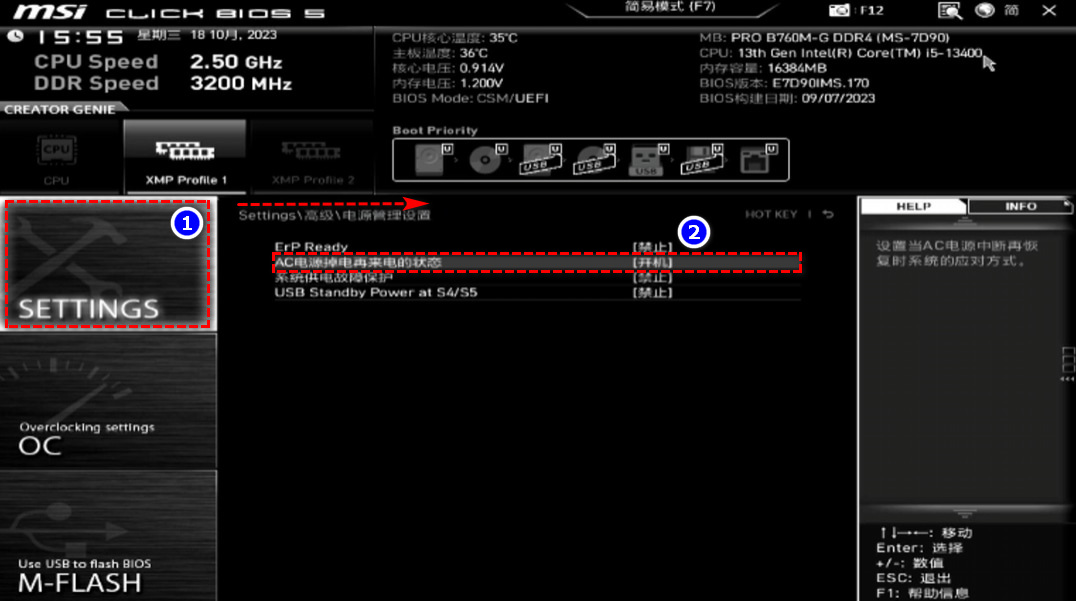
点击“SETTING” > 高级 > 电源管理设置 > AC电源掉电再来电的状态,双击它,将其设置为“开机”,按F10保存退出。
其他品牌
联想台式设置来电自启【图文参考】:https://iknow.lenovo.com.cn/spider/detail/kd/3237
华硕台式设置来电自启【图文参考】:https://www.asus.com.cn/support/faq/1049855/
惠普台式设置来电自启【图文参考】:https://h30471.www3.hp.com/t5/tai-shi-ji-zhi-shi-ku/jie-jue-fang-an-hui-pu-dian-nao-ru-he-she-zhi-tong-dian-zi-dong-kai-ji/ta-p/1221447
笔记本设置来电自启
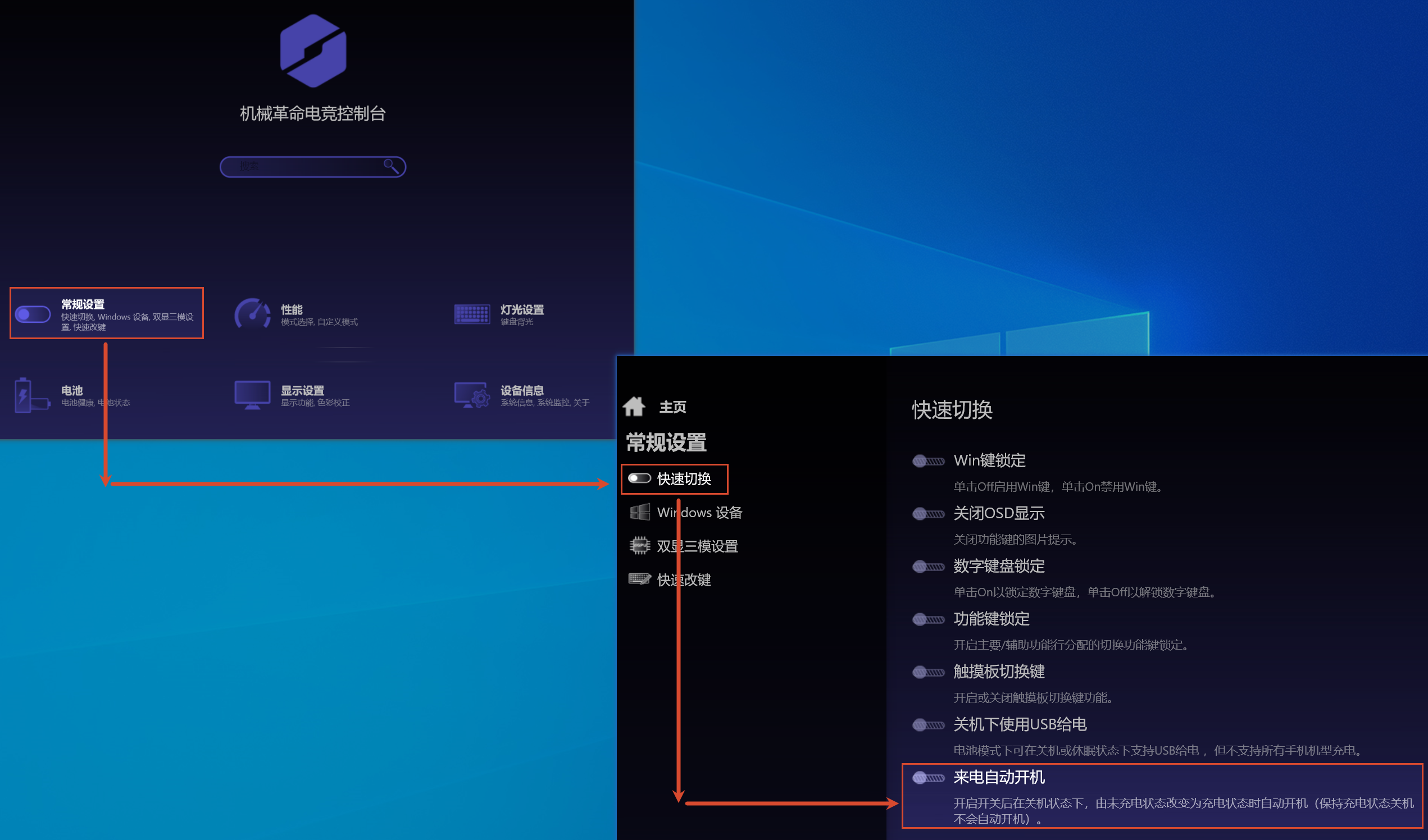
以机械革命笔记本为例
打开桌面 【机械革命电竞控制台】 → 点击左侧 【常规设置】。
开启 【快速切换】 → 在右侧列表中勾选 【来电自动开机】。
(说明:机械革命来电自启走电竞控制台是主流,BIOS 是备选(存在BIOS无法设置而软件能设置的情况),部分机型两者皆无)
设置完毕(关机后 拔插电源线,观察是否来电开机)
四、跟 NAS U 盘怎么配合
手机 APP 远程把插座开启通电 → 电脑来电自动开机 → 系统起来后梵想云软件自动启动运行 → 手机 APP 返回设备列表,连接 NAS U 盘设备 → 访问文件、远程传输。
注意:
如果电脑设置了开机登录密码,那么在系统登录桌面之前,梵想云客户端无法自动启动运行,NAS U 盘也就无法上线。
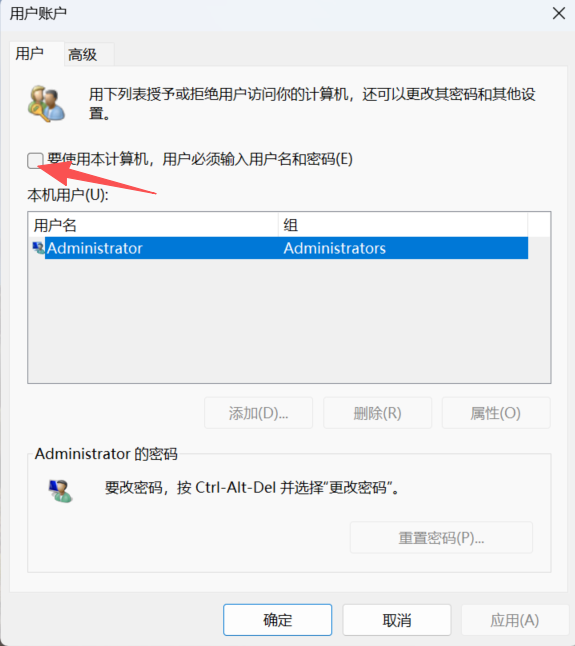
建议为电脑设置开机自动登录。(Windows 可在「运行」窗口输入“netplwiz”,取消勾选"要使用本计算机,用户必须输入用户名和密码",按提示完成设置)。设置完成后,插座通电开机即可自动进入系统并启动梵想云客户端,无需每次手动登录。
相关链接:
https://www.sysgeek.cn/windows-auto-login/
https://blog.csdn.net/m0_46569286/article/details/126276695
五、常见问题
1. 搜不到新设备
请依次确认以下事项:
插座已通电,指示灯亮起;
配网时手机蓝牙和定位(GPS)功能已开启;
手机尽量靠近插座,距离建议不超过 3~4 米;
App 已更新至最新版本,支持连接智能插座产品。
2. 配网失败怎么查
请依次确认以下事项:
确认插座连接的 Wi-Fi 为 2.4G 频段,且支持 b/g/n 协议。5G 频段无法配网;若路由器开启了「双频合一」,请先关闭,再单独连接 2.4G 频段;
确认手机蓝牙已开启,配网过程中请保持开启;
部分安卓手机还需开启定位(GPS)权限,否则可能无法发现设备;
检查路由器设置:不要隐藏 Wi-Fi 名称,并关闭「AP 隔离」功能;
建议将 Wi-Fi 加密方式设置为 WPA-PSK 或 WPA2-PSK,WEP 加密过于老旧,可能无法正常连接;
长按插座开关键 5 秒以上重置网络,然后重新配网试试。
3. 换路由器或改 Wi-Fi 密码了怎么办
更换路由器或修改 Wi-Fi 密码后,插座无法自动连接新网络,需重置后重新配网:
长按插座开关键 5 秒以上重置网络;
打开 App,按照配网流程重新为插座配网。
4. BIOS 设好了还是开不了机
先验证 BIOS 有没有生效。手动按插座开关通电,电脑能自动启动说明 BIOS 没问题,不能就重设 BIOS。
确认电脑电源线插在梵想插座上了吗?
APP 里插座是在线开启状态吗?
5. 远程开机后电脑起来了但 APP 连不上 NAS U 盘
电脑从通电到系统完全启动需要一定时间,具体时长因电脑配置、开机启动项多少而异,并不固定。请先耐心等待片刻,再尝试连接。若等待后仍无法连接,请依次确认:
NAS U 盘已正确插入电脑;
确认梵想客户端已设置为开机自启动,并已自动登录设备