

本文档用于说明远程桌面功能的相关概念、使用权限、开启方式以及远程控制操作流程。用户可根据本文指引完成远程桌面的配置与连接。
远程桌面功能仅适用于特定型号的梵想云产品,使用前请确认您的产品是否支持远程桌面功能。
一、名词解释
二、功能说明
当前支持范围
当前系统仅支持对本机插入NAS设备的电脑进行远程控制。即:
已接入设备的电脑可作为被控端
其他的电脑和手机等终端登录设备可作为主控端
使用权限说明
当前仅管理员有权限使用远程桌面功能。
非管理员用户暂不支持直接使用远程桌面功能,后续将支持由管理员进行权限分配。
说明:如连接设备后无法看到远程桌面入口或无法使用该功能,请确认当前登录的账号是否具备管理员权限。
三、被控端如何开启远程桌面控制
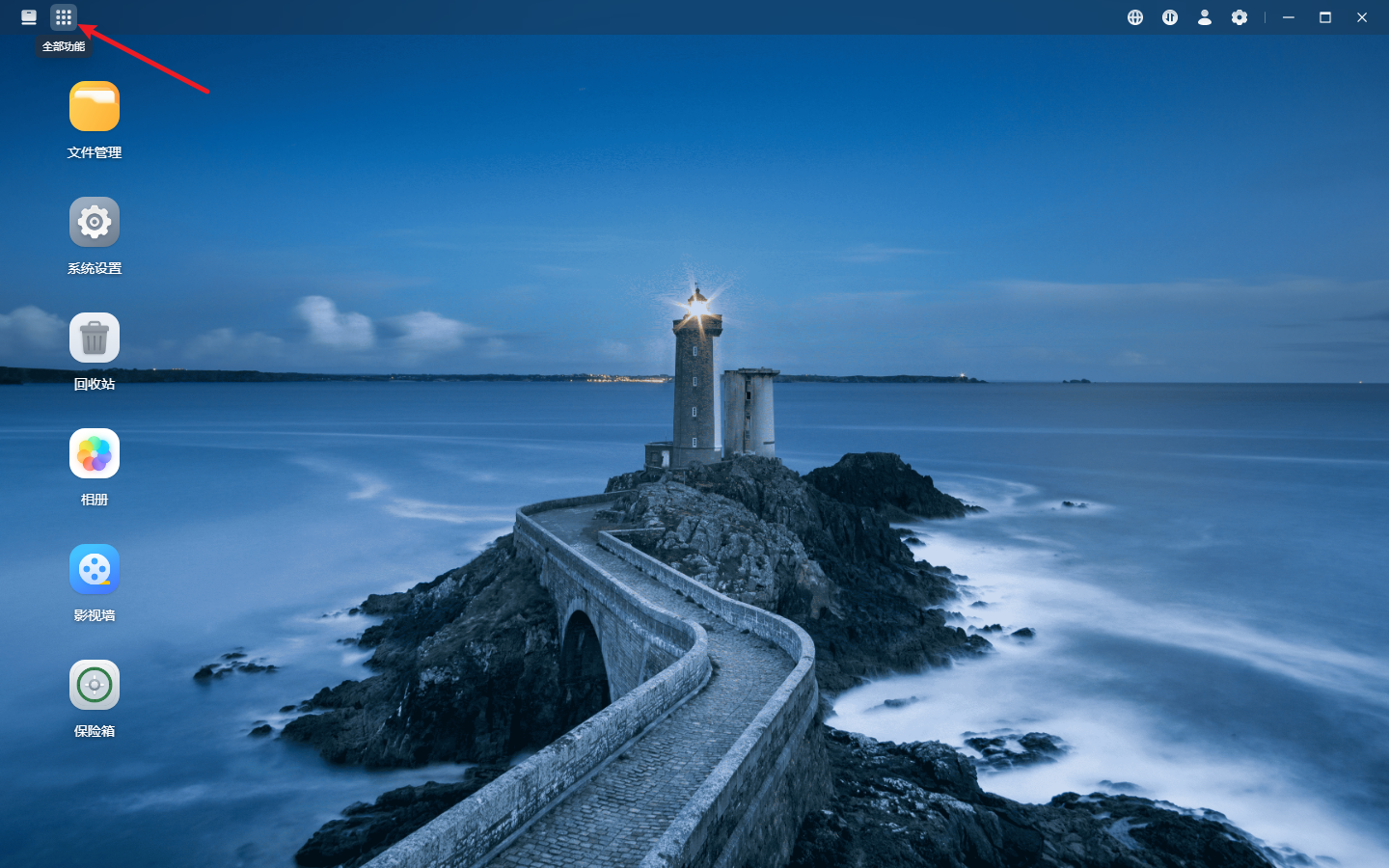
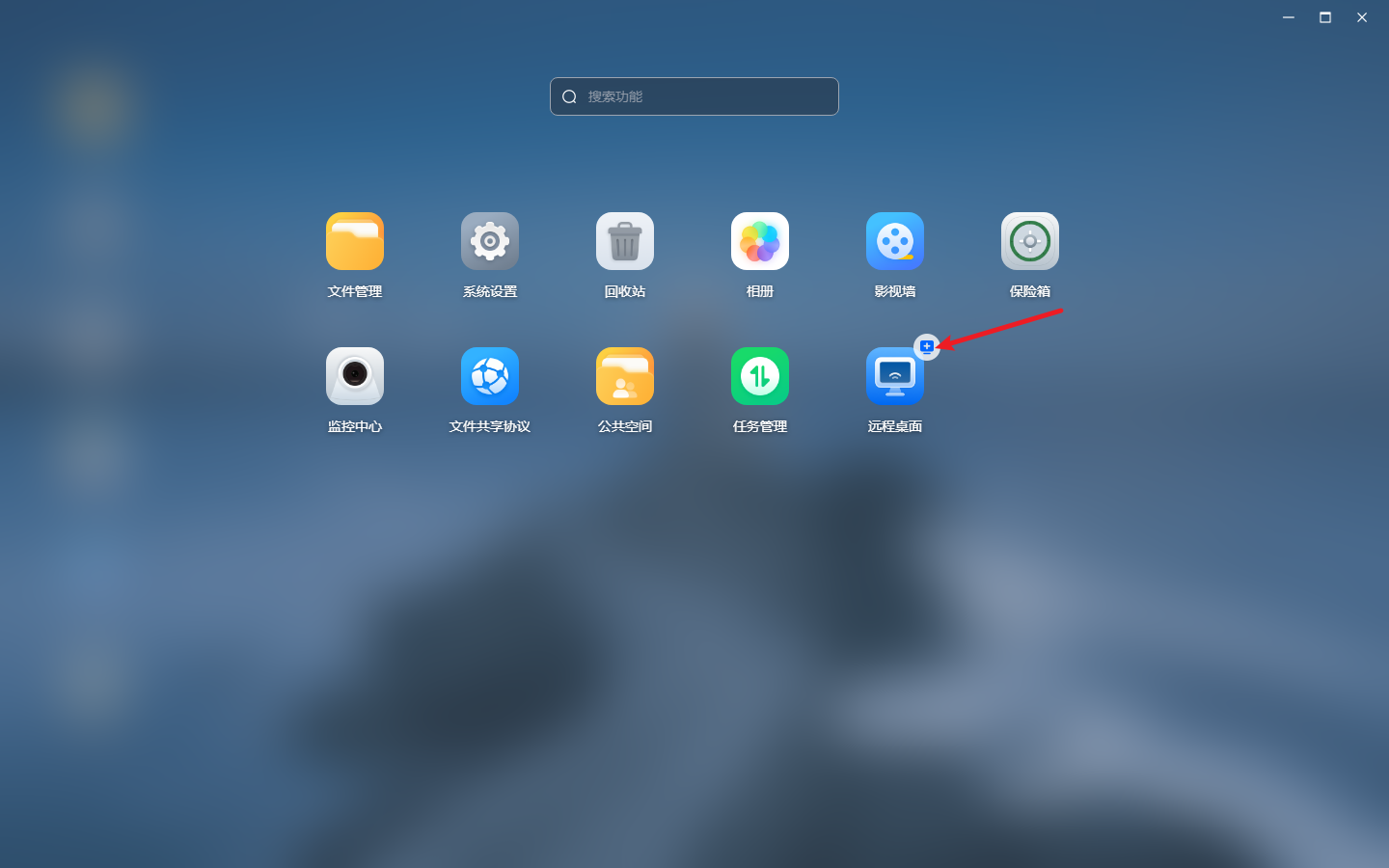
打开远程桌面应用
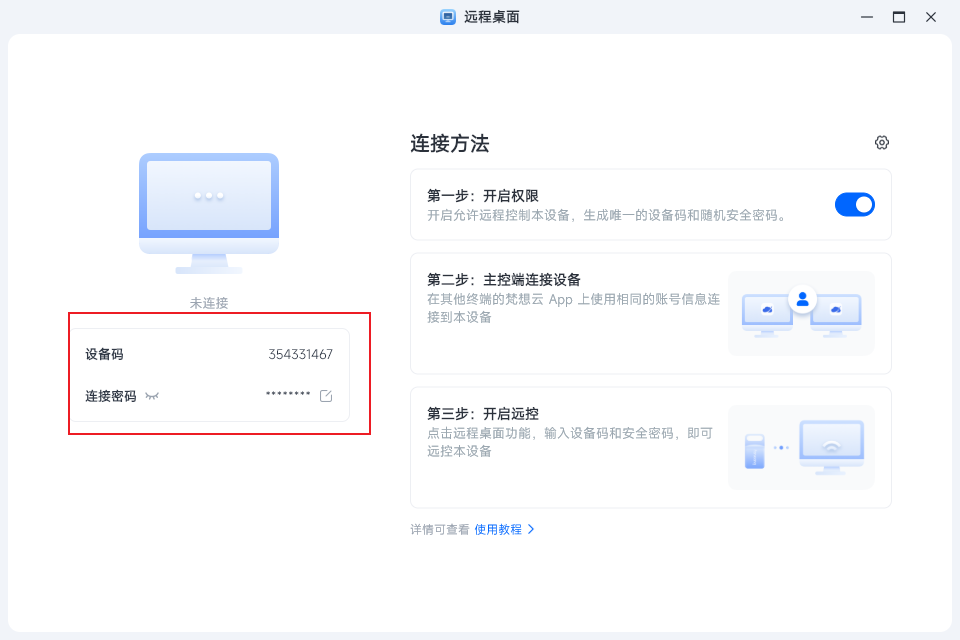
开启远程控制权限开关
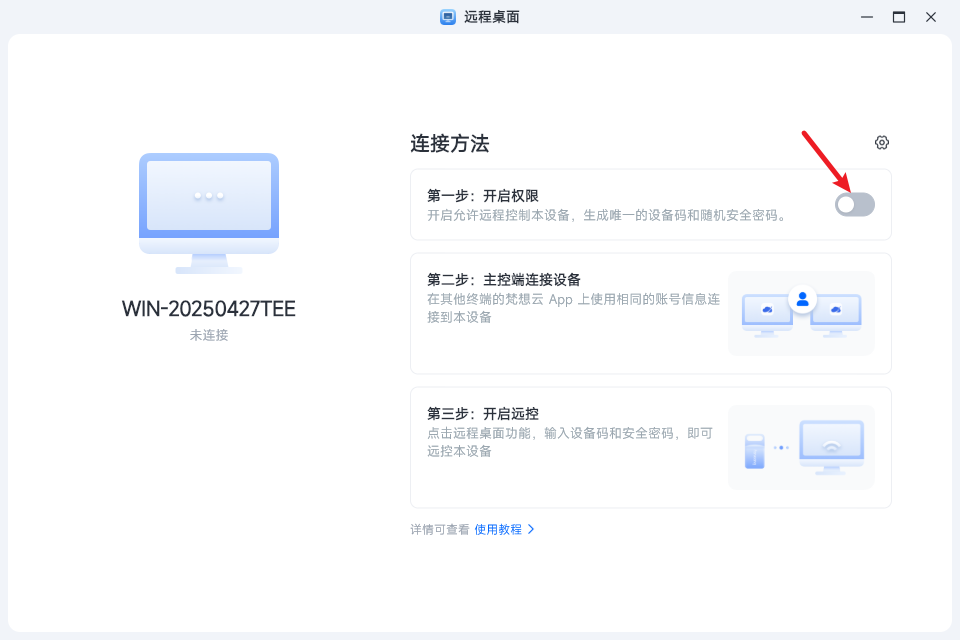
开启成功
首次开启时,系统会随机创建设备码和连接密码。请务必记住或妥善保存设备码和连接密码,后续远程连接时需要使用。设备码不支持修改,连接密码支持修改。
四、主控端如何远程控制被控端
登录账号
在电脑、手机或其他支持的终端上安装 App,登录任意支持远程功能的NAS设备账号。
打开远程桌面
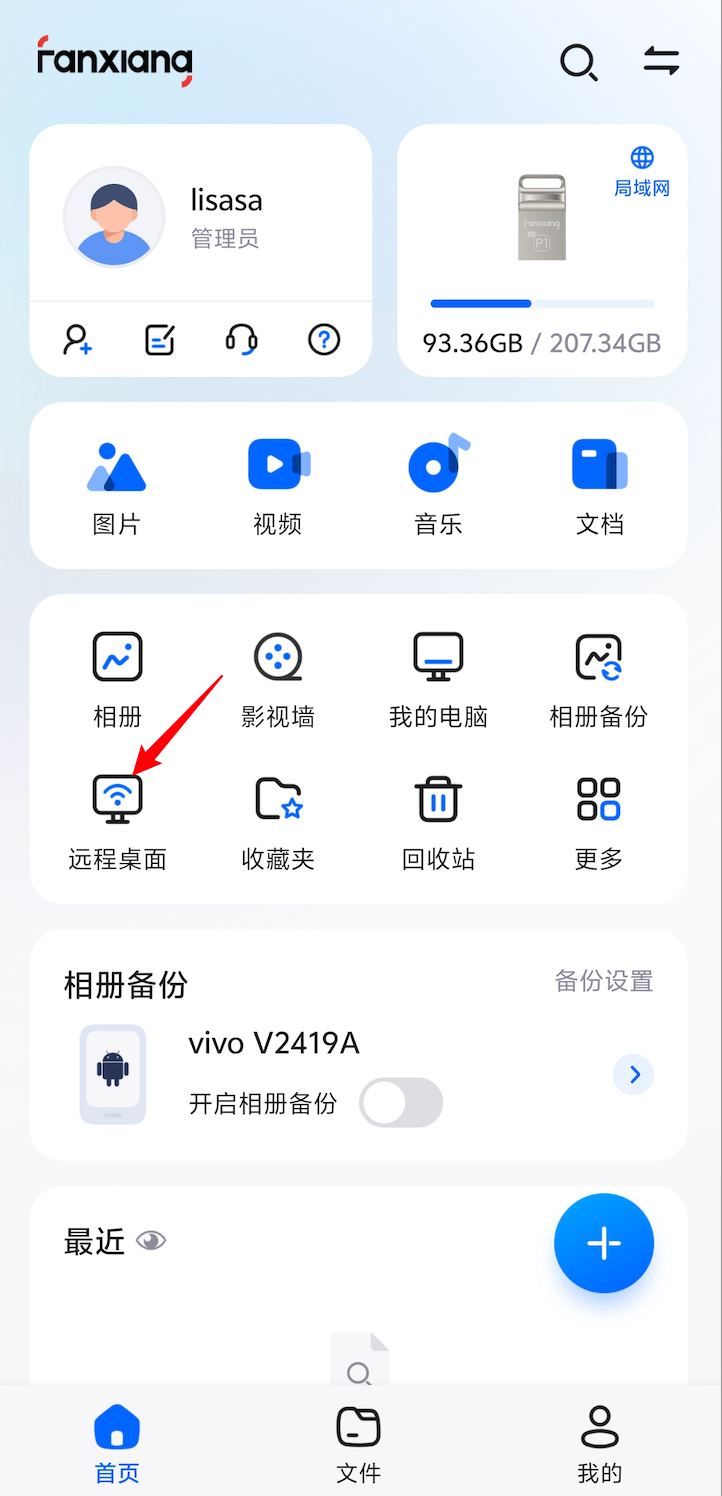
输入设备码和密码连接
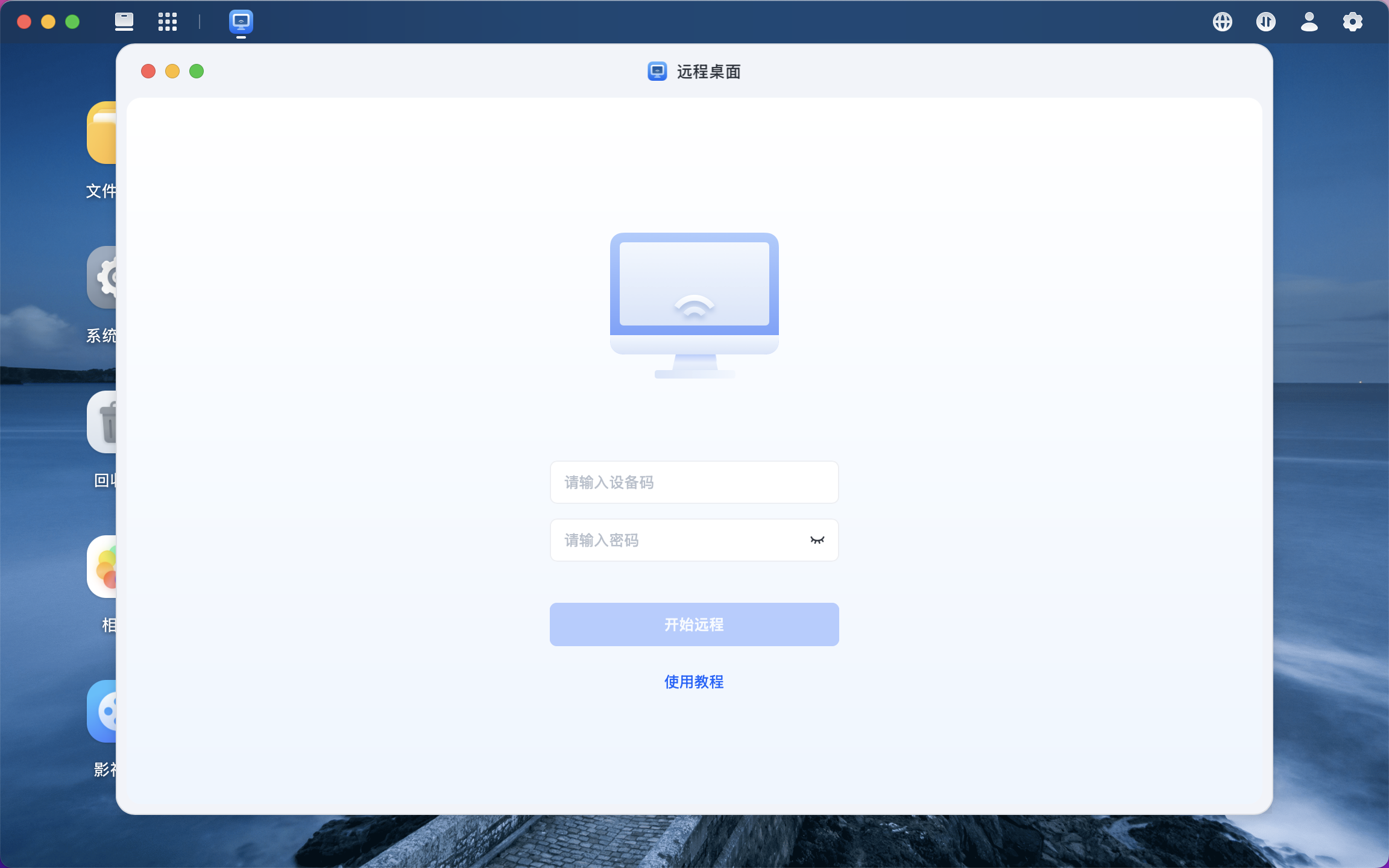
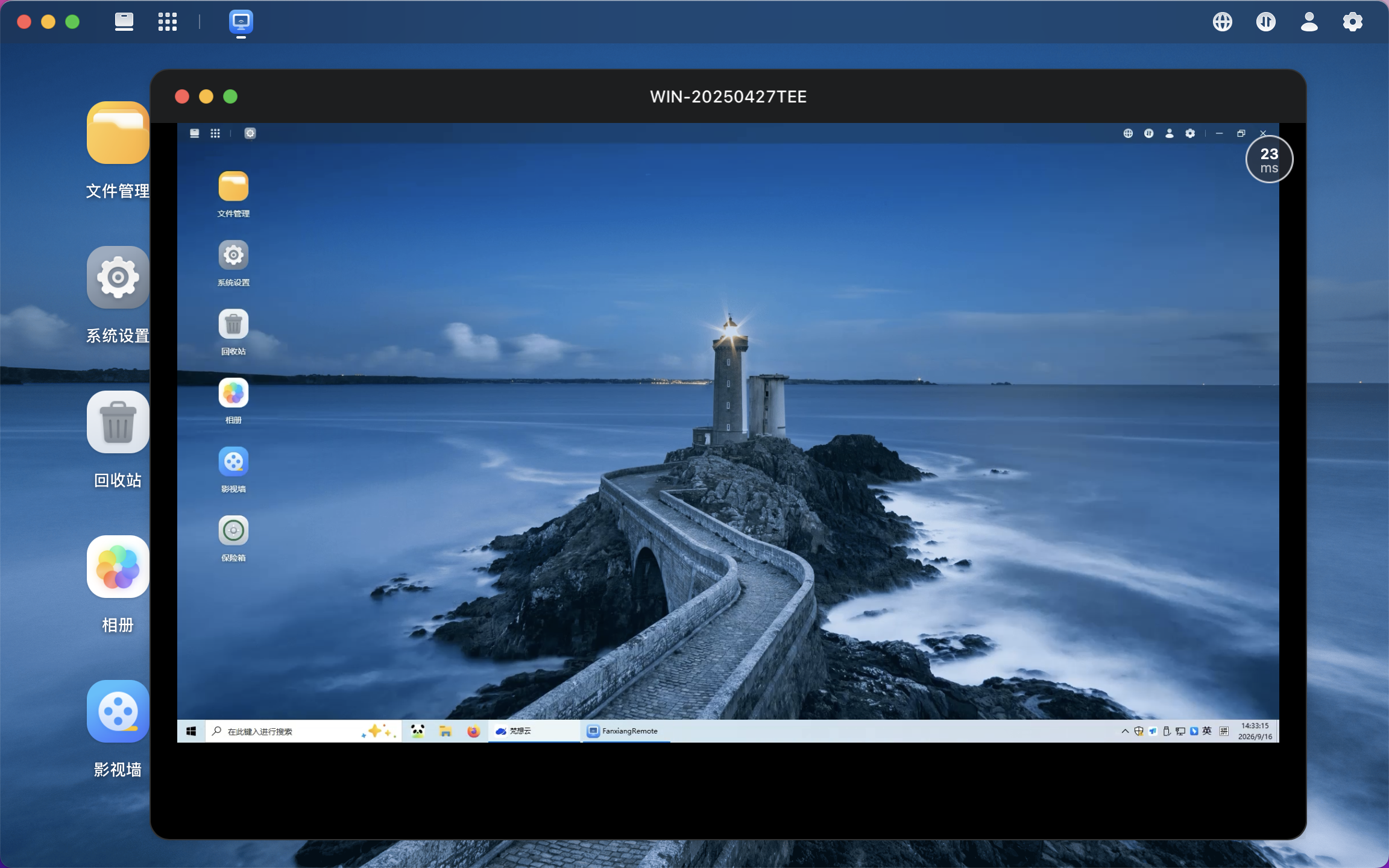
连接成功,开始远程控制被控端
五、远程桌面控制功能设置
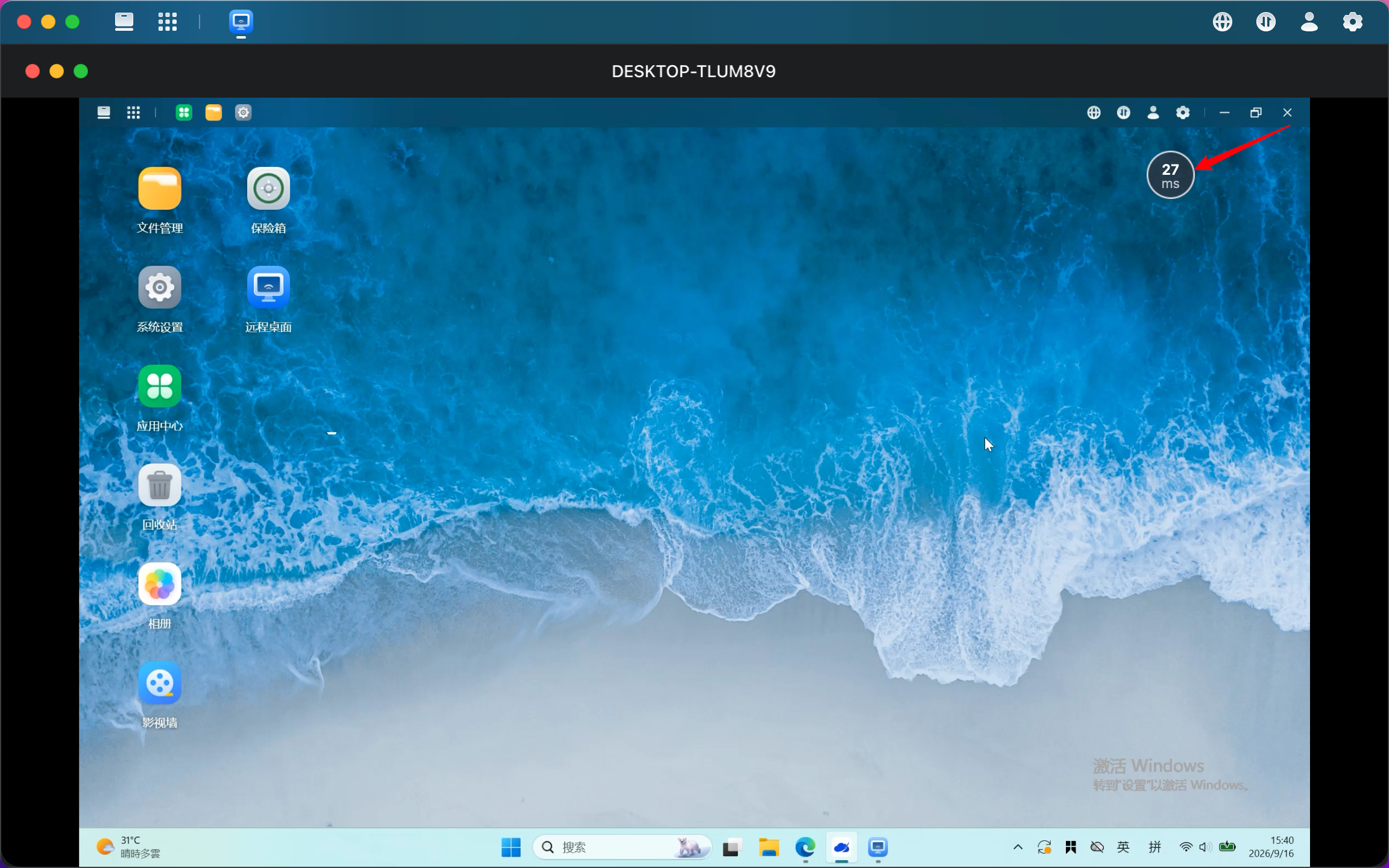
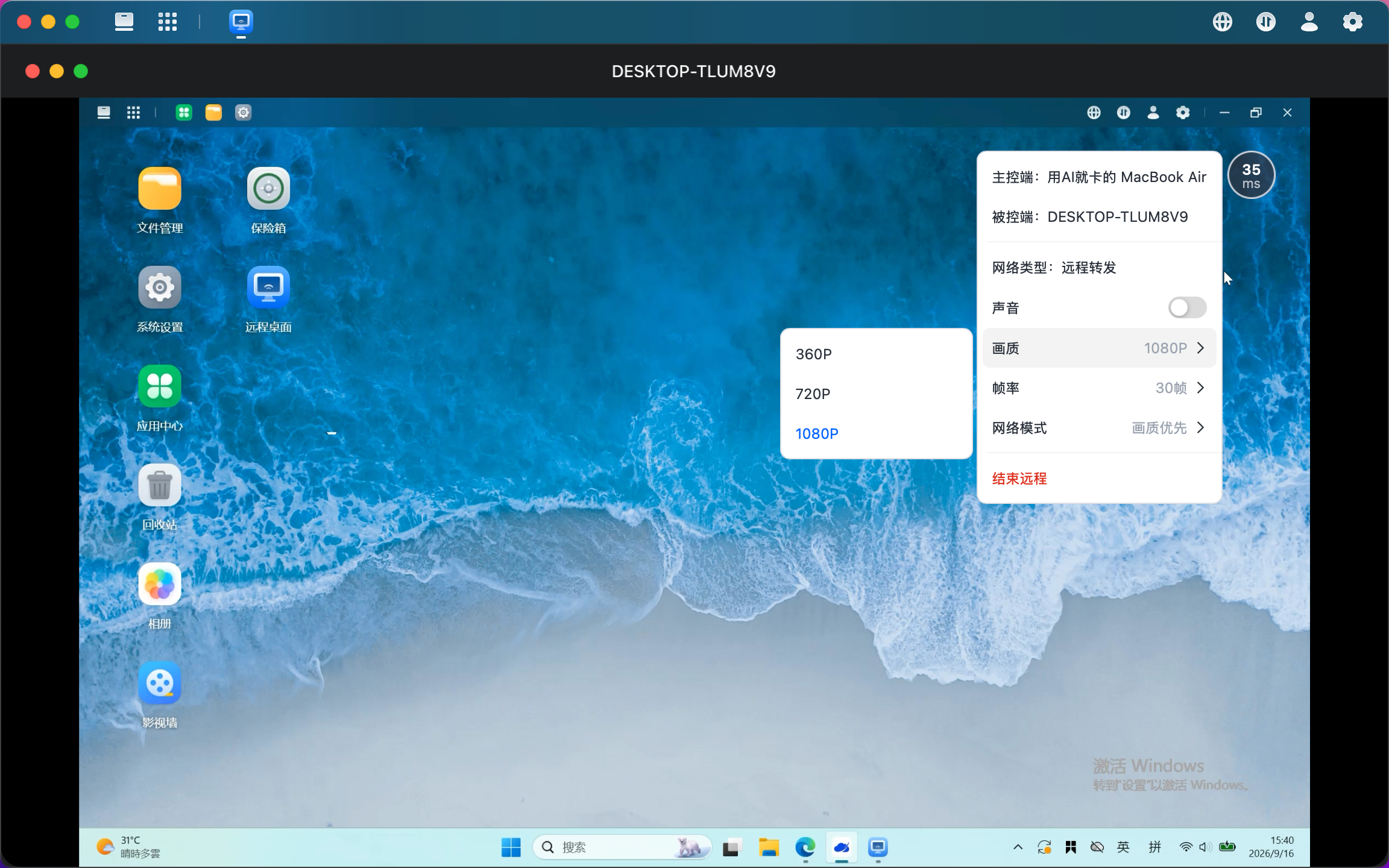
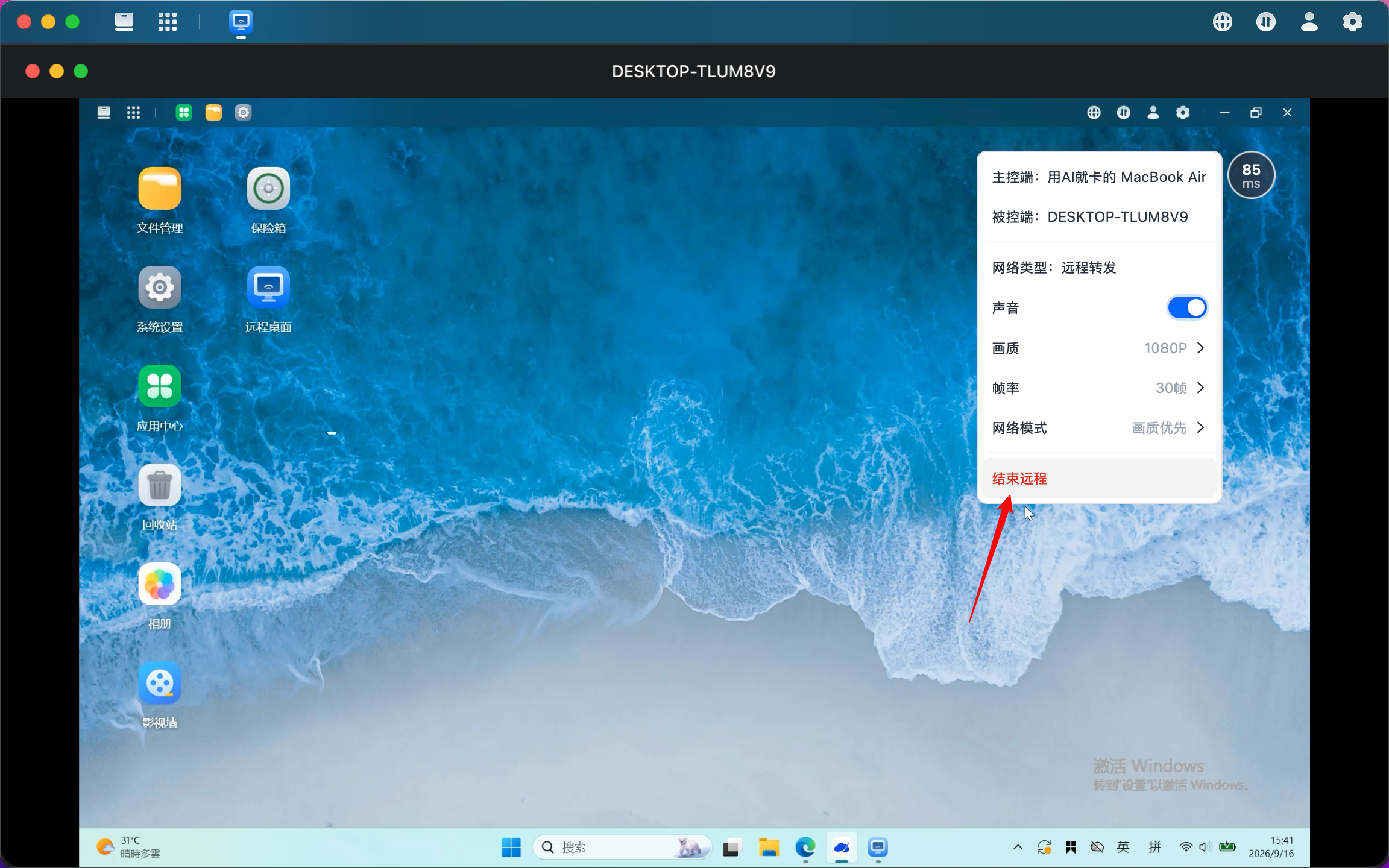
在远程控制过程中,点击悬浮球,可根据网络环境和使用场景调整远程桌面参数。
1. 分辨率调整
可根据需要调整远程画面的分辨率。
网络较好时,可选择较高分辨率,获得更清晰的画面
网络较差时,可降低分辨率,提高操作流畅度
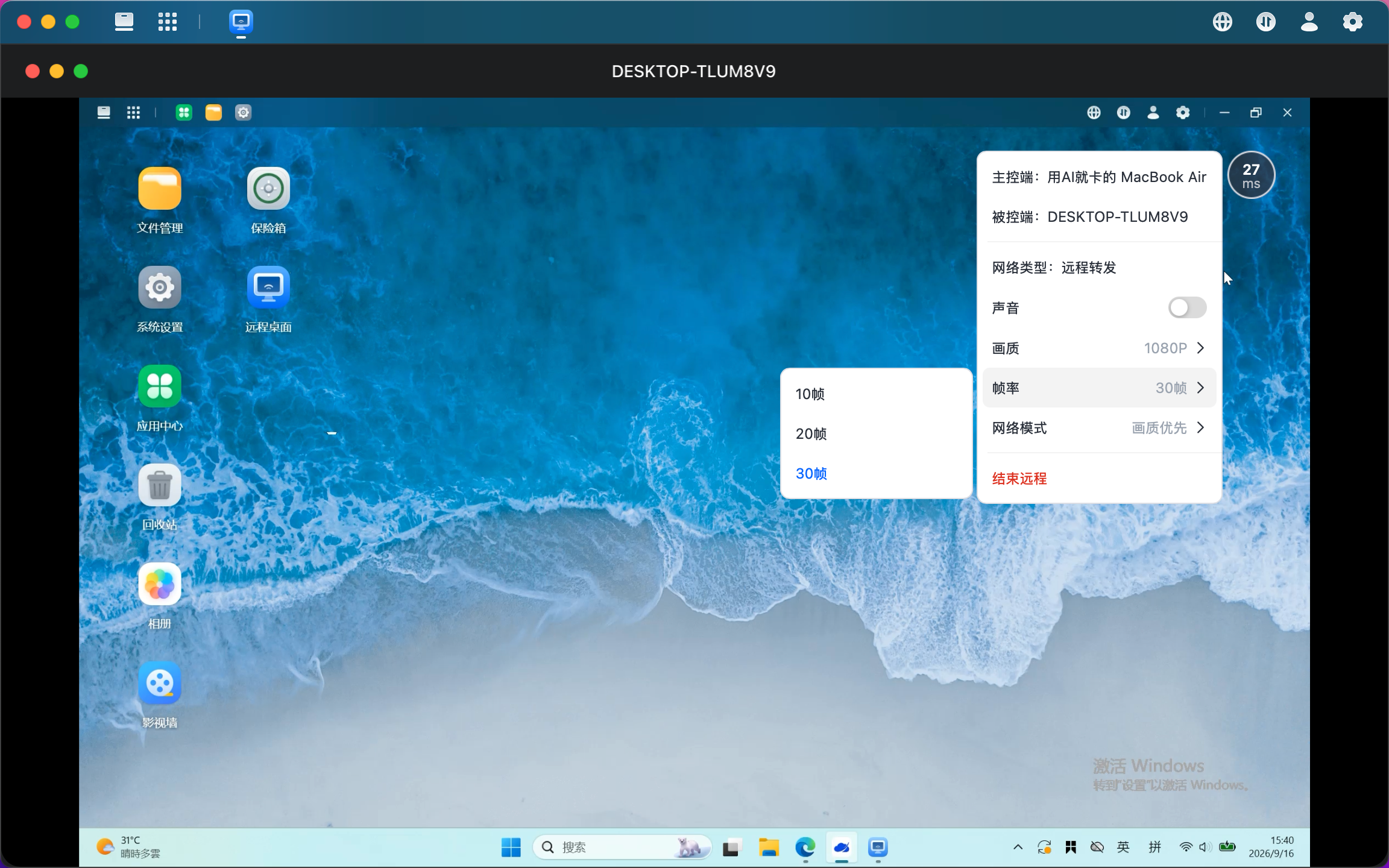
2. 帧速率调整
帧速率会影响远程画面的流畅程度。
帧速率越高,画面越流畅,但对网络要求更高
帧速率越低,网络占用更少,但画面流畅度会下降
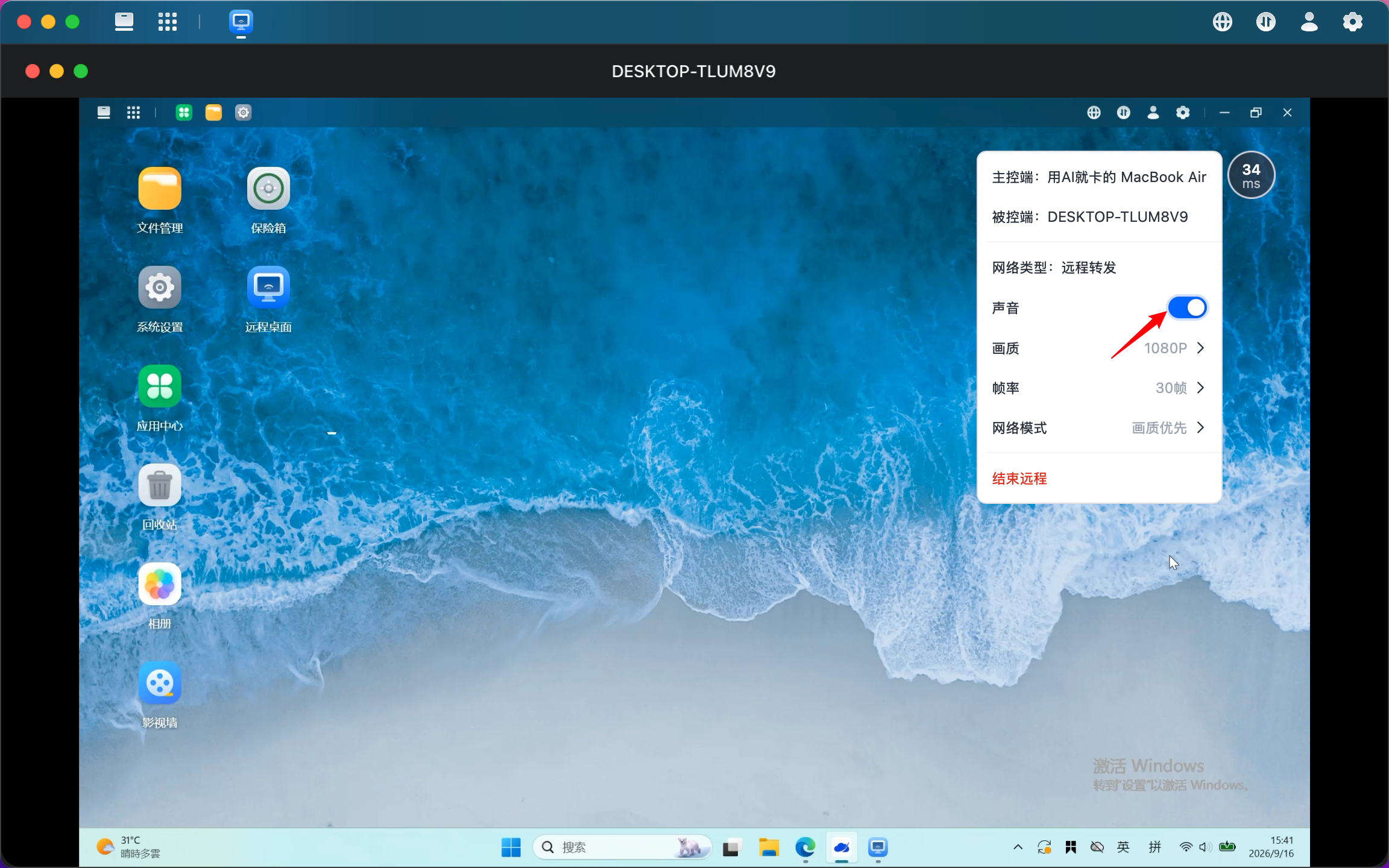
3. 声音控制
远程桌面支持声音开关控制。用户可根据需要开启或关闭传输被控端的声音。
六、结束远程控制
被控端可以通过关闭远程桌面权限,中断所有主控端的远程操作
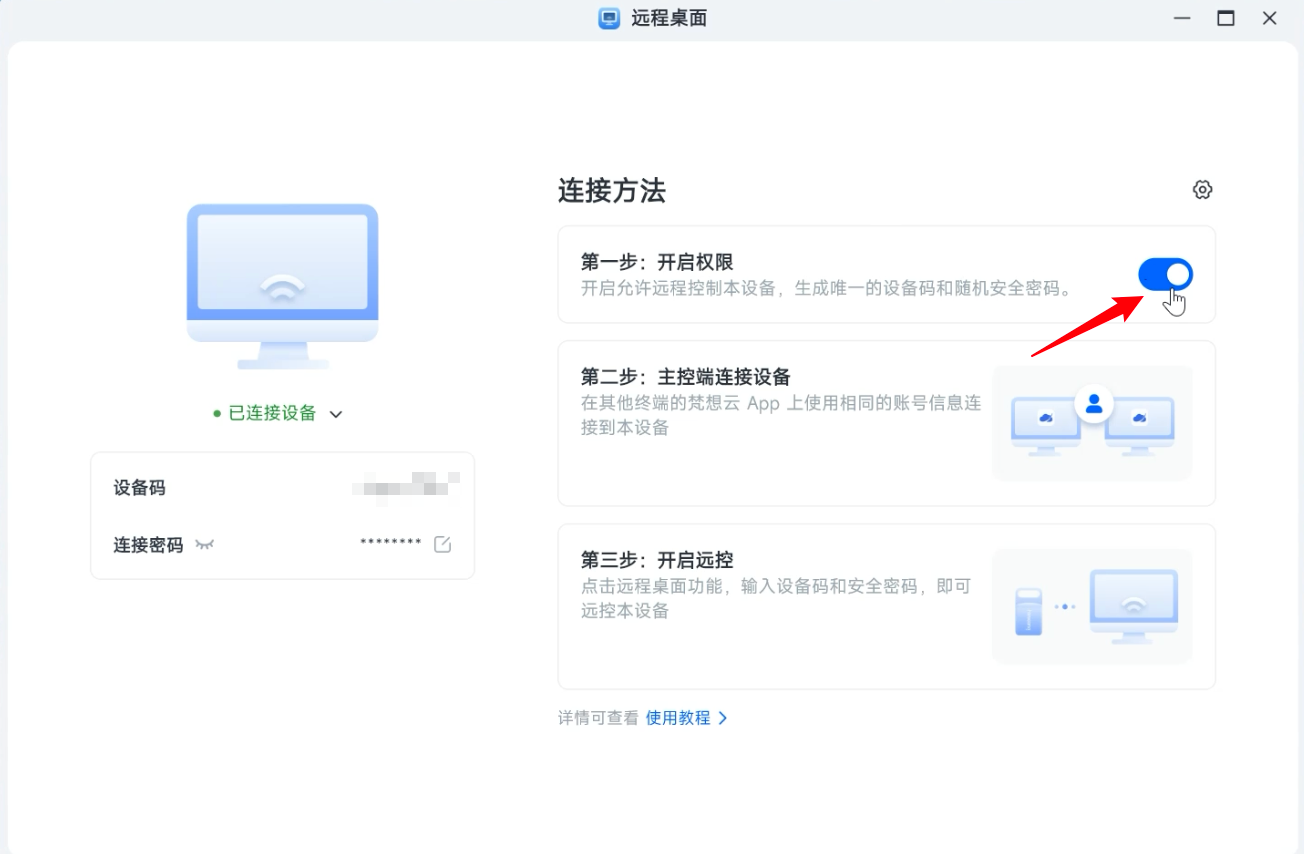
注意:被控端关闭远程桌面窗口会视为关闭远程应用,中断所有主控端的远程操作
主控端在远程控制过程中,可点击结束远程控制入口主动结束远程控制
七、注意事项
请妥善保存设备码和连接密码
设备码和连接密码是远程访问被控端的重要凭证,请勿随意泄露给他人。仅管理员可使用远程桌面功能
当前版本中,只有管理员账号拥有远程桌面使用权限。建议在稳定网络环境下使用
远程桌面对网络质量有一定要求。若出现卡顿、延迟,可尝试降低分辨率或帧速率。建议设置跟随梵想云程序启动
远程唤醒/开机和远程桌面功能搭配使用。需要远程桌面跟随梵想云程序启动,做为一个设置项,用户可在被控端电脑上自定义开关,出厂默认为开启状态。
八、常见问题
在以下场景下能否进行远程桌面控制
电脑未接入屏幕,仅开启主机
可以建立连接,但画面为黑屏,不显示任何内容
电脑已接入屏幕
连接后,电脑屏幕进入熄屏状态,画面停止传输,鼠标可操作
连接后,电脑屏幕进入锁屏状态,可以远程解锁,可以操控
是否支持硬件加速(GPU加速)
支持编解码硬件加速,但仅支持NVIDIA显卡(H264/H265/AV1),不支持AMD显卡