

开启影视墙功能
启动梵想云客户端,在功能列表中,找到并点击【影视墙】,这将为您启用影视墙服务
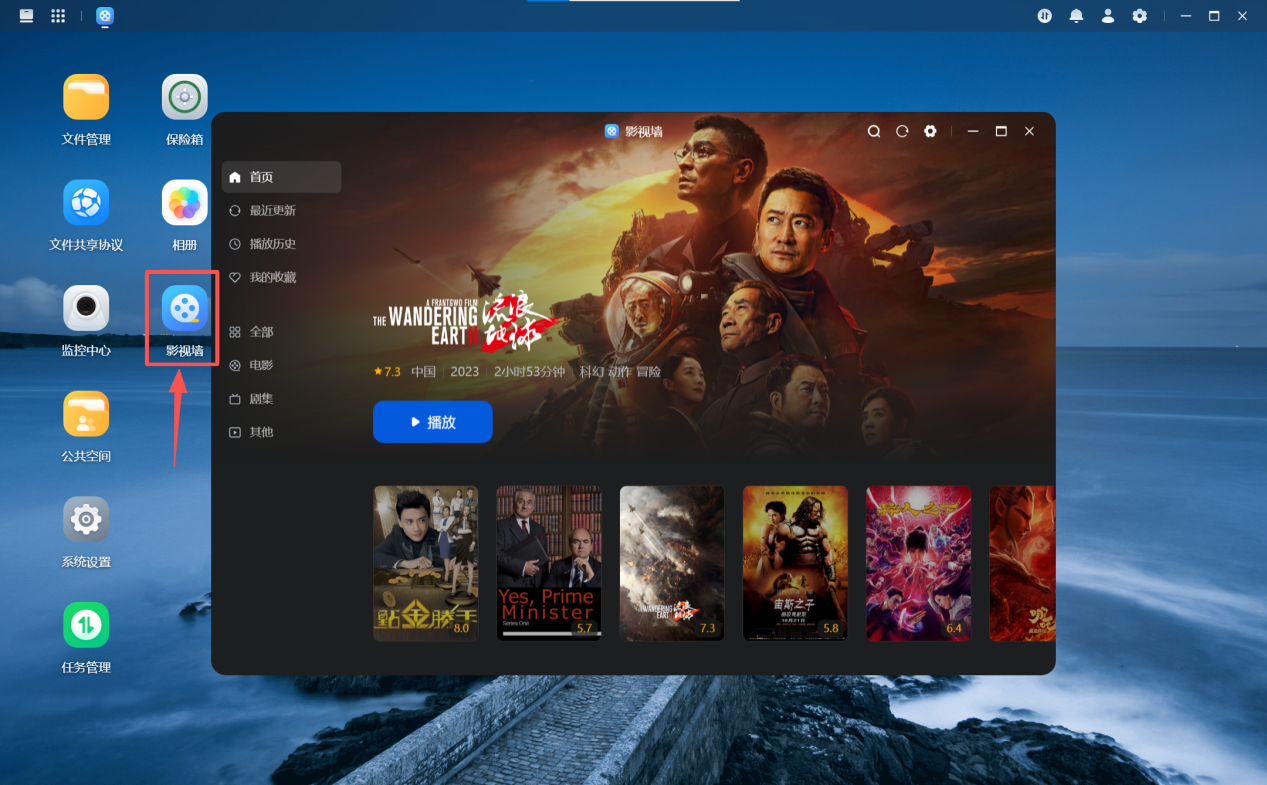
配置媒体文件夹
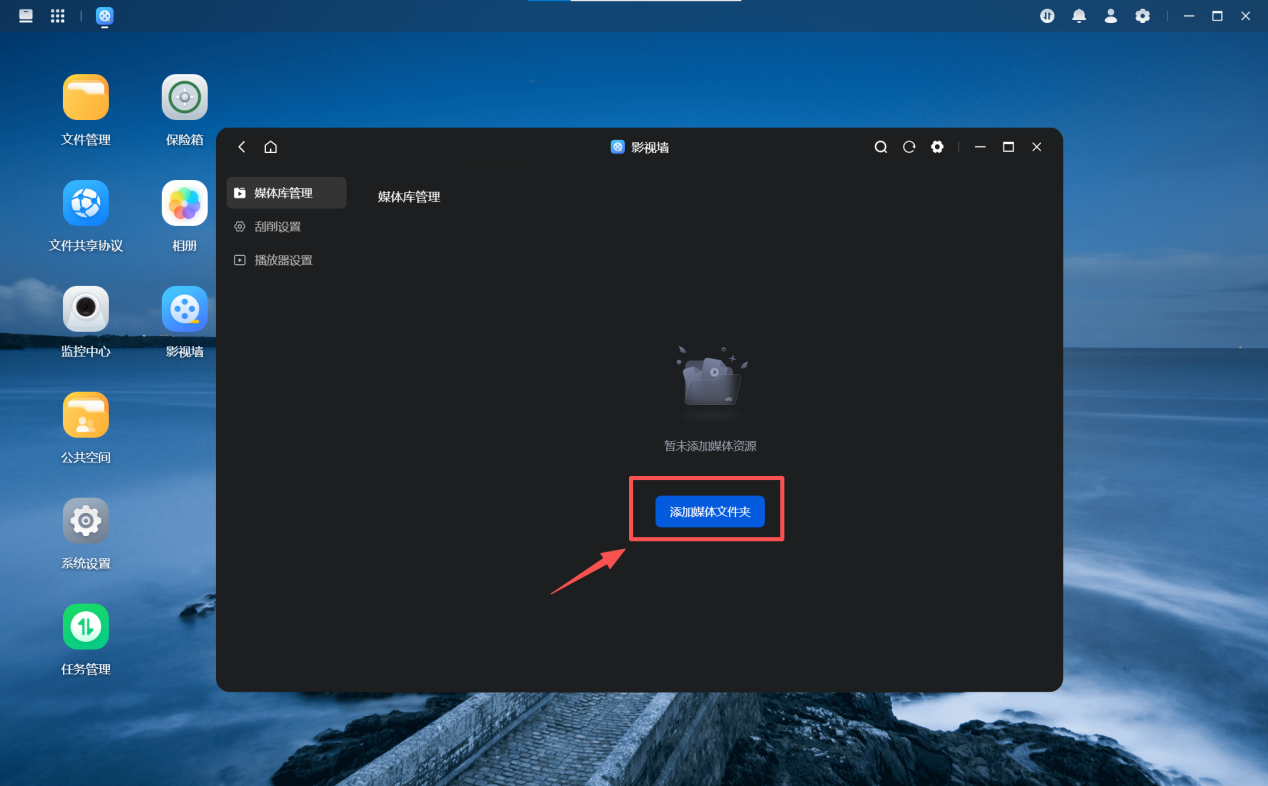
系统会引导您添加一个媒体文件夹,请点击【添加媒体文件夹】
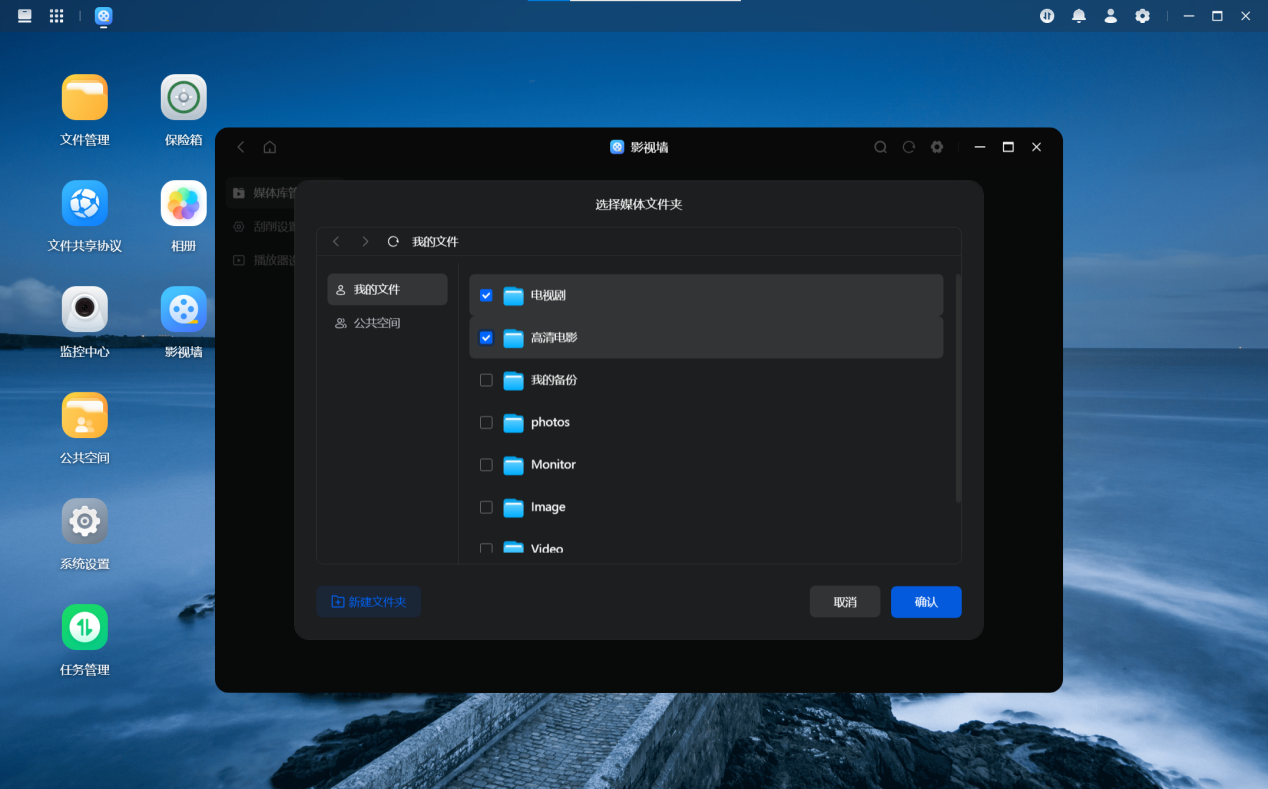
在弹出的文件夹选择窗口中,选择您所存放视频的文件夹(支持同时选择多个文件夹),并点击【确认】。
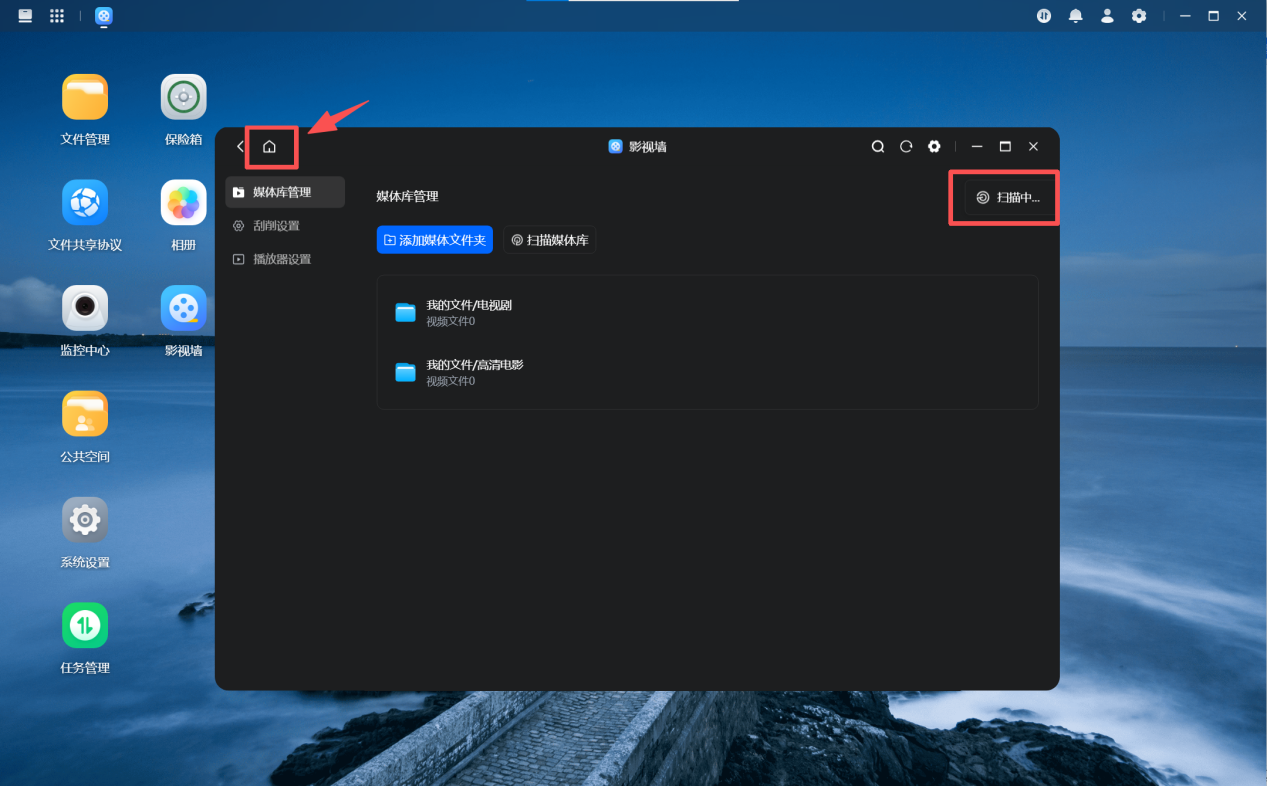
影视墙将自动对这些文件夹下的视频文件进行扫描和刮削,点击左上角的主页,返回到主页,首次扫描将包含识别文件、刮削元数据,需要一些时间。等待扫描和刮削完成,即可在主页看到电影和电视剧的封面。
【注意】如果首页没有出现电影海报封面,则需要手动点击刷新界面。
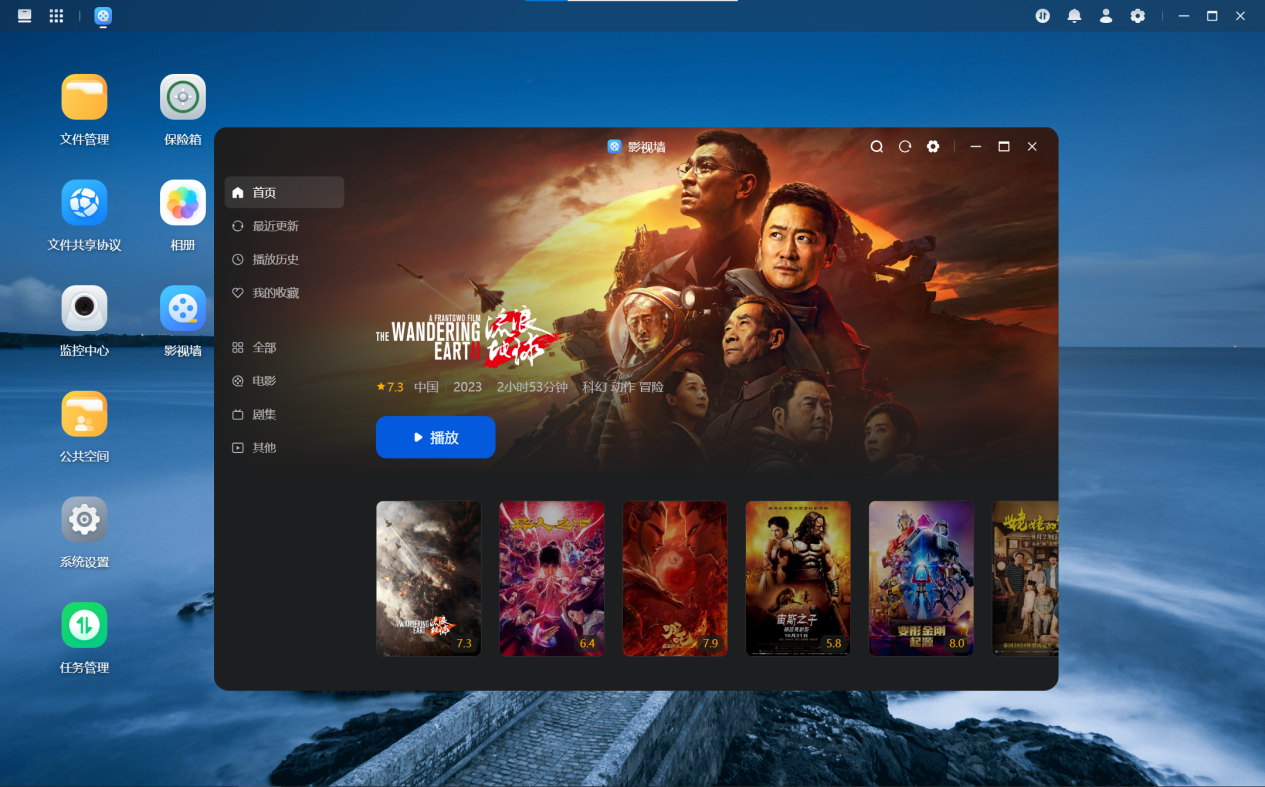
影视墙功能说明
首页
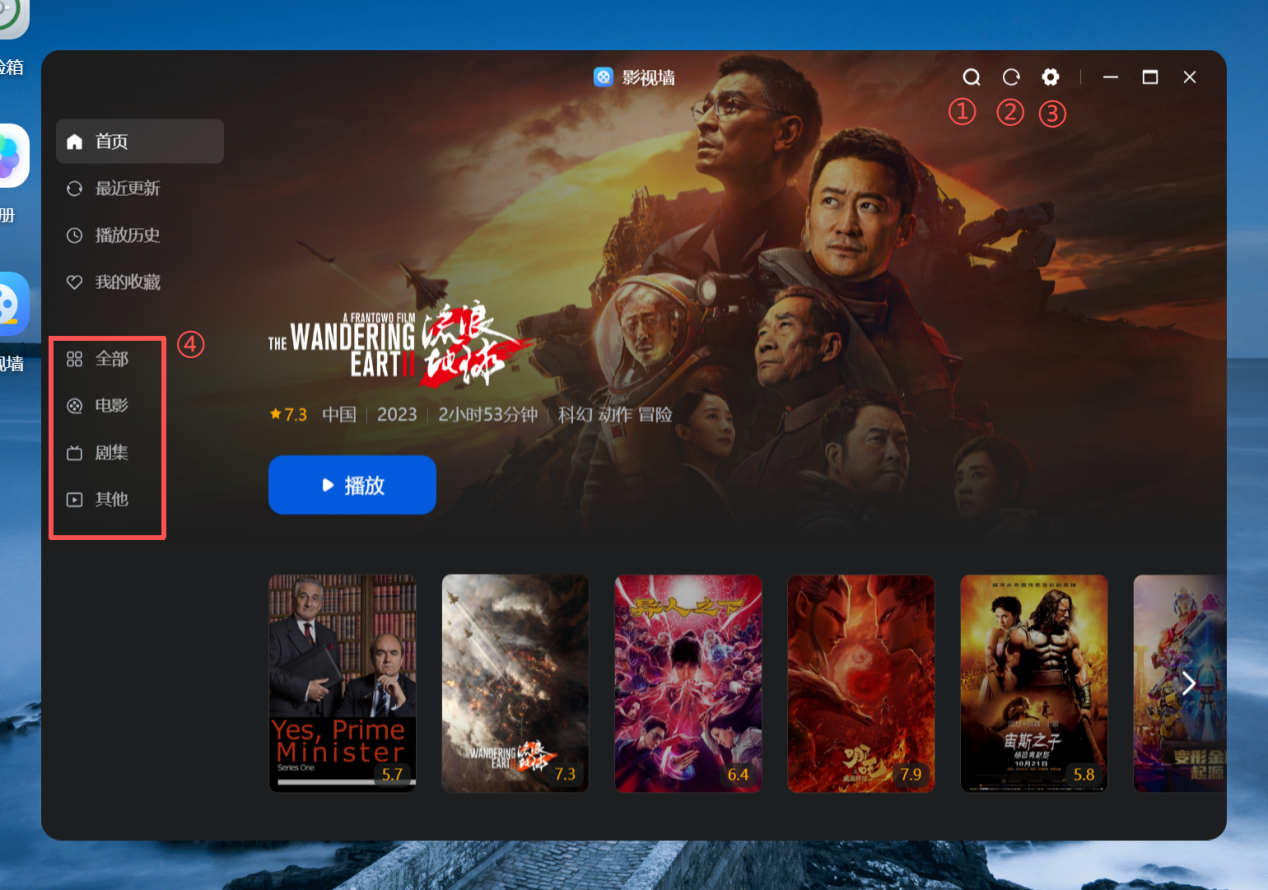
【搜索】点击打开搜索界面,可以搜索您所需要观看的节目名称。
【刷新】刷新当前界面的内容
【设置】点击进入影视墙的设置界面,这里对媒体库进行管理、对刮削的数据源进行设置、修改默认的视频播放器。
将刮削完成的视频自动分类成【电影】和【剧集】,没有刮削结果的视频文件,将自动归类到【其他】
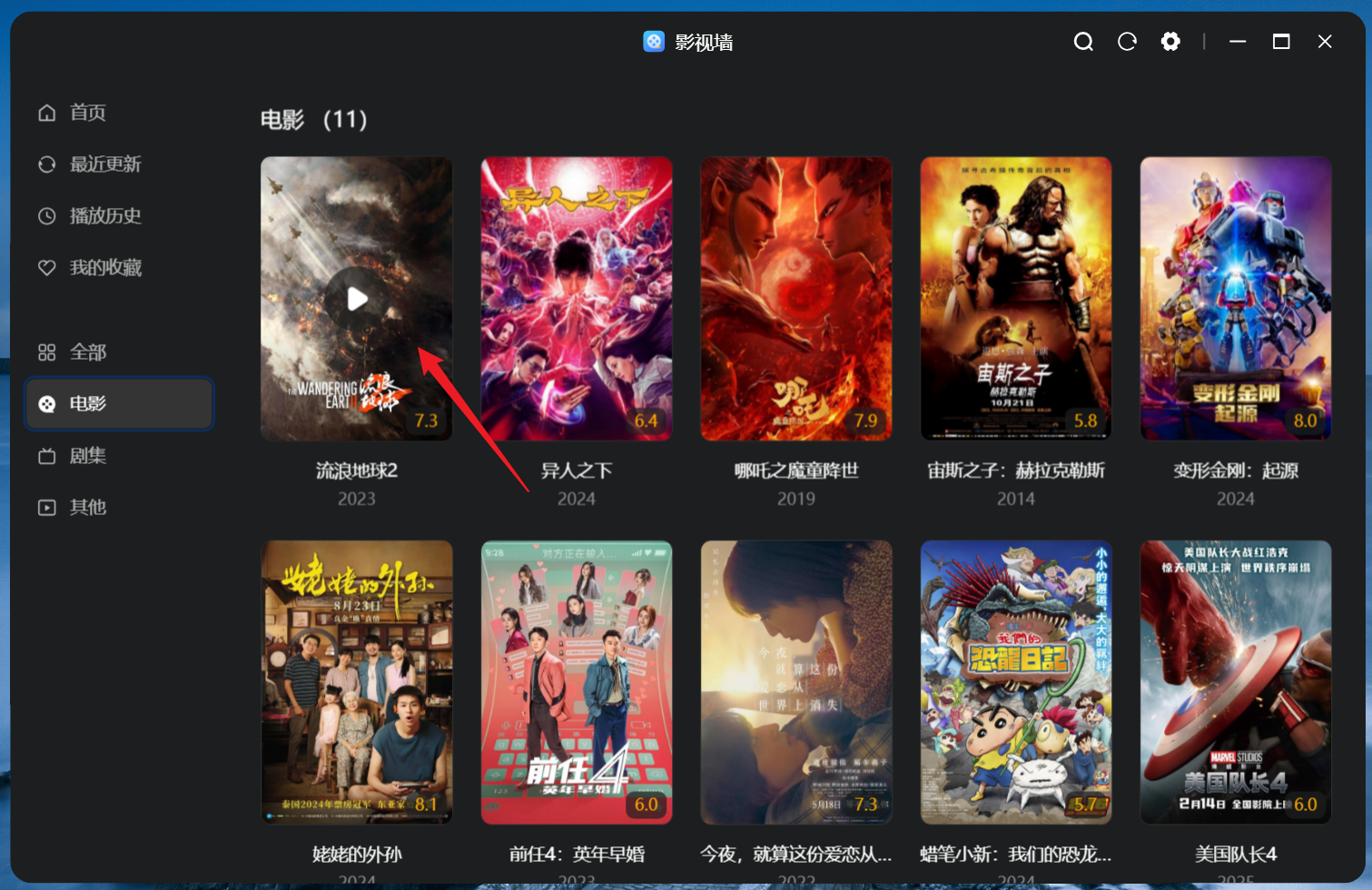
点击海报进入查看电影海报详情页。
点击播放按钮,立即进入播放视频文件。
设置界面说明
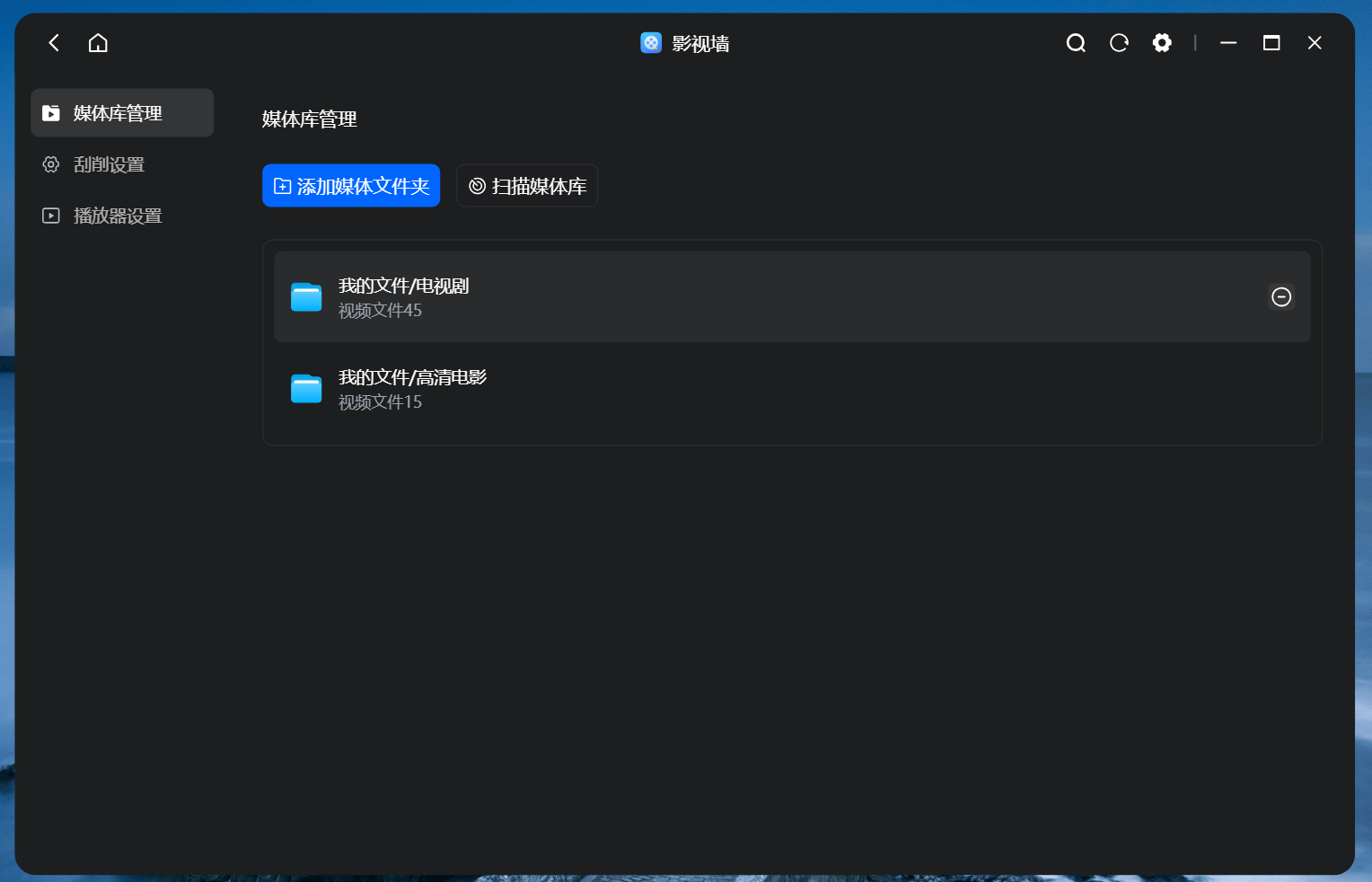
媒体库管理
点击【添加媒体文件夹】在文件夹选择窗口中选择需要添加到影视墙的文件夹,并进行自动封面刮削。
点击【扫描媒体库】对添加的影视墙的文件夹进行再次扫描,并再次进行封面刮削。
点击,即可从影视墙移除该媒体文件夹。
刮削设置
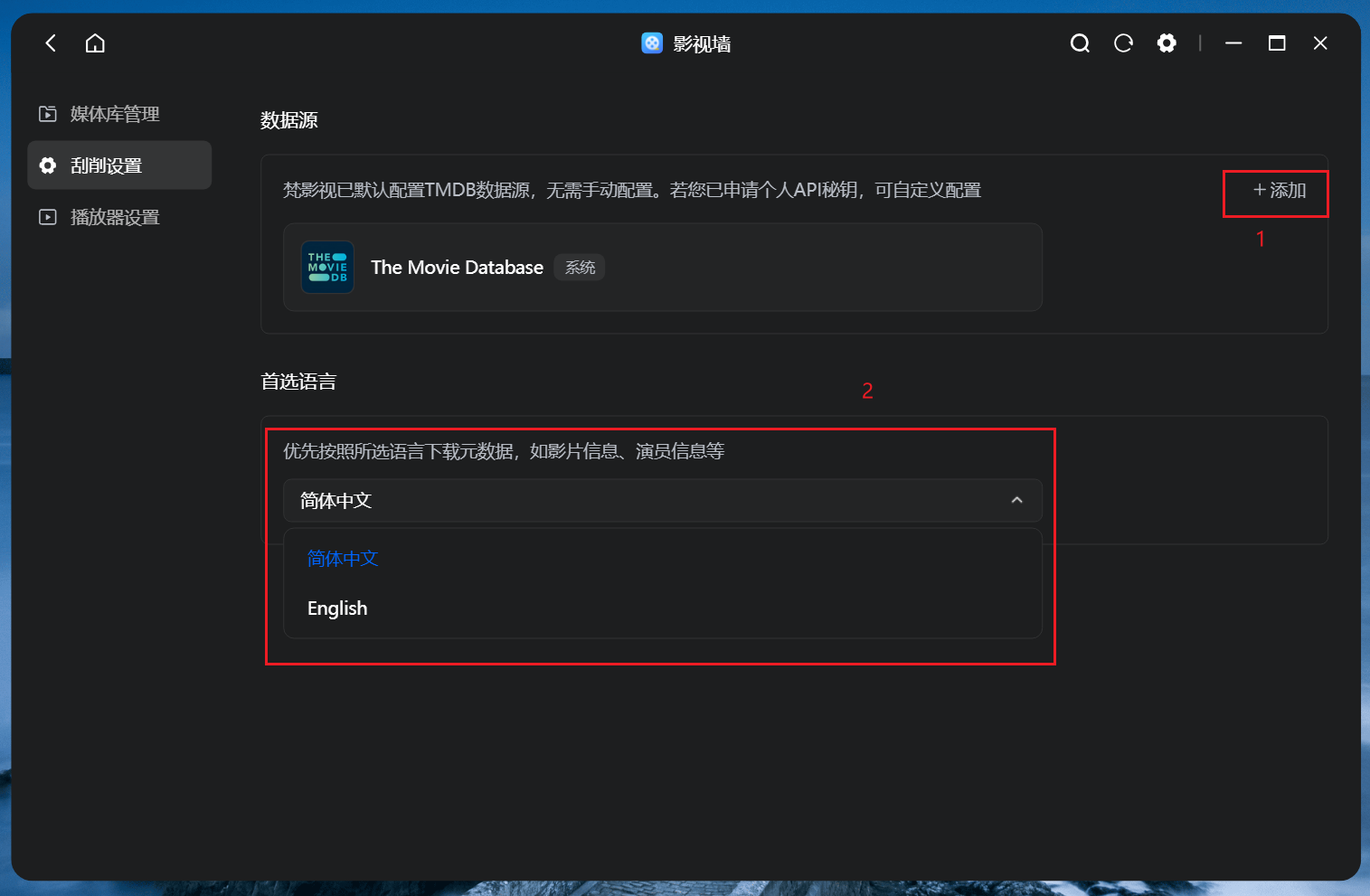
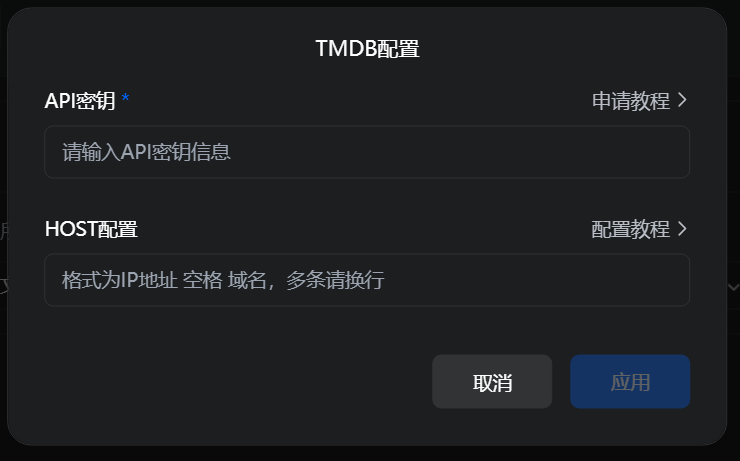
1.梵影视已默认配置TMDB数据源,如需自定义配置点击【添加】即可进入配置界面。
2.设置对刮削内容的语言首选,可以设置中文或者英文。
播放器设置
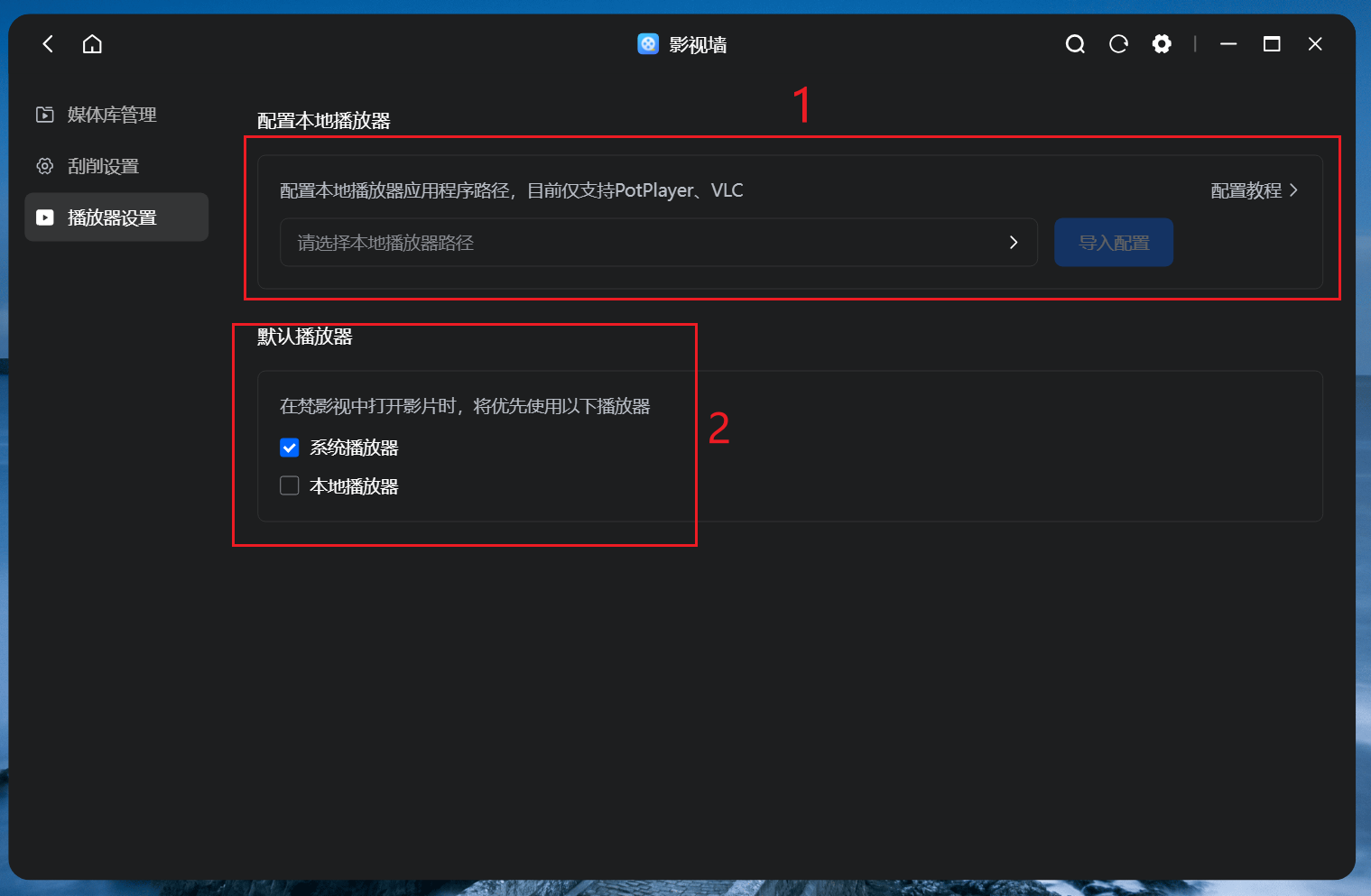
点击即可配置本地播放器应用程序路径,点击【配置教程】可以查看详细步骤教程。
更改默认使用本地播放器或者系统播放器进行视频播放。