

概述
硬件设置页面提供设备基础控制功能,包含重启、关机和硬盘修复三项操作
功能介绍
1.重启设备
功能说明:安全重启NAS设备
使用场景:
安装系统更新后
设备响应异常时
应用新的系统设置后
操作方法:
1.进入【系统设置】-【硬件设置】
2.点击右侧的【立即重启】按钮
3.在弹出的确认对话框中点击【确定】
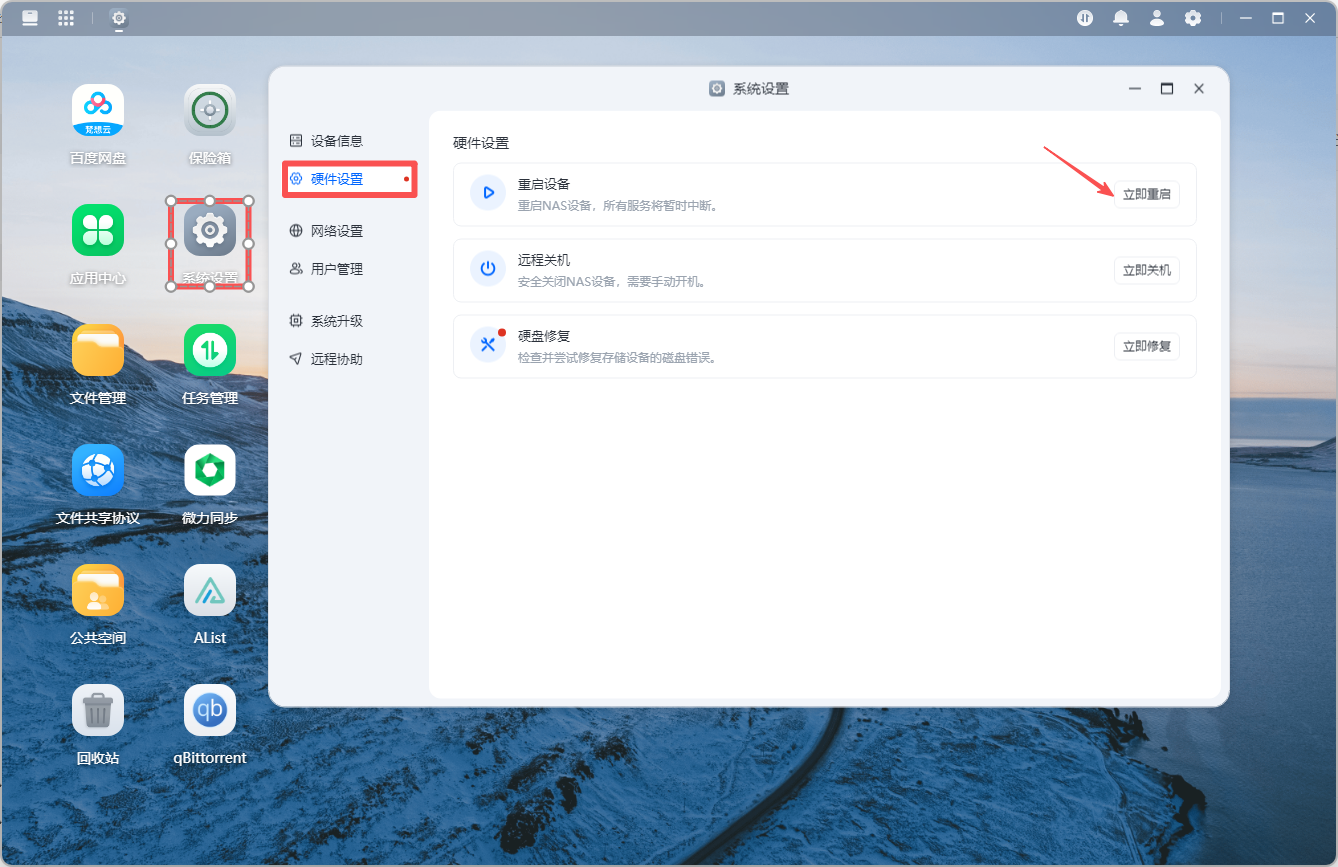
请注意:重启过程将持续2-3分钟,期间设备服务将暂时中断,请务必等待重启自动完成,切勿手动关闭电源
2.远程关机
功能说明:远程安全关闭设备电源
重要区别:
重启=设备保持开机状态,只是重新加载系统
关机=设备完全断电,需手动开机
使用场景:
长时间不使用设备
设备搬迁前准备
计划性维护时
操作方法:
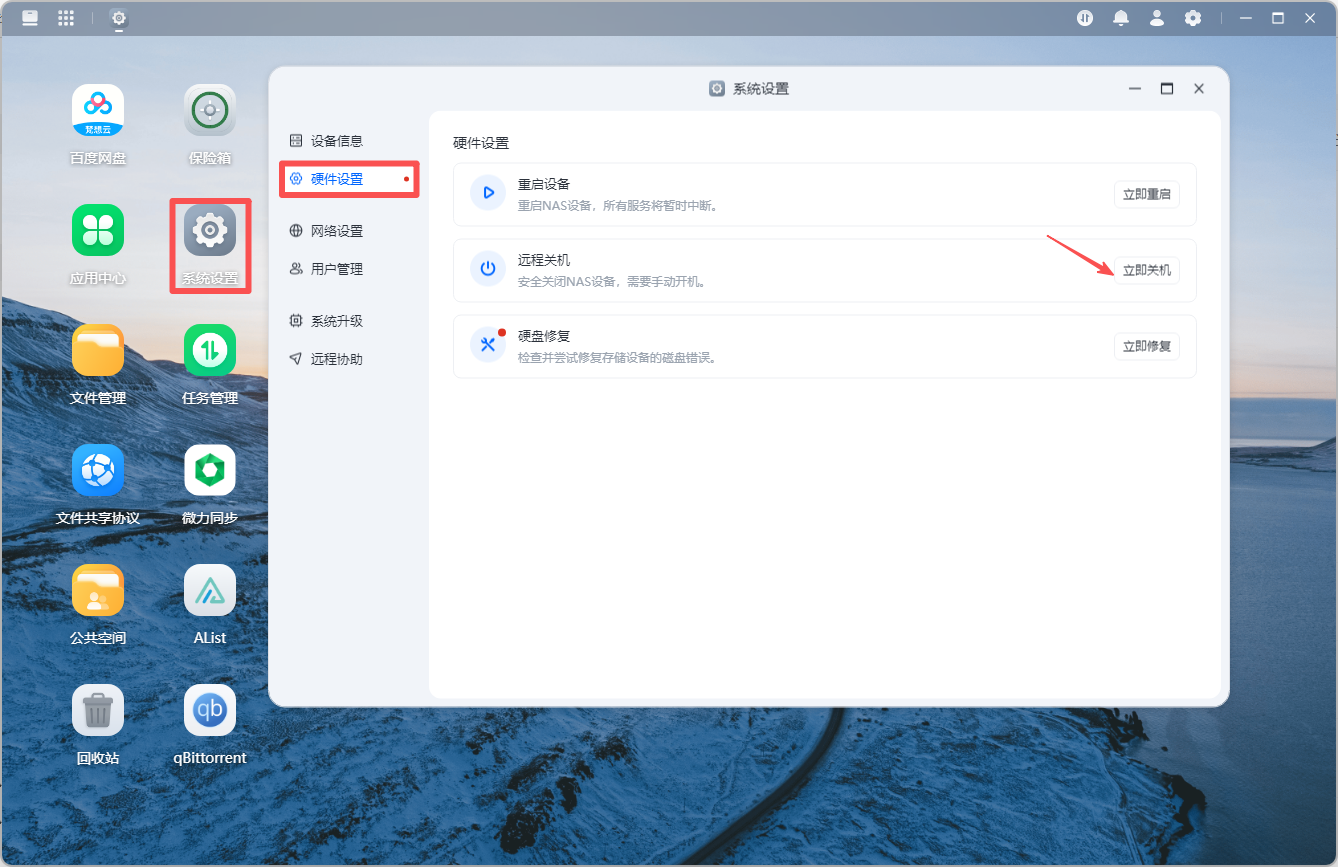
1.进入【系统设置】-【硬件设置】
2.点击右侧的【立即关机】按钮
3.在弹出的确认对话框中点击【确定】,等待设备完全关闭指示灯熄灭
注意事项:
关机前确保所有数据已保持
关机后如需使用需手动开启电源
在完全断电状态下,通上市电后,设备默认来电自启
3.硬盘修复
功能说明:检查并尝试修复存储设备的磁盘错误
修复内容:
扫描磁盘文件系统
检测逻辑错误
尝试修复损坏区域
操作方法:
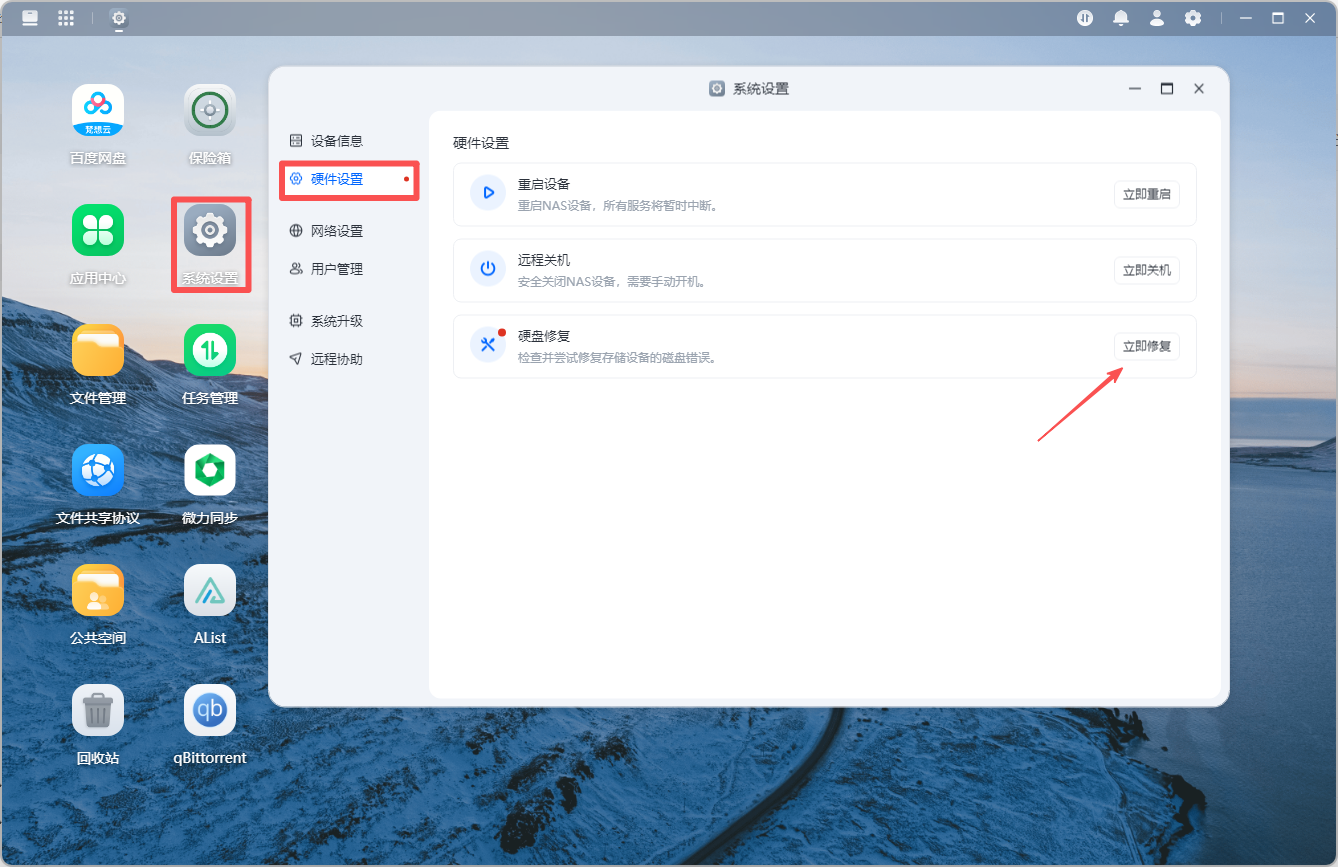
1.进入【系统设置】-【硬件设置】
2.点击右侧的【立即修复】按钮
3.在弹出的确认对话框中点击【确定】,等待修复完成
常见问题
Q1:重启和关机有什么区别?
重启:设备保持通电,系统重新加载,自动恢复服务
关机:设备完全断电,需手动按电源键重新开机
Q2:硬盘修复需要多长时间?
根据磁盘容量和数据量,修复时间不定
修复期间可以继续使用设备,但性能可能受影响
Q3:红色警示标记代表什么?
系统检测到磁盘可能需要关注
可能是轻微错误,也可能是严重问题
建议尽快进行修复操作
Q4:操作过程中能中断吗?
重启/关机:不建议中断,但强制断电后通常可正常启动
硬盘修复:绝对不要中断,可能导致数据损坏