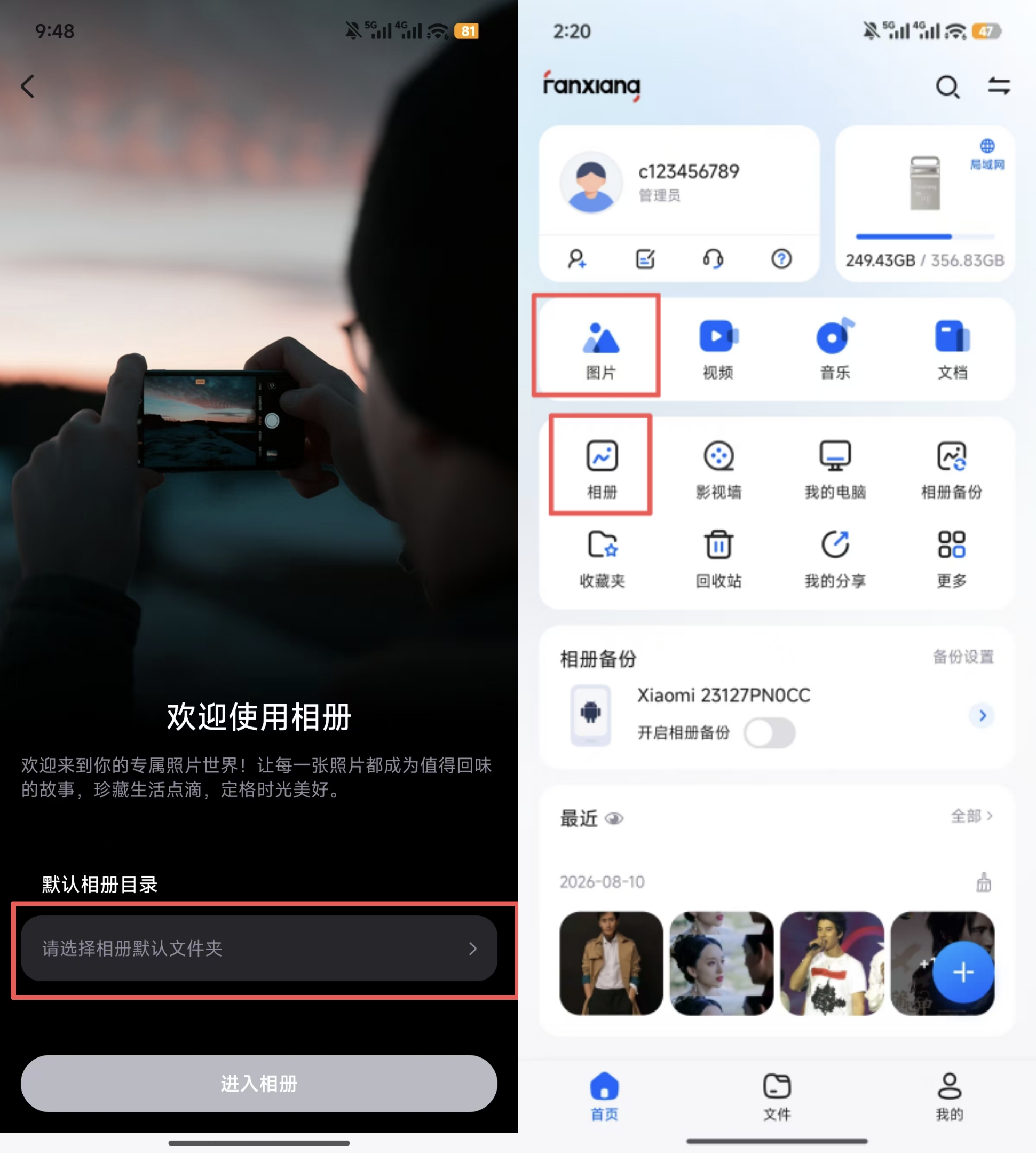
相册入口
登录梵想云 APP,在首页页面即可找到相册功能入口
特别说明:图片和相册是两个不同的功能
1、图片存放着个人空间内的所有图片、视频,通过手机端【相册备份】功能进行备份的照片可直接在图片中查看
2、相册为独立功能,便于快速浏览图片数据,内有 AI 搜索、人物识别、智能分类等功能;使用相册前,需先选择默认文件夹,进入相册,将图片、视频上传至相册即可使用
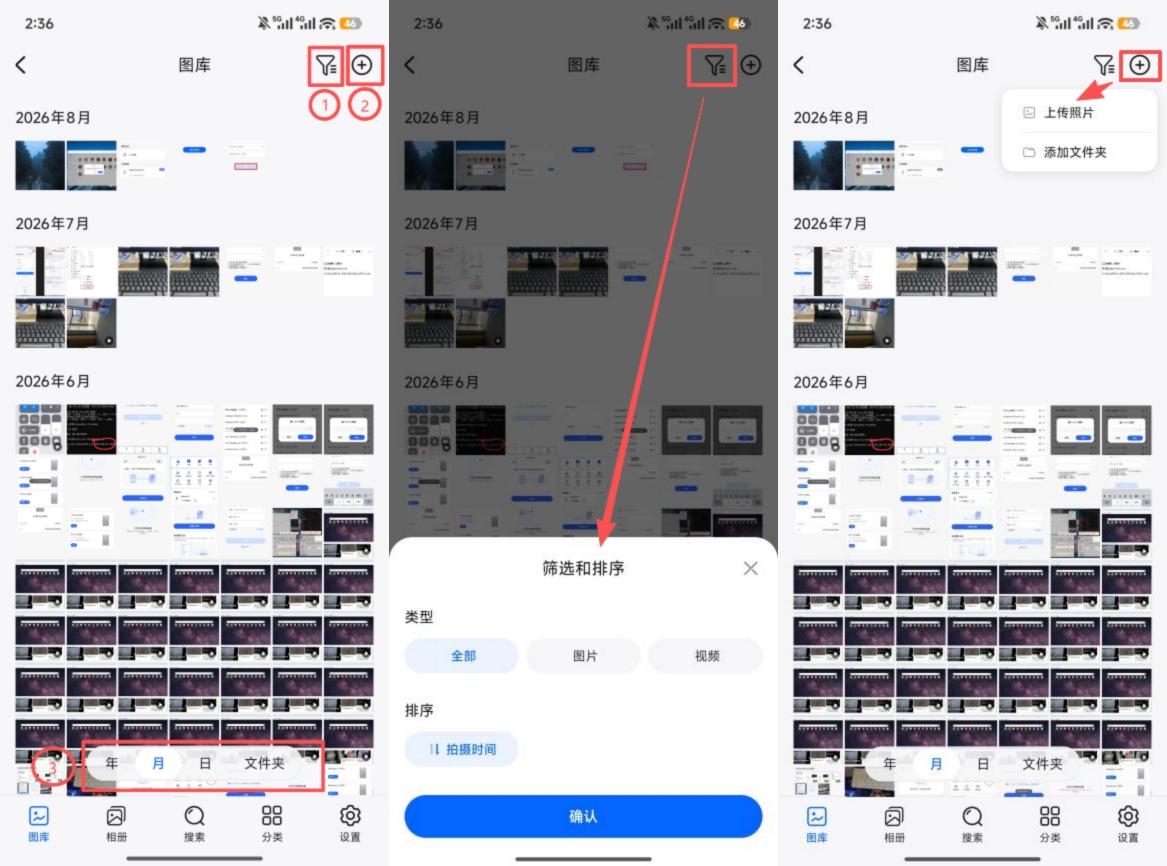
图库功能说明及操作
1、筛选和排序,可按类型展示【全部、图片、视频】,拍摄时间的【升序、降序】
2、添加照片至【相册】中,可选择(1)上传手机本地相册照片(2)添加梵想云内文件
3、图库中的图片可按【年、月、日、文件夹】的方式展示
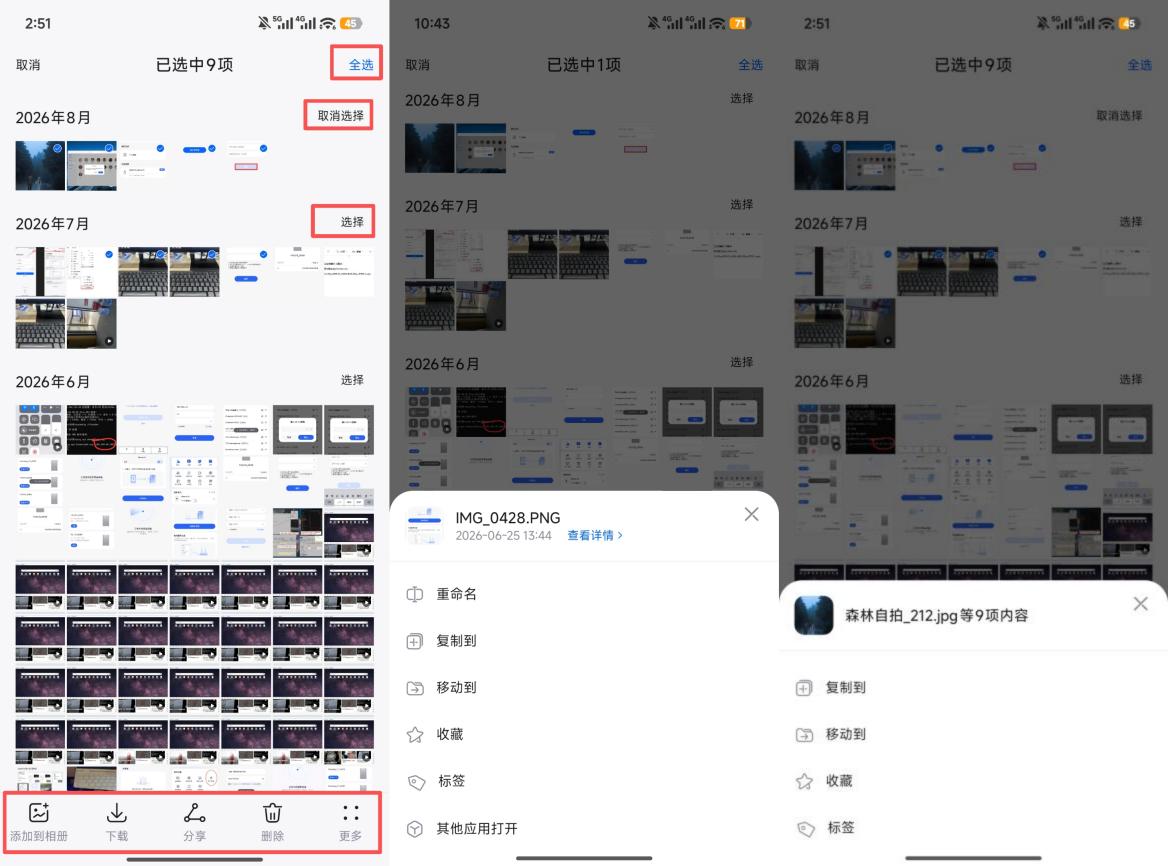
长按单张图片(支持多选、滑动多选、全选、按年月日全选);
选择图片后点击底部菜单栏即可对图片进行【添加到相册、下载, 分享、删除、更多】操作;
点击更多可以对选择的单张图片进行【查看详情、重命名、复制、移动、收藏、标签、从其他应用打开】操作,可对选中的多张图片同时进行【复制、移动、收藏、标签】操作
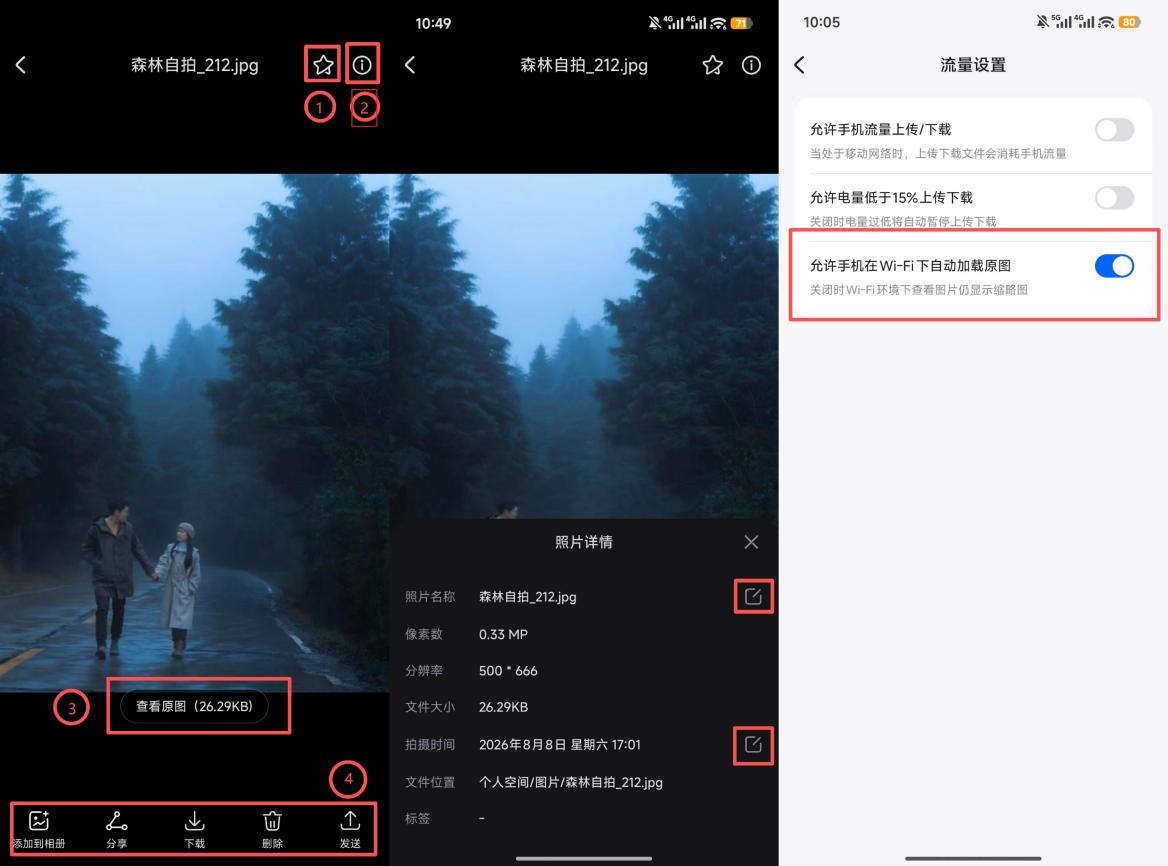
点击进入查看图片可对图片进行
1、收藏
2、查看图片详情:进入详情页,支持修改图片名称、修改拍摄时间
3、支持【查看原图】,可在【我的】-【设置】-【流量设置】中打开【允许手机在WI-FI下自动加载原图】,即可无需手动加载直接查看原图
4、通过底部菜单栏,可执行【添加到相册、分享、下载、删除、发送】操作
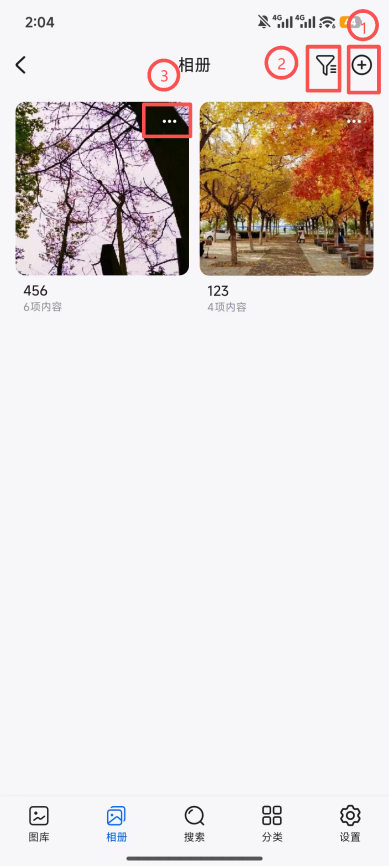
相册功能说明及操作
相册支持按照个人需求对图片进行分类归集管理
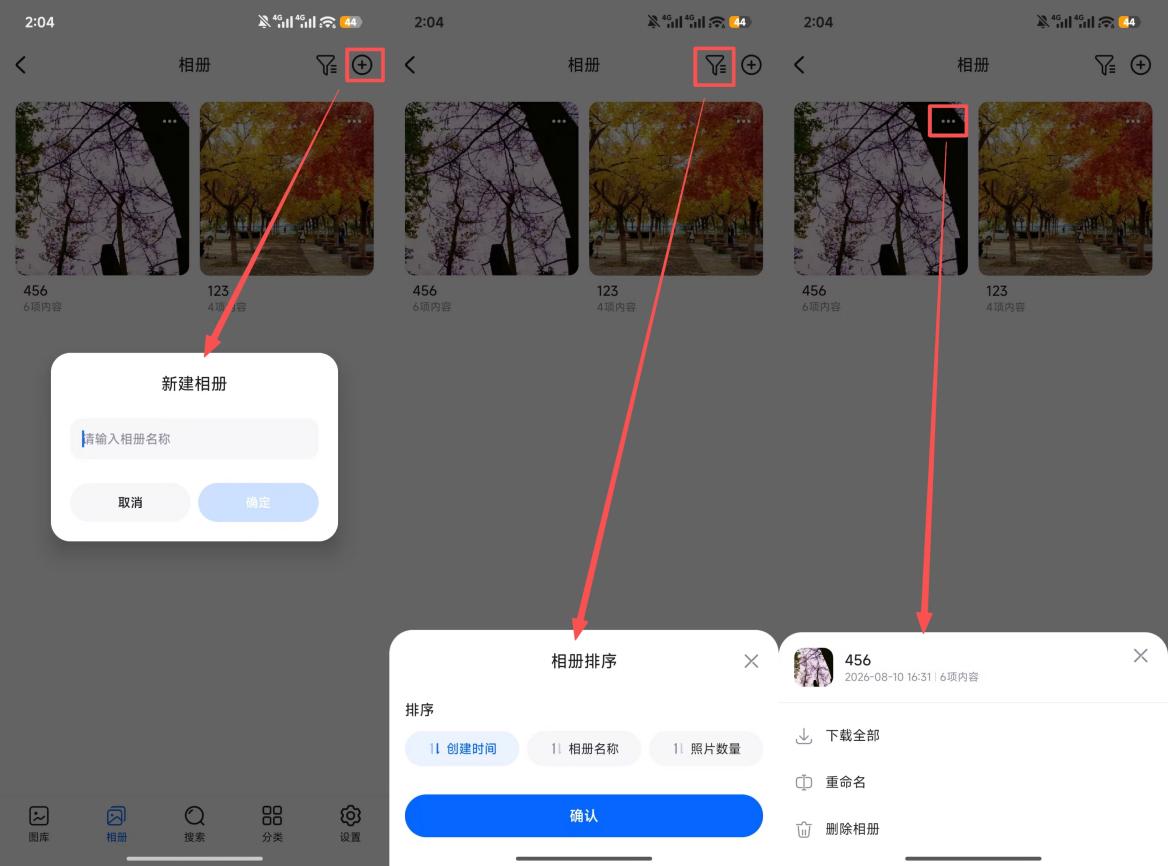
1、新建相册,并自定义相册名称
2、相册排序:支持按【创建时间、相册名称、照片数量】三种方式排序
3、已创建相册的更多操作:可执行【下载全部图片、相册重命名、删除相册】
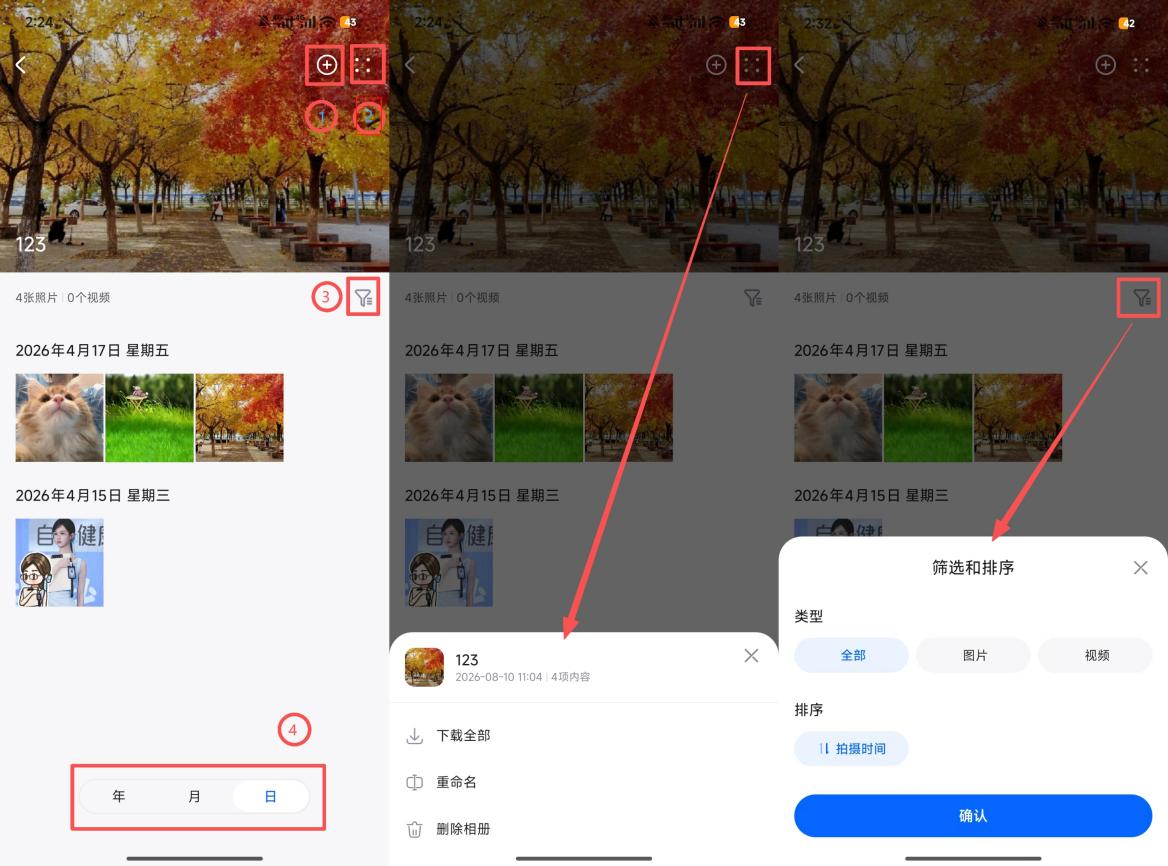
选择进入单个相册后
1、从图库选择照片,添加至当前相册
2、点击右上角更多操作,支持【下载全部图片、相册重命名、删除相册】
3、可按类型选择【全部、图片、视频】展示;拍摄时间支持【升序、降序】排列
4、相册中的图片可按【年、月、日、文件夹】方式展示
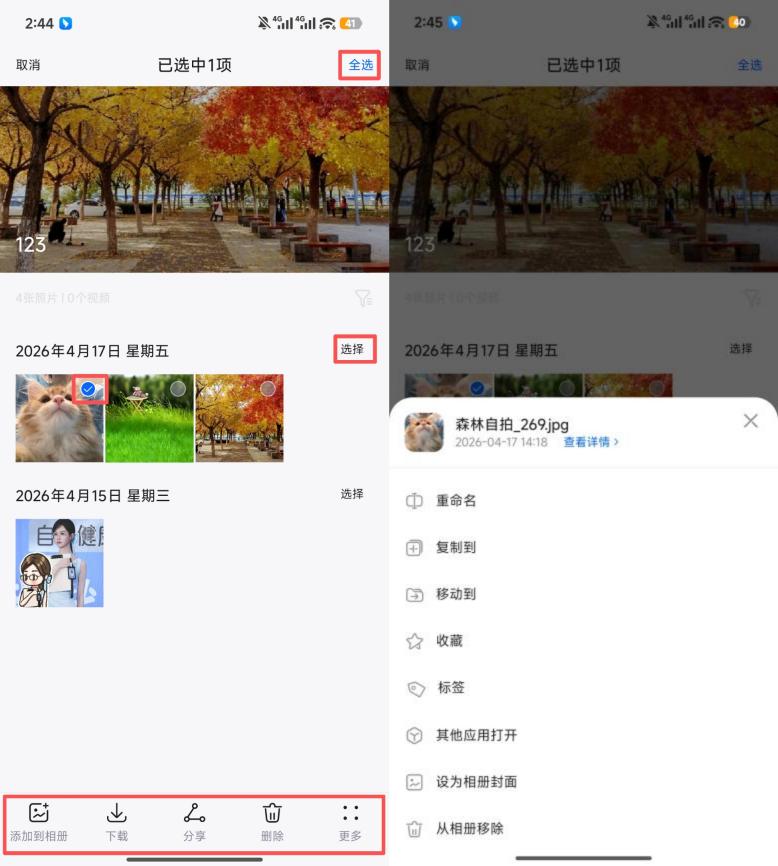
长按单张图片(支持多选、滑动多选、全选、按年月日全选);
选择图片后点击底部菜单栏即可对图片进行【添加到相册、下载, 分享、删除、更多】操作;
点击更多可以对选择的单张图片进行【查看详情、重命名、复制、移动、收藏、标签、从其他应用打开、设为相册封面、从相册移除】操作,可对选中的多张图片同时进行【复制、移动、收藏、标签、从相册移除】操作
搜索功能说明及操作
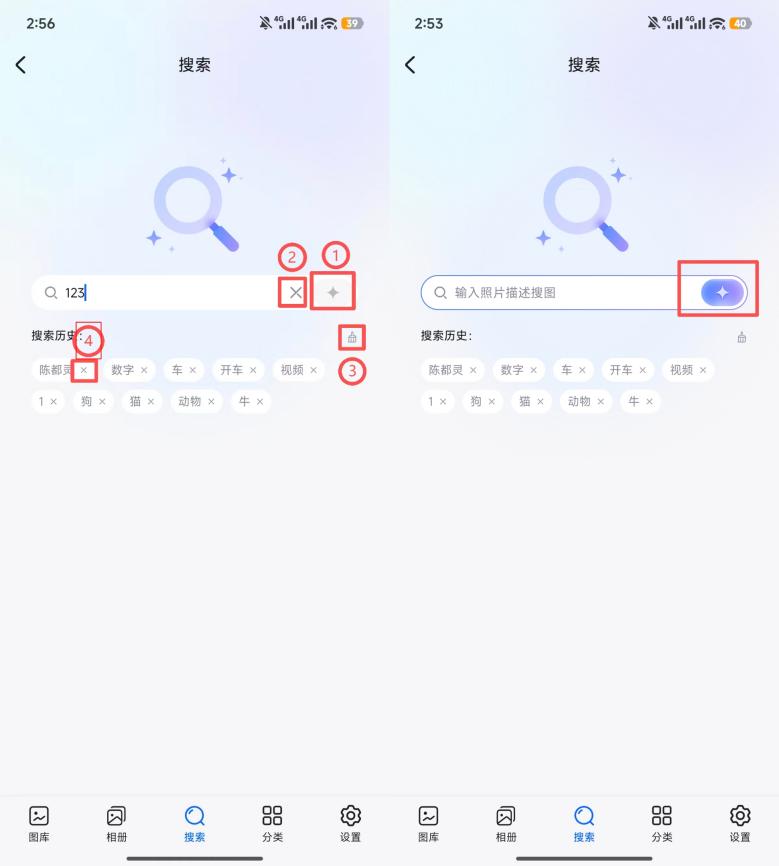
1、搜索功能切换:图标置灰代表普通搜索模式,AI 搜索未启用;开启 AI 搜索后,图标点亮
2、支持一键清空当前输入的搜索内容
3、支持一键清除全部搜索历史
4、支持删除单条搜索历史
注:搜索历史最多保存 10 条,超出数量将自动覆盖最早的历史记录
分类说明及操作
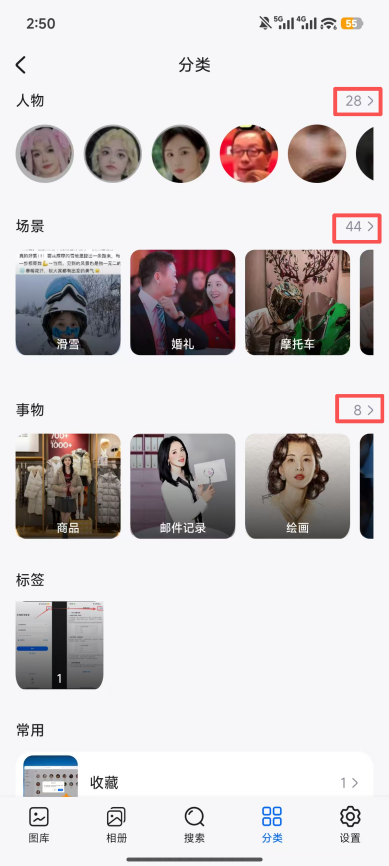
在分类页面,可查看人物、场景、事物、标签及收藏的图片。支持左右滑动浏览,也可点击查看全部
进入人物分类全部页面:
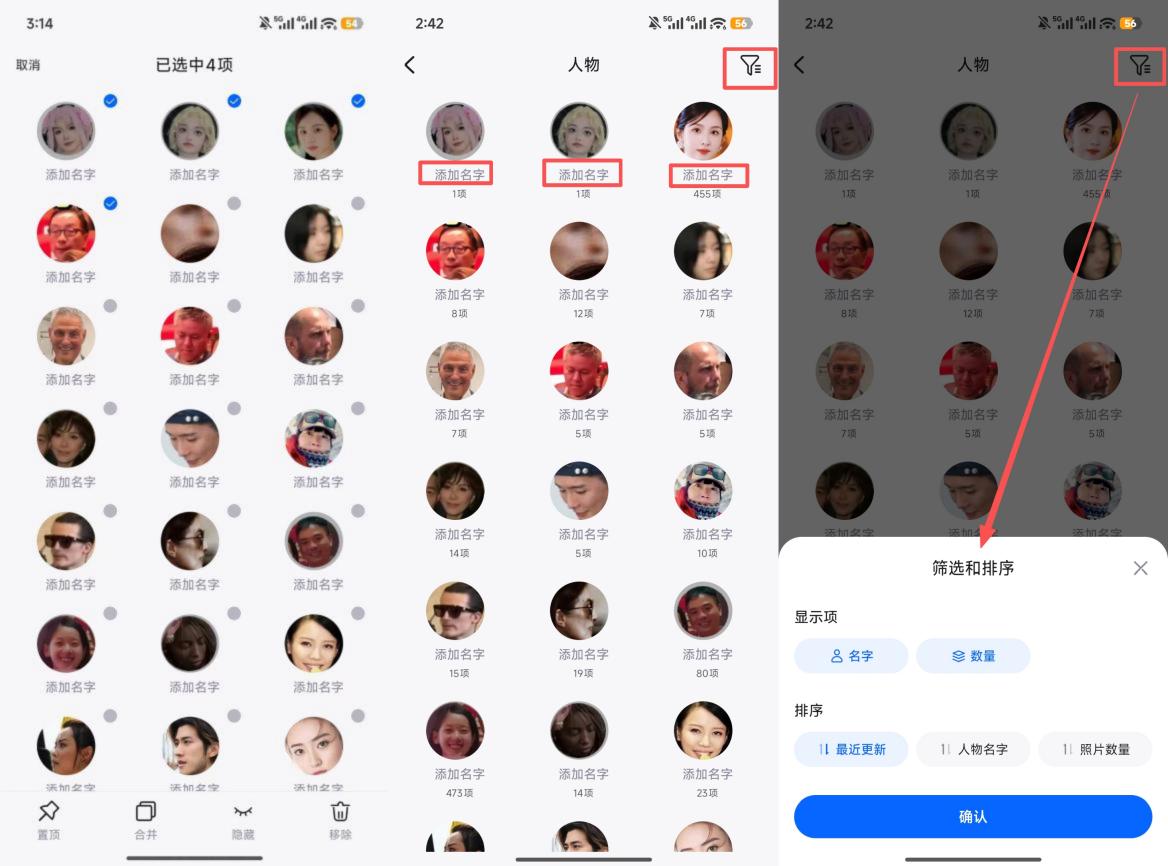
支持多选人物分类,可执行【置顶、合并、隐藏、删除】操作;
点击添加名字,即可为人物分类自定义名称;
人物分类支持筛选与排序,可选择展示【名字、数量】;并可按【最近更新、人物名称、照片数量、升序 / 降序】完成排序展示
选择进入单个人物分类
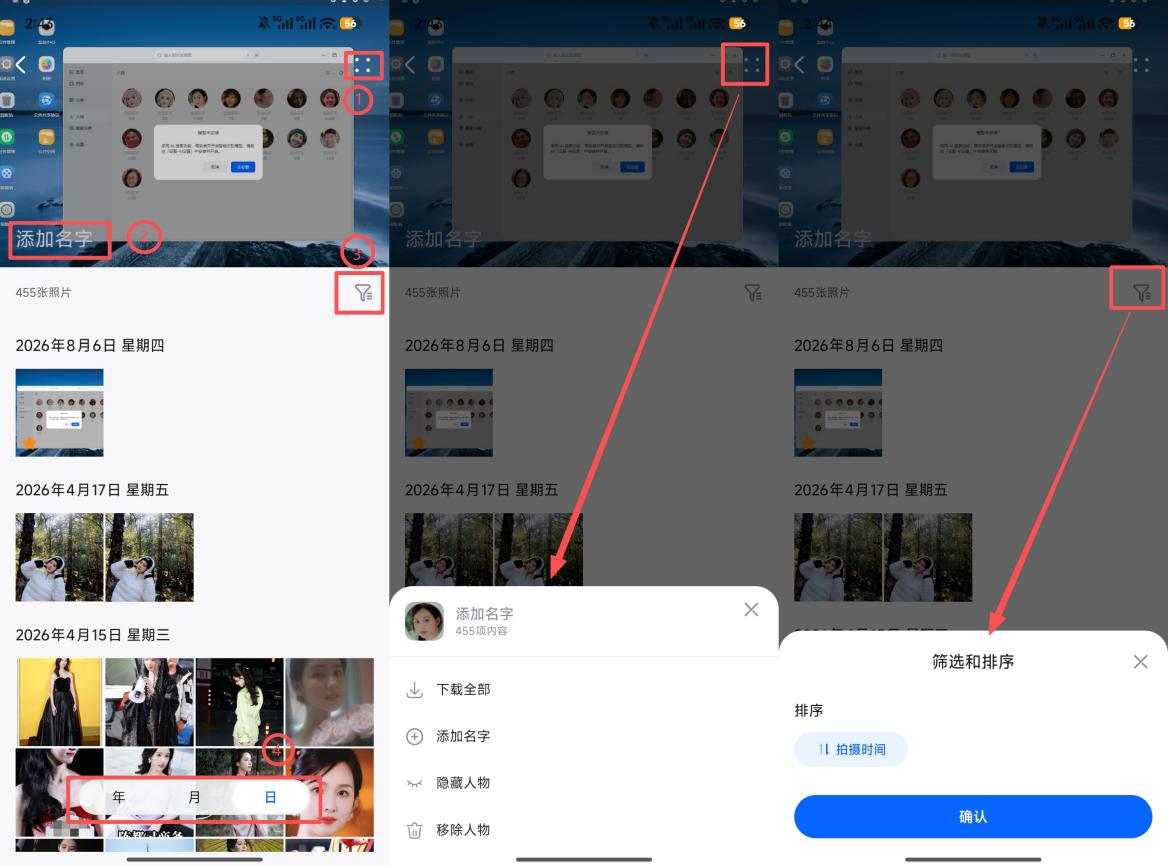
1、更多操作,可对该人物分类进行下【载全部、添加名字、隐藏人物、移除人物】操作
2、可以点击【添加名字】,对该人物分类进行重命名
3、可对该人物分类按【拍摄时间,升序、降序】进行排序
4、可对人物分类进行按【年、月、日】展示
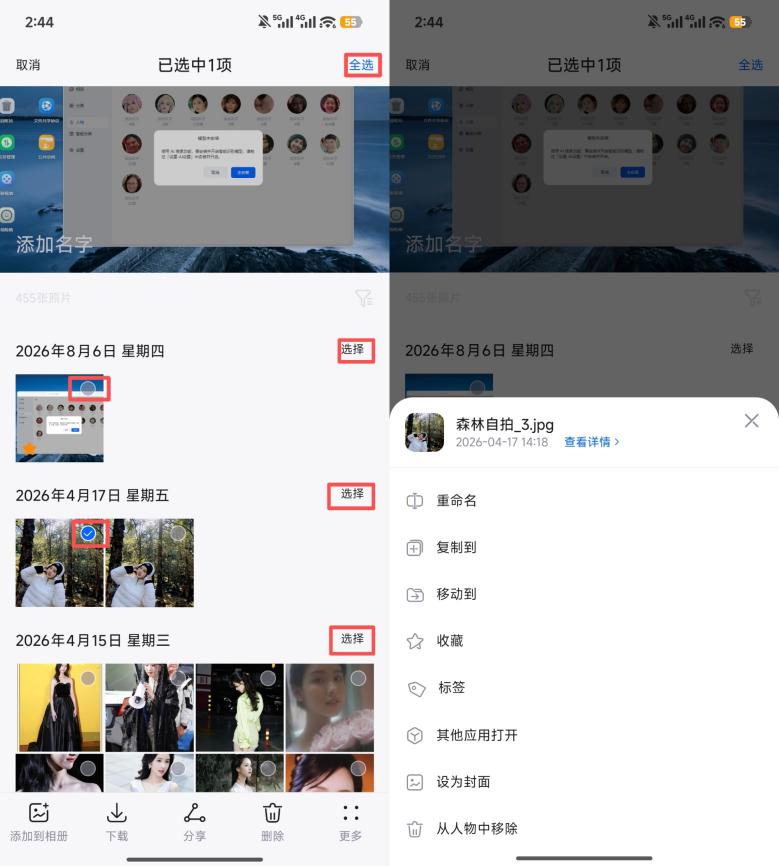
长按单张图片(支持多选、滑动多选、全选、按年月日全选);
选择图片后点击底部菜单栏即可对图片进行【添加到相册、下载, 分享、删除、更多】操作;
点击更多可以对选择的单张图片进行【查看详情、重命名、复制、移动、收藏、标签、从其他应用打开、设为相册封面、从相册移除】操作,可对选中的多张图片同时进行【复制、移动、收藏、标签、从相册移除】操作
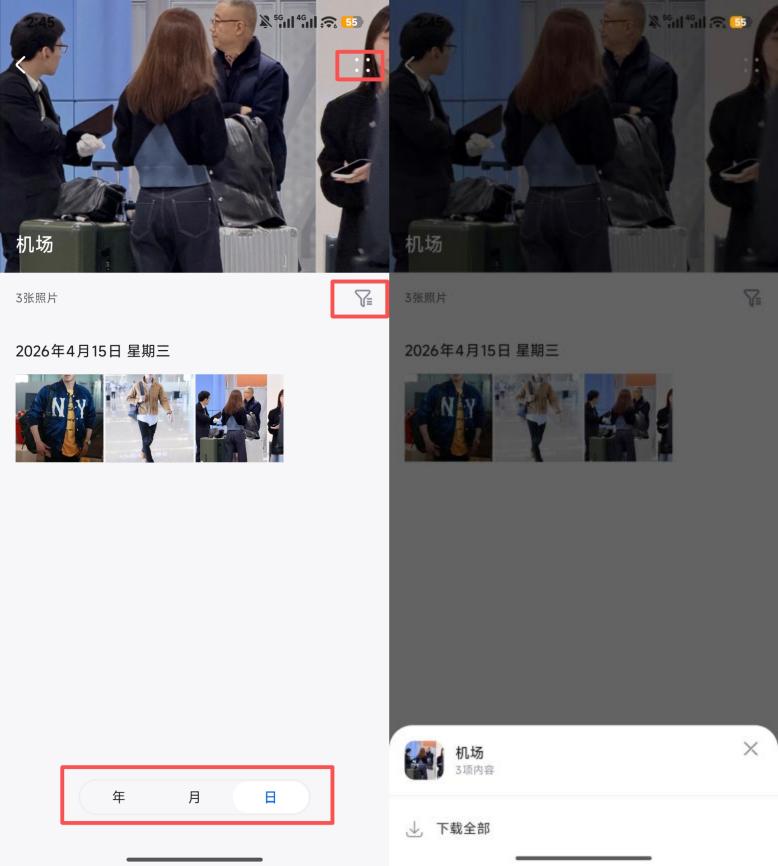
选择进入单个场景或事物
当前场景、事物智能分类暂不支持自定义命名与新增分类;右上角更多操作仅提供【下载全部】功能,其余操作与人物分类一致
设置说明及操作
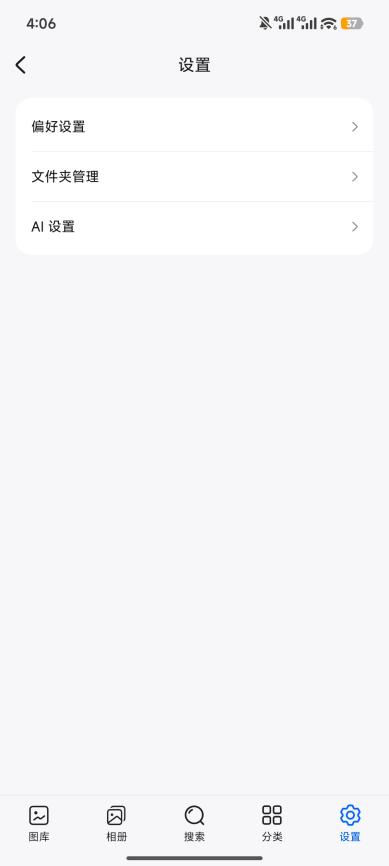
可对个人偏好、文件夹管理、AI模型进行设置
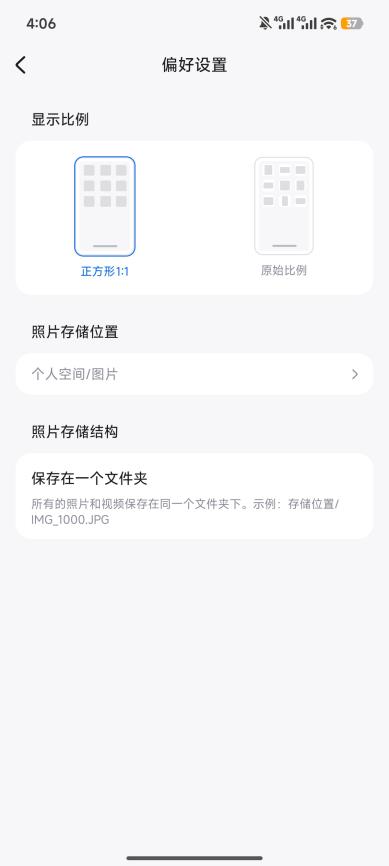
偏好设置
显示比例:自定义图像展示时的画面比例
默认相册目录:设置图片存储的默认文件夹路径
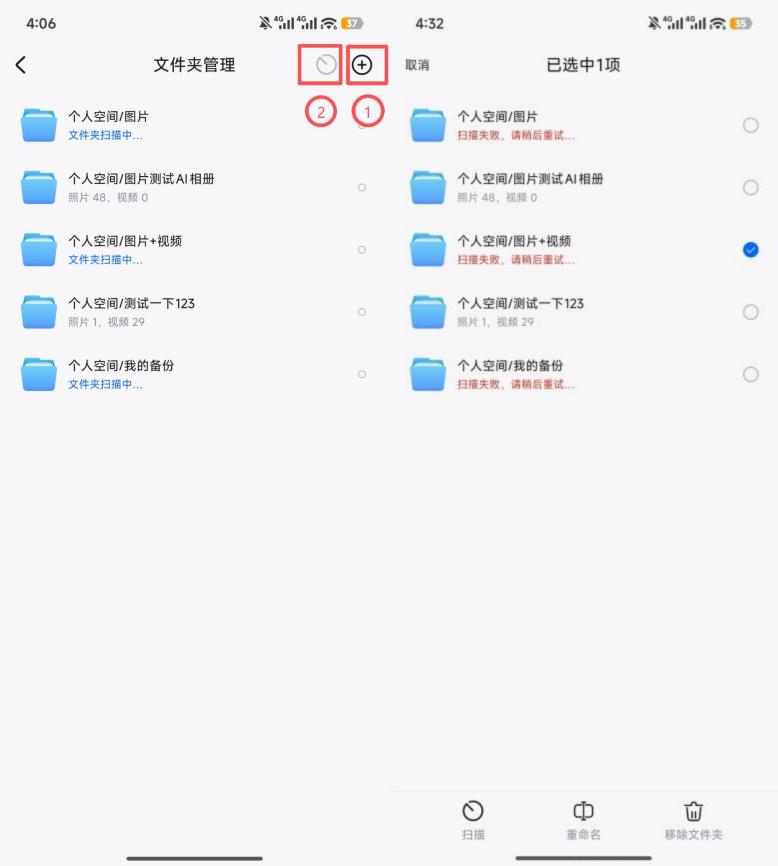
文件夹管理
为方便统一管理,系统支持将多个本地文件夹添加为相册来源
1、添加文件夹:在弹窗中选择需同步的相册文件夹路径,确认后即可完成添加.
设置完成后,对应文件夹内的照片与视频文件会自动同步并显示在图库中
2、扫描:对已添加的文件夹进行扫描,扫描新添加的图片、视频
长按已添加的文件夹,可执行【扫描、重命名、移除文件夹】操作
注:默认文件夹(首个文件夹)不支持移除操作
AI设置
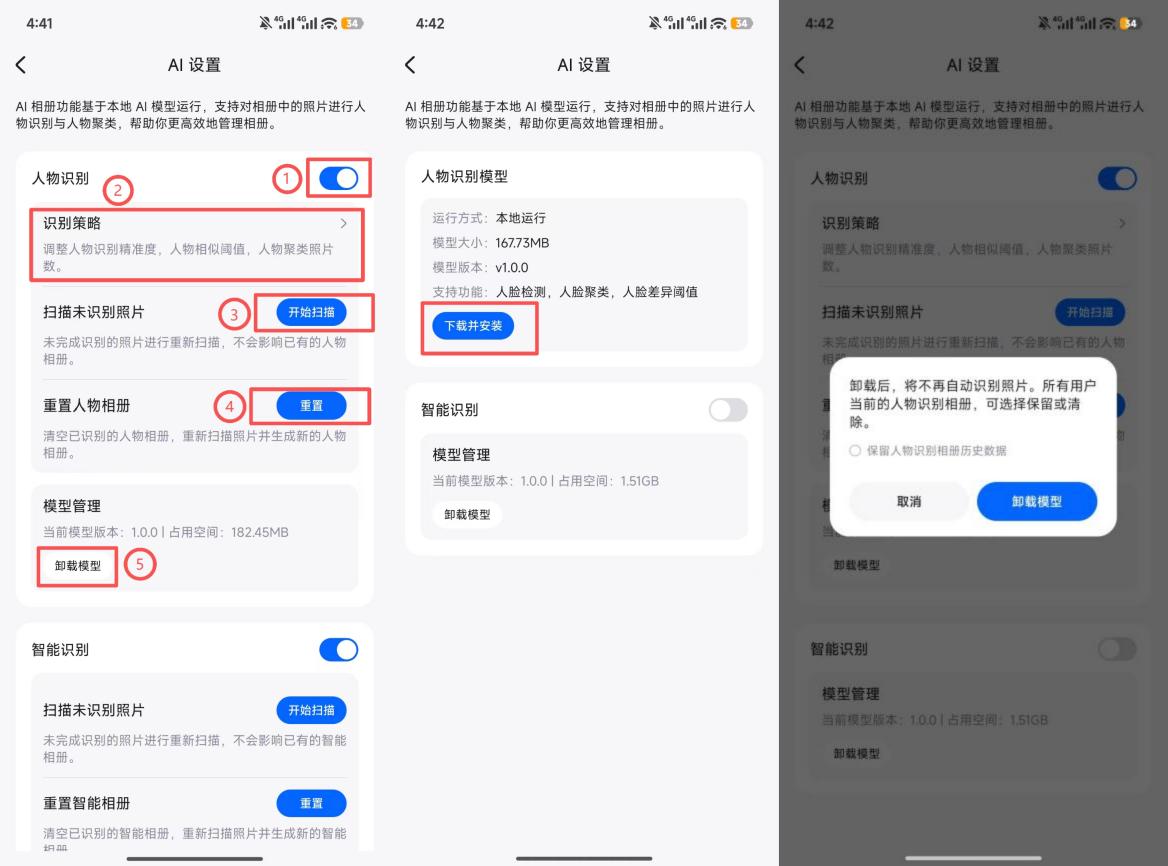
使用 AI 搜索,或是相册的人物、智能分类功能时,需要提前进入 AI 设置,下载安装对应的 AI 模型;人物功能需依赖【人物识别模型】,AI搜索、智能分类需依赖【智能识别模型】
1、可对AI模型进行开关操作
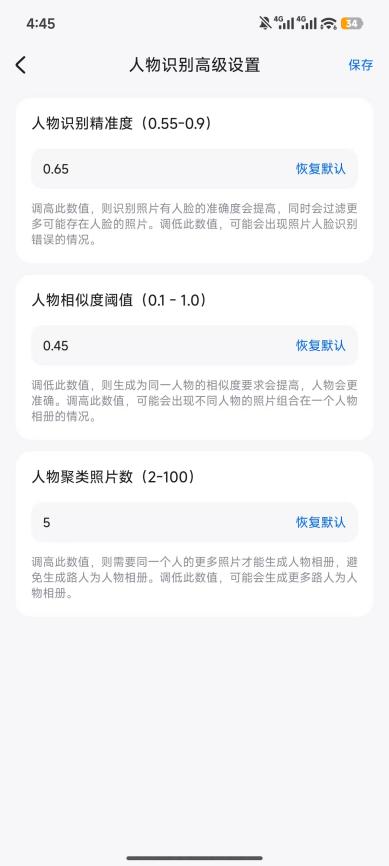
2、可对【人物识别模型】进行高级设置
人物识别准确度:调高该参数,能够提升照片人脸识别的准确度,但同时会过滤掉更多包含疑似人脸的照片;调低该参数,识别容错变大,可能会产生人脸识别错误的问题,可恢复默认,默认值为0.65
人物相似度阈值:调高此数值时,人脸相似度判定条件会放宽,有可能将不同人脸的照片归集到同一个人物相册中;调低此数值,会提升判定为同一人脸的相似度阈值,人物分组识别结果会更为精准,可恢复默认,默认值为0.45
人物聚类照片数:此数值为系统需要采集同一个人对应照片数量才会创建人物分类,可恢复默认,默认值为5
注:修改任何一处参数值并确认保存后,将清空此前的人物分类数据、合并等操作记录,系统将会按新的设置参数重新聚合,对人物进行分类
3、增加相册后手动可开始扫描,约每3分钟自动进行一次扫描
4、重置:对识别形成的数据进行重置;重置对应模型(人物模型或智能识别模型)后,将清除当前已生成的人物分类或智能识别相册中的数据,并重新扫描生成新的相册
5、卸载模型:卸载对应AI模型(人物模型或智能识别模型)后,将不再自动识别照片。当前已生成的人物分类或智能识别的相册,可选择保留或清除