启用相册服务
开启相册功能
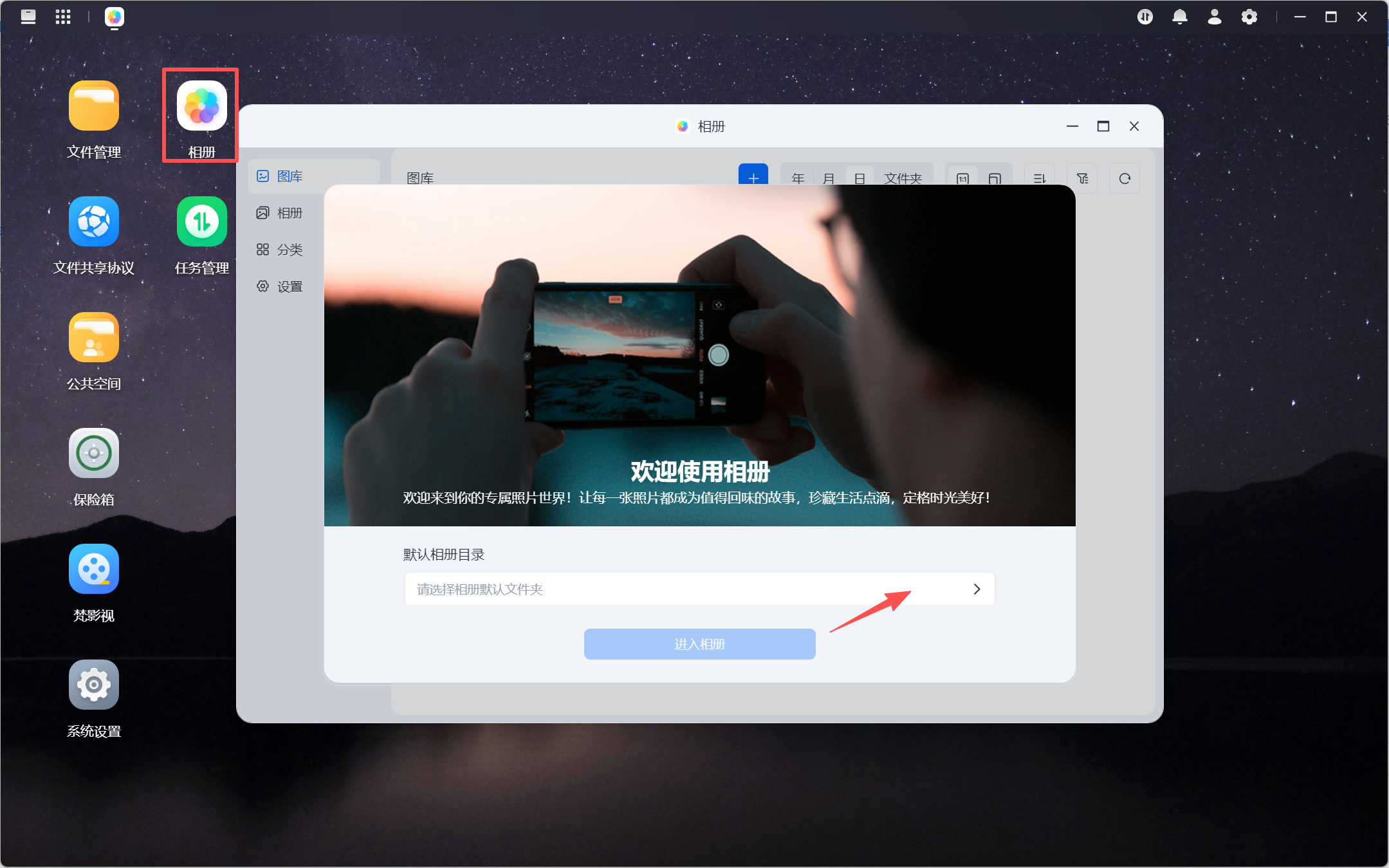
启动梵想云客户端,在功能列表中,找到并点击【相册】,这将为您启用相册服务
配置默认存储路径
系统会引导您配置一个默认相册的目录,请点击【设置默认目录】
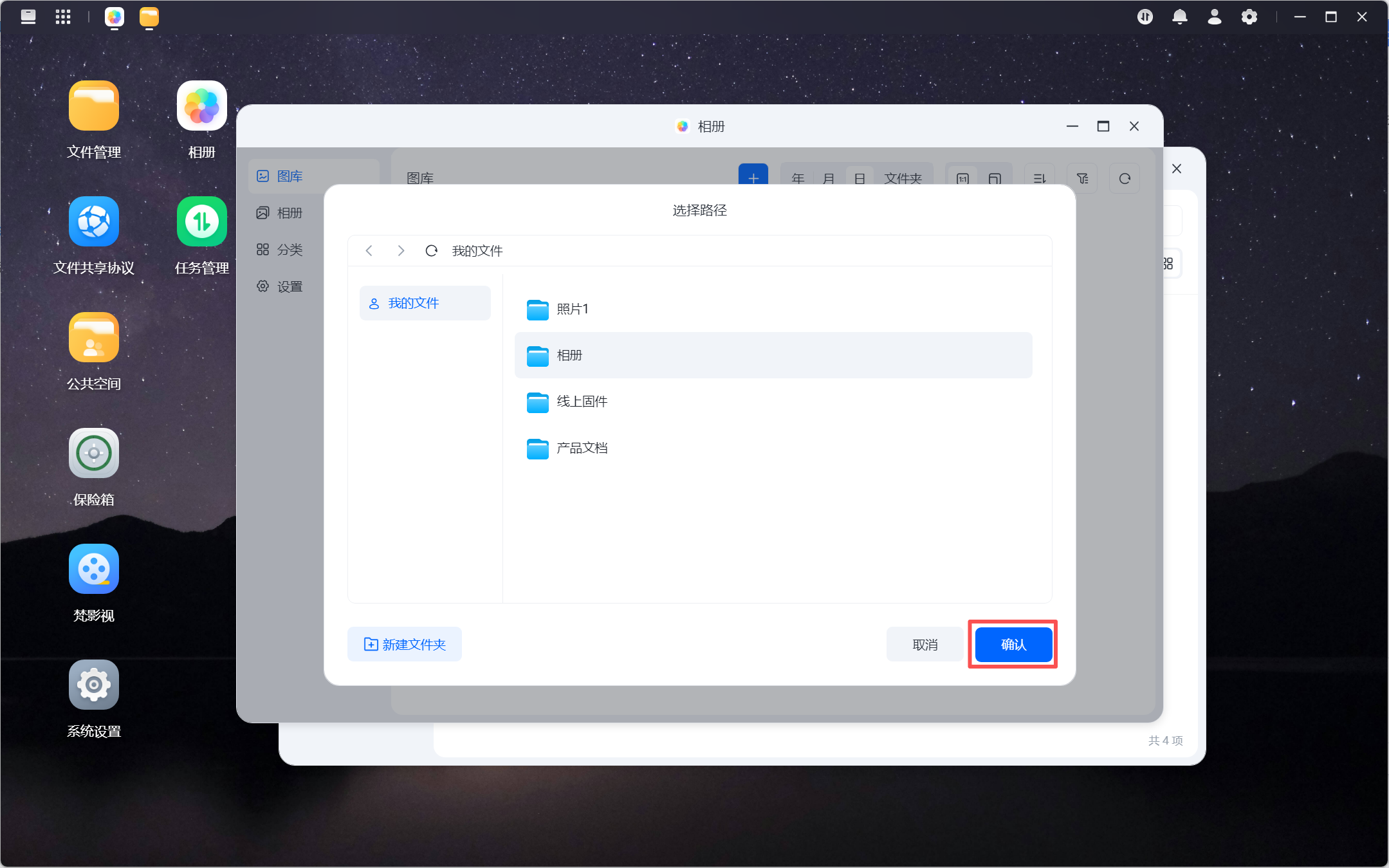
在弹出的文件夹选择窗口中,选中并点击【确定】,该文件夹即被设定为您相册的默认路径.配置完成后即可进入【图库】查看
图库说明
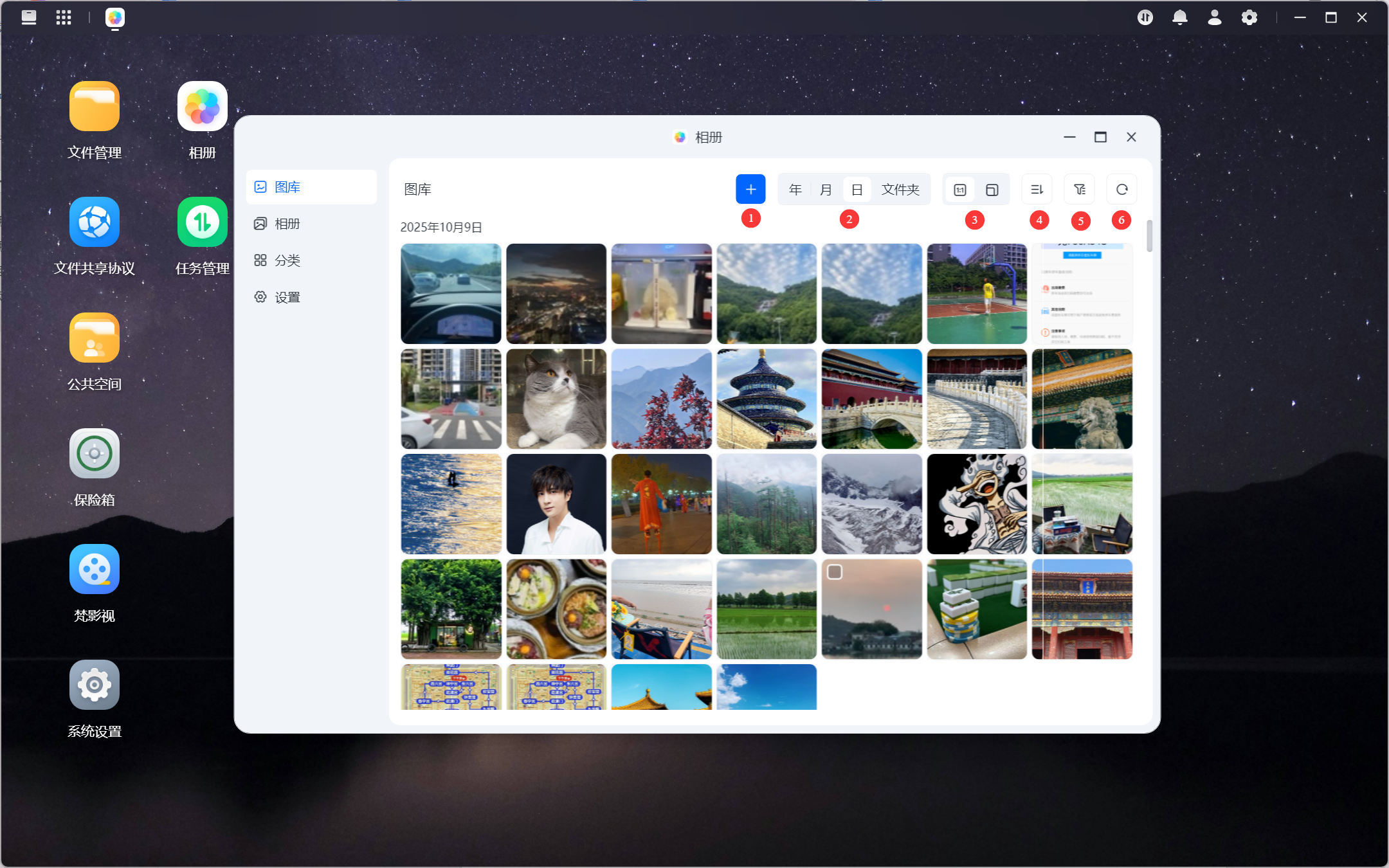
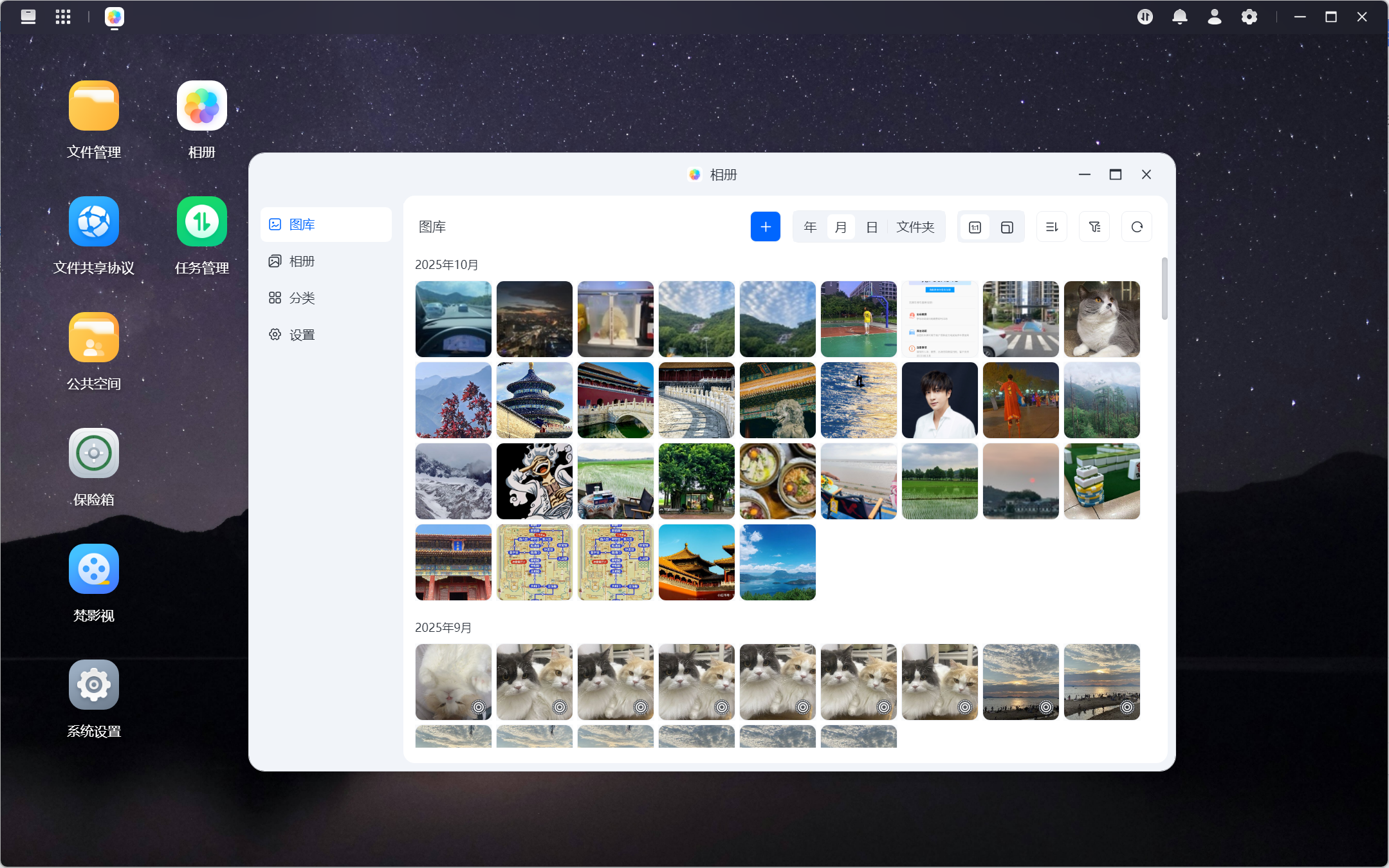
1.添加照片或文件夹
点击顶部【+】按钮,支持两种添加方式:
上传照片/视频:从电脑本地选择文件上传
添加设备文件夹:直接选择NAS【文件管理】内文件夹,其内容将自动同步至相册
2.文件视图
系统自动按拍摄/创建时间【年月日】展示内容,并以时间轴形式清晰呈现
若配置了多个相册路径,也可切换为按文件夹结构浏览
3.视图模式
提供多种缩略图尺寸选项,可一键切换:
原始比例展示:按照片或视频原始尺寸比例显示,真实还原构图,适合查看原片效果
正方形比例(1:1):统一裁剪为正方形视图,版面整洁统一,适合快速浏览与规整展示
4.排序与筛选
支持按时间、视图、类型等条件进行【升序/降序】排列,并可结合更多筛选条件范围, 快速定位目标内容
5.分类展示筛选
提供文件分类筛选展示,满足不同文件类型查看:
根据文件类型进行【仅看照片】、【仅看视频】以及【全部】展示
在任一视图下,均可结合筛选条件进一步细化浏览
创建分类相册
目前,相册的【智能分类】功能还在紧张准备中,暂时还未上线。
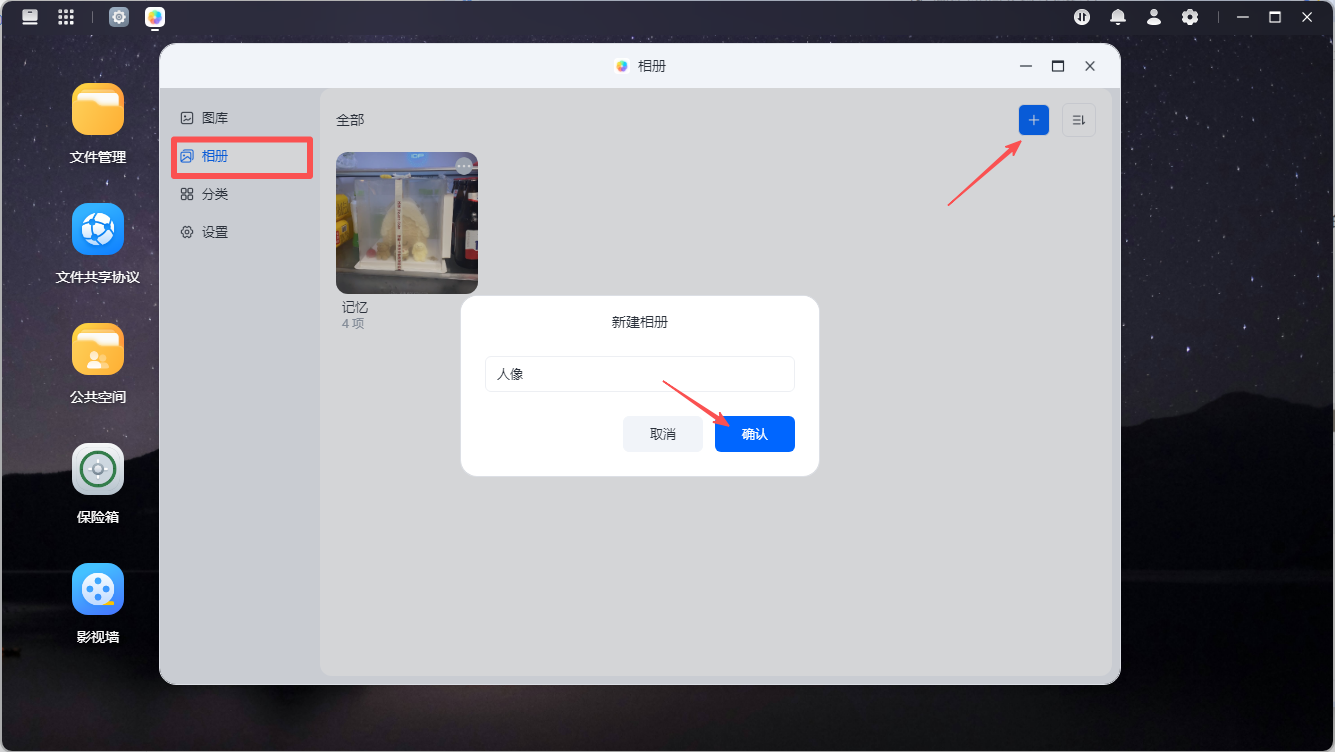
您可以手动创建相册分类来管理照片,操作步骤如下:
进入【相册】-点击右上角的【+】按钮-输入您想要的相册名称-点击【确认】即可
这样,您可将照片分类整理好,待智能分类功能上线后,您的相册管理会更加轻松
选择图库照片
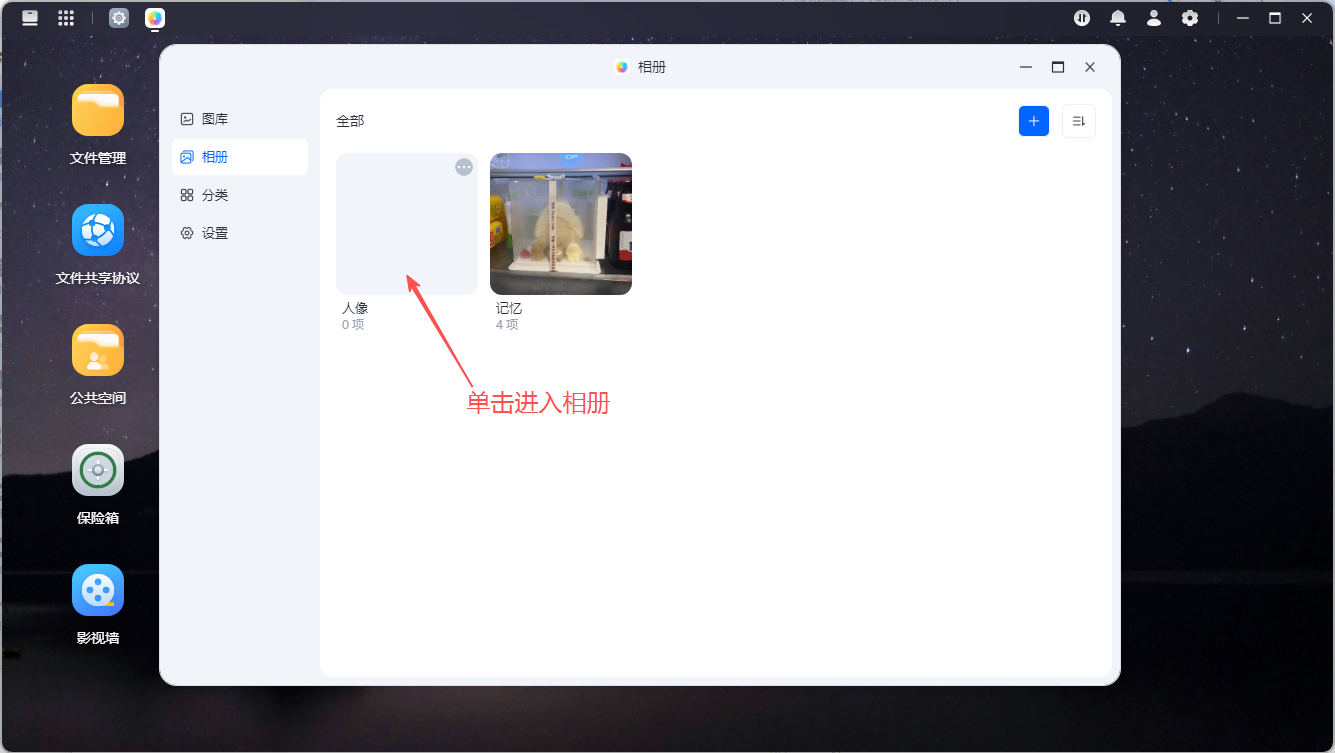
创建好分类相册后,单击点击进入
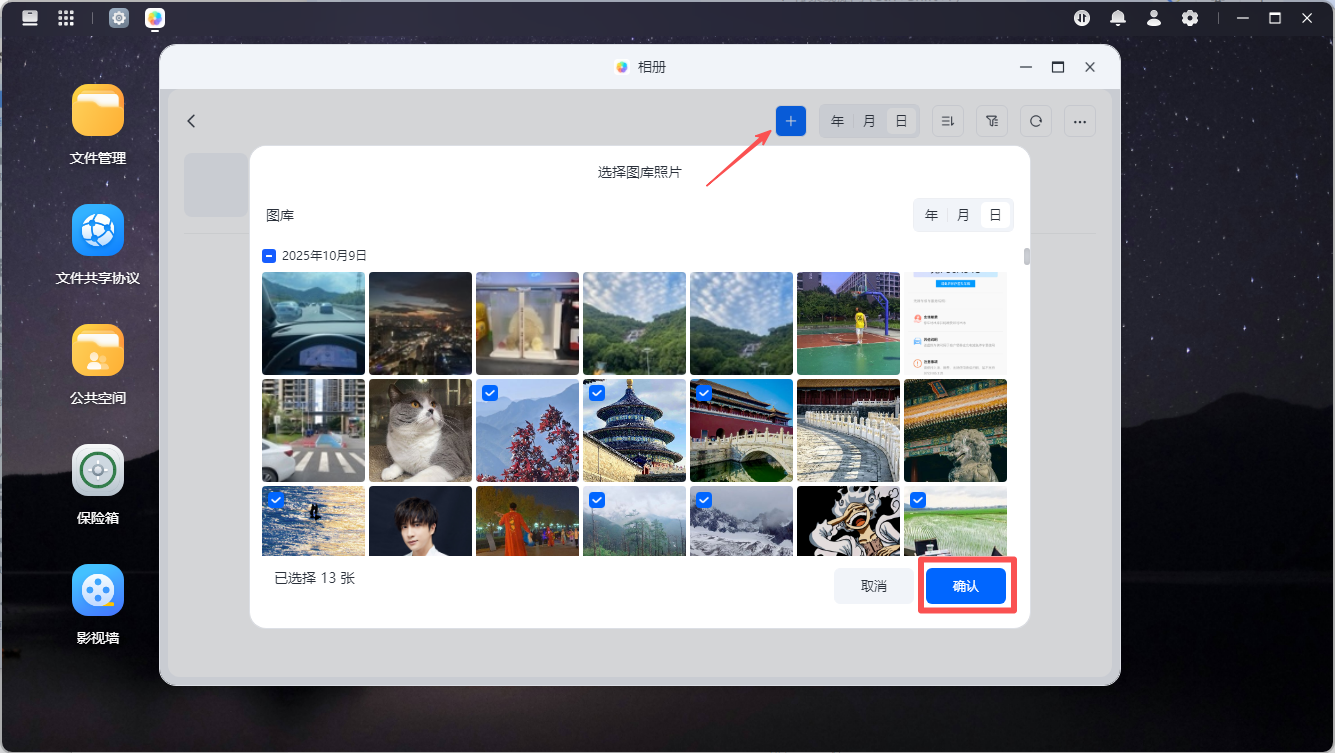
点击导航栏的【+】按钮
在弹出窗口中,从您的图库里勾选需要添加的照片
点击【确认】,锁选照片即会添加到当前分类相册
功能操作介绍
批量管理照片/视频
1.勾选图库中您想管理的照片/视频(可多选)
2.点击顶部菜单栏,即可对勾选文件进行批量操作,例如:添加到相册、分享、下载、 删除、收藏、或点击【更多】进行复制、移动、打标签等操作管理
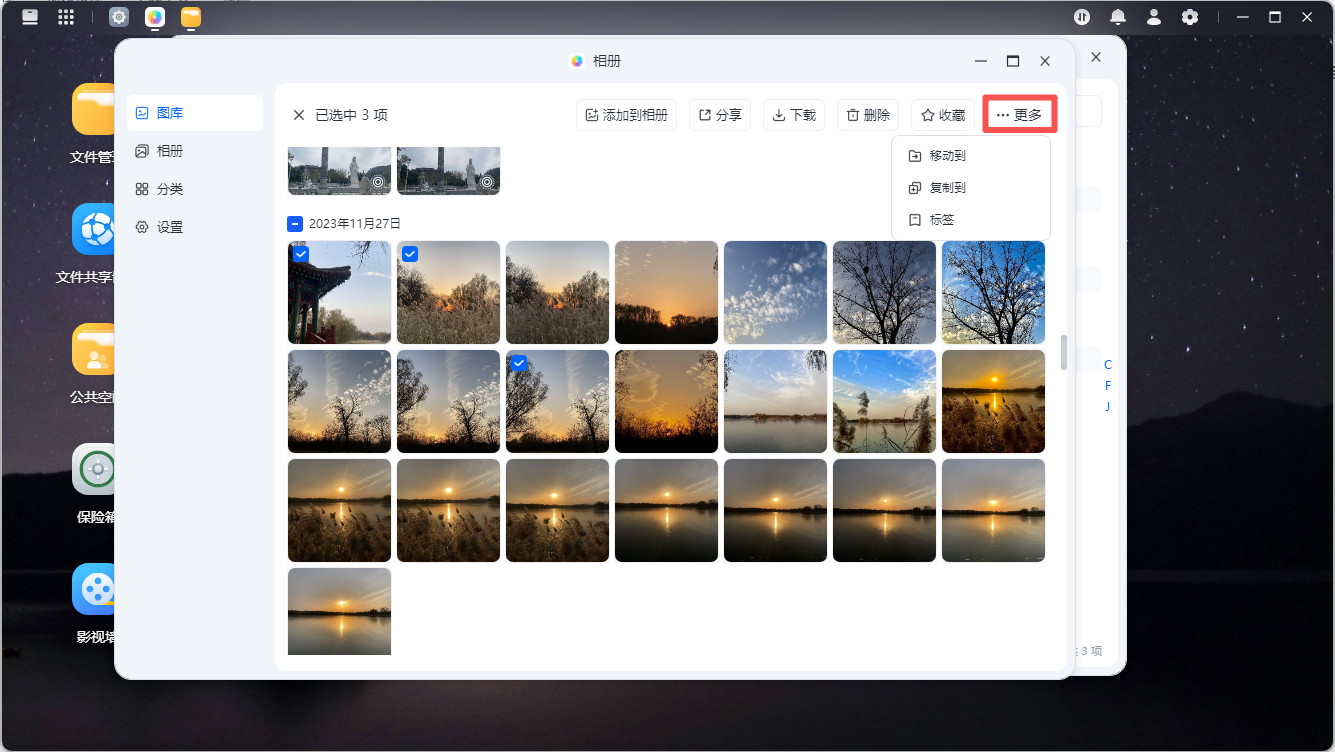
图库中添加到相册
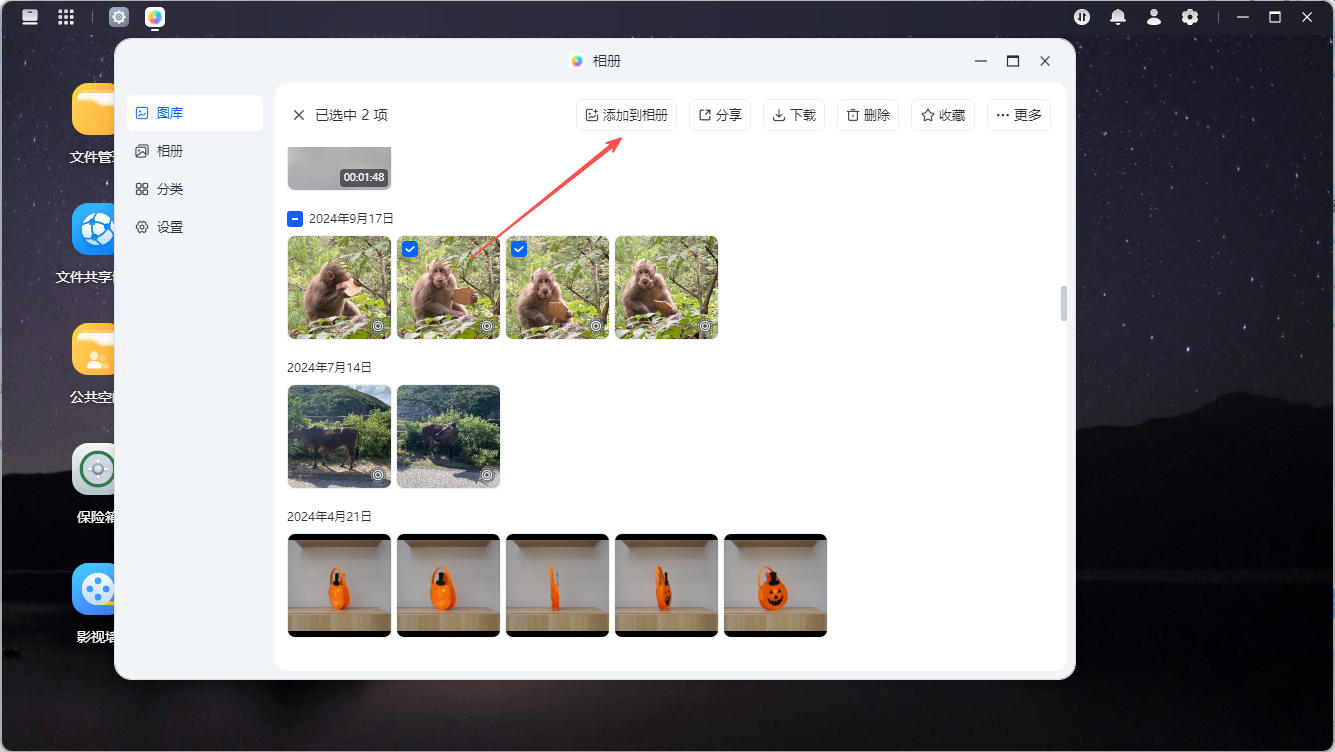
如需将照片或视频加入相册进行分类管理,请按以下步骤操作:
在【图库】中勾选需要整理的照片/视频(支持多选)
点击顶部菜单栏的【添加到相册】
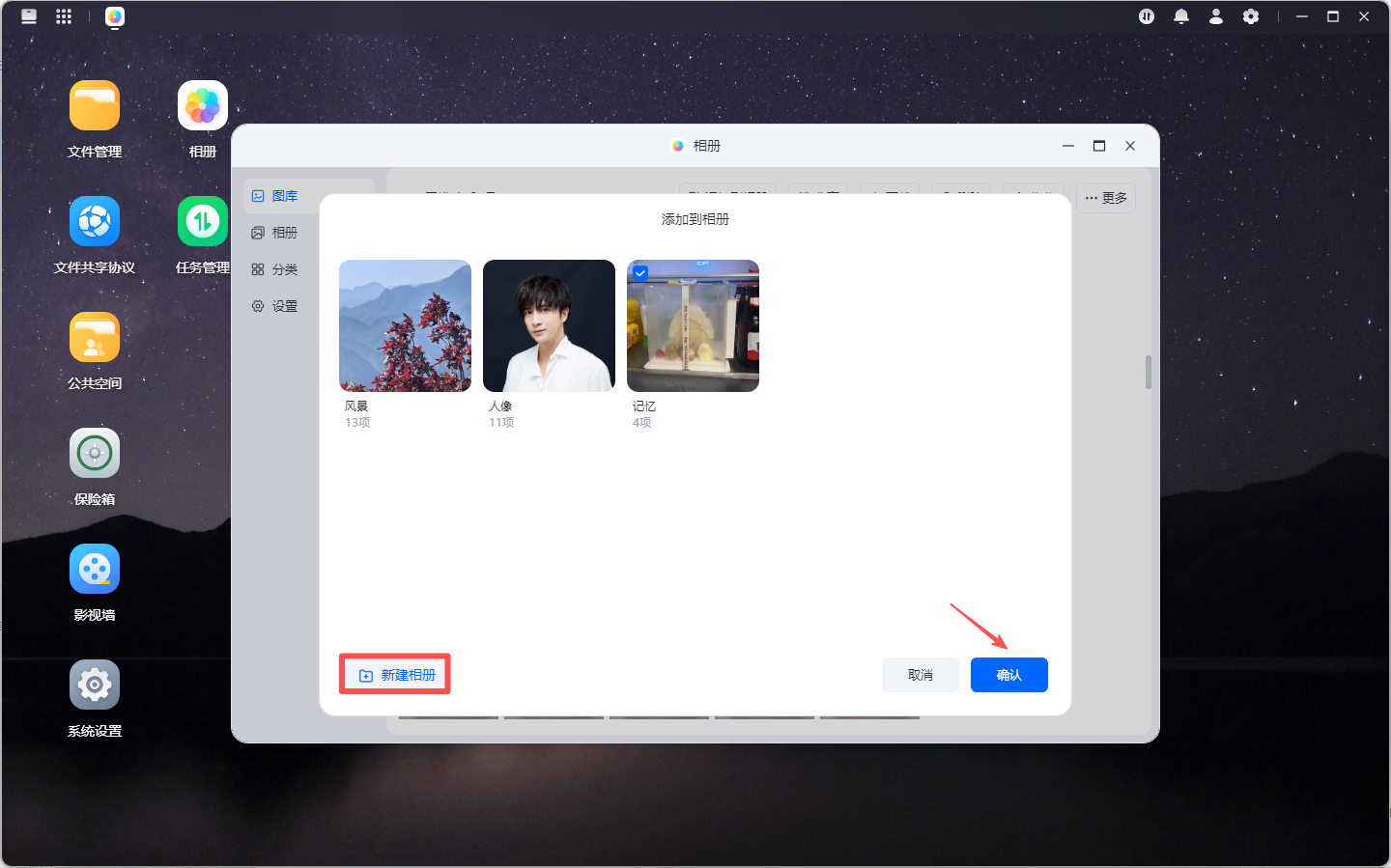
在弹窗中选择目标相册,或通过左下角【新建相册】创建新分类
点击【确认】,即可完成分类相册归档
归档后,所有内容将按相册分类存储,您可通过【相册】功能查看和管理不同类别的照 片与视频.
修改相册封面
进入目标相册-在相册内选择心仪照片-点击右上角【更多】-选择【设为封面】即可完成设置.封面效果实时生效
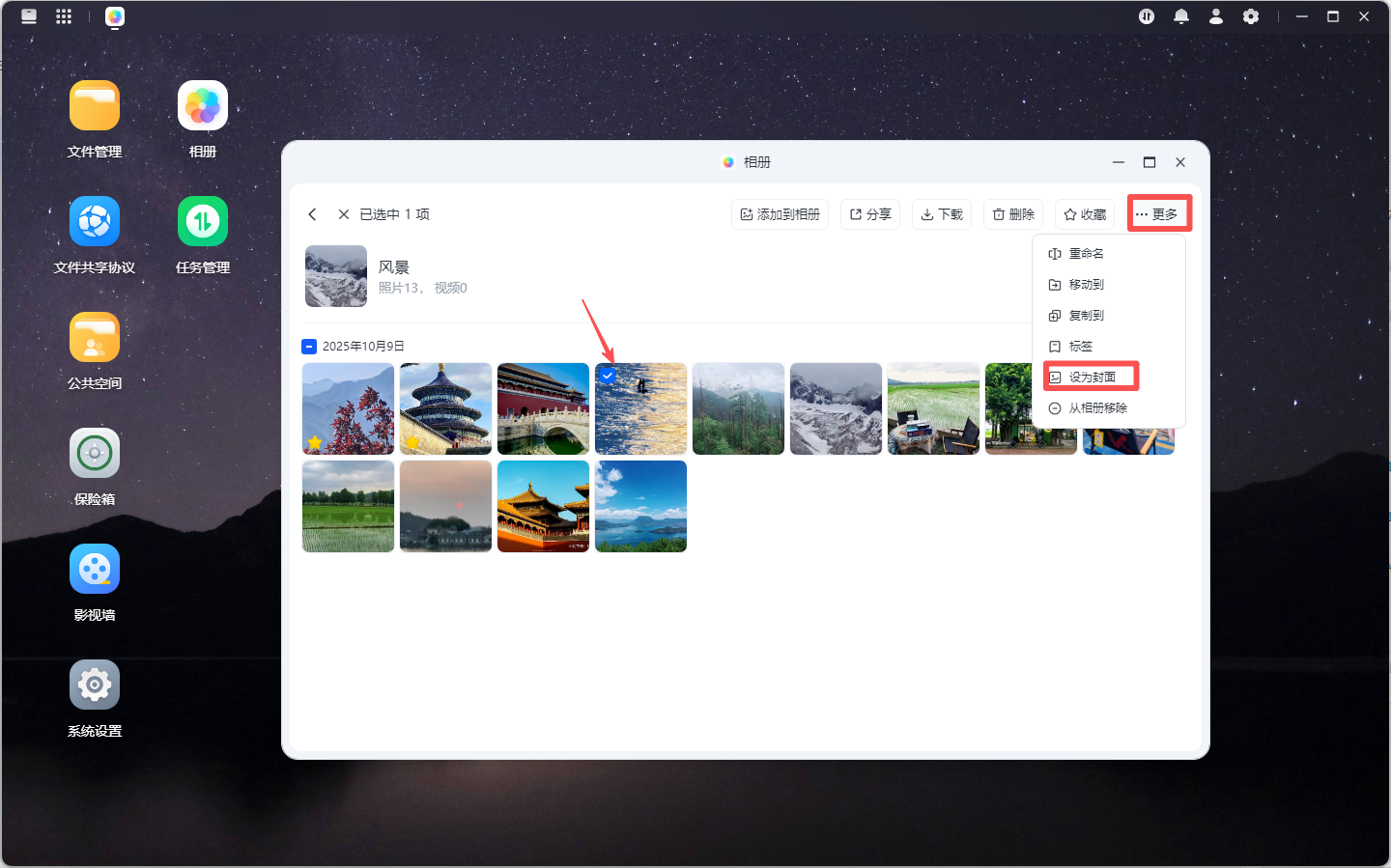
照片/视频标签及收藏设置
可为照片或视频添加【收藏】或【标签】属性,以便快速查找重要内容:
添加收藏:勾选文件后,点击顶部菜单栏【收藏】图标,即可为该内容添加收藏标记(文件下方会添加黄色五角星标识)
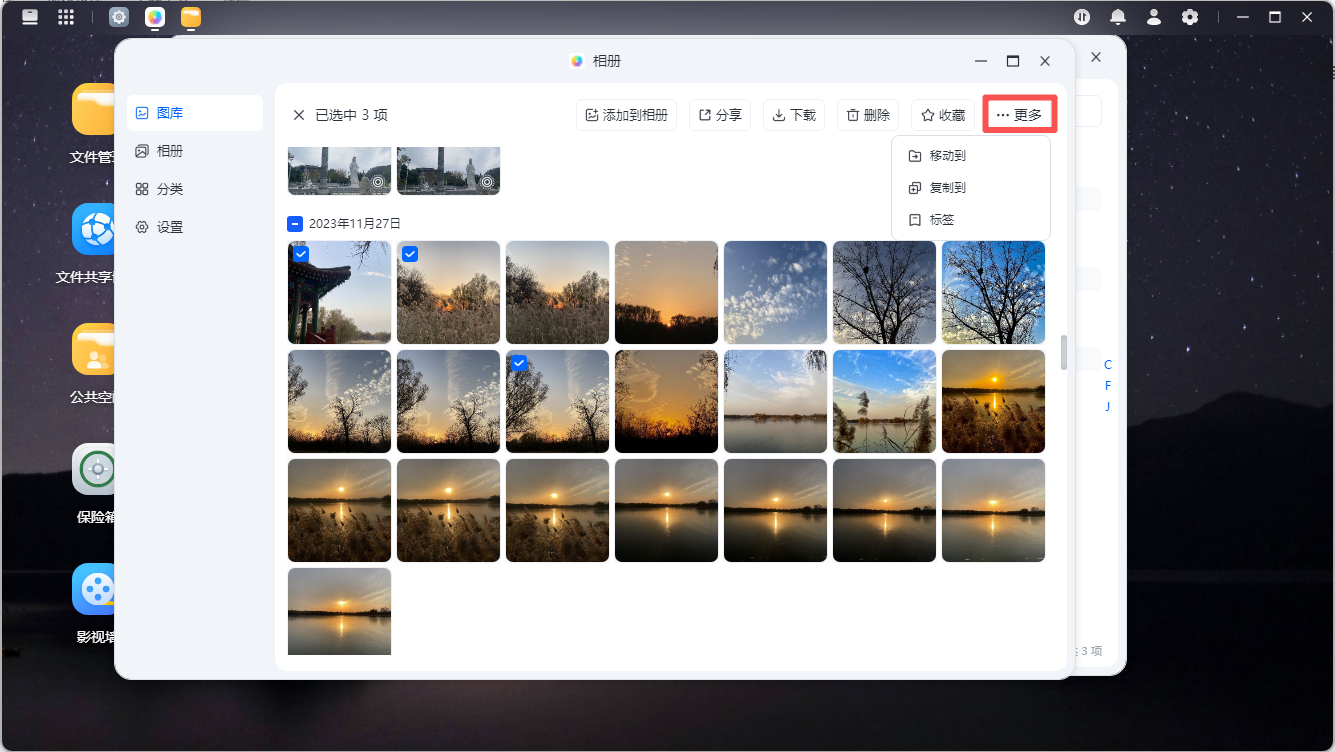
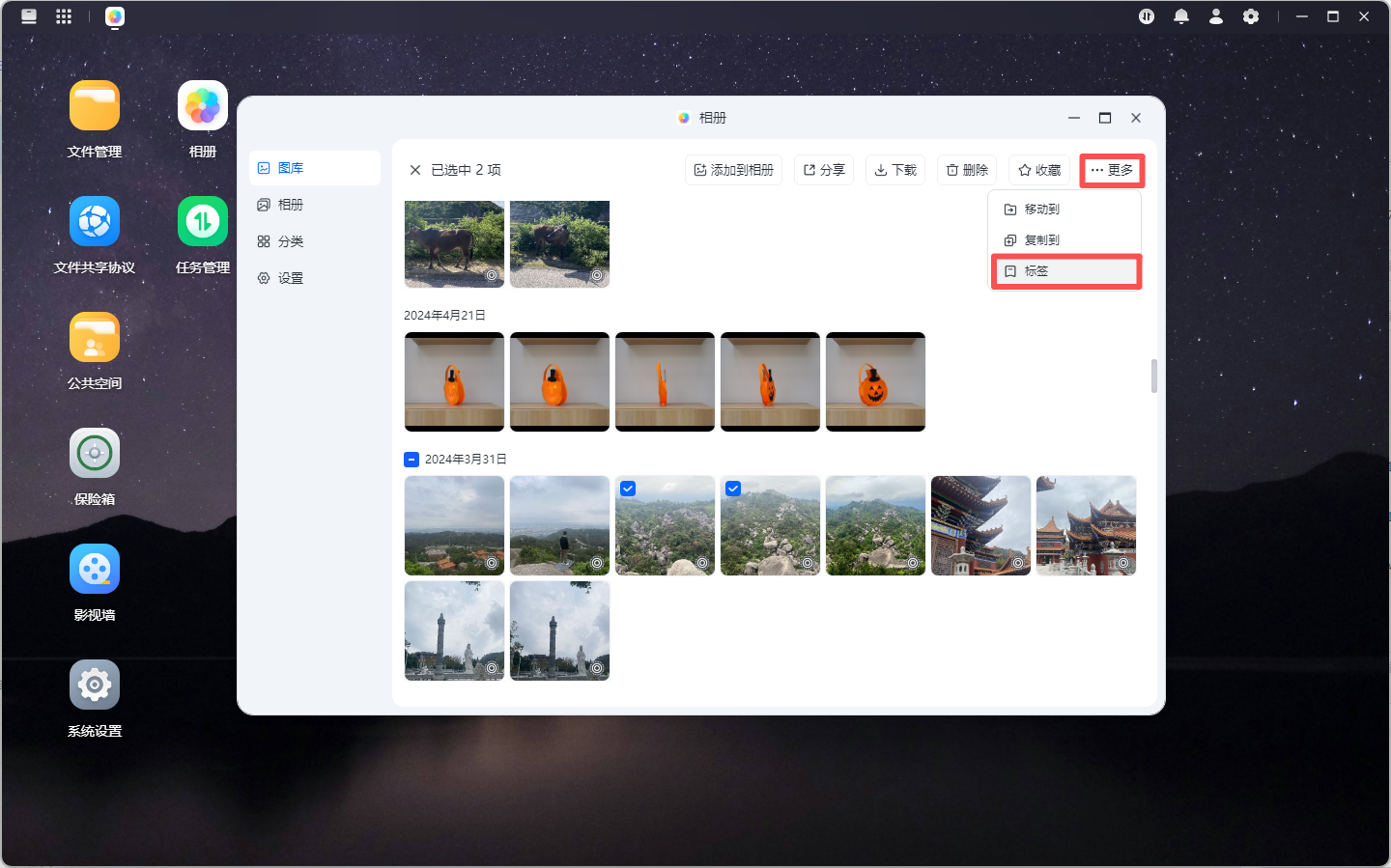
添加标签:勾选文件后,点击顶部菜单栏【更多】-在下拉列表选择【标签】
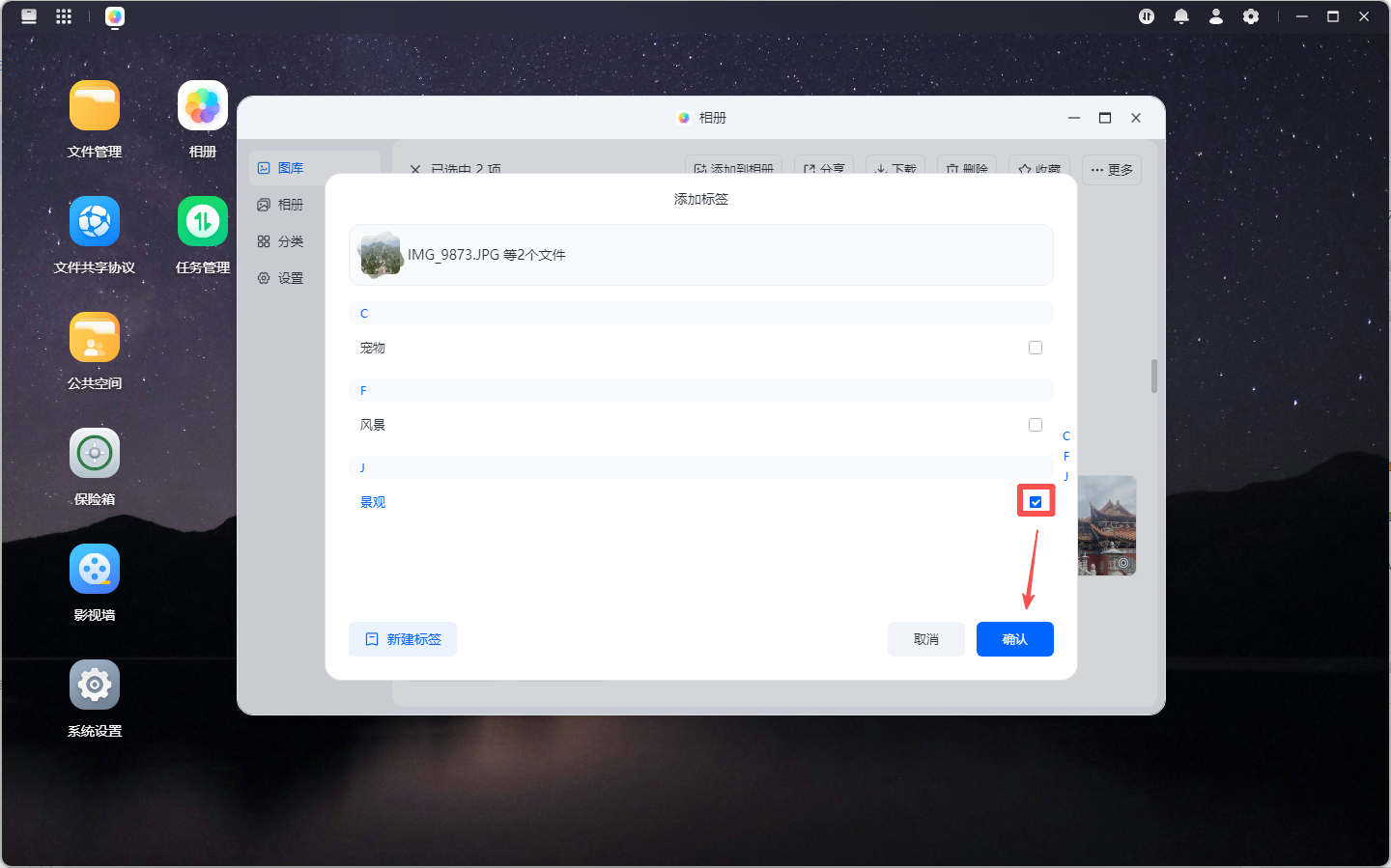
在弹窗中选择目标标签分类,或通过左下角【新建标签】创建新标签分类
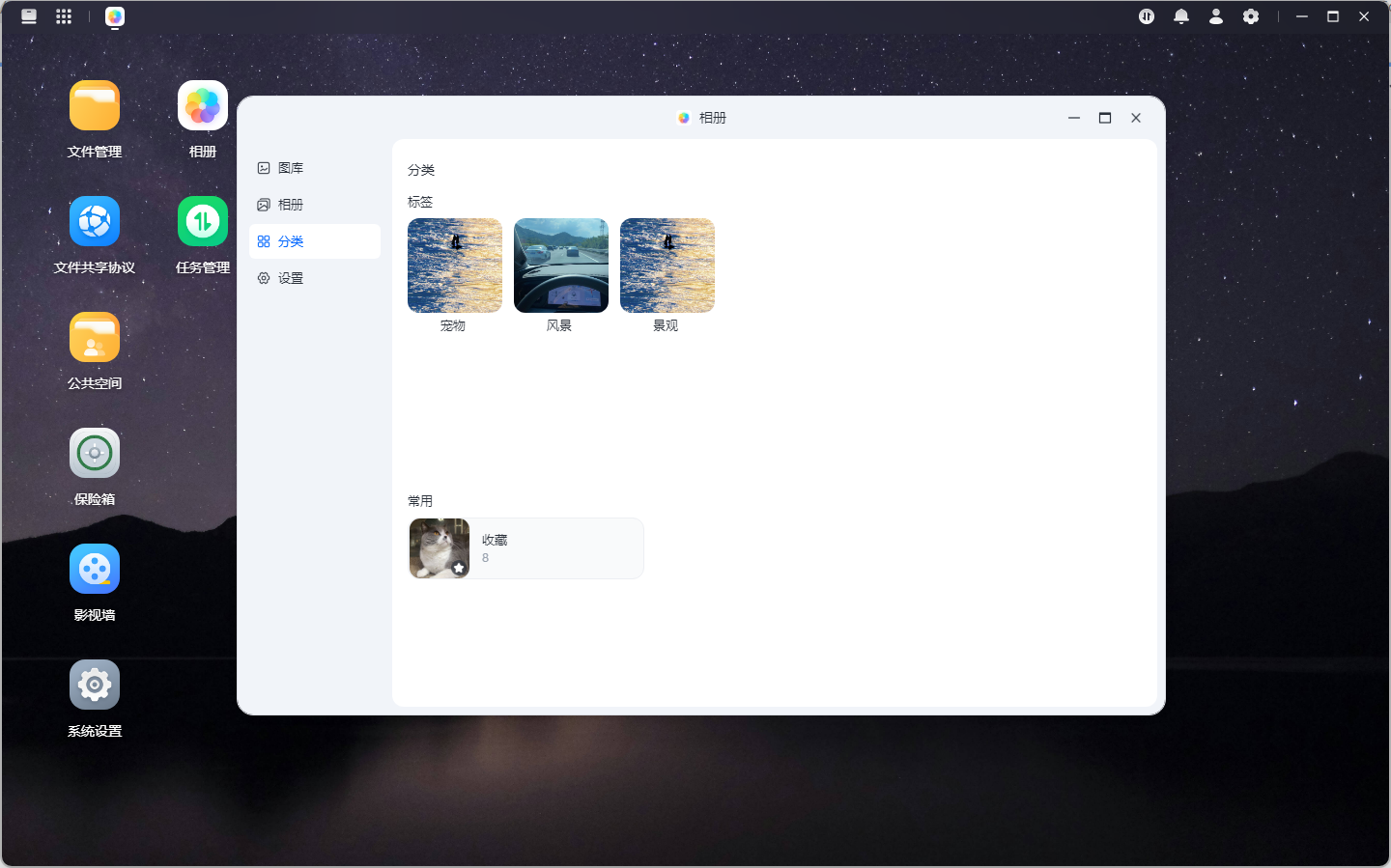
查看收藏或标签:在【分类】中选择【收藏】/【标签】,即可集中查看所有标识内容
相册设置
文件夹管理
为方便统一管理,系统支持将多个本地文件夹添加为相册来源:
在相册的【设置】-【文件夹管理】中-点击【添加文件夹】
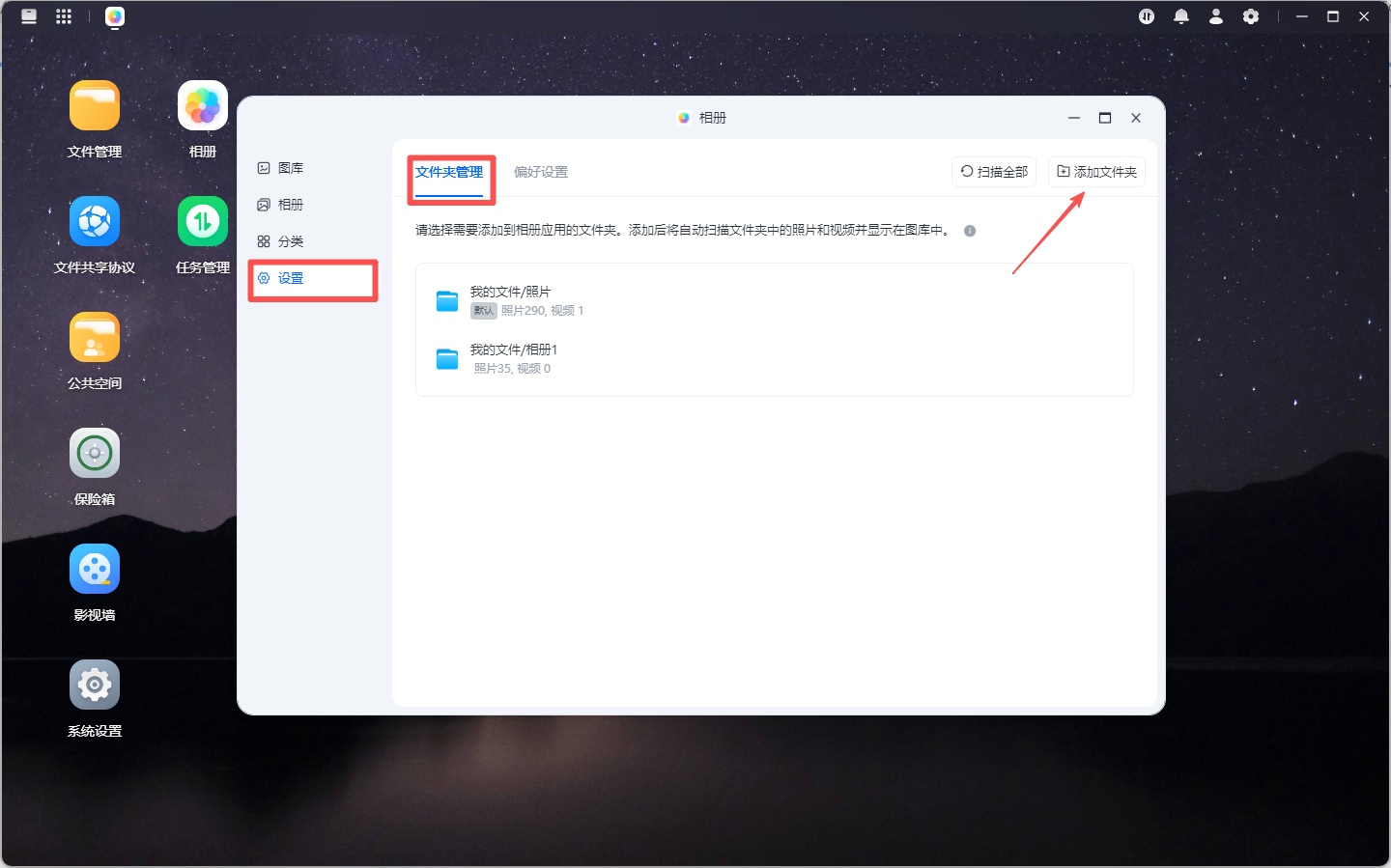
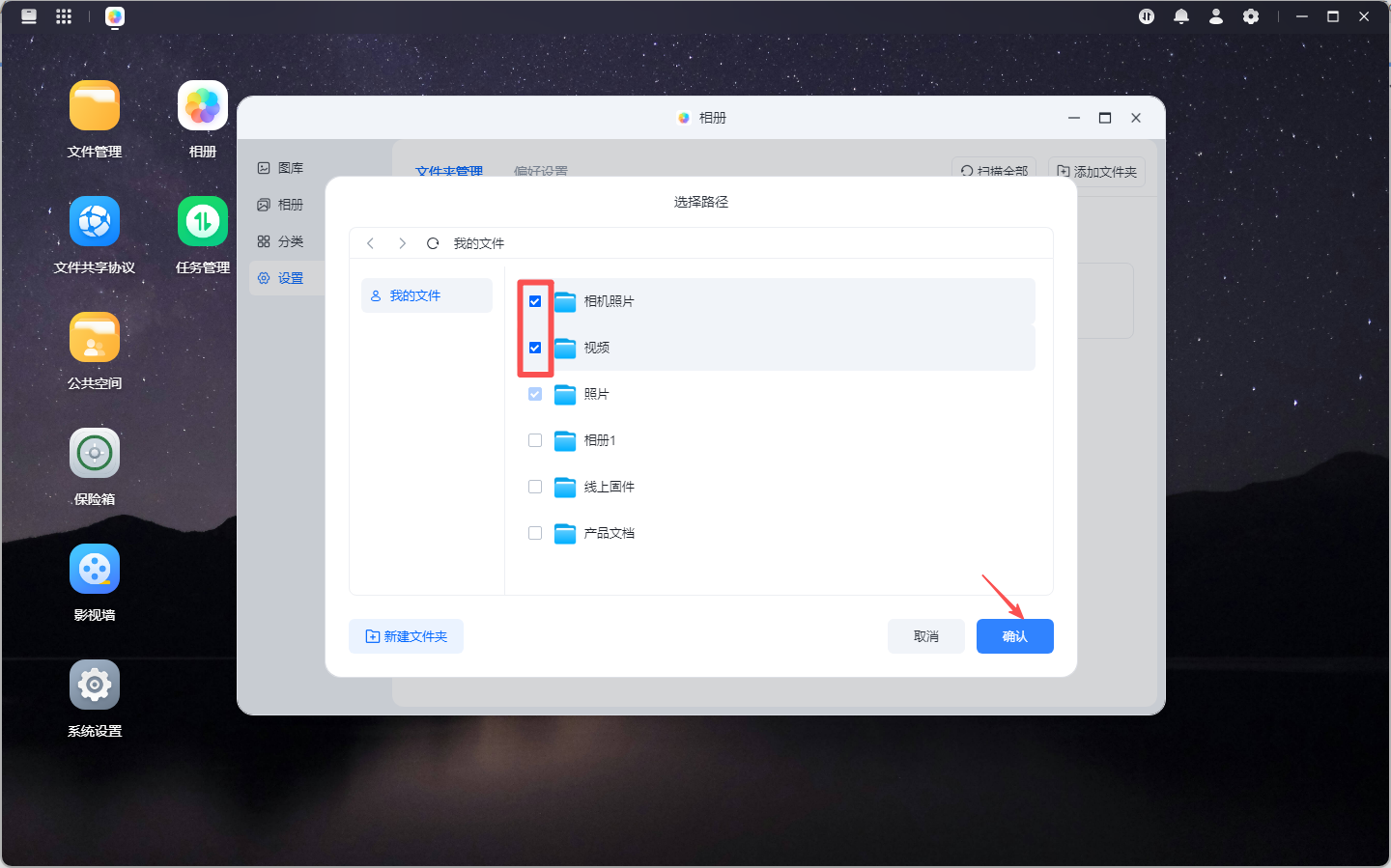
在弹窗中选择需同步的相册文件夹路径,确认后即可完成添加.
设置完成后,对应文件夹内的照片与视频文件会自动同步并显示在图库中
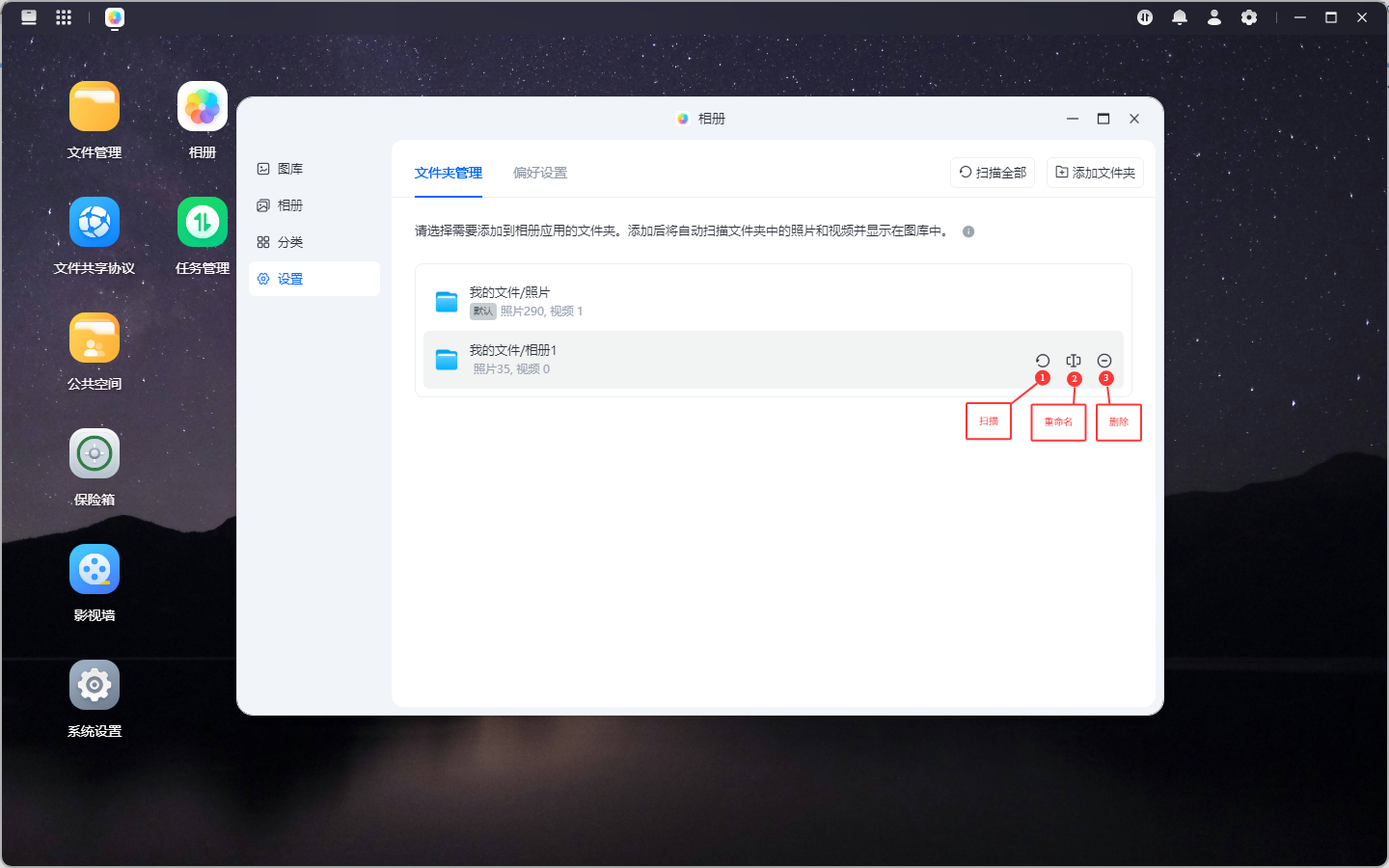
鼠标悬停在任意文件夹区域,即可显示操作菜单,支持扫描、重命名及删除操作
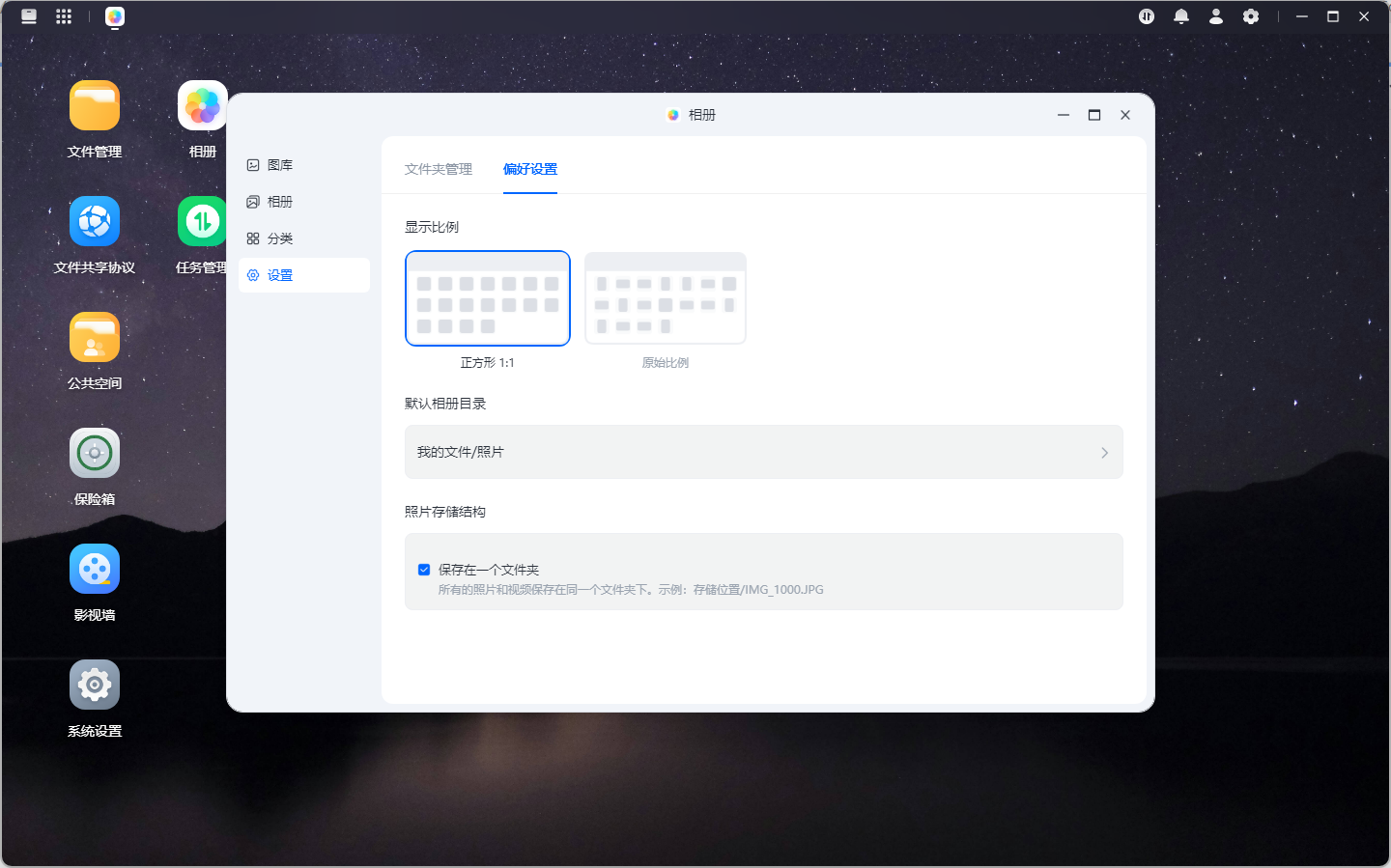
偏好设置
您可在【偏好设置】中调整以下选项:
显示比例:自定义图像展示时的画面比例
默认相册目录:设置图片存储的默认文件夹路径