

背景
部分用户设备未启用或未安装与虚拟化/运行环境相关的 Windows 组件,例如 Windows 虚拟化能力,以及与运行 Linux 相关的 子系统能力(如适用于 Linux 的子系统组件)当这些组件缺失或未启用时,Docker、应用中心等应用无法正常运行。
安装指南
如果在“打开或关闭 Windows 功能”里找不到 虚拟机平台(Virtual Machine Platform) 或者适用于 Linux 的子系统(Windows Subsystem for Linux)组件入口,通常有两类原因:系统版本太老,或该功能并未以图形界面形式呈现/被策略隐藏。
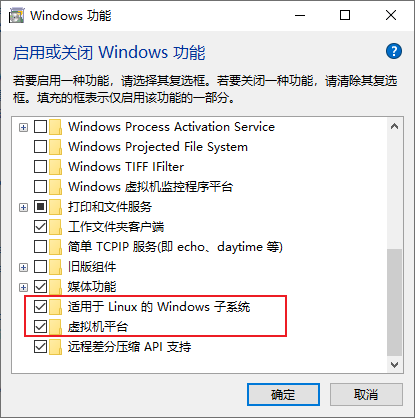
第一步:先判断:系统是否满足最低版本
查看Windows系统版本是否为:Windows 10 2004/20H1 或更高(内部版本 19041+),或Windows 11,如果不是,建议先升级系统再继续。推荐升级至Windows 10 版本 22H2(内部版本 19045+)或者更新的版本。
第二步:安装组件
启用“虚拟机平台”
1)使用 Win + X 键打开管理员终端
2)从菜单中选择命令指示符(管理员)或者Windows 终端(管理员)
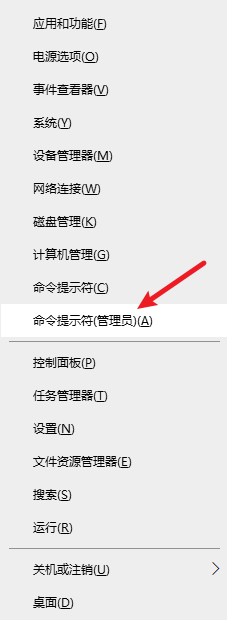
3)打开后依次运行下面两条命令(复制粘贴即可):
启用虚拟机平台
dism.exe /online /enable-feature /featurename:VirtualMachinePlatform /all /norestart启用 WSL(适用于 Linux 的 Windows 子系统)
dism.exe /online /enable-feature /featurename:Microsoft-Windows-Subsystem-Linux /all /norestart4)重启电脑
5)重启后再打开梵想云软件,重新打开Docker或者应用中心应用进行初始化