

应用中心Emby使用指引
一.应用简介
Emby是一款强大的媒体服务器应用,可将NAS中的电影、剧集、音乐、照片等媒体文件统一管理,自动匹配海报、简介、演员等媒体信息,搭配各平台Emby客户端,随时随地打造专属家庭影院。
原生部署优势
简化操作:无需配置Docker参数,应用中心一键安装
资源占用低:直接调用NAS系统权限与硬件转码能力,避免容器虚拟化损耗
跨平台观看:手机、平板、电脑多端App同步观看进度,换设备也能接着看
二.应用安装
打开梵想应用中心-选择【Emby】进行安装
安装完毕,即可打开应用
跳转Emby Web页,访问其Web界面进行配置和管理
三.访问Emby
访问方式一:应用中心访问(支持外网环境访问)
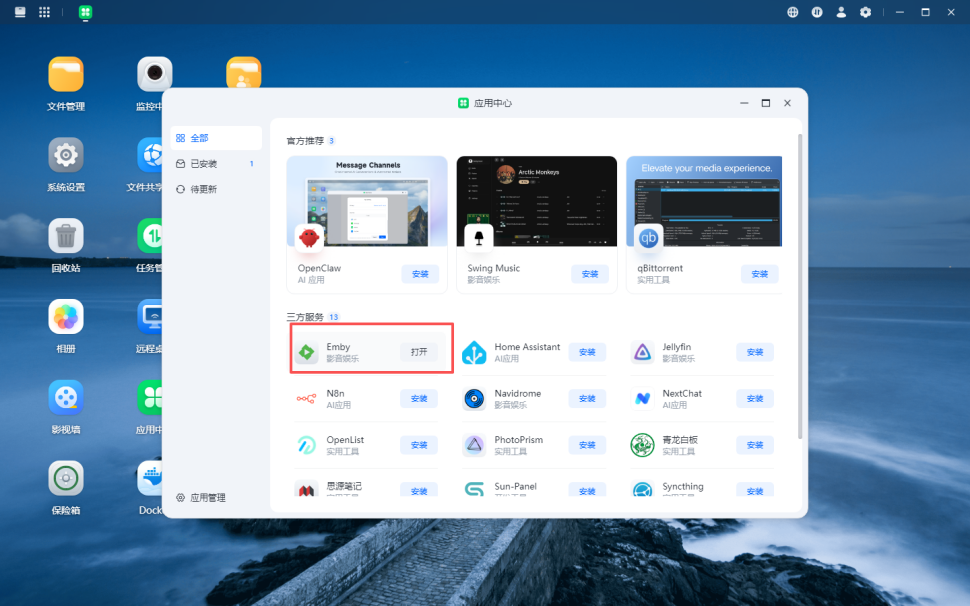
打开梵想云【应用中心】-列表中选择【Emby】打开
访问方式二:局域网直连(仅管理员)
在局域网环境下,可直接通过【NAS IP地址:动态端口(15800-15899)】快速访问Emby
示例:浏览器输入192.168.2.246:动态端口(15800-15899)即可进入管理页
四.首次配置教程
1.欢迎页与语言设置
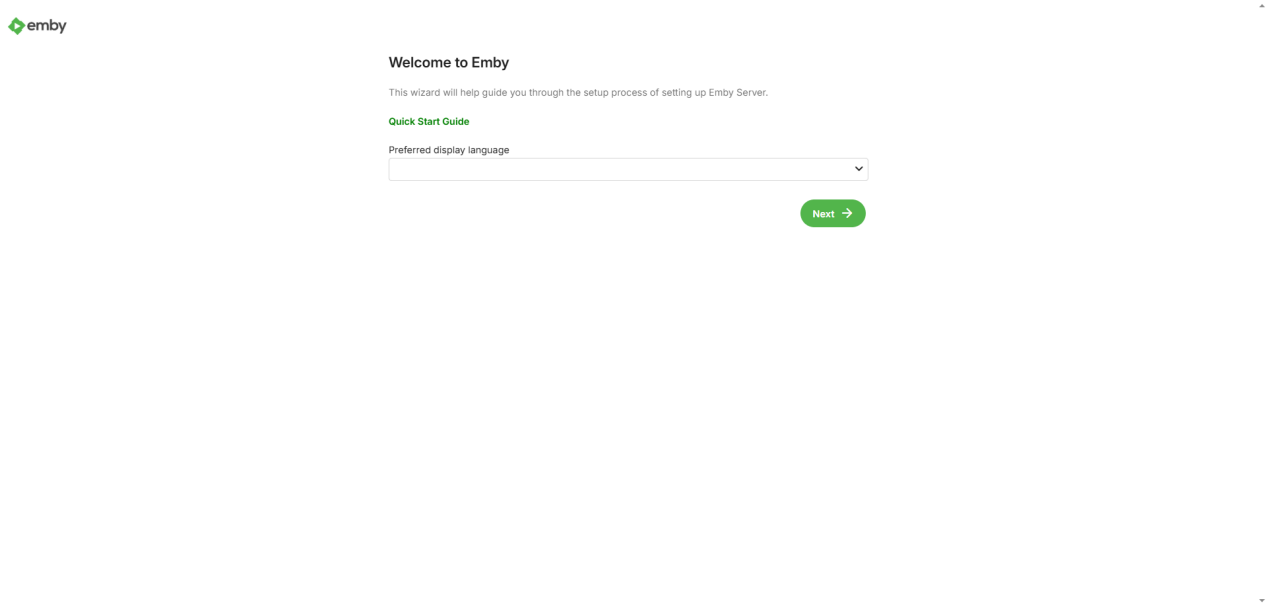
进入后是首页的欢迎页及快速入门指南,在此可设置界面显示语言(建议选择简体中文)
2.创建管理员账号
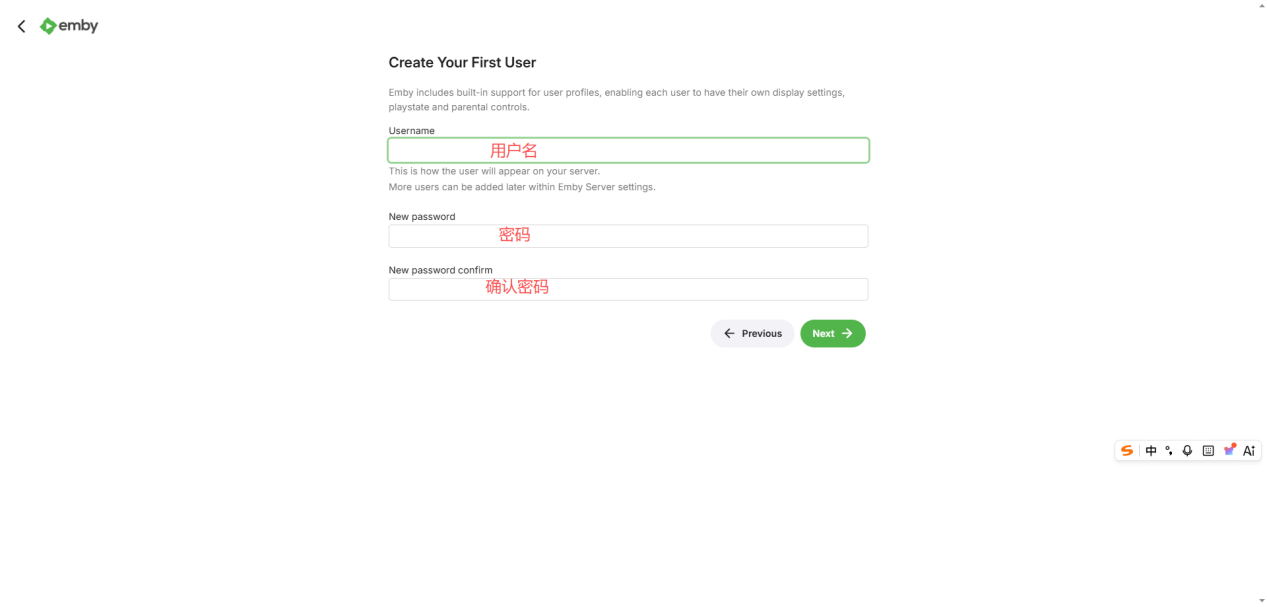
点击next进入下一步,新建用户名和密码(该账号为服务器初始管理员,拥有全部管理权限,请妥善保管)
3.新建媒体库
点击next进入下一步,新建媒体库
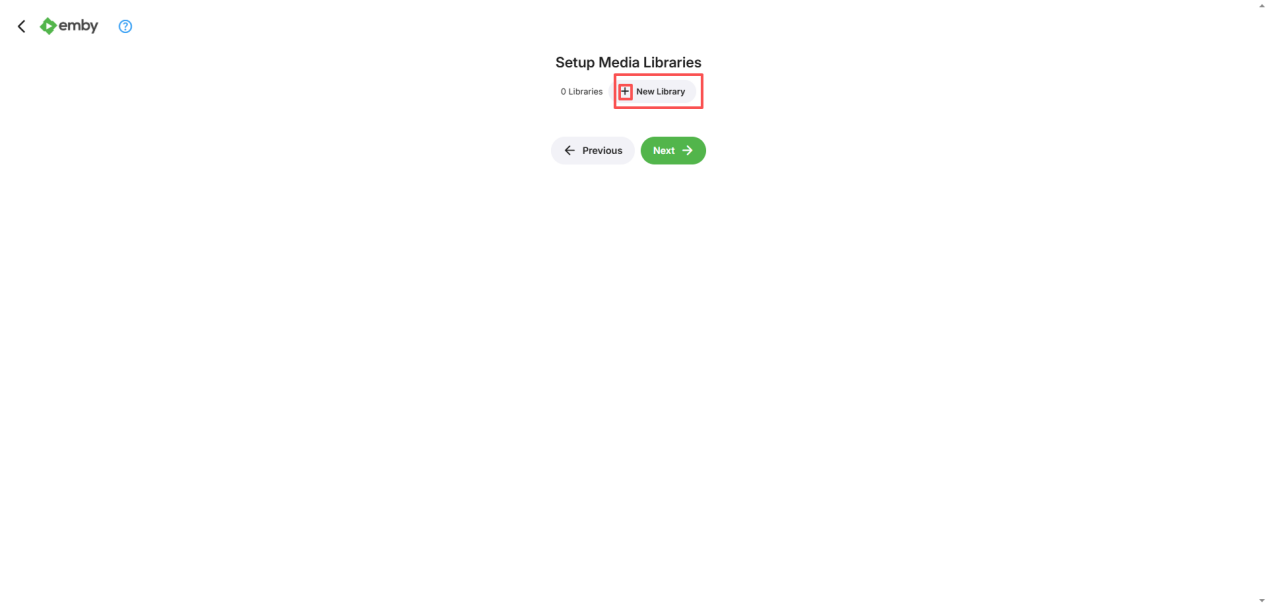
点击+号,进入到选择内容类型和填写媒体库的名称(内容类型包括电影、剧集、音乐、家庭视频、混合内容等,请按媒体实际类型选择,以便Emby准确匹配海报与简介)
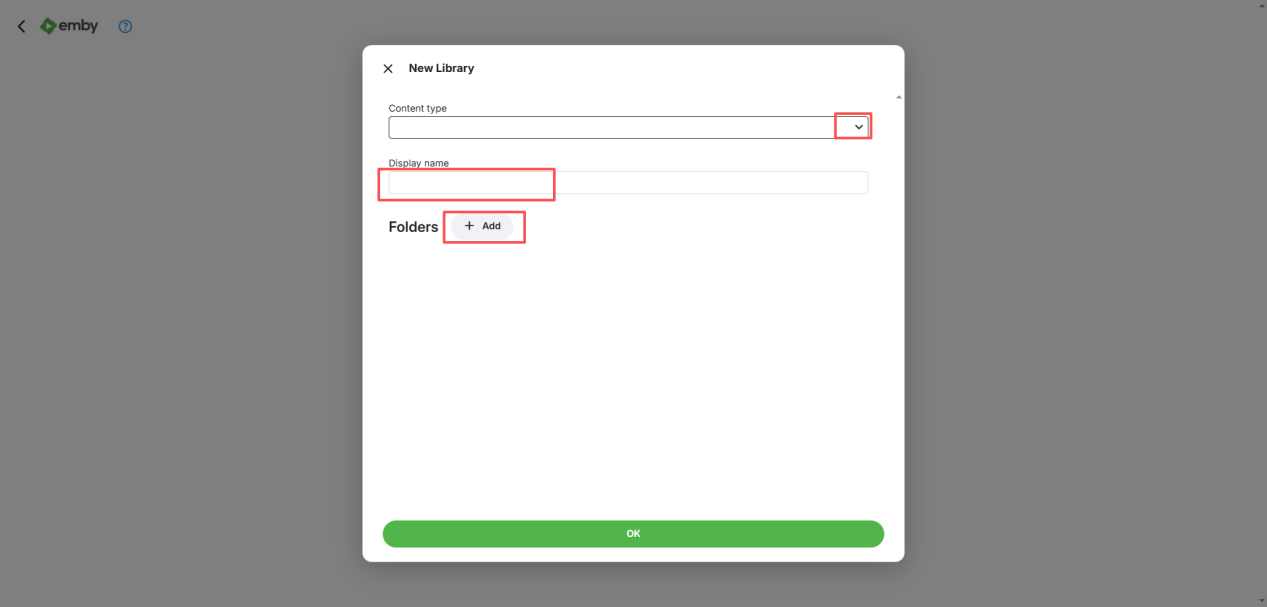
点击Add添加媒体库识别的路径
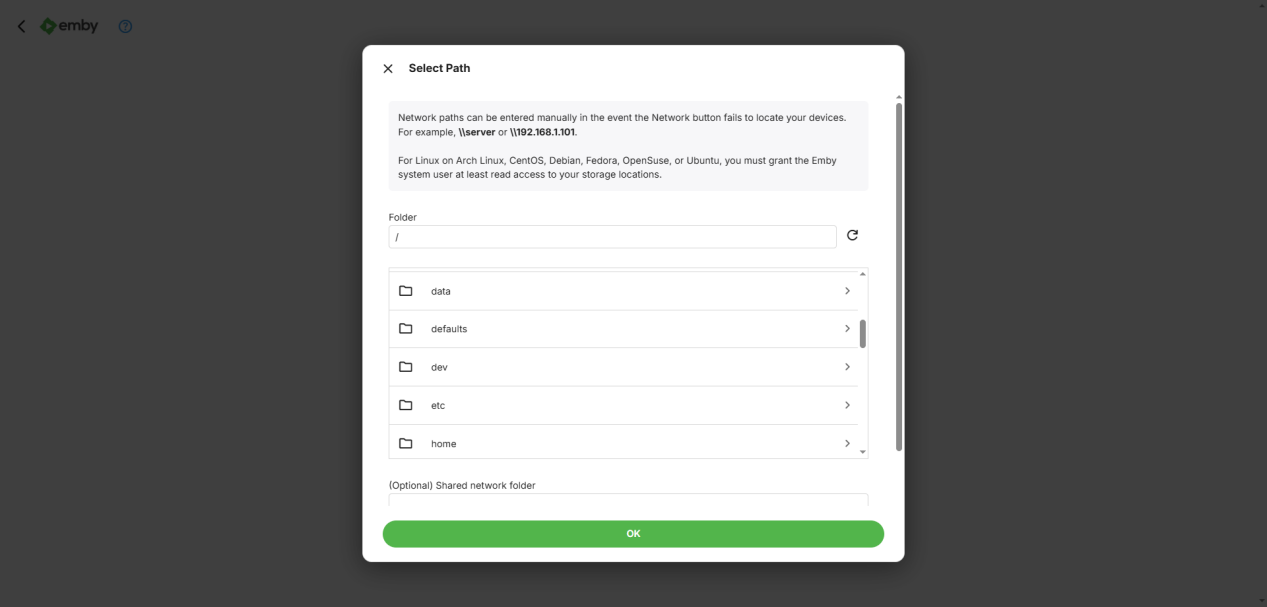
选择内容类型、填写媒体库名称、选择媒体库识别的文件路径,都完成后点击OK完成创建
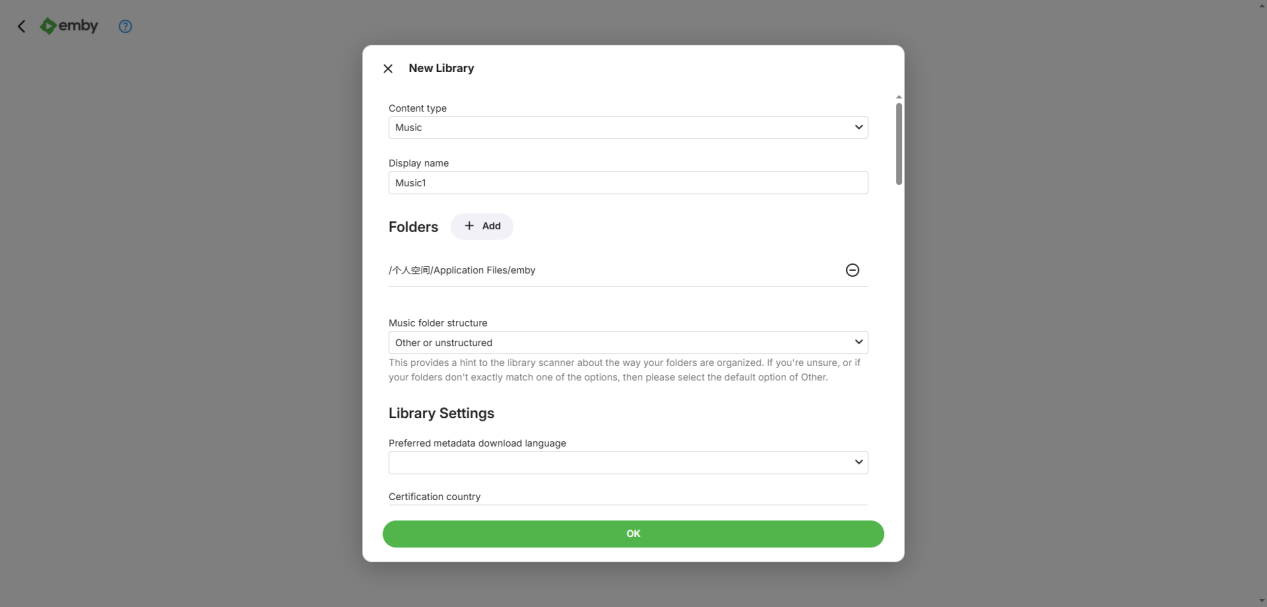
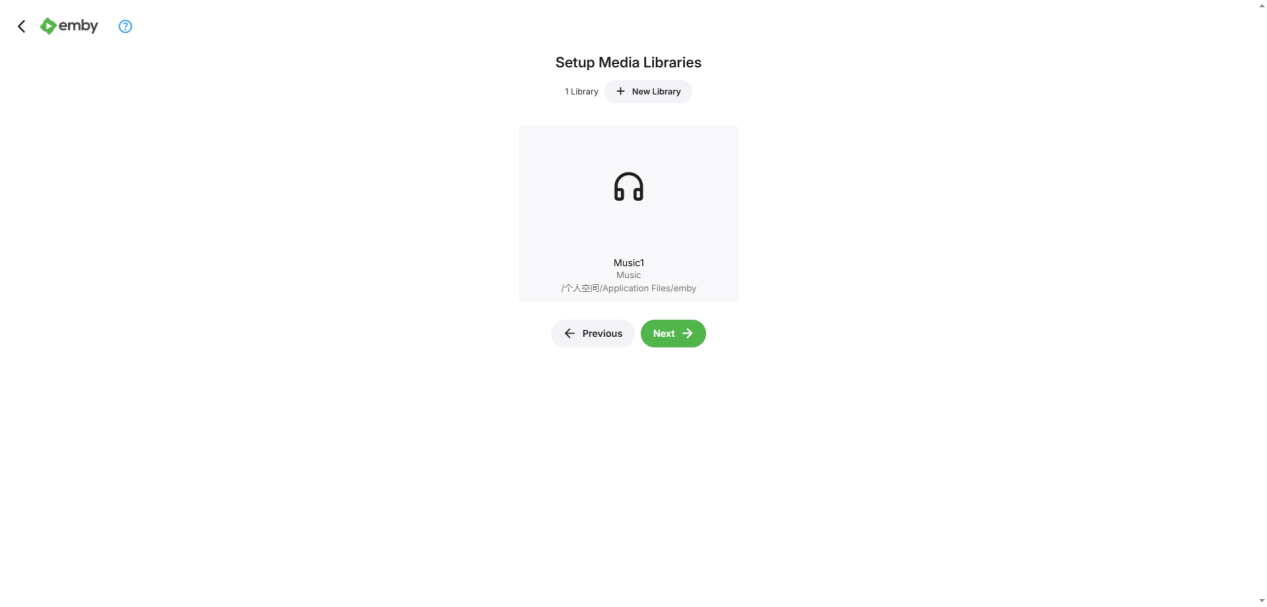
4.外网访问设置
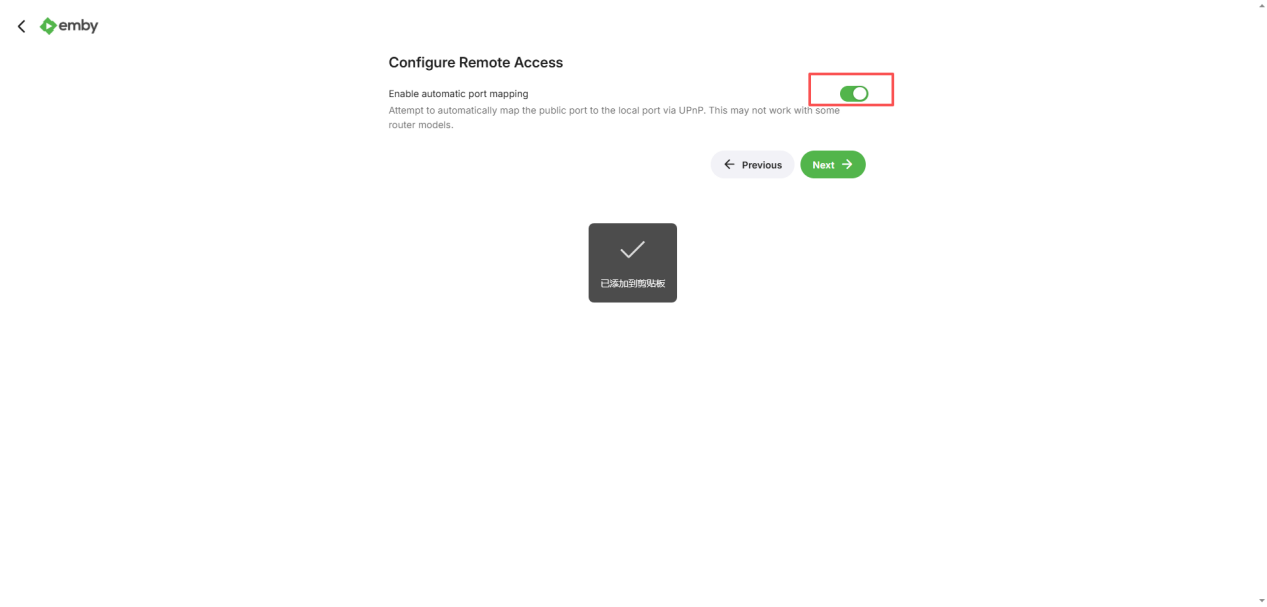
点击next进入下一步,选择是否允许在外网环境下也可使用(勾选后Emby服务器允许接受来自外网的连接请求;如仅在内网使用,可保持默认)
5.确认协议并完成初始化
点击next进入下一步,确认Emby协议,即可完成注册使用
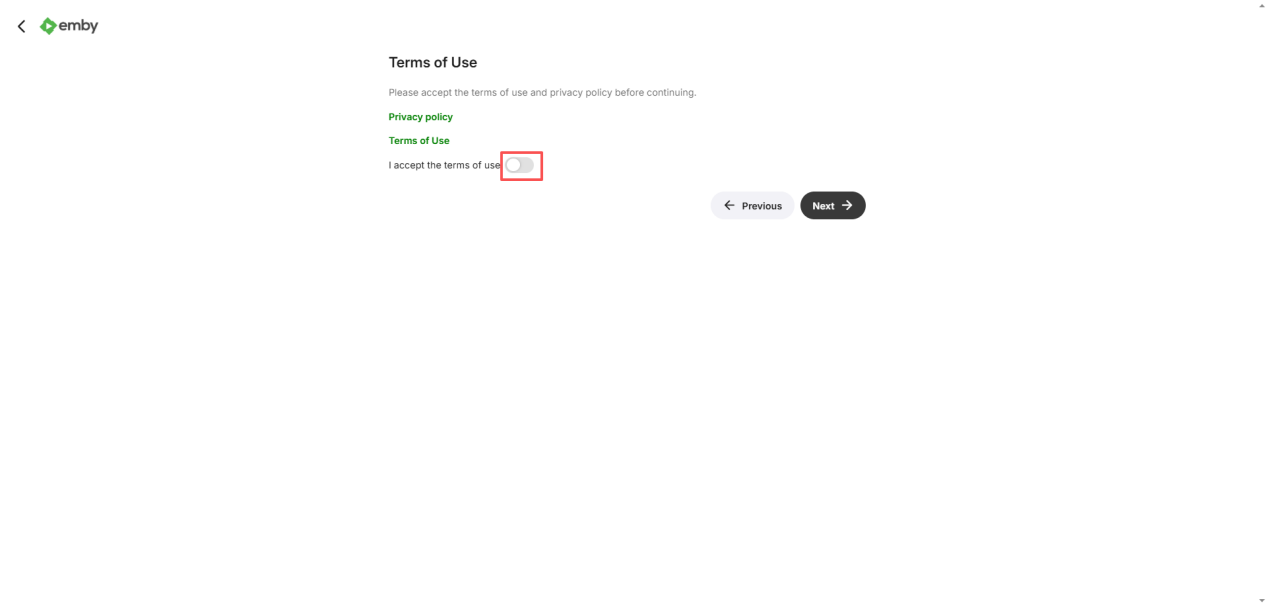
点击注册结束

五.日常使用指南
1.登录
在登录页点击初始化时创建的账号,输入账号密码登录即可开始使用


2.媒体库管理
点击首页右上角的【设置】图标,进入服务器设置

进入设置中的媒体库,可以新增媒体库(新增流程和注册页新建媒体库一样)

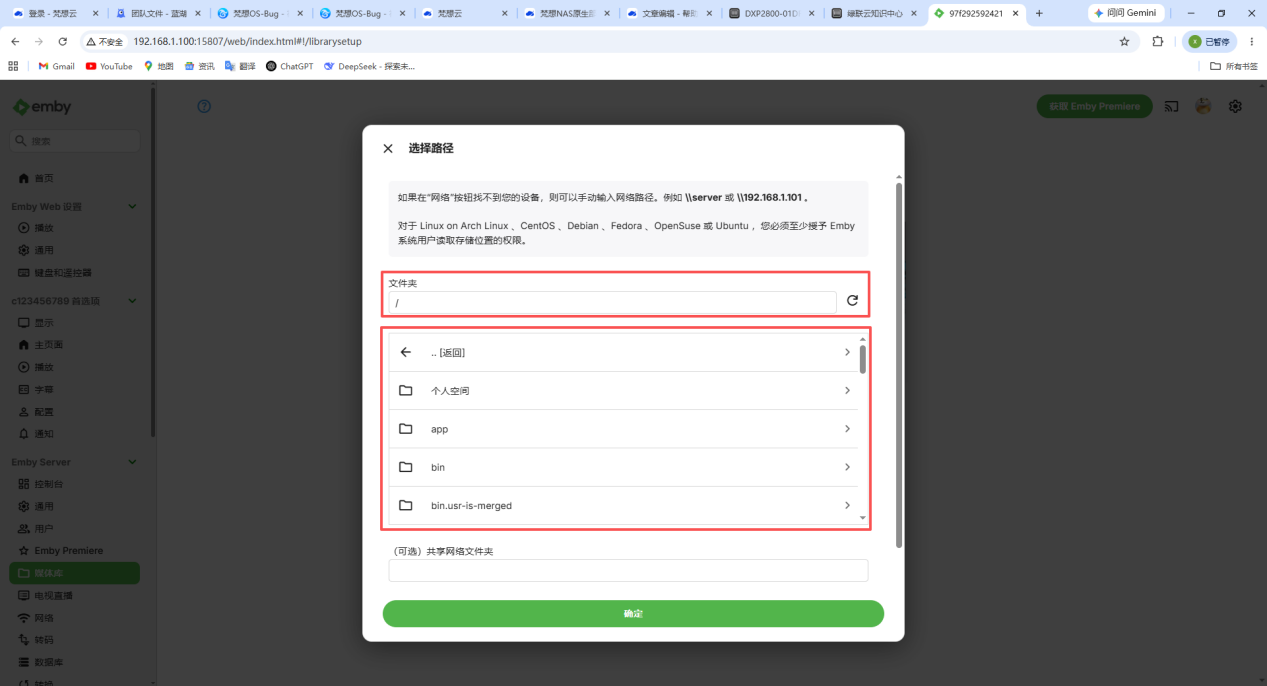
点击添加文件夹后即可选择从NAS的哪个文件夹中获取数据
3.服务器缓存路径设置
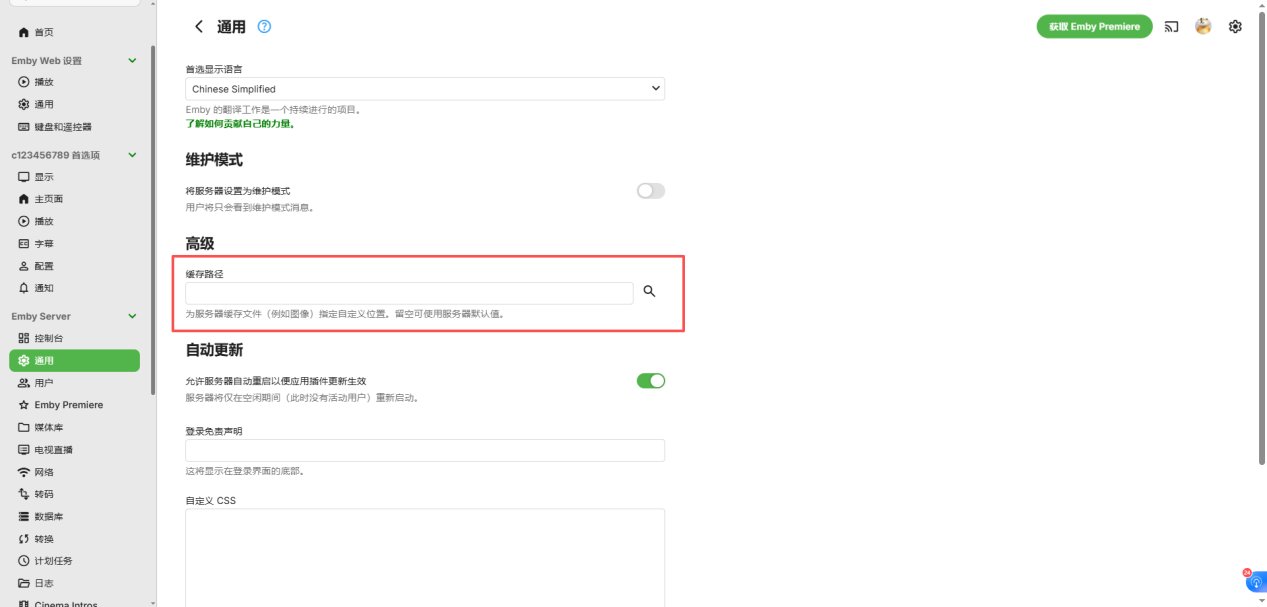
服务器缓存文件(例如图像、转码临时目录)指定自定义位置。留空可使用服务器默认值(建议保持默认;若系统盘空间紧张,可将其指定到NAS其他存储卷的目录)
六.Emby官方教程
Emby使用指南:https://emby.media/support