

应用中心PhotoPrism使用指引
一.应用简介
PhotoPrism是一款基于AI的照片管理应用,可将NAS中的照片、视频统一管理,自动完成人脸识别、场景识别与地理位置匹配,按时间、地点、人物、事物智能归类,找照片像搜索一样简单。
原生部署优势
简化操作:无需配置Docker参数,应用中心一键安装
资源占用低:直接调用NAS系统权限与硬件资源,避免容器虚拟化损耗
版本控制:自动更新应用至重要版本或全部版本,确保功能与安全性
智能管理:AI自动识别照片内容并智能分类,支持关键字快速检索
二.应用安装
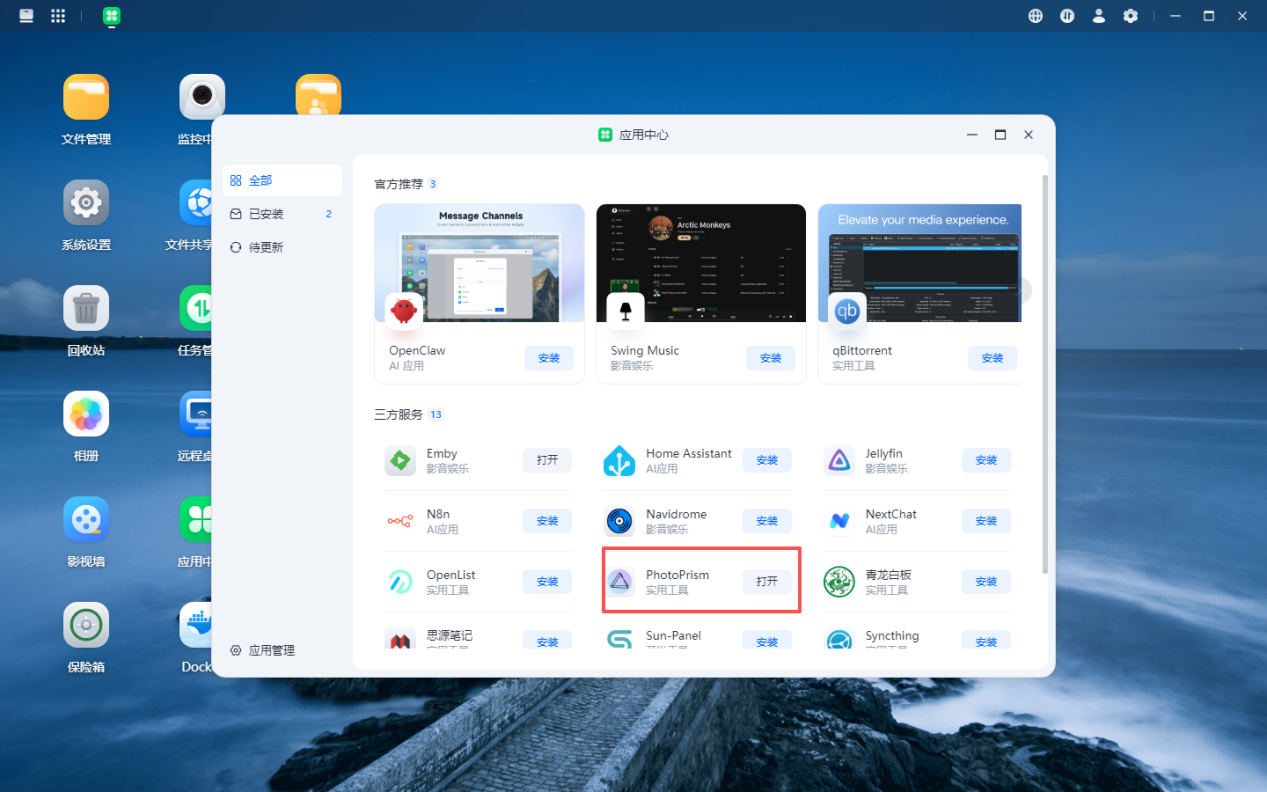
打开梵想应用中心-选择【PhotoPrism】进行安装
安装完毕,即可打开应用
管理员账号(默认admin)和密码(默认admin)
三.访问PhotoPrism
访问方式一:应用中心访问(支持外网环境访问)
打开梵想云【应用中心】-列表中选择【PhotoPrism】打开
访问方式二:局域网直连(仅管理员)
在局域网环境下,可直接通过【NAS IP地址:动态端口(15800-15899)】快速访问PhotoPrism
示例:浏览器输入192.168.1.100:动态端口(15800-15899)即可进入登录页
四.首次使用教程
1.登录
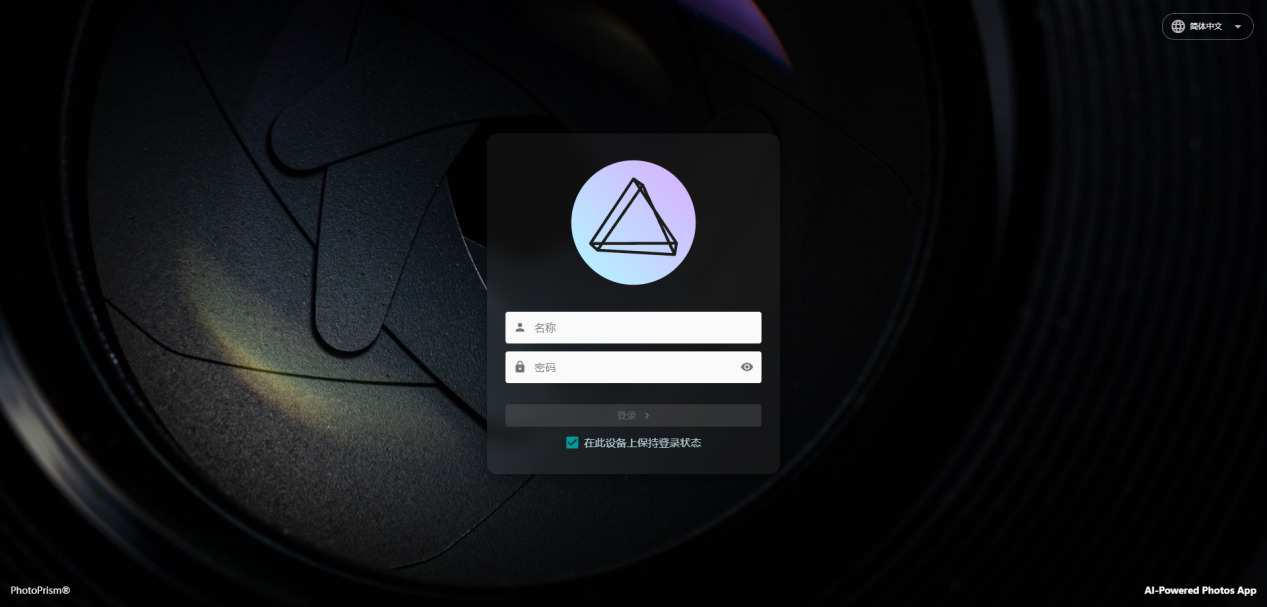
首次打开进入登录页,输入管理员账号(默认admin)和密码(默认admin),勾选“在此设备上保持登录状态”后点击登录
2.修改管理员密码
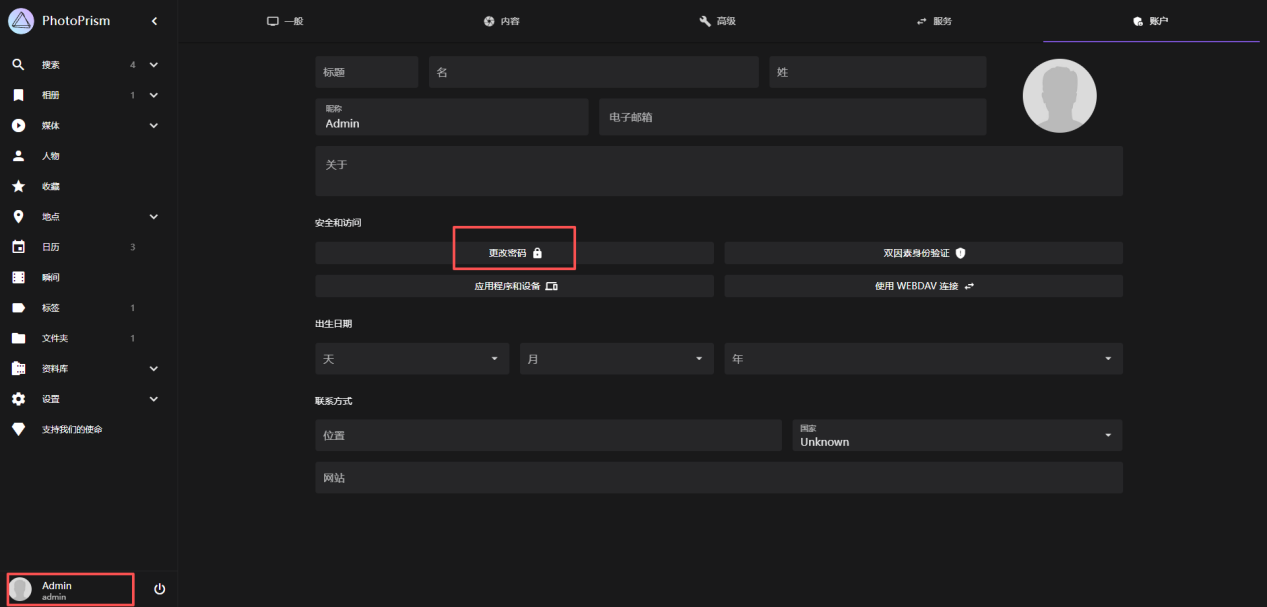
点击左下角【admin】账户进入账户设置页,在“安全和访问”中点击【更改密码】,设置自己的管理密码(建议首次登录后尽快修改)
3.上传照片到NAS
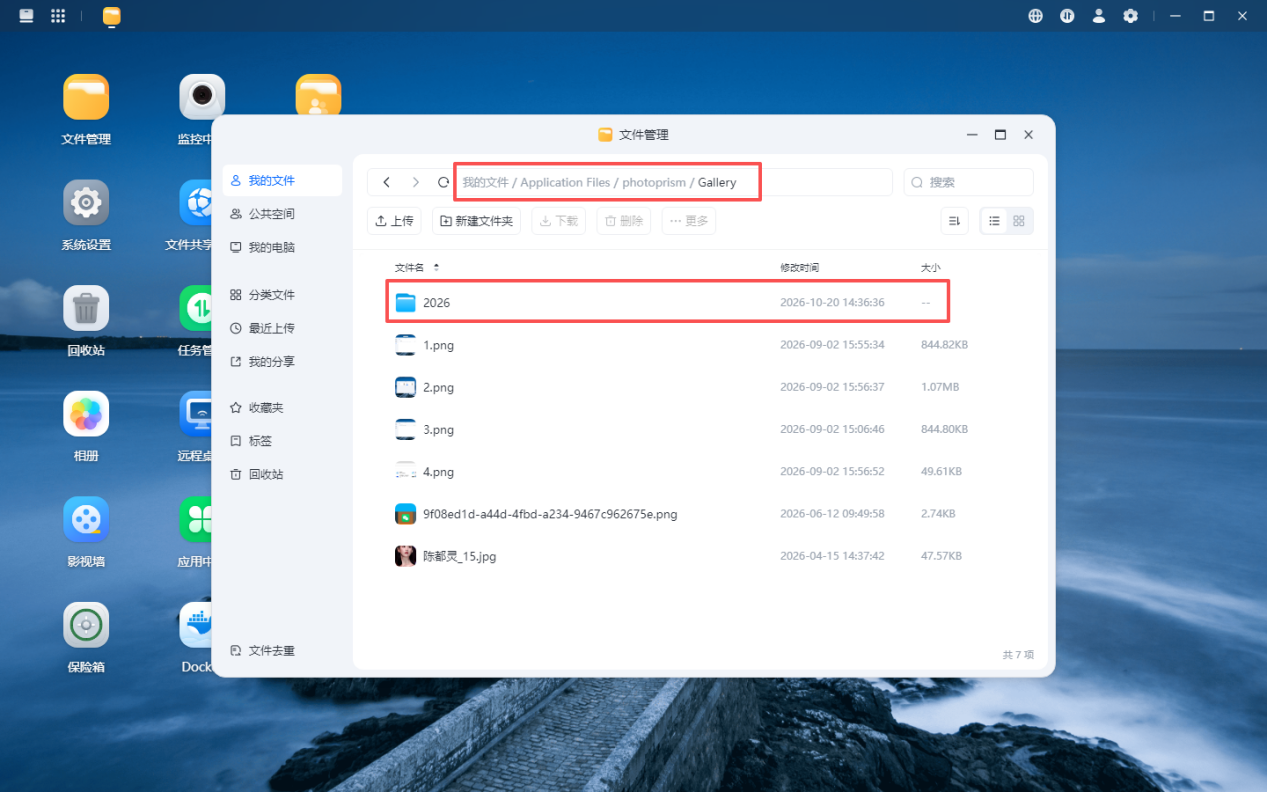
打开NAS【文件管理】-进入【我的文件/Application Files/photoprism/Gallery】目录,将手机或电脑中的照片复制到此目录下(可按年份建立文件夹分类存放,便于后续索引管理,创建的文件夹即是photoprism中相册的名称)
4.建立照片索引
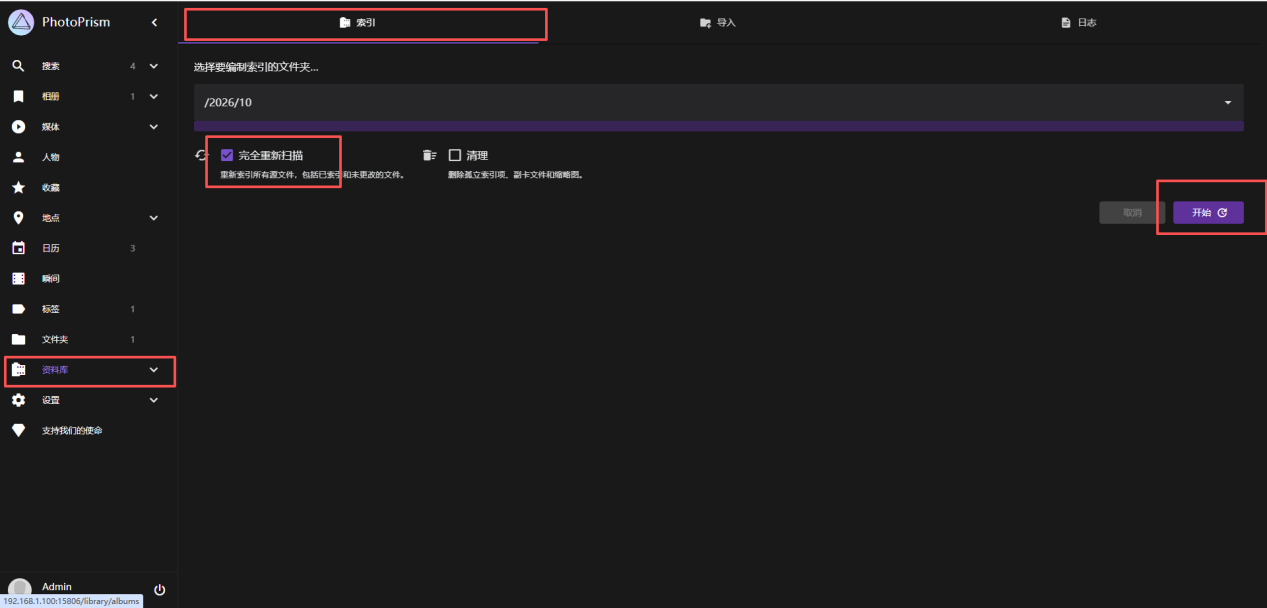
登录PhotoPrism后,点击左侧菜单栏【资料库】-【索引】,在“选择要编写索引的文件夹”中选择照片所在目录(如/2026/10);如需对已有照片全部重新识别,可勾选【完全重新扫描】,最后点击【开始】
5.审核确认照片
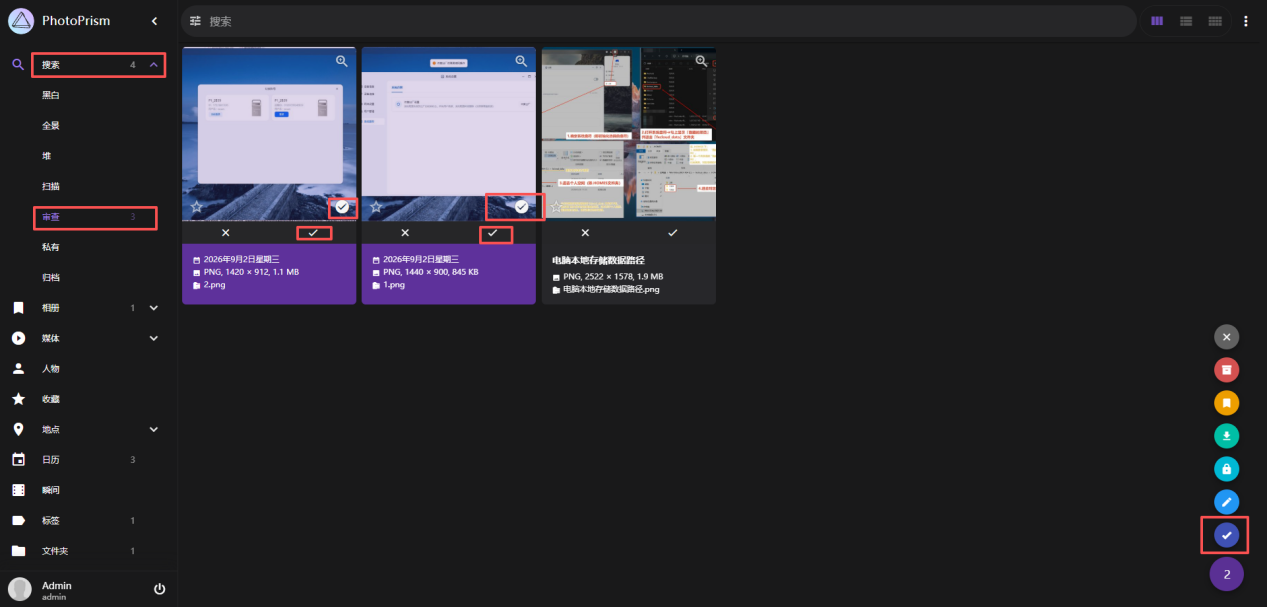
索引完成后,点击左侧【搜索】-【审核】,勾选识别正确的照片,点击右下角【✓】按钮确认入库,也可多选确认。
6.查看照片
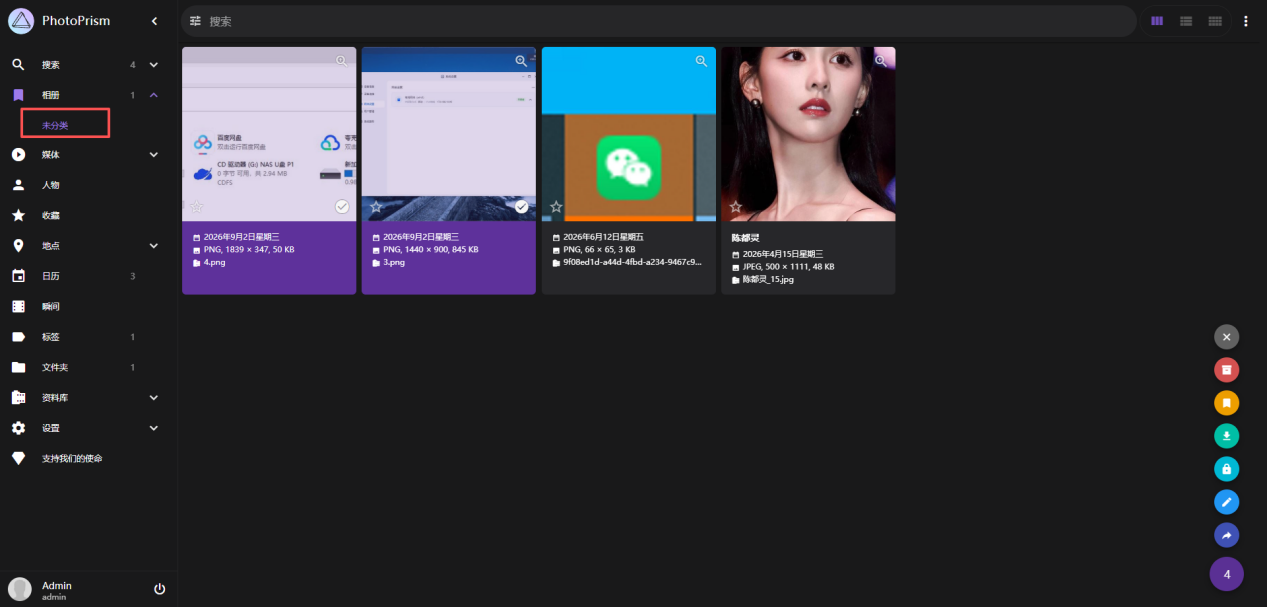
点击左侧【相册】-【未分类】即可查看已入库但还未分类的照片,PhotoPrism会自动按时间、地点、人物、事物进行智能分类
五.日常使用指南
1.新增照片
日常新增照片时,将照片放入Gallery目录后,进入【资料库】-【索引】点击【开始】即可增量导入,无需勾选“完全重新扫描”
2.智能搜索
PhotoPrism会自动为照片打上时间、地点、人物、事物等标签,在顶部搜索框输入关键词(如“北京”“海边”“生日”)即可快速找到对应照片
3.账户安全
可在【账户】设置的“安全和访问”中开启双因素身份验证,并建议定期修改管理密码
六.PhotoPrism官方教程
PhotoPrism使用指南:https://docs.photoprism.app/