

启用相册服务
开启相册功能
启动梵想云客户端,在功能列表中,找到并点击【相册】,这将为您启用相册服务
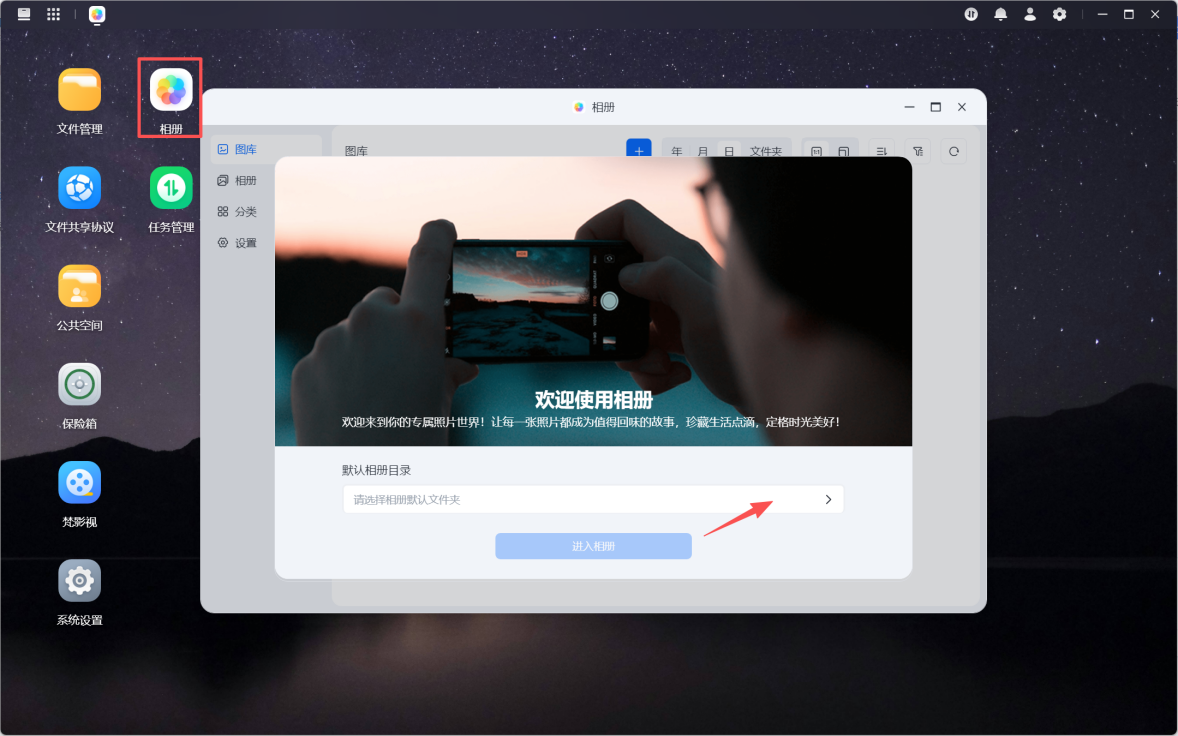
配置默认存储路径
系统会引导您配置一个默认相册的目录,请点击【设置默认目录】
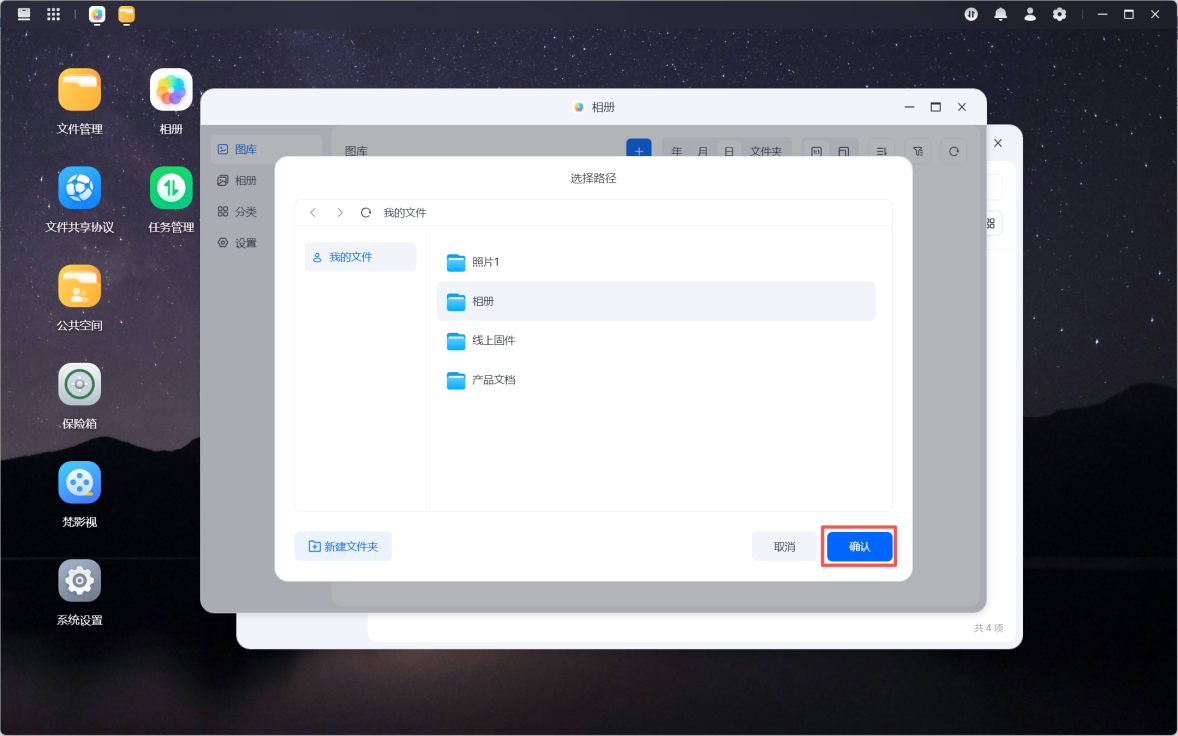
在弹出的文件夹选择窗口中,选中并点击【确定】,该文件夹即被设定为您相册的默认路径.配置完成后即可进入【图库】查看
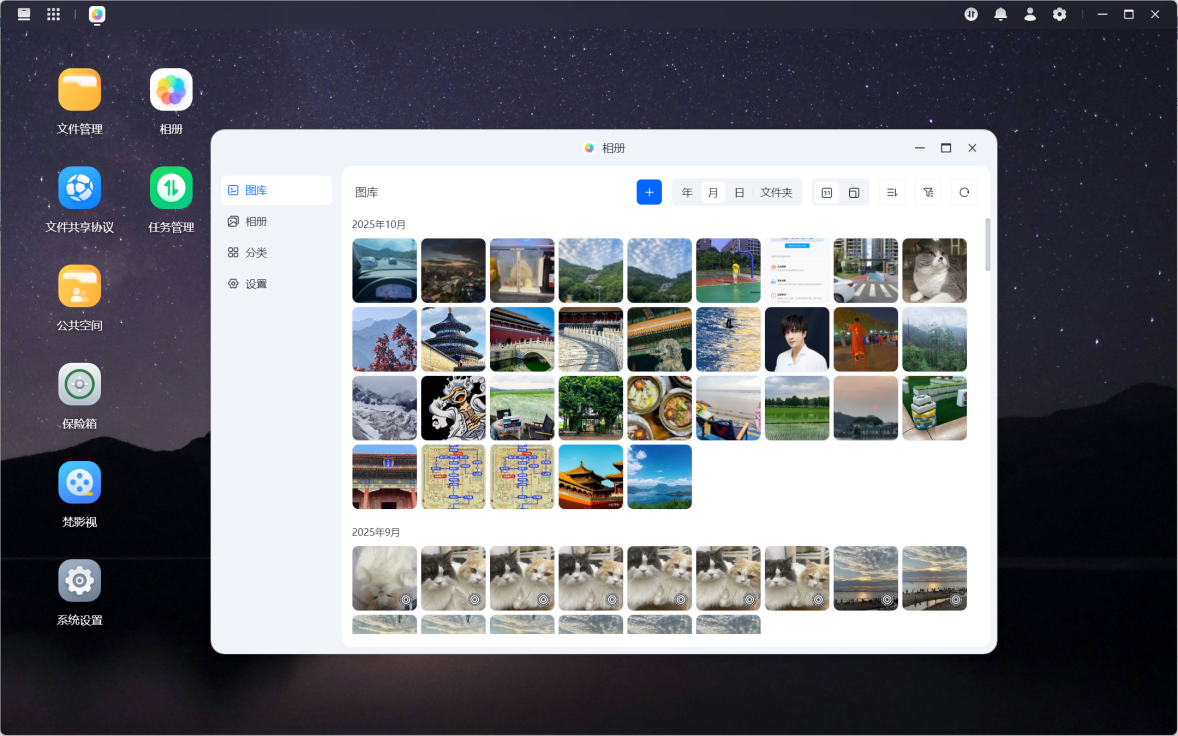
图库说明
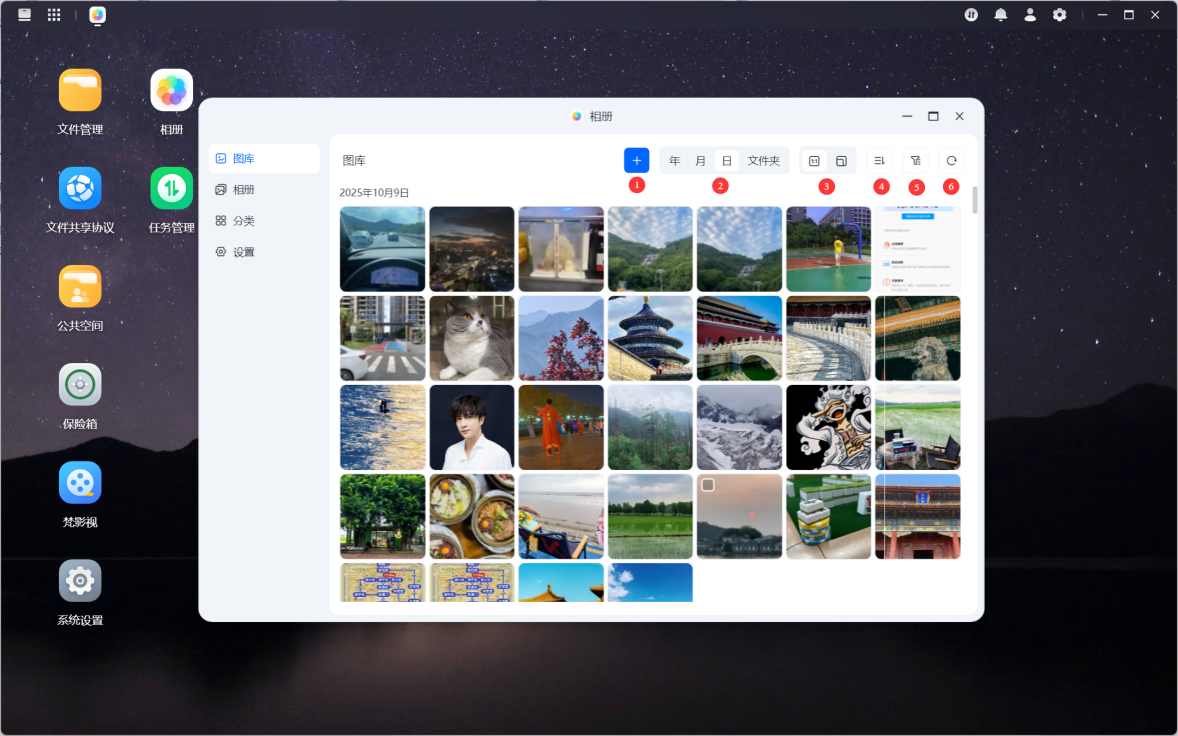
1.添加照片或文件夹
点击顶部【+】按钮,支持两种添加方式:
上传照片/视频:从电脑本地选择文件上传
添加设备文件夹:直接选择NAS【文件管理】内文件夹,其内容将自动同步至相册
2.时间视图
系统自动按拍摄/创建时间【年月日】展示内容,并以时间轴形式清晰呈现
若配置了多个相册路径,也可切换为按文件夹结构浏览
3.视图模式
提供多种缩略图尺寸选项,可一键切换:
原始比例展示:按照片或视频原始尺寸比例显示,真实还原构图,适合查看原片效果
正方形比例(1:1):统一裁剪为正方形视图,版面整洁统一,适合快速浏览与规整展示
4.排序与筛选
支持按时间、视图、类型等条件进行【升序/降序】排列,并可结合更多筛选条件范围, 快速定位目标内容
5.多视图切换
提供文件视图与文件夹视图,满足不同管理习惯:
文件视图:平铺展示所有照片与视频
文件夹视图:按本地目录结构分层展示
在任一视图下,均可结合筛选条件进一步细化浏览
创建分类相册
您可以手动创建相册分类来管理照片,操作步骤如下:
进入【相册】-点击右上角的【+】按钮-输入您想要的相册名称-点击【确认】即可
这样,您可将照片分类整理好,待智能分类功能上线后,您的相册管理会更加轻松
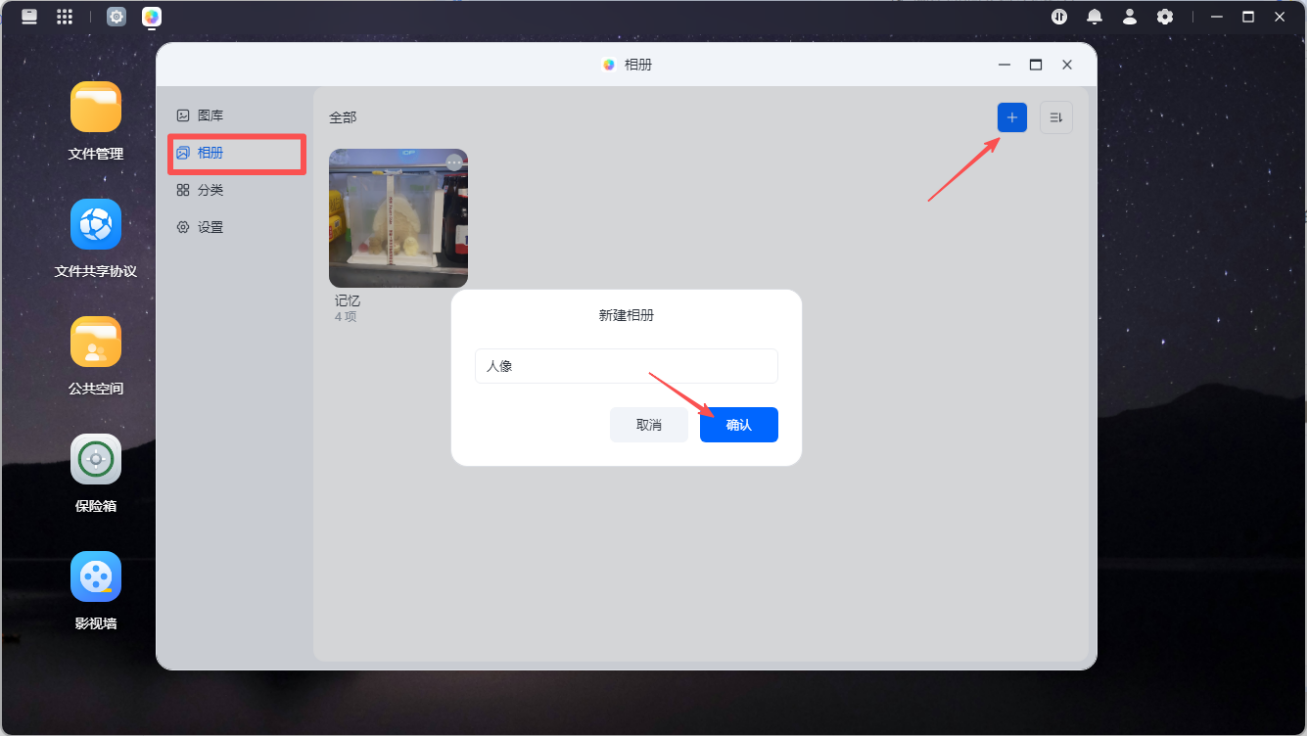
选择图库照片
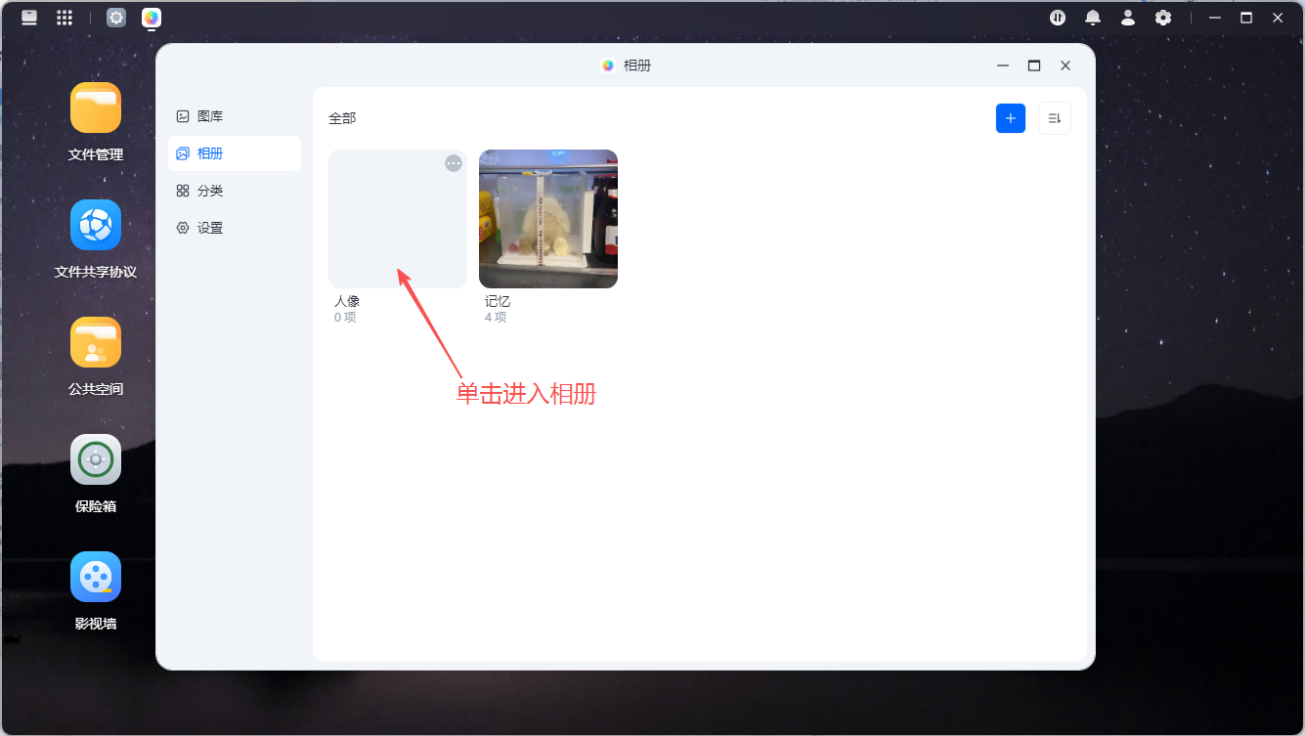
创建好分类相册后,单击点击进入
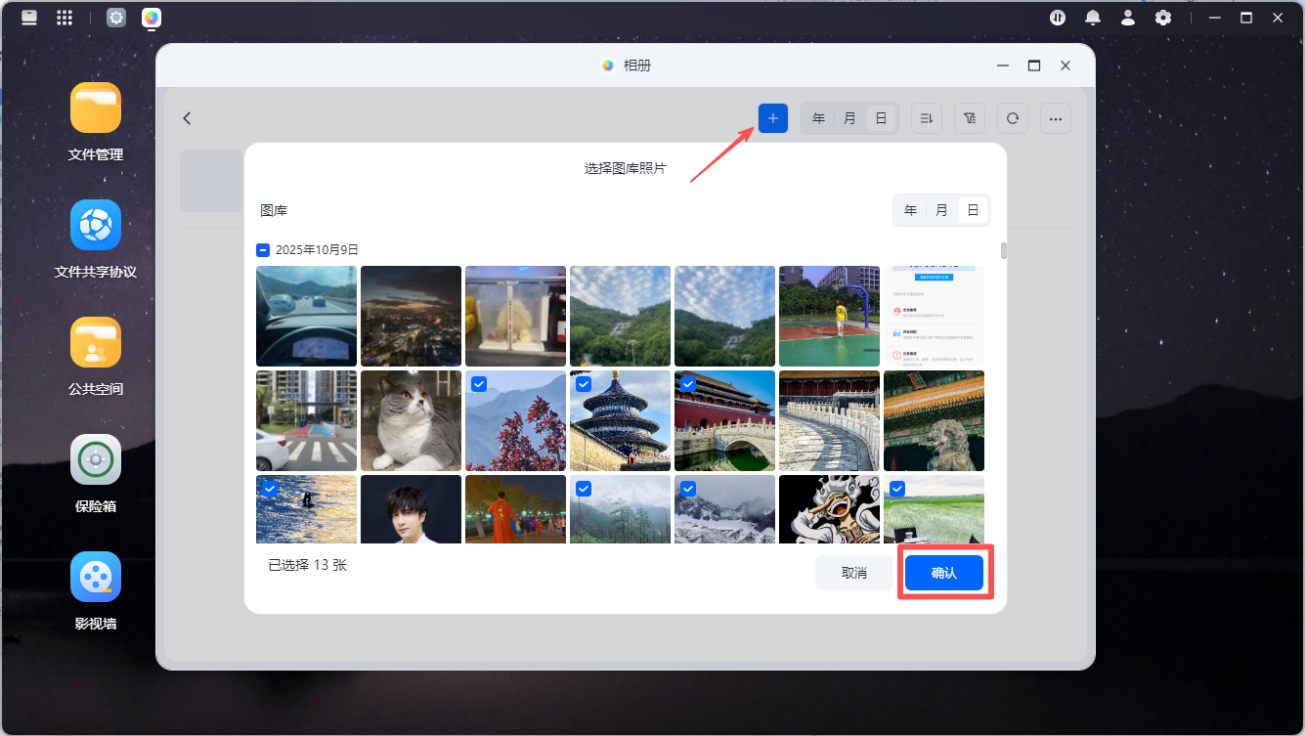
点击导航栏的【+】按钮
在弹出窗口中,从您的图库里勾选需要添加的照片
点击【确认】,锁选照片即会添加到当前分类相册
功能操作介绍
批量管理照片/视频
1.勾选图库中您想管理的照片/视频(可多选)
2.点击顶部菜单栏,即可对勾选文件进行批量操作,例如:添加到相册、分享、下载、 删除、收藏、或点击【更多】进行复制、移动、打标签等操作管理
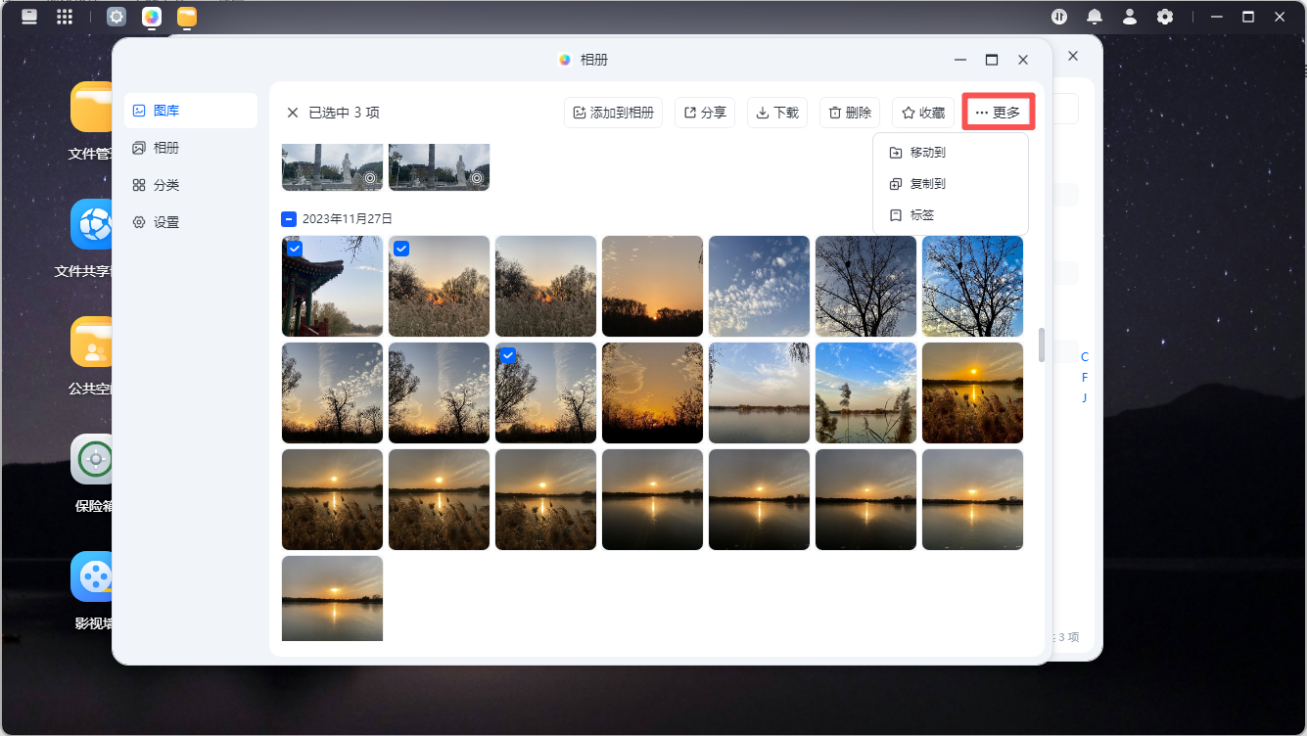
图库中添加到相册
如需将照片或视频加入相册进行分类管理,请按以下步骤操作:
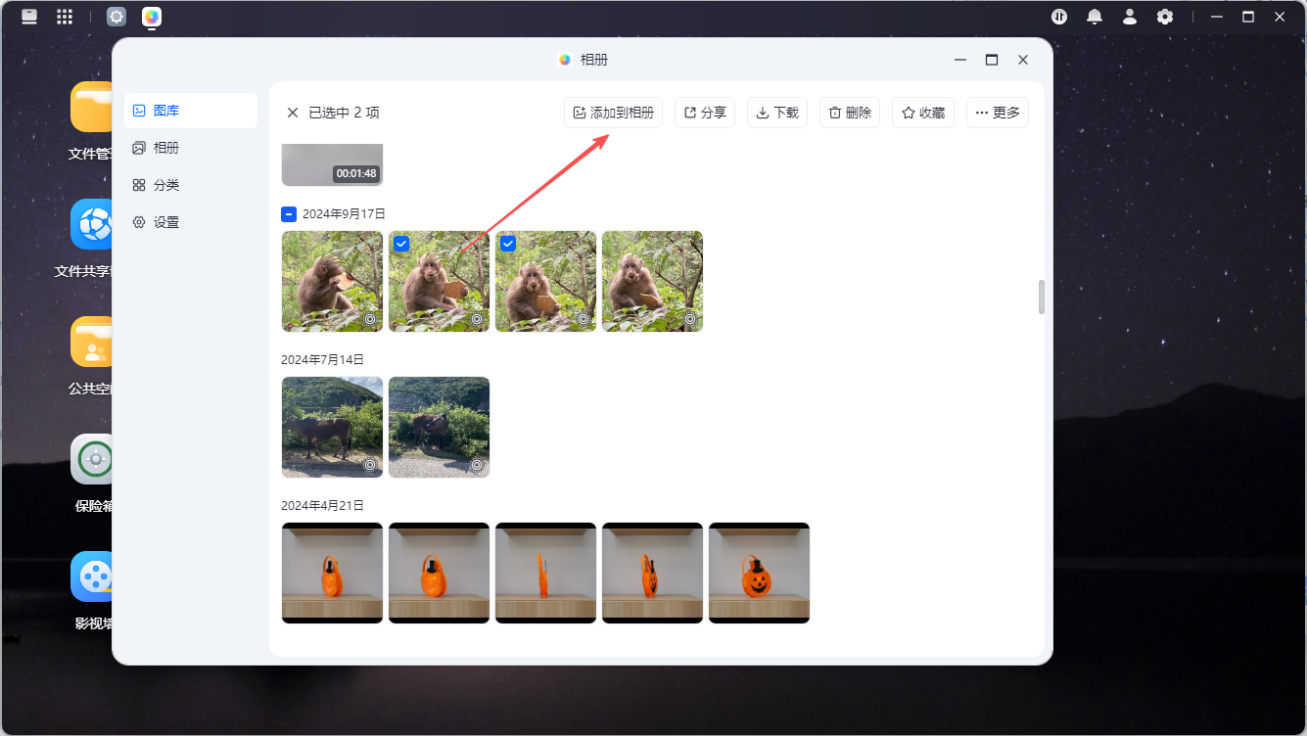
在【图库】中勾选需要整理的照片/视频(支持多选)
点击顶部菜单栏的【添加到相册】
在弹窗中选择目标相册,或通过左下角【新建相册】创建新分类
点击【确认】,即可完成分类相册归档
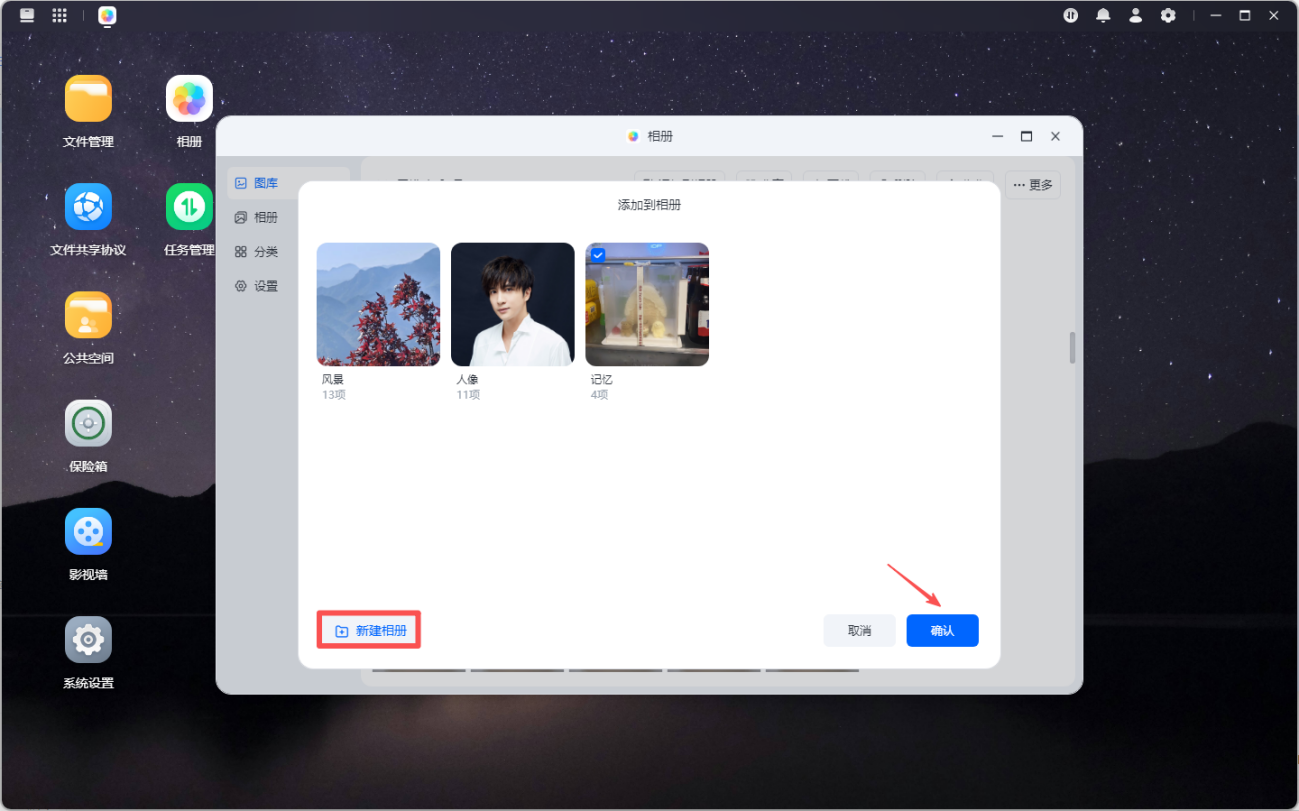
归档后,所有内容将按相册分类存储,您可通过【相册】功能查看和管理不同类别的照 片与视频.
修改相册封面
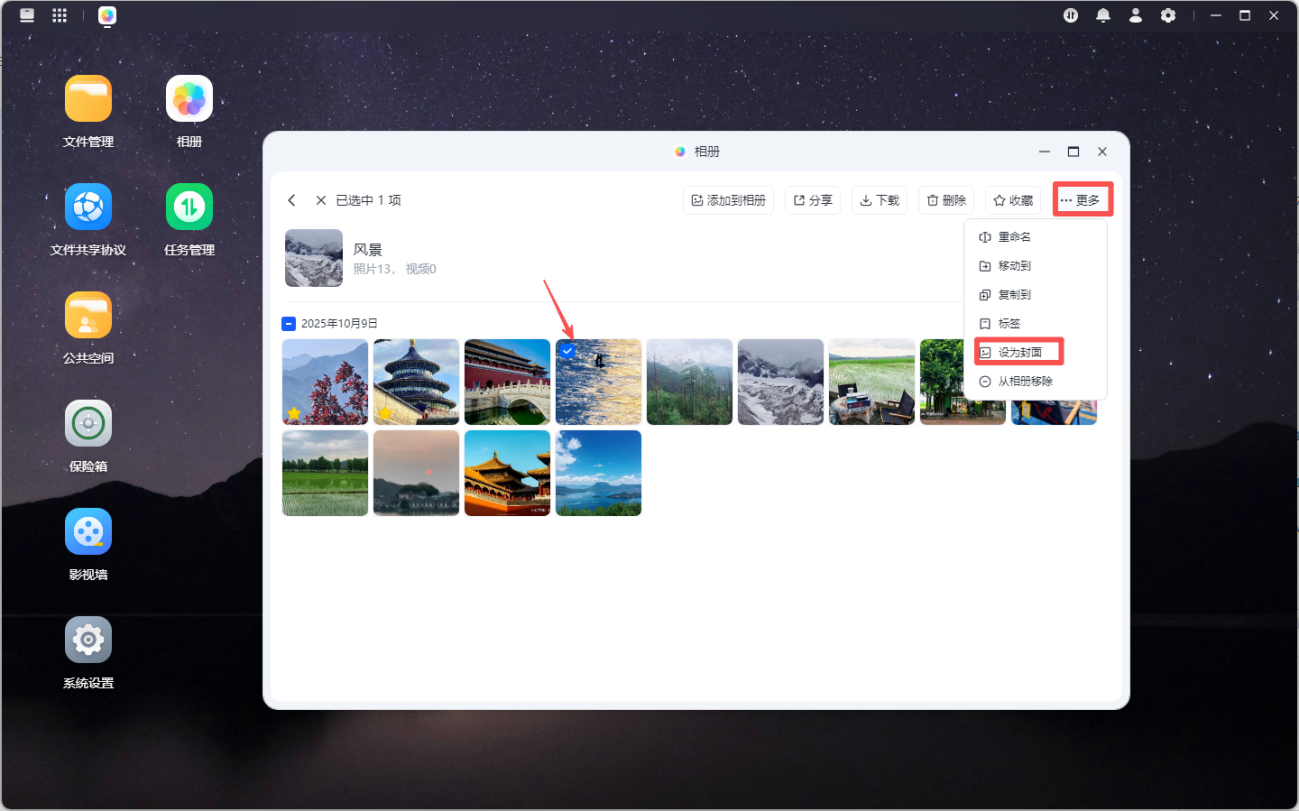
进入目标相册-在相册内选择心仪照片-点击右上角【更多】-选择【设为封面】即可完成设置.封面效果实时生效
照片/视频标签及收藏设置
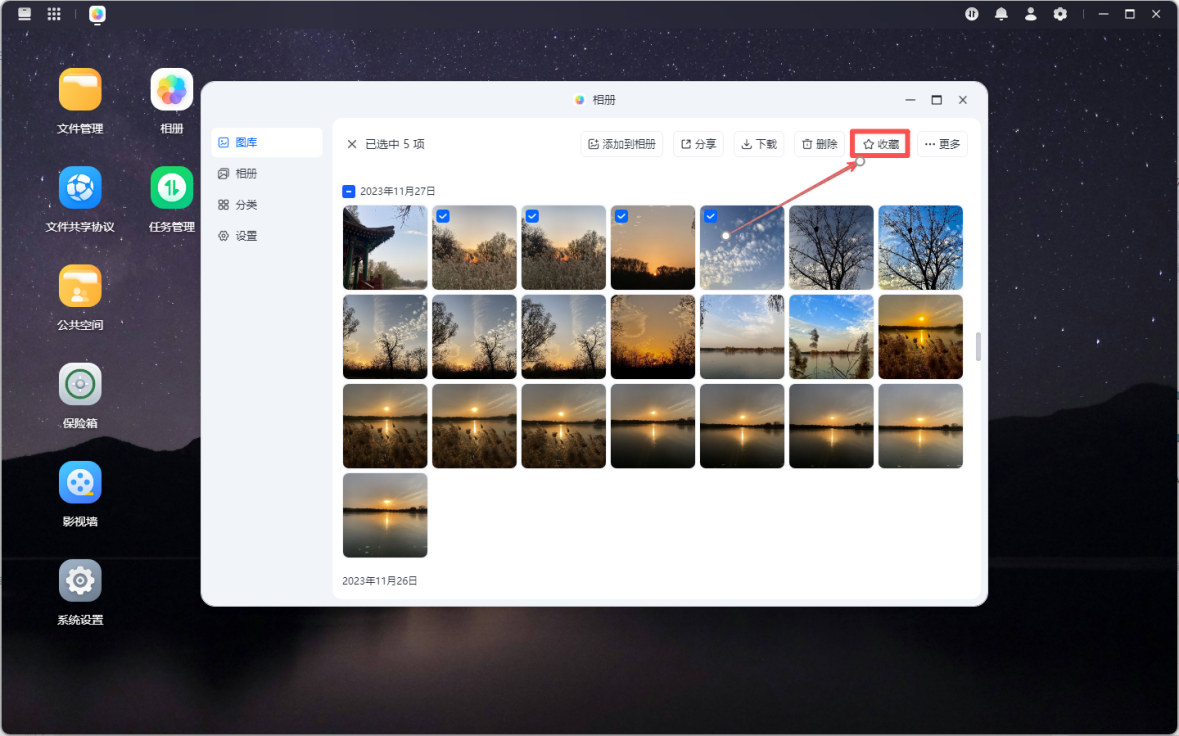
可为照片或视频添加【收藏】或【标签】属性,以便快速查找重要内容:
添加收藏:勾选文件后,点击顶部菜单栏【收藏】图标,即可为该内容添加收藏标记(文件下方会添加黄色五角星标识)
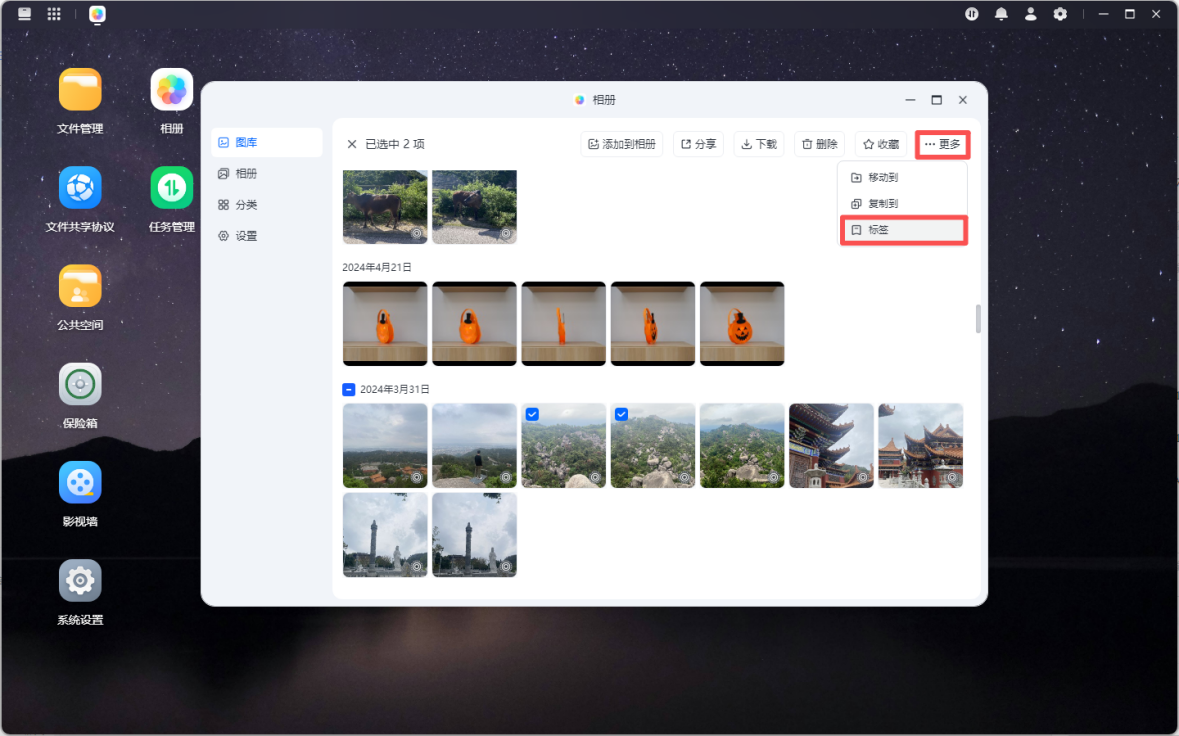
添加标签:勾选文件后,点击顶部菜单栏【更多】-在下拉列表选择【标签】
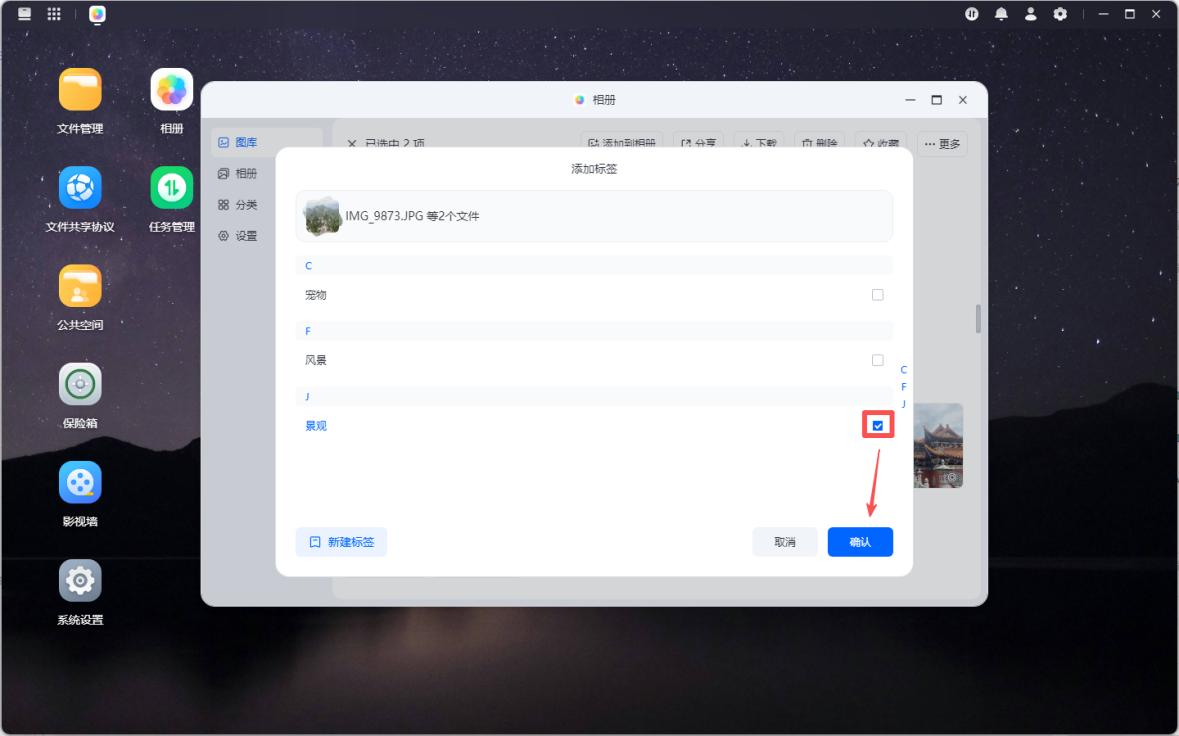
在弹窗中选择目标标签分类,或通过左下角【新建标签】创建新标签分类
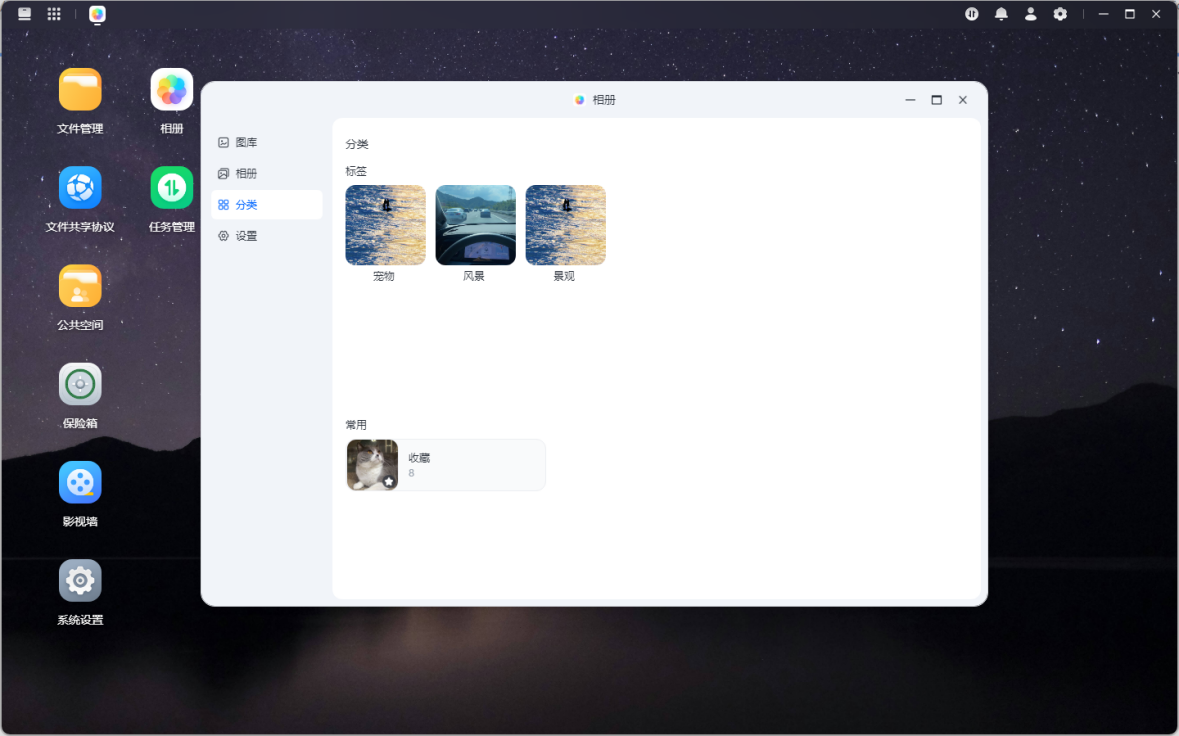
查看收藏或标签:在【分类】中选择【收藏】/【标签】,即可集中查看所有标识内容
相册设置
文件夹管理
为方便统一管理,系统支持将多个本地文件夹添加为相册来源:
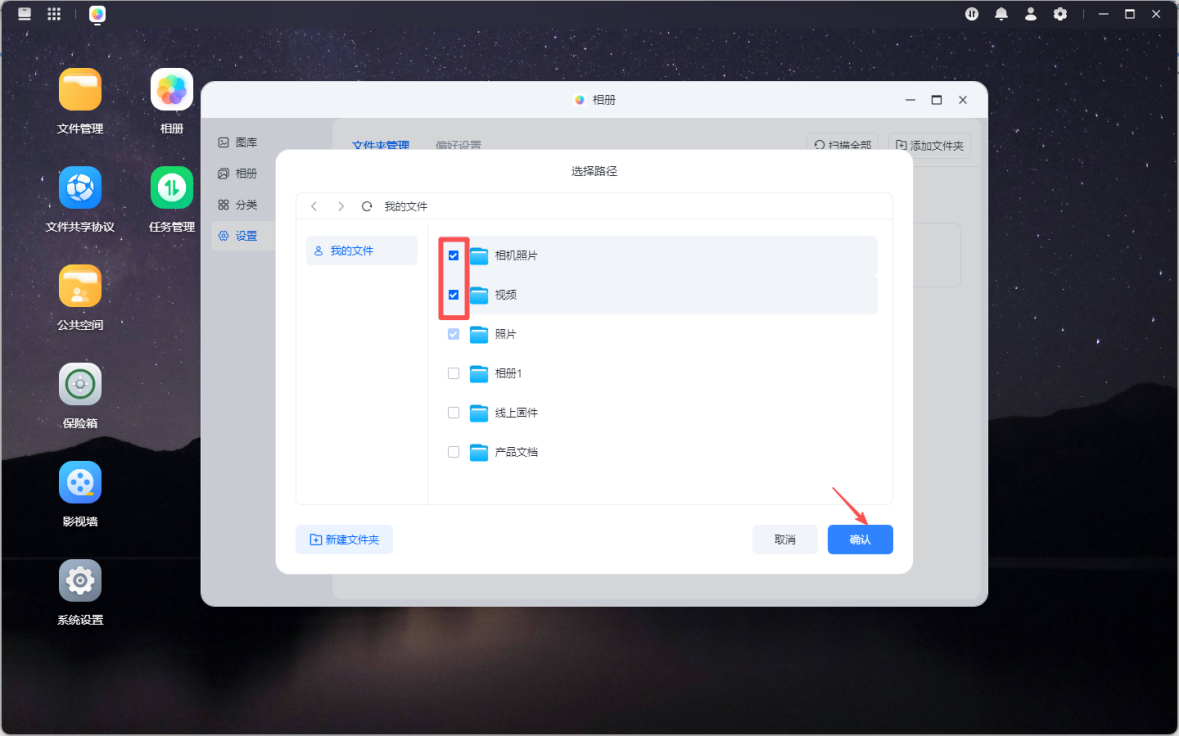
在相册的【设置】-【文件夹管理】中-点击【添加文件夹】
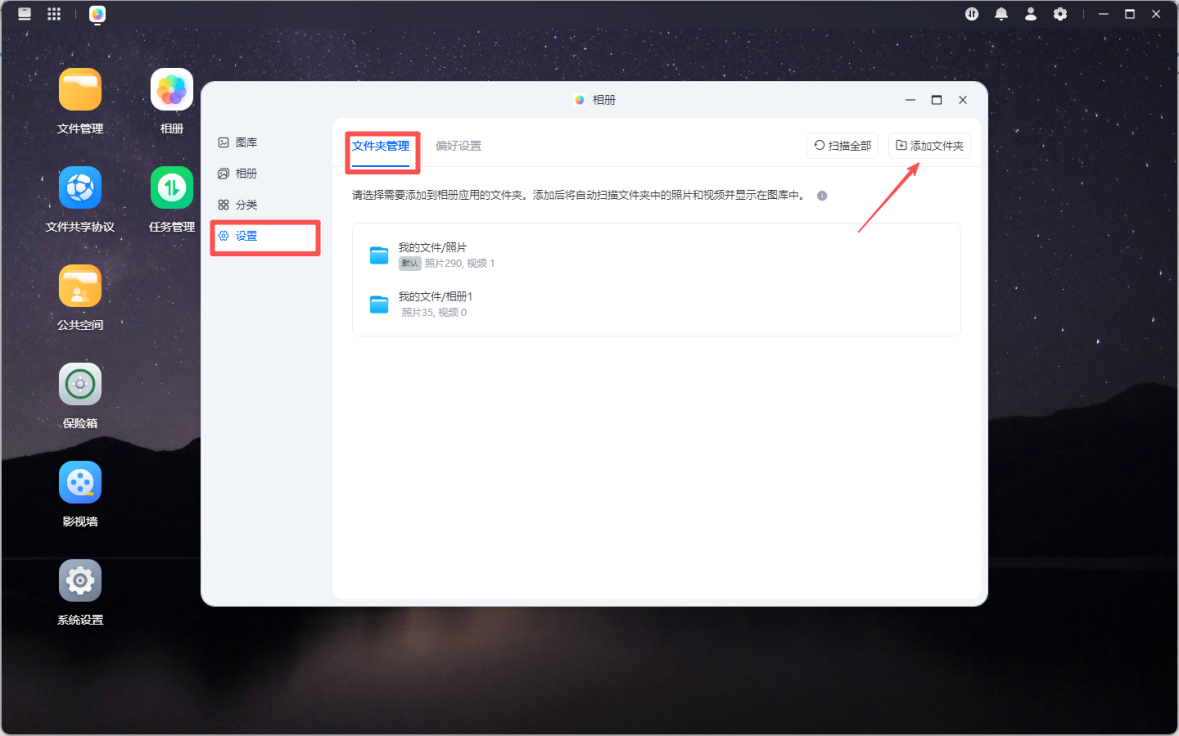
在弹窗中选择需同步的相册文件夹路径,确认后即可完成添加.
设置完成后,对应文件夹内的照片与视频文件会自动同步并显示在图库中
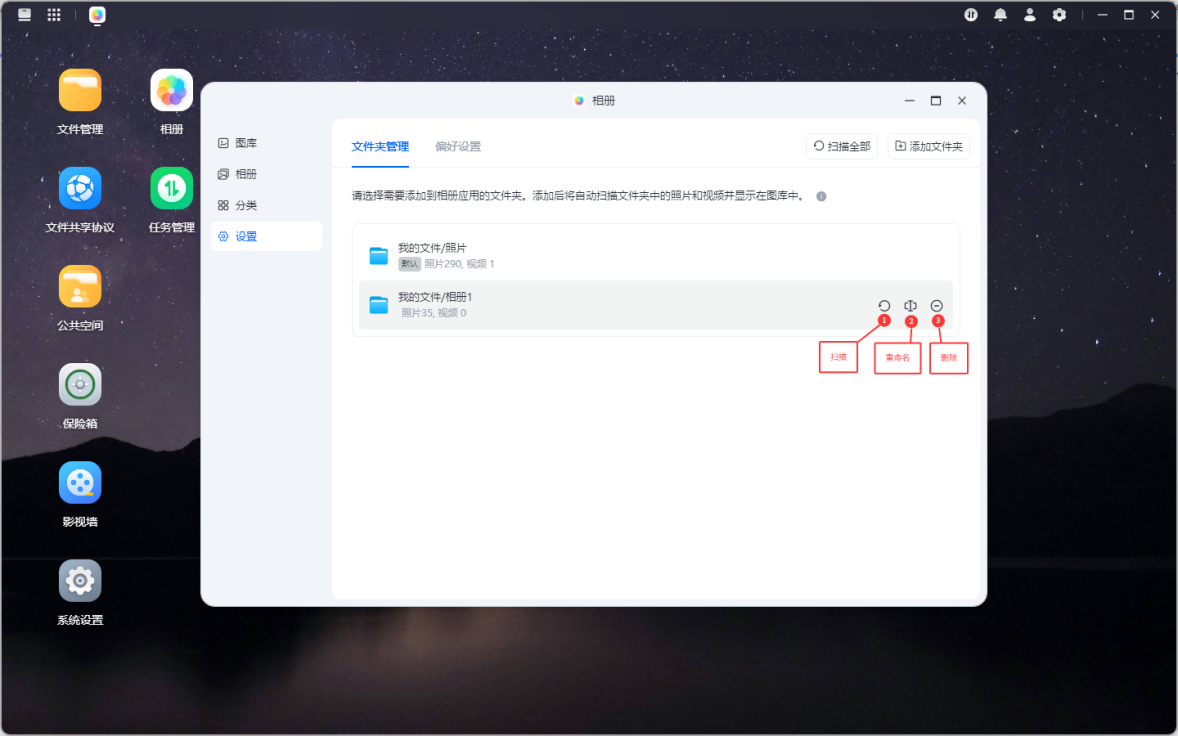
鼠标悬停在任意文件夹区域,即可显示操作菜单,支持扫描、重命名及删除操作
偏好设置
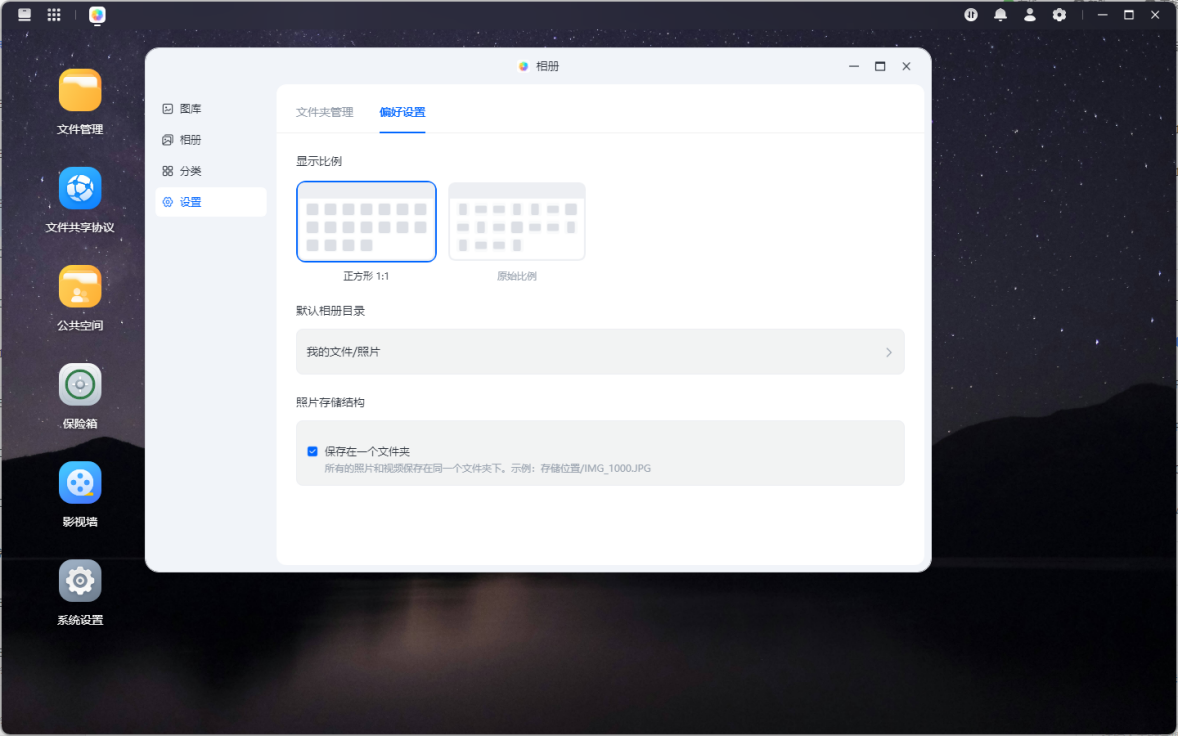
您可在【偏好设置】中调整以下选项:
显示比例:自定义图像展示时的画面比例
默认相册目录:设置图片存储的默认文件夹路径
相册AI功能
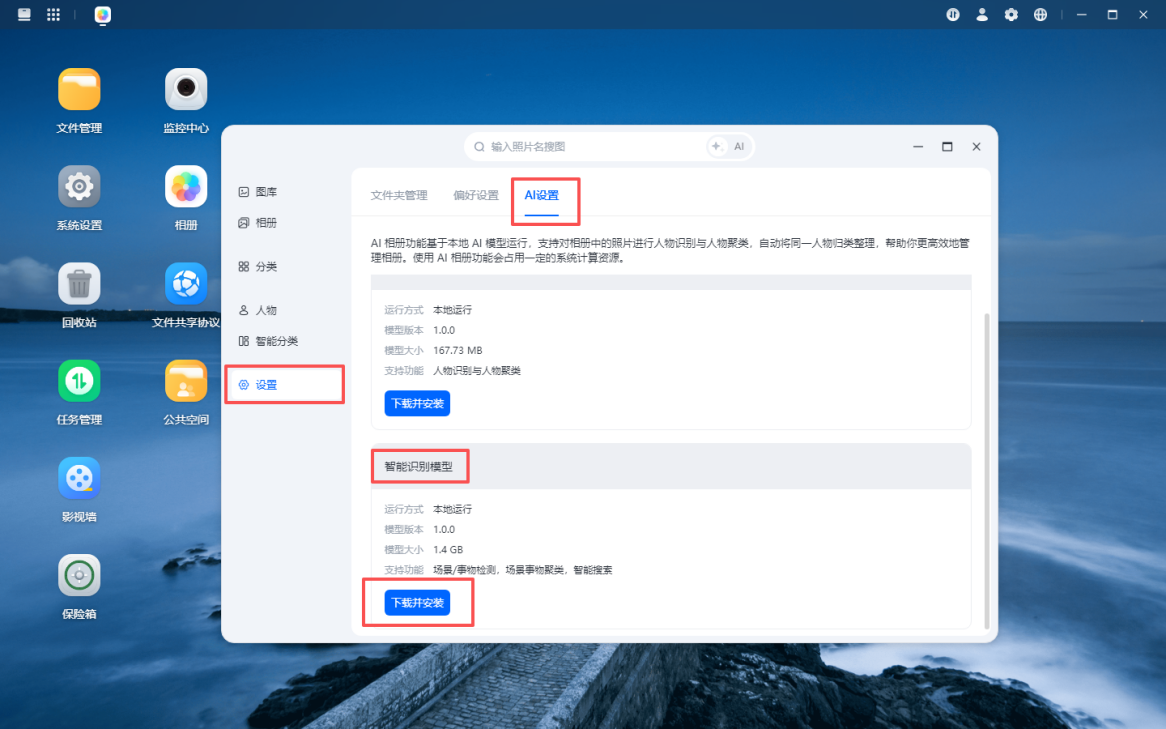
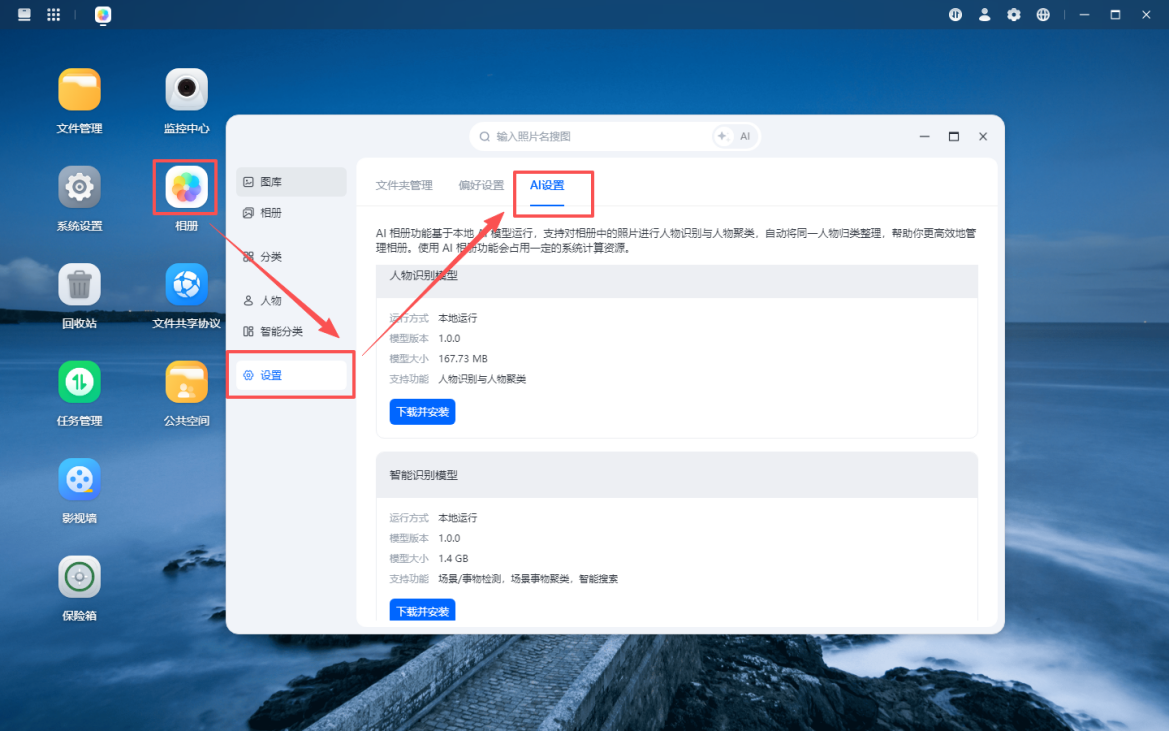
使用各项 AI 相册功能前,请进入【设置 > AI 设置】下载并安装对应的 AI 模型。其中【人物识别模型】用于人物功能;【智能识别模型】用于 AI 搜索和智能分类功能。
AI搜索
1、未安装 AI 模型时仅支持普通搜索,输入关键词按下 Enter,将依据图片名称完成搜索
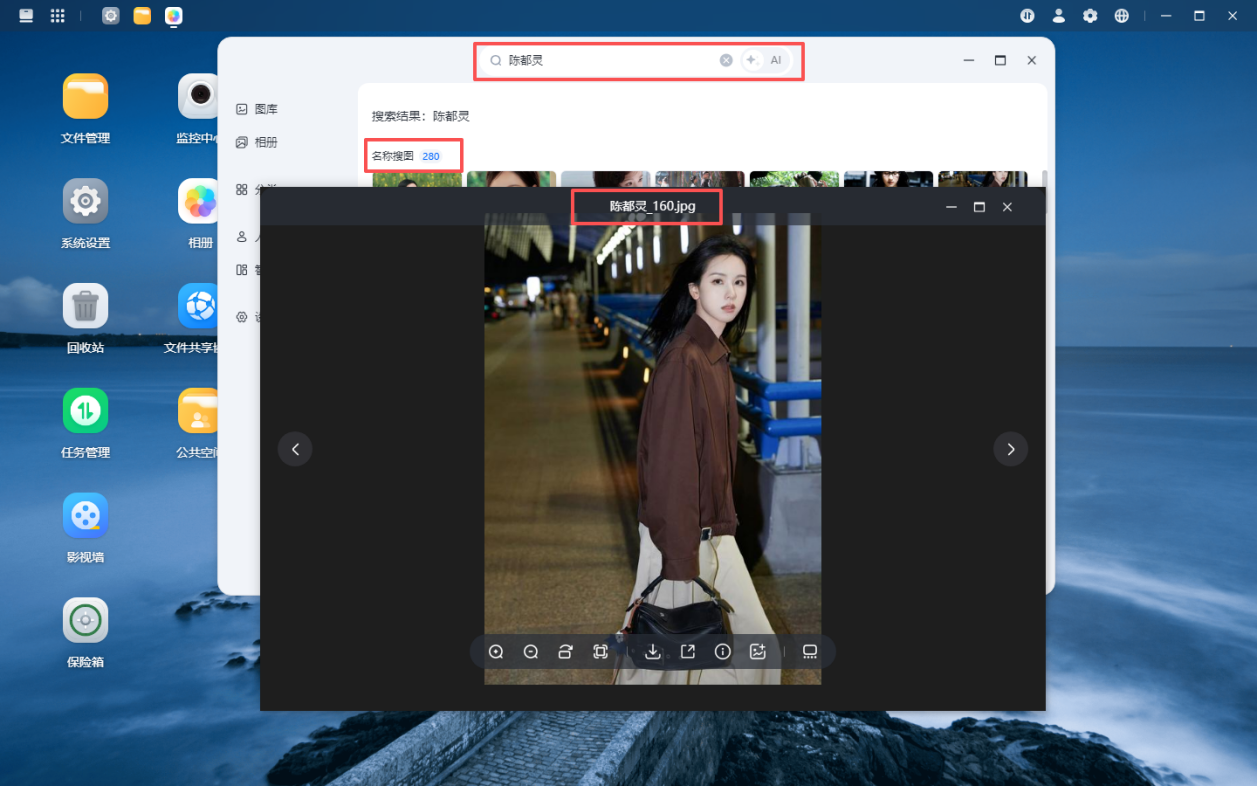
2、点击搜索框右侧开启 AI 搜索,未安装 AI 模型时,将提示模型未安装,点击去安装将跳转至【设置AI 设置】页面,需手动下载安装模型;AI 搜索需依赖【智能识别模型】
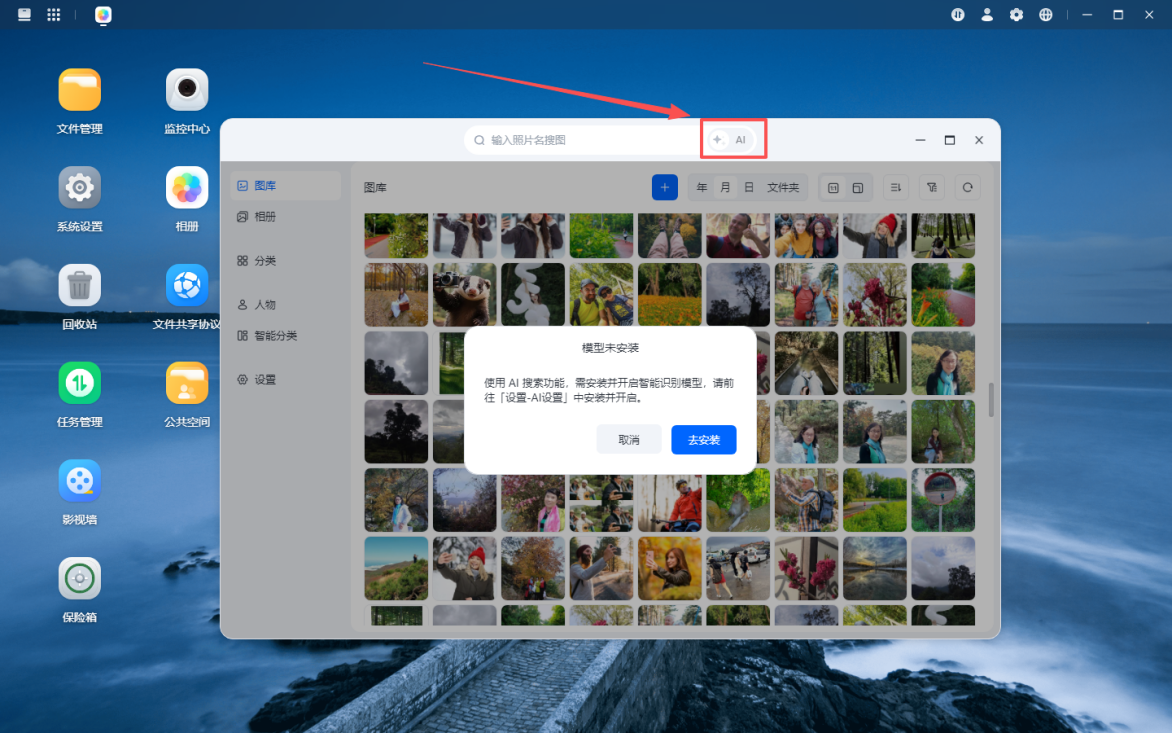
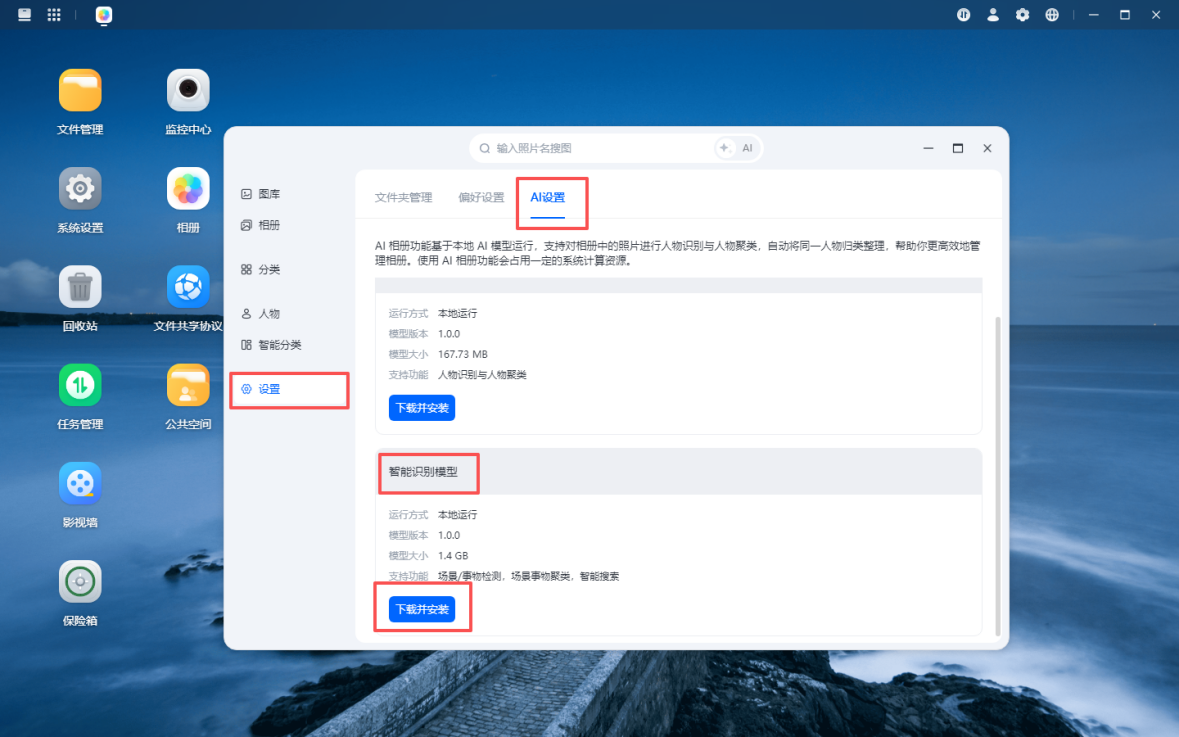
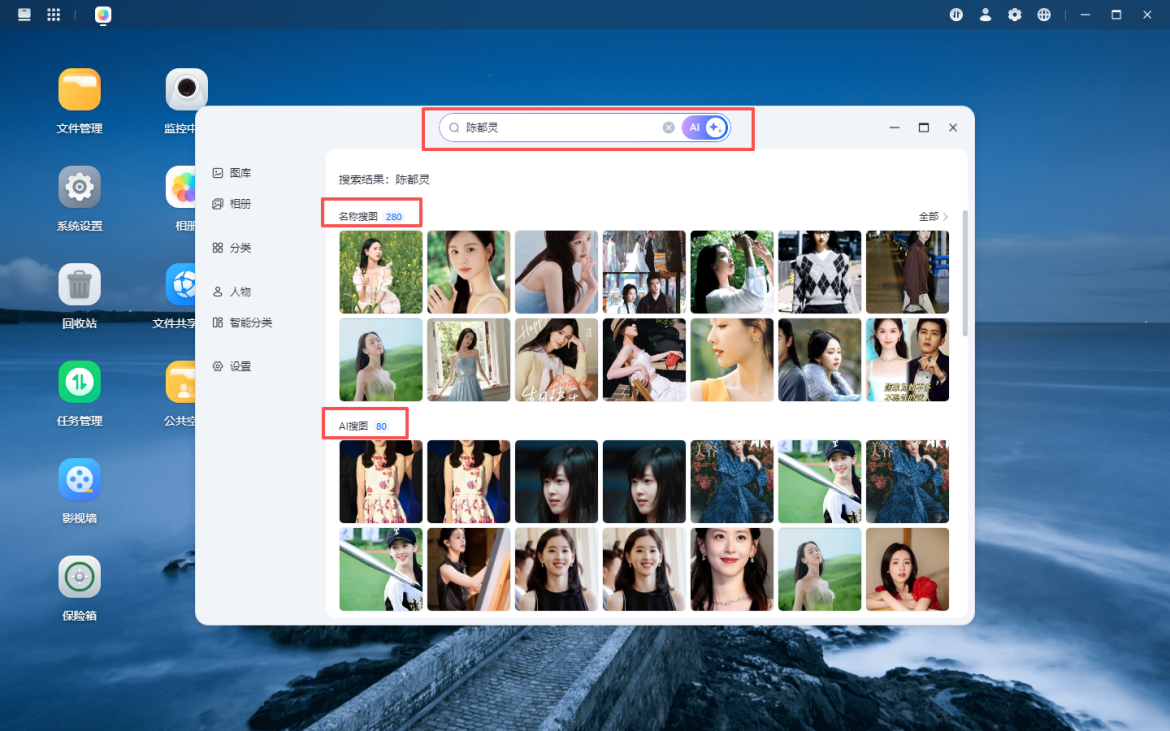
下载安装模型并开启 AI 搜索功能,等待扫描完成后,即可输入关键词发起搜索,页面会同时展示图片名称搜索结果以及 AI 识别搜索结果
人物(人脸识别分类)
AI 可识别照片中人物的人脸形成分类,帮助快速定位对应人物照片
若要使用人物功能,点击「去开启」按钮,将跳转至【设置AI 设置】页面,需手动下载安装【人物识别模型】;人物功能需依赖【人物识别模型】
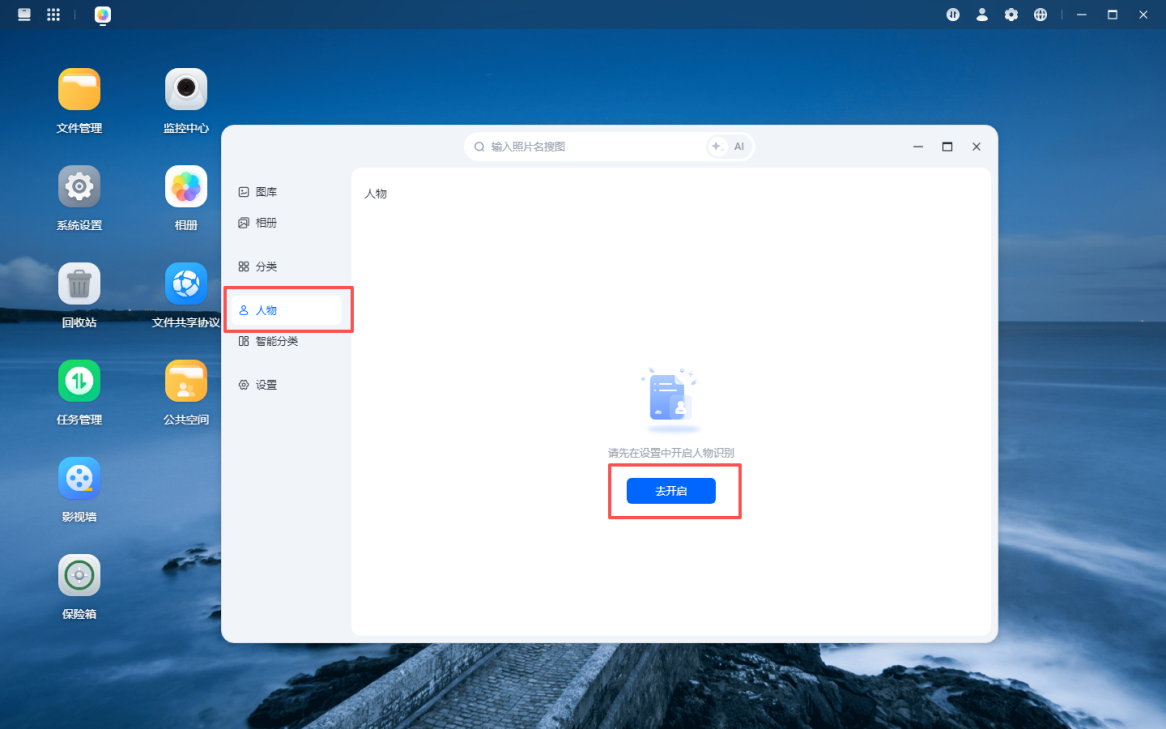
点击「去开启」按钮,将跳转至【设置AI 设置】页面
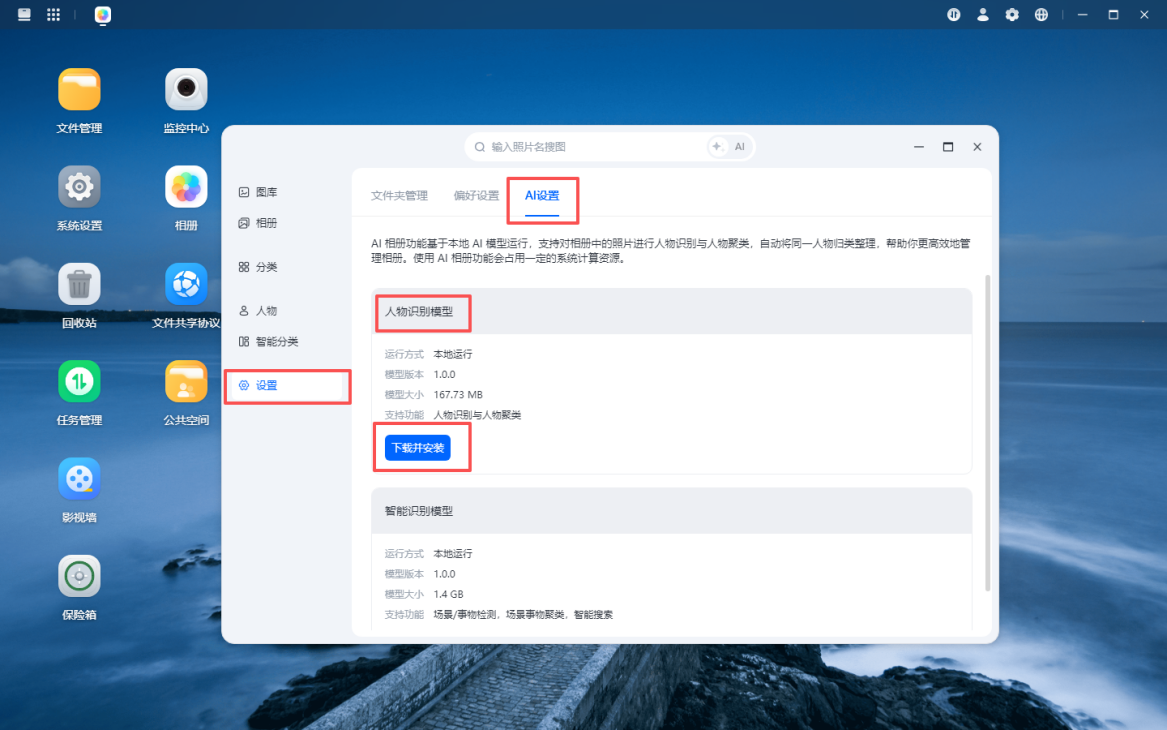
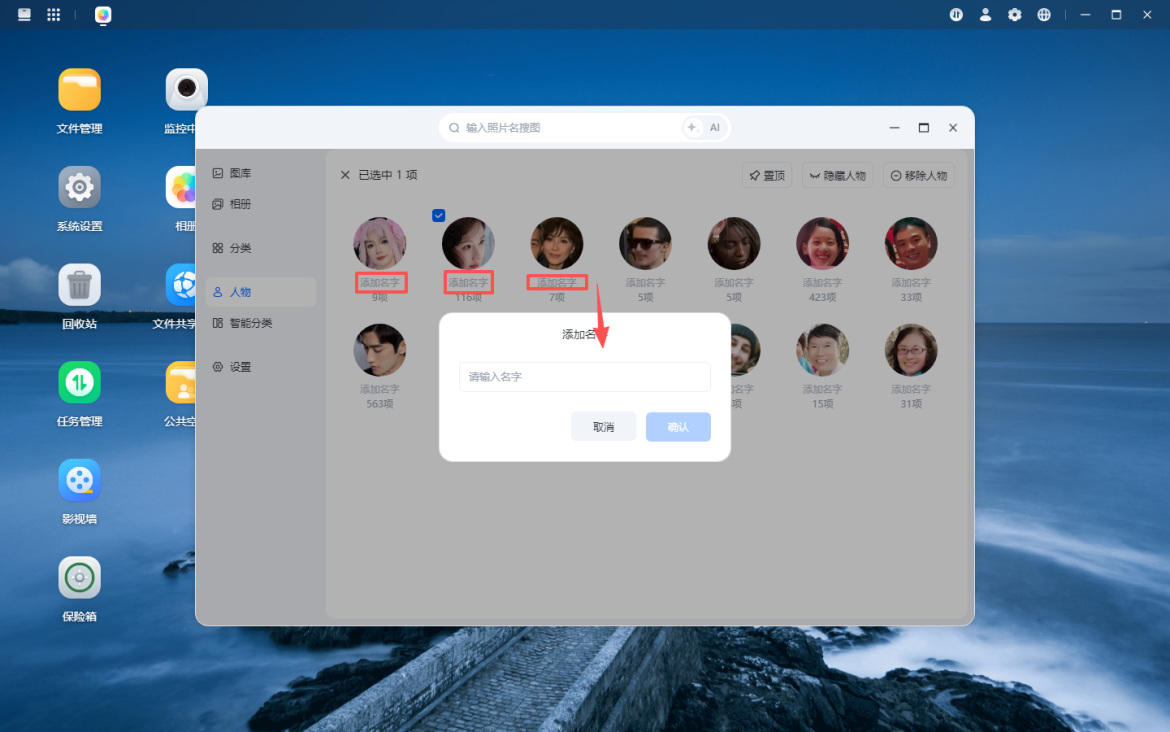
人物(人脸识别分类)功能操作及介绍
进入【人物】首页,点击添加名字,可对人物分类进行命名操作
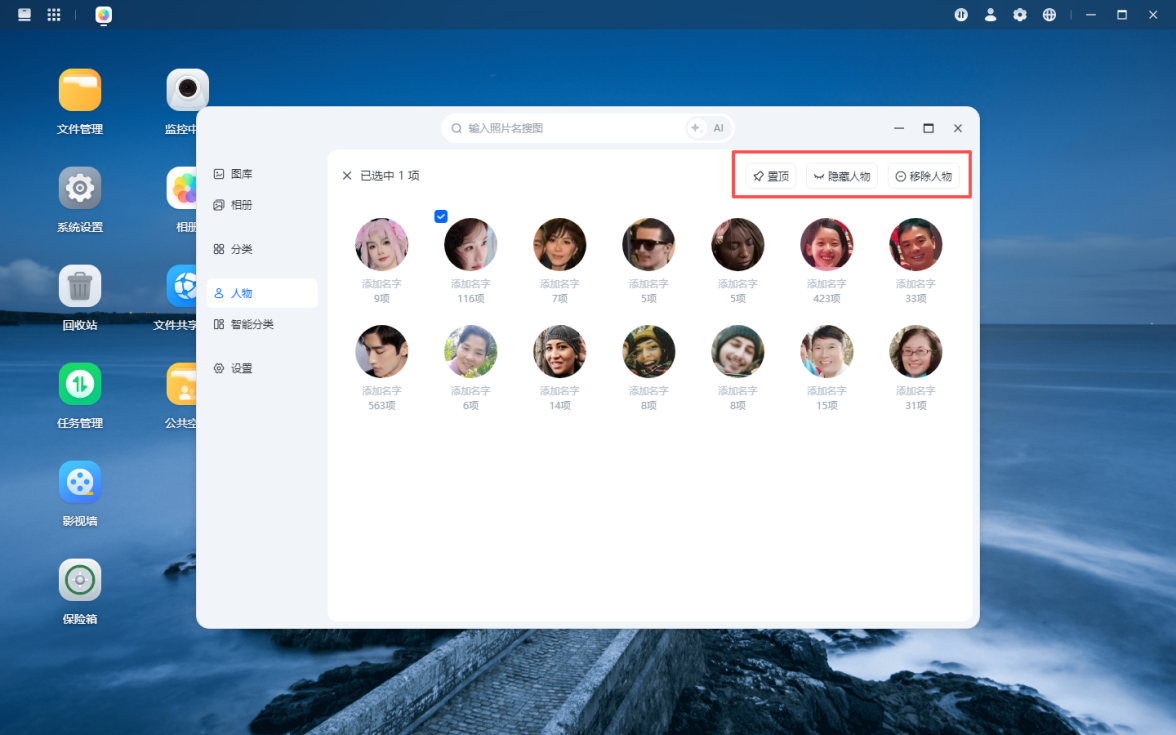
在【人物】页面,可对勾选的人物分类进行整理,支持多选操作
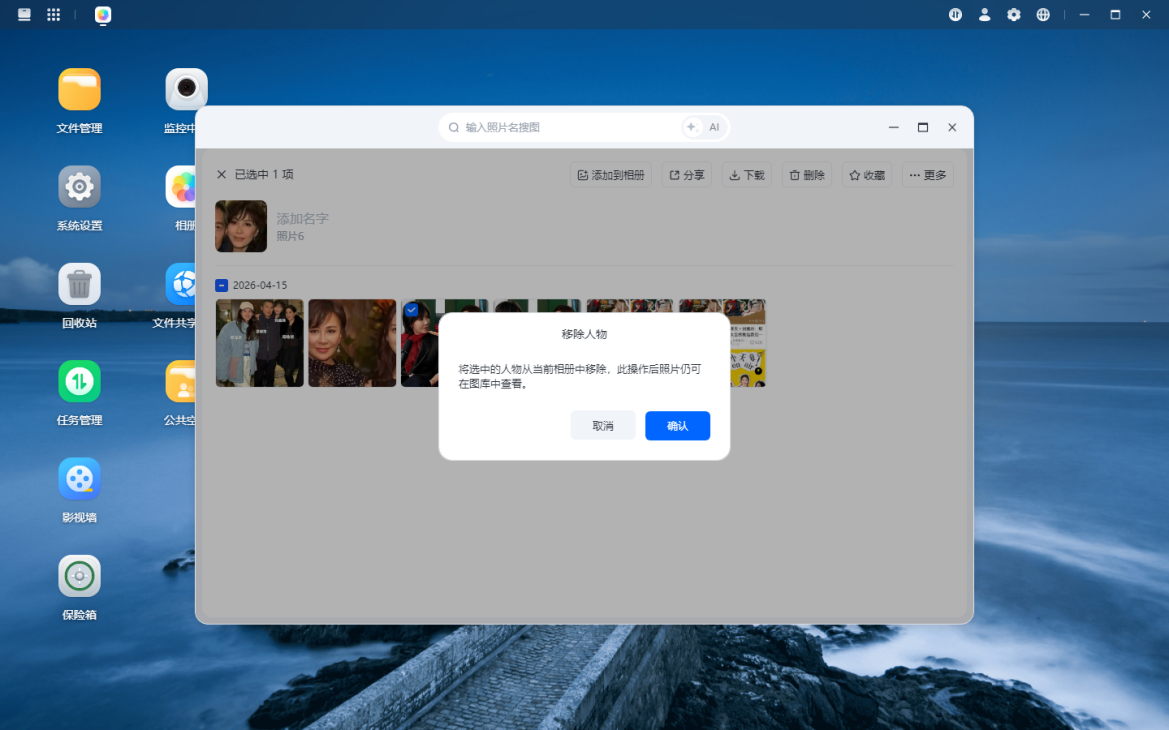
点击顶部菜单栏,即可对勾选的人物进行置顶、隐藏人物、移除人物操作
移除人物:移除后将不再展示该人物分类,但相册中仍保留Ta的照片
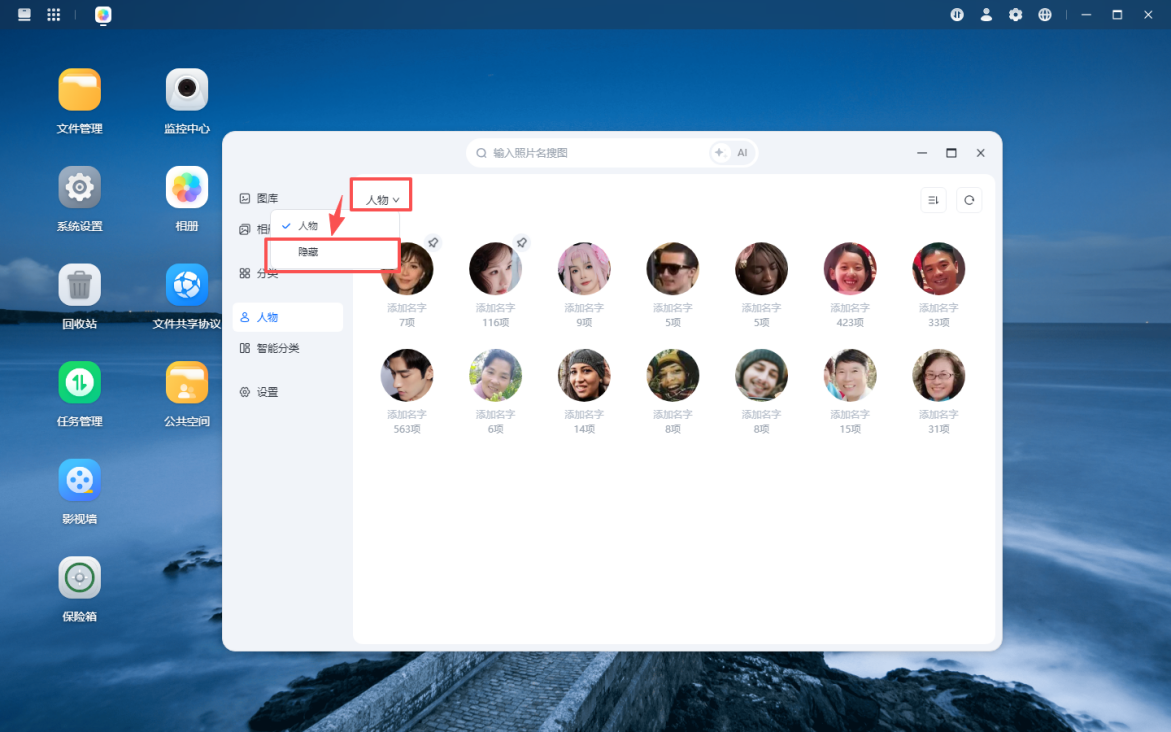
隐藏人物:对隐藏后将不在当前列表展示该人物,但相册中仍保留Ta的照片,可在「隐 藏」列表中恢复
隐藏列表的打开界面
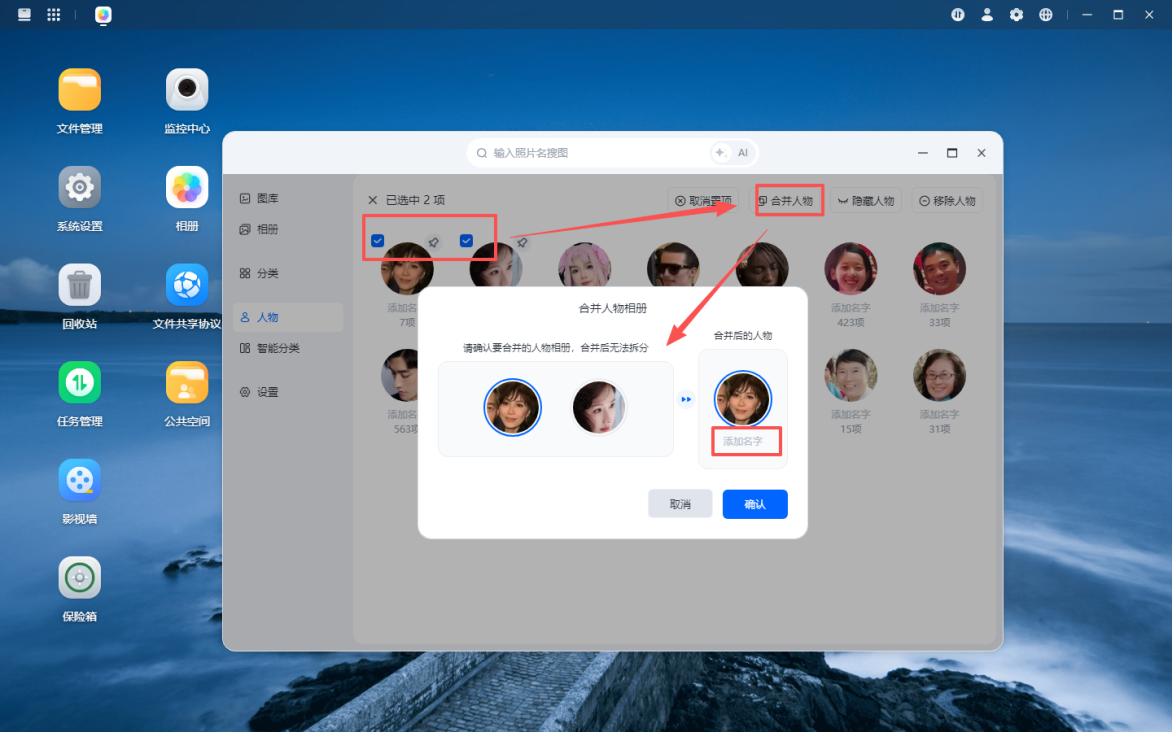
在【人物】页面勾选两张或多张需要整理的照片,可对人物分类进行合并操作。合并过程中,可选择合并结果的封面图,并为该人物分类添加名字
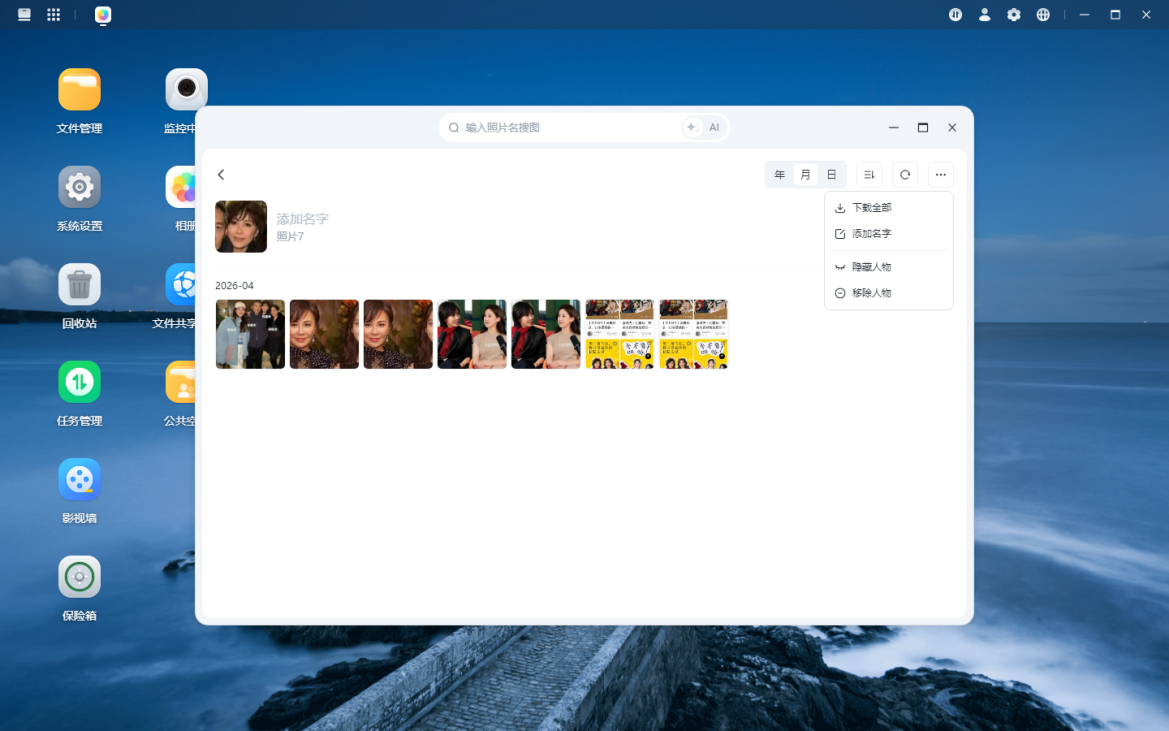
1、选择进入单个人物分类
2、点击顶部菜单栏,即可对人物分类进行按【年、月、日】展示、【升序、降序】排序、下载全部照片、添加名字、隐藏人物、移除人物等操作
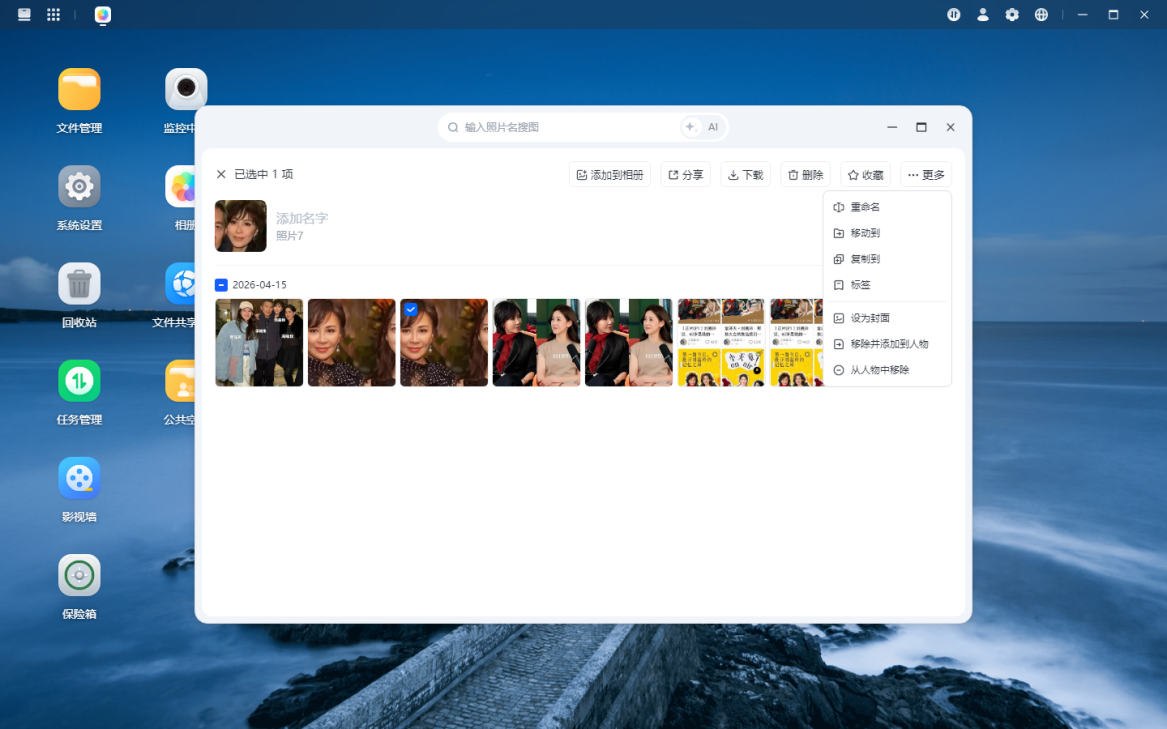
1、可勾选需要整理的照片,支持多选
2、点击顶部菜单栏,即可对勾选照片进行批量操作,例如:添加到相册、分享、下载、 删除、收藏、或点击【更多】进行单个照片的重命名、复制、移动、打标签、设为封面、移除并添加到人物、从人物中移除等操作
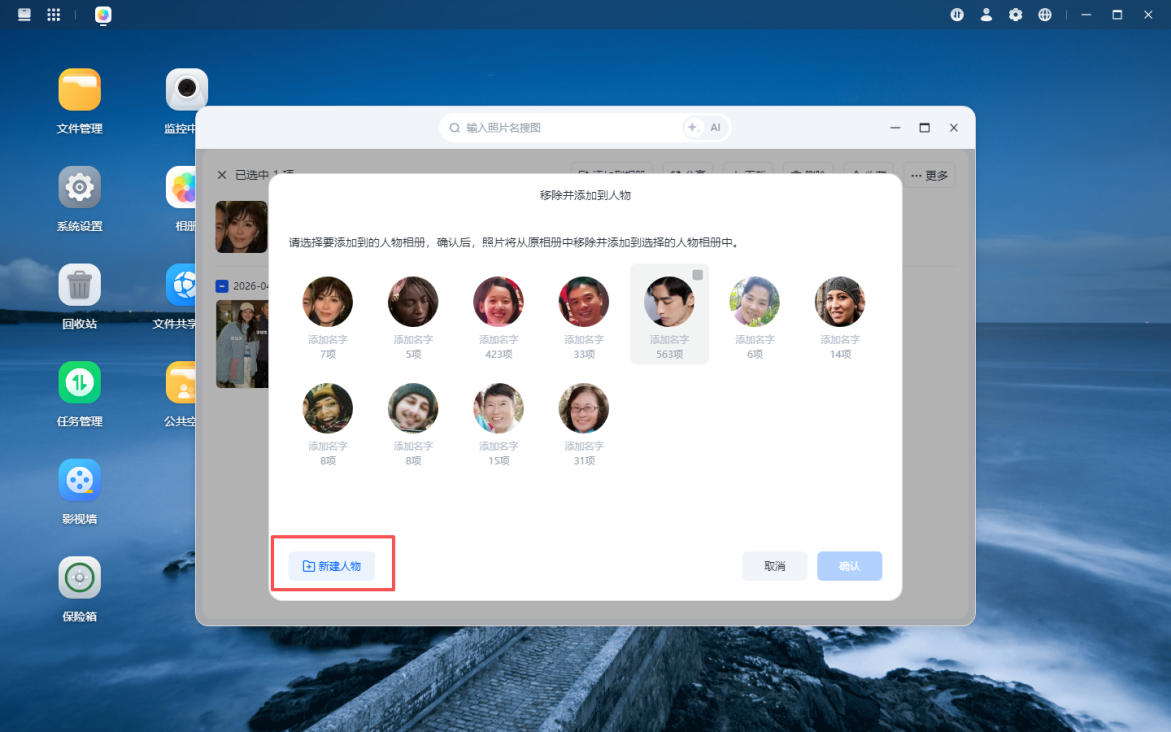
移除并添加到人物:把勾选的照片移动到另一个人物分类或新建的人物分类中
从人物中移除:勾选的照片从当前人物分类中移除,执行该操作后,这张照片将不再展示在当前人物分类下,但相册中仍保留Ta的照片
智能分类
AI 可识别照片中的场景与事物,帮助快速查找对应场景、物体的照片。
使用该功能请点击「去开启」,将跳转至【设置‑AI 设置】页面,需手动下载安装【智能识别模型】,智能分类需依赖【智能识别模型】
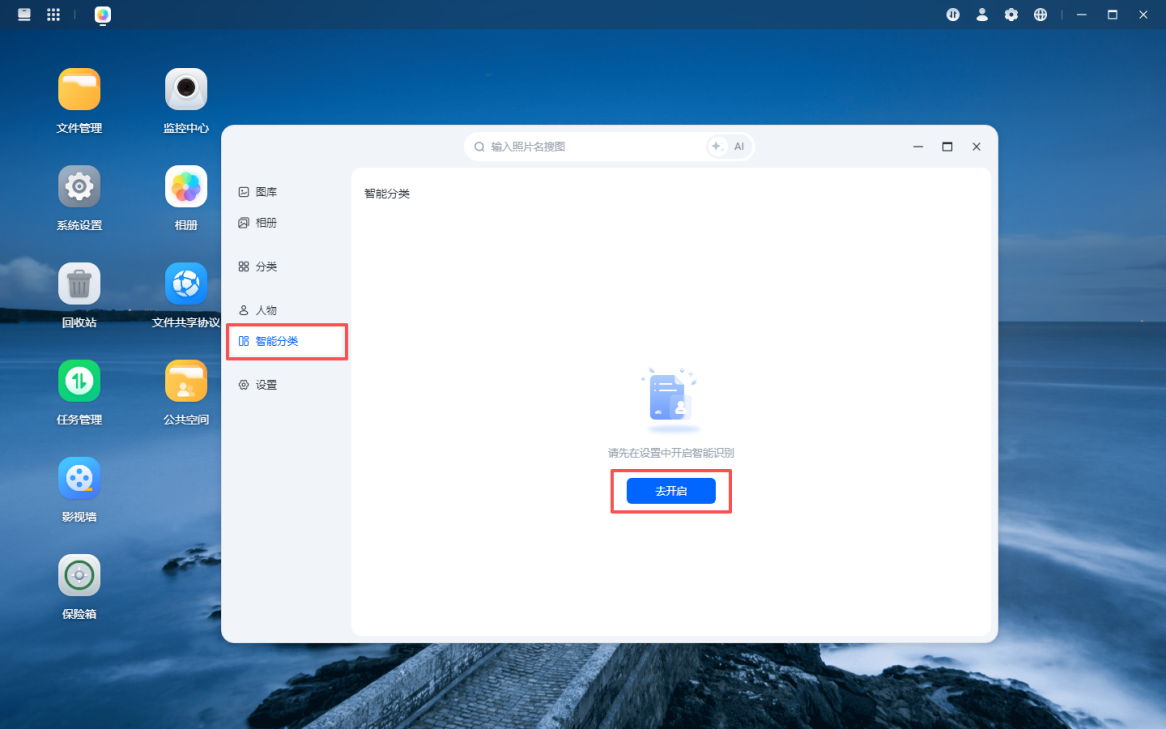
点击「去开启」按钮,将跳转至【设置AI 设置】页面
智能分类功能操作及介绍
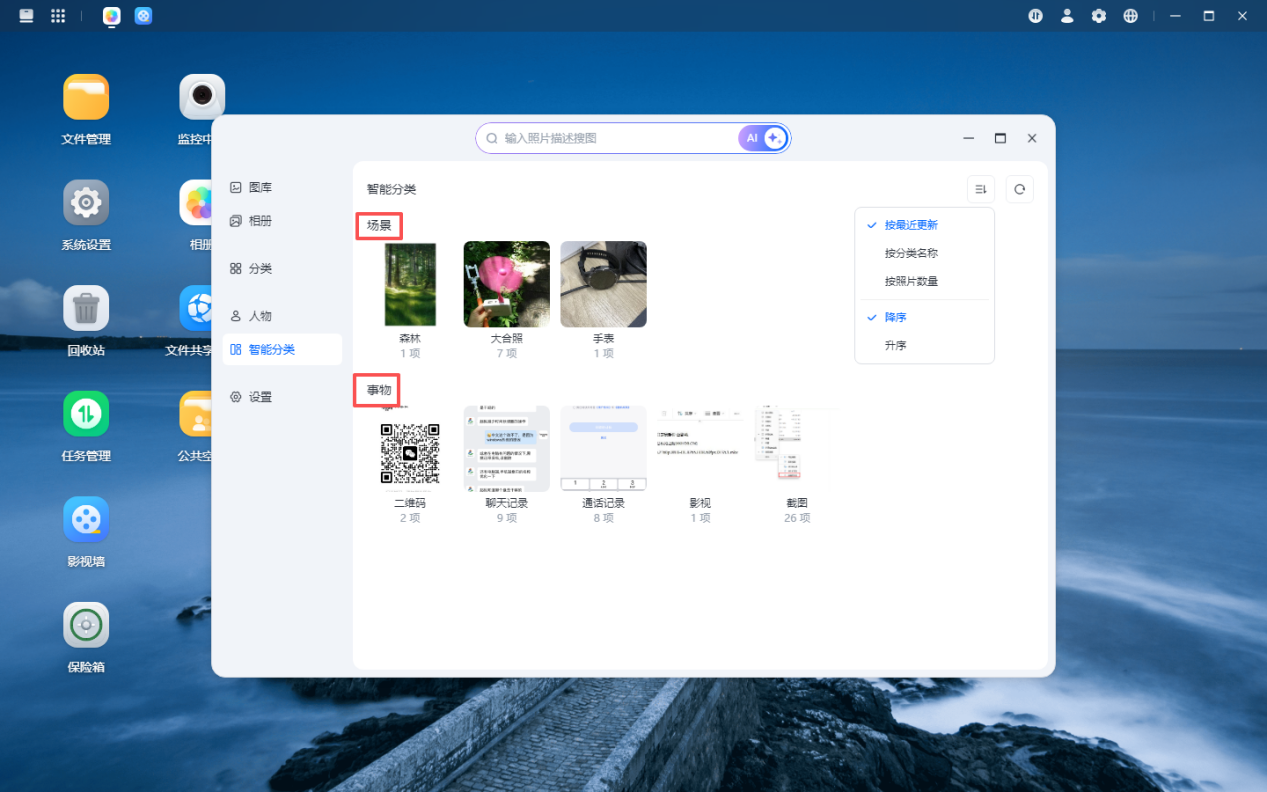
智能分类:AI 模型对照片完成识别后,会依据照片的场景与事物进行自动分类
点击顶部菜单栏,即可对人物列表进行按【最新更新、分类名称、照片数量】展示、【升序、降序】排序操作
1、选择进入单个场景或事物后
2、点击顶部菜单栏,即可对人物分类进行按【年、月、日】展示、【升序、降序】排序、下载全部照片操作
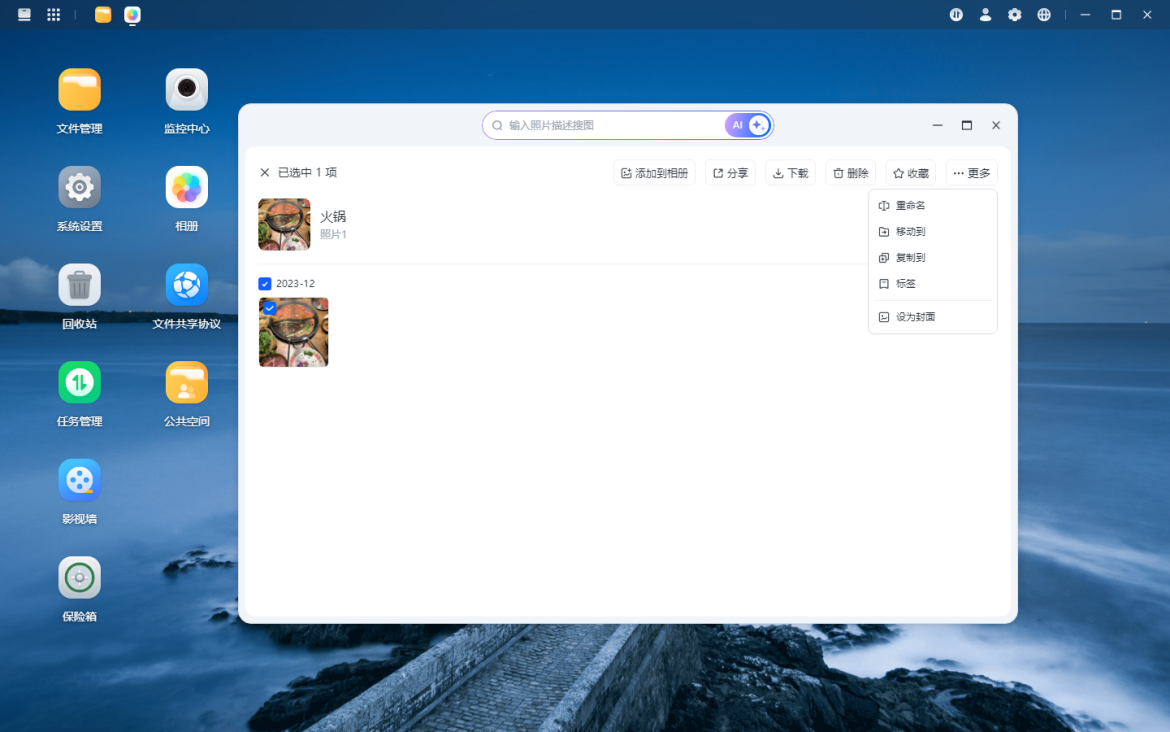
1、可勾选需要整理的照片,支持多选
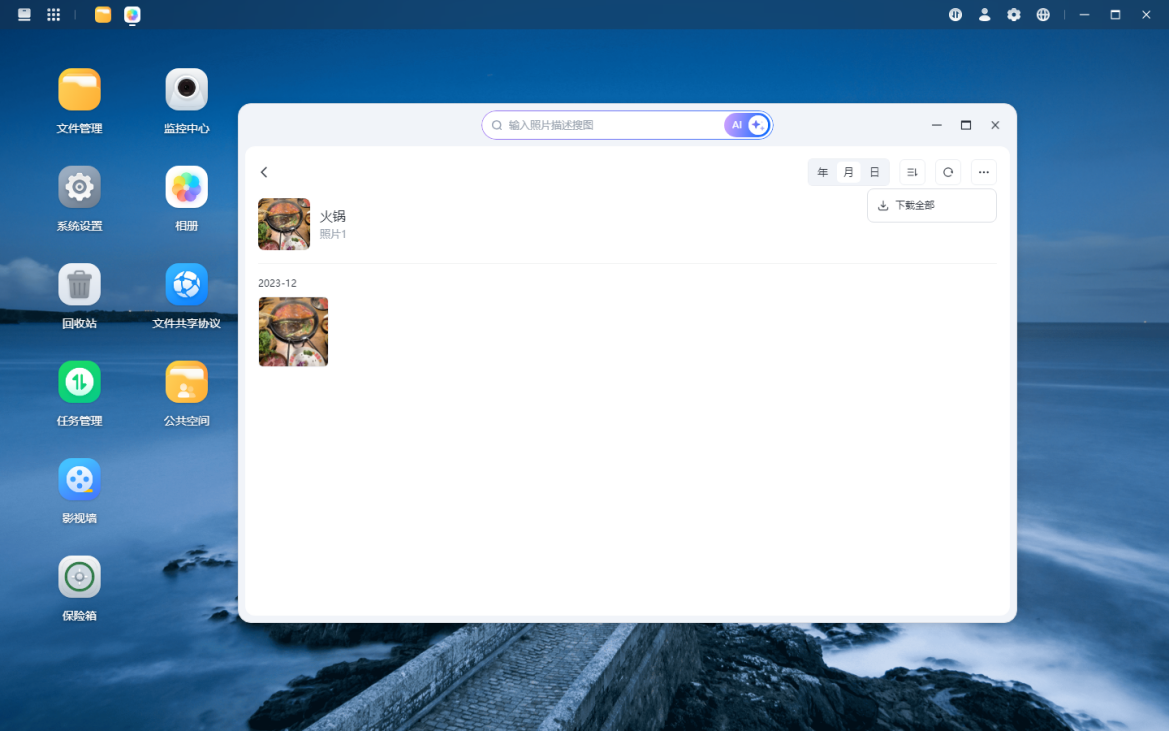
2、点击顶部菜单栏,即可对勾选照片进行批量操作,例如:添加到相册、分享、下载、 删除、收藏、或点击【更多】进行单个照片的重命名、复制、移动、打标签、设为封面操作
AI模型库设置
使用 AI 搜索,或是相册的人物、智能分类功能时,需要提前进入 AI 设置,下载安装对应的 AI 模型
下载安装完成后可对AI模型进行设置
1、可对AI模型进行开关操作
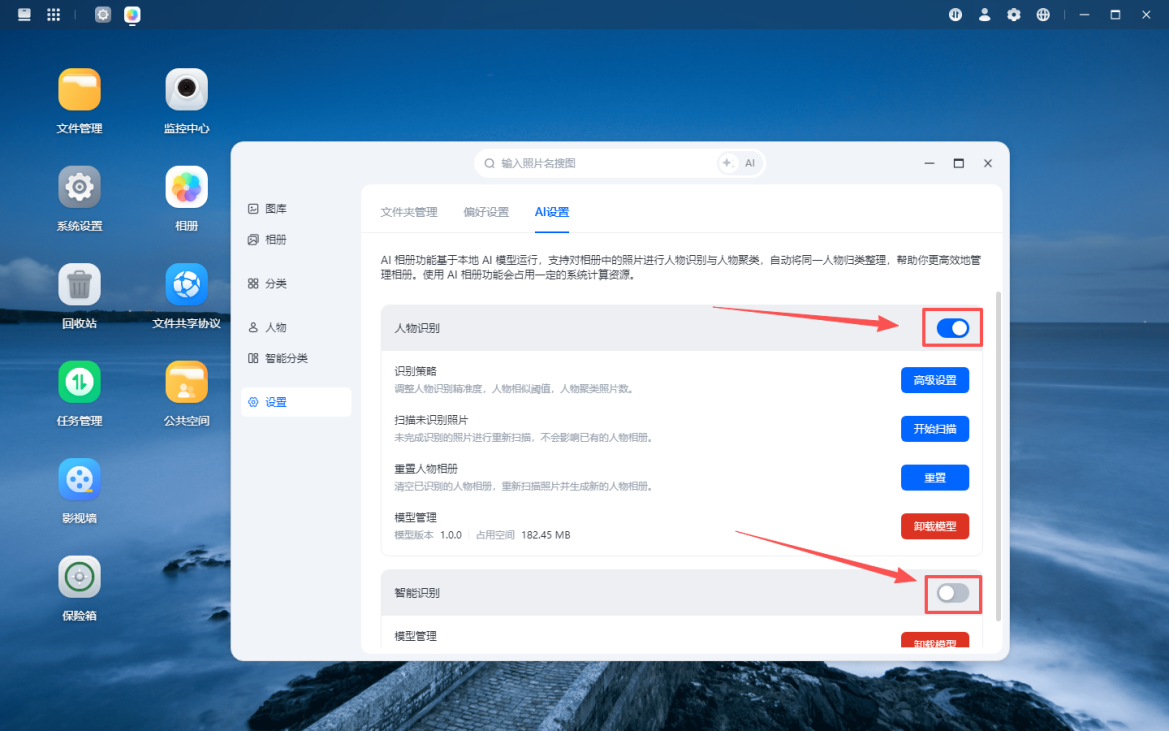
2、可对【人物识别模型】进行高级设置
人物识别准确度:调高该参数,能够提升照片人脸识别的准确度,但同时会过滤掉更多包含疑似人脸的照片;调低该参数,识别容错变大,可能会产生人脸识别错误的问题,可恢复默认,默认值为0.65
人物相似度阈值:调高此数值时,人脸相似度判定条件会放宽,有可能将不同人脸的照片归集到同一个人物相册中;调低此数值,会提升判定为同一人脸的相似度阈值,人物分组识别结果会更为精准,可恢复默认,默认值为0.45
人物聚类照片数:此数值为系统需要采集同一个人对应照片数量才会创建人物分类,可恢复默认,默认值为5
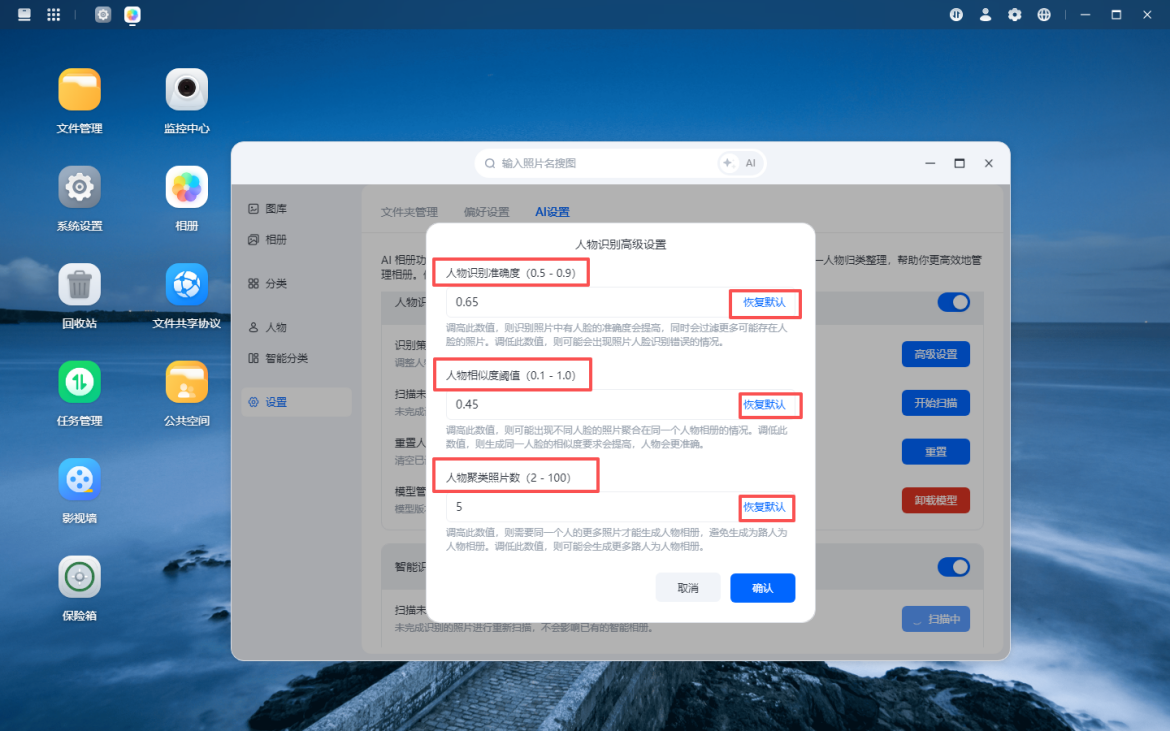
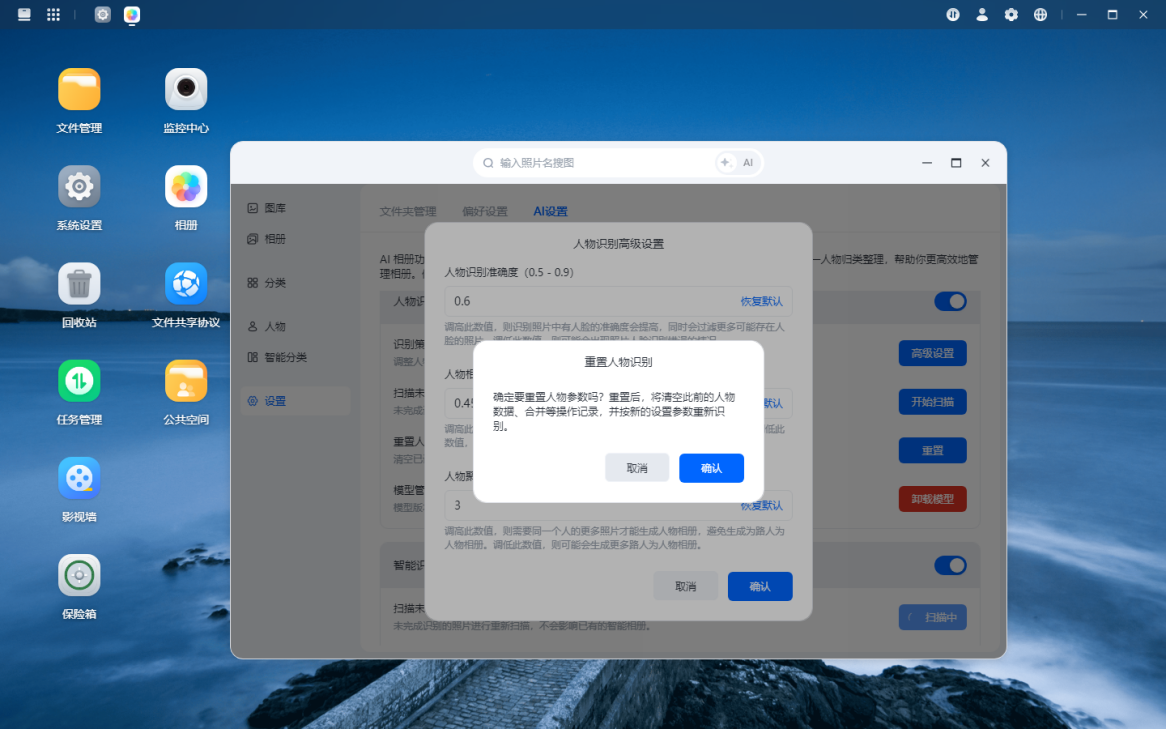
修改任何一处参数值并确认保存后,将清空此前的人物分类数据、合并等操作记录,系统将会按新的设置参数重新聚合,对人物进行分类
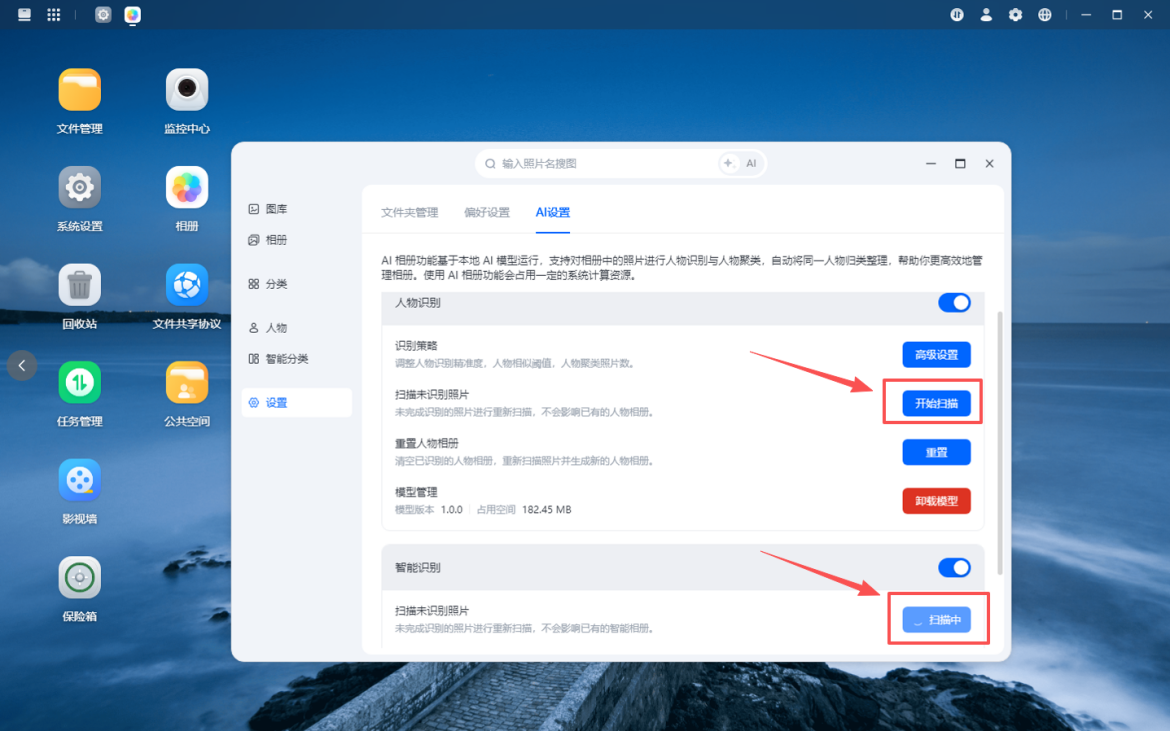
3、增加相册后手动可开启扫描,约每3分钟自动进行一次扫描
(1)未开始扫描时按钮状态与点击「开始扫描」后状态,如下:
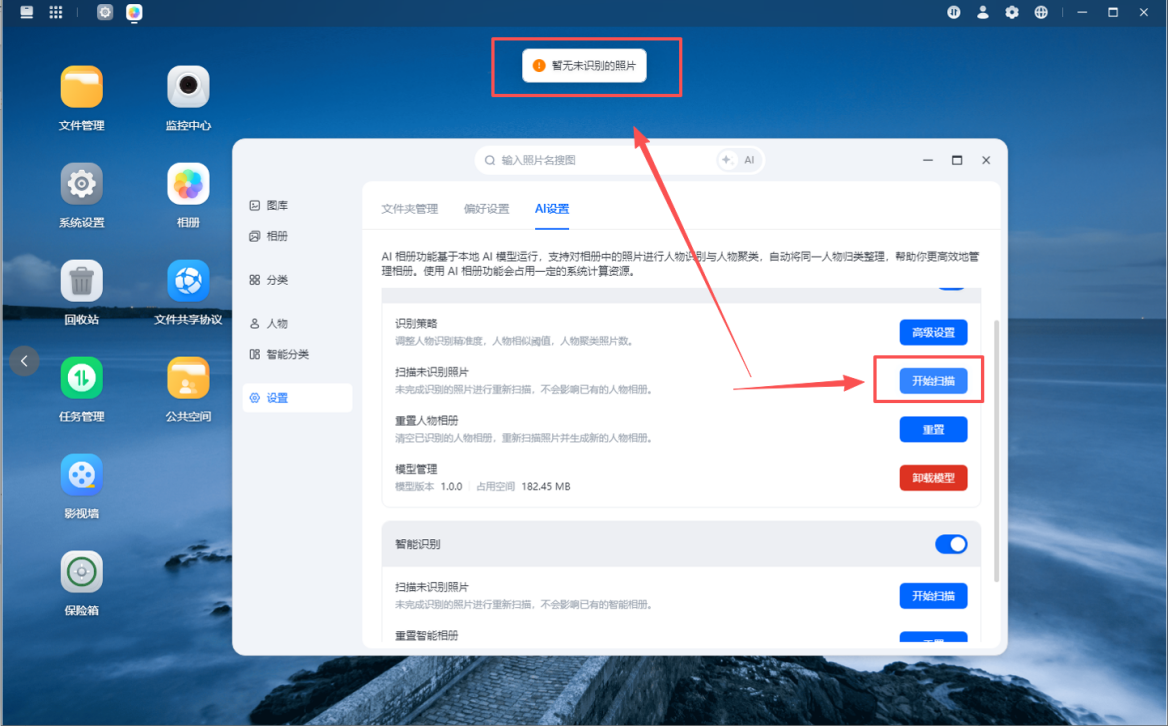
(2)未增加照片或已自动扫描完成时,点击「开始扫描」提示暂无未识别的照片,如下:
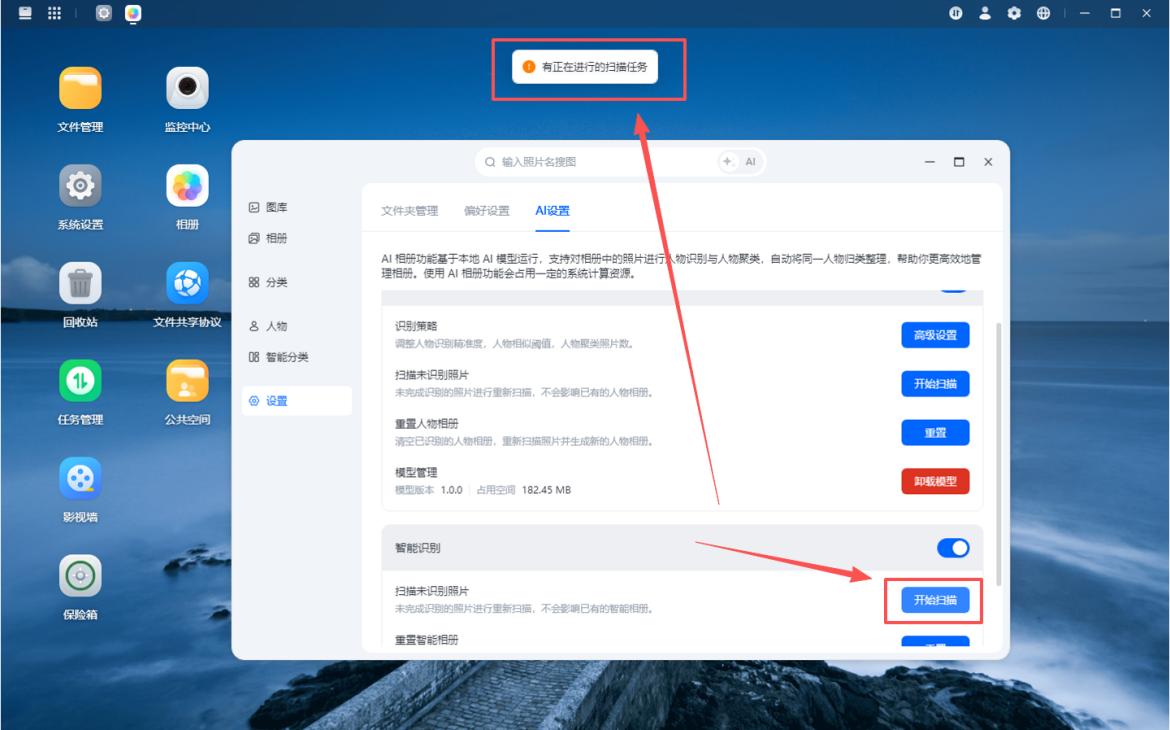
(3)点击「开始扫描」,但未显示「扫描中」状态,且提示’有正在进行的扫描任务’,此时是该模型正在进行扫描任务,但按钮状态还未刷新成「扫描中」,重进AI设置页面即会显示「扫描中」状态
4、重置
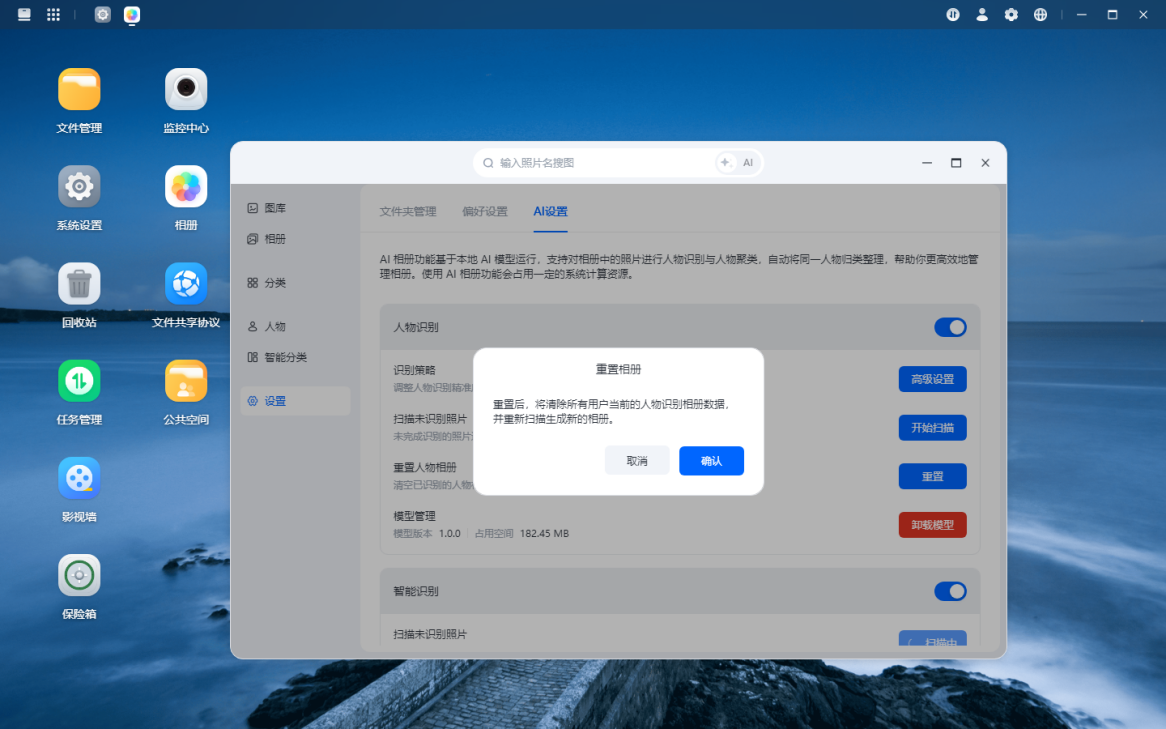
对识别形成的数据进行重置;重置对应模型(人物模型或智能识别模型)后,将清除当前已生成的人物分类或智能识别相册中的数据,并重新扫描生成新的相册
5、卸载AI模型
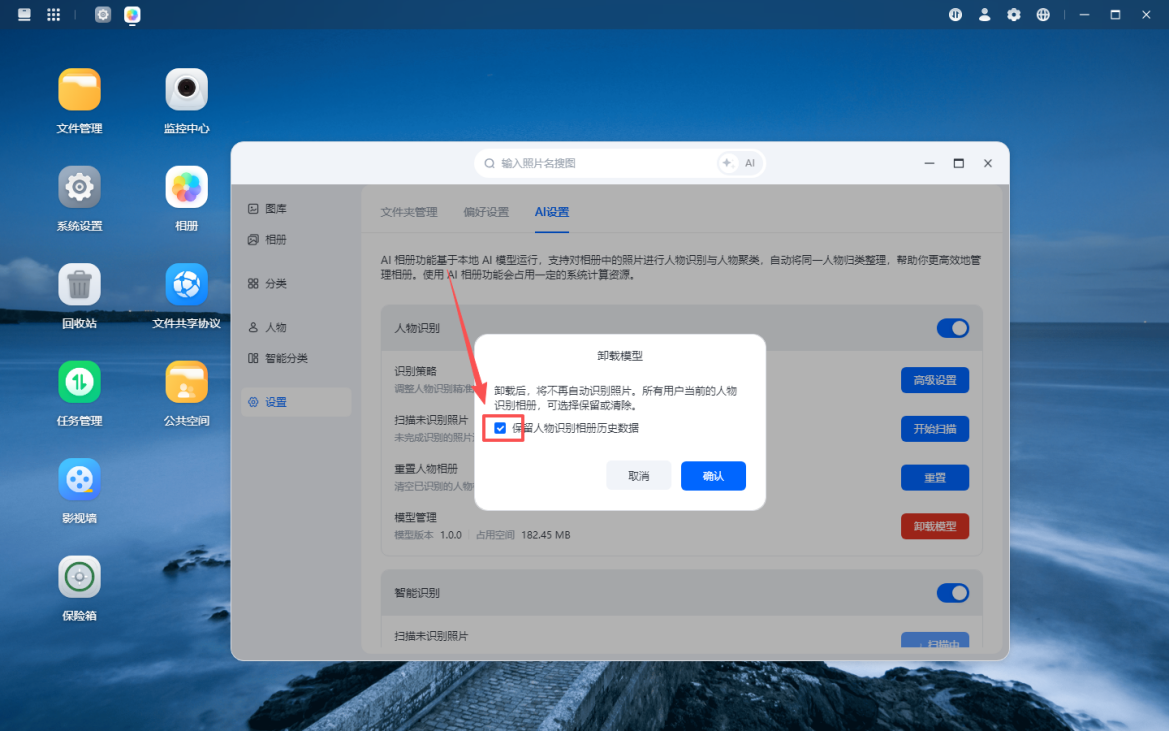
卸载对应AI模型(人物模型或智能识别模型)后,将不再自动识别照片。当前已生成的人物分类或智能识别的相册,可选择保留或清除
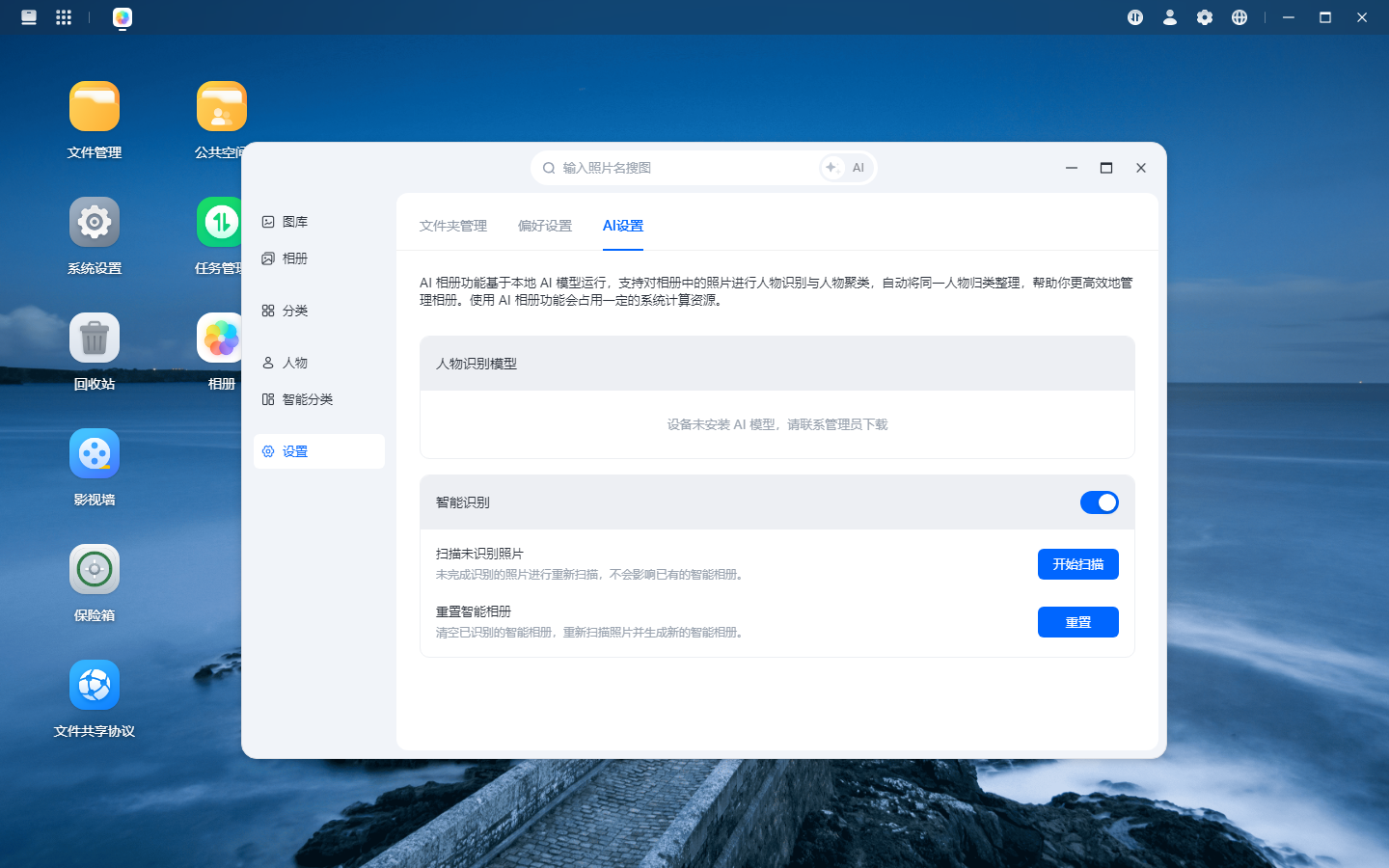
共享者账号:共享者账号不具备AI模型的下载与卸载权限,其他操作权限与管理员账号一致,管理员账号下载后即可使用
注意事项:
下载模型的前置条件:
需同时满足:
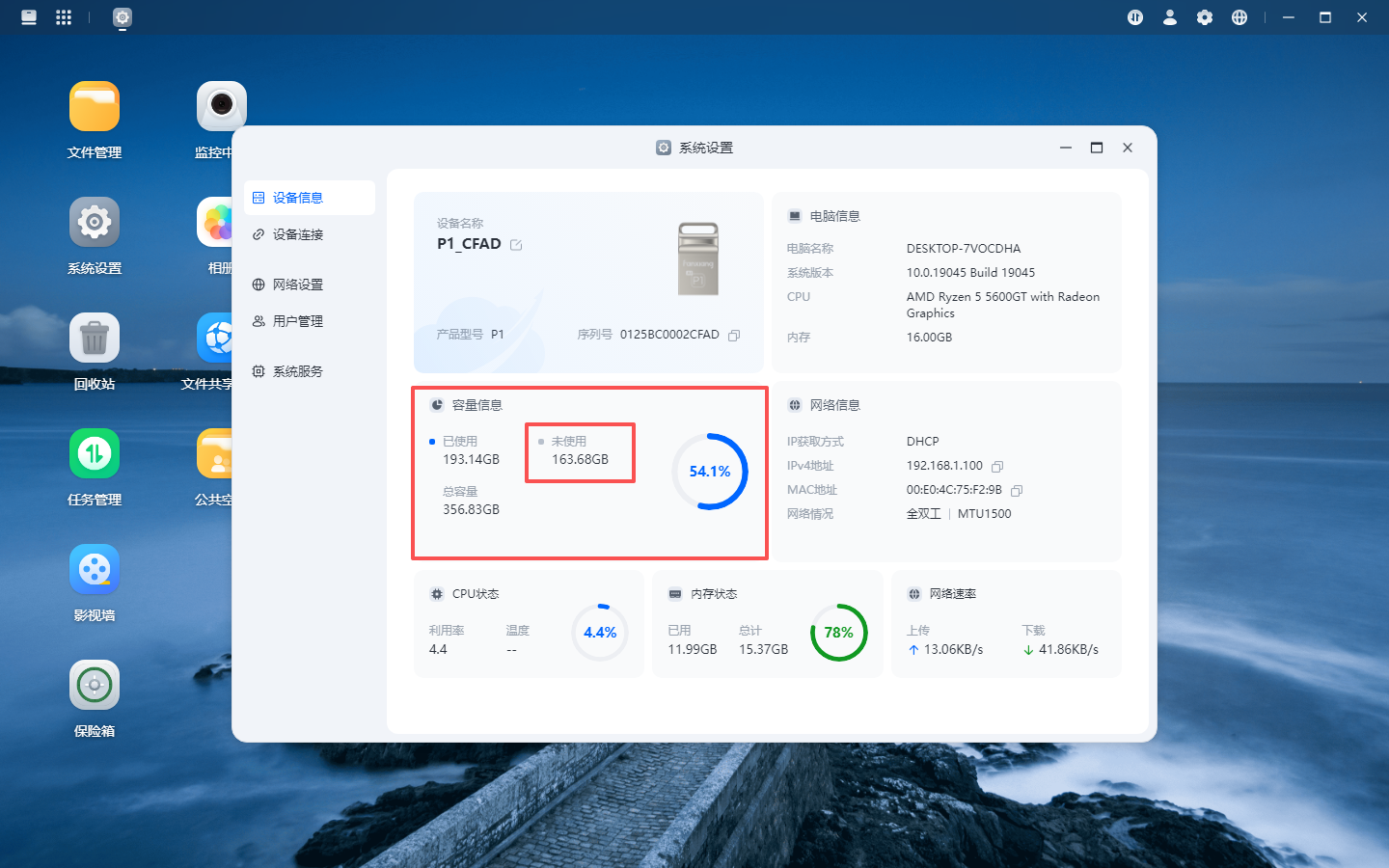
1、磁盘可用容量大小需满足≥20G
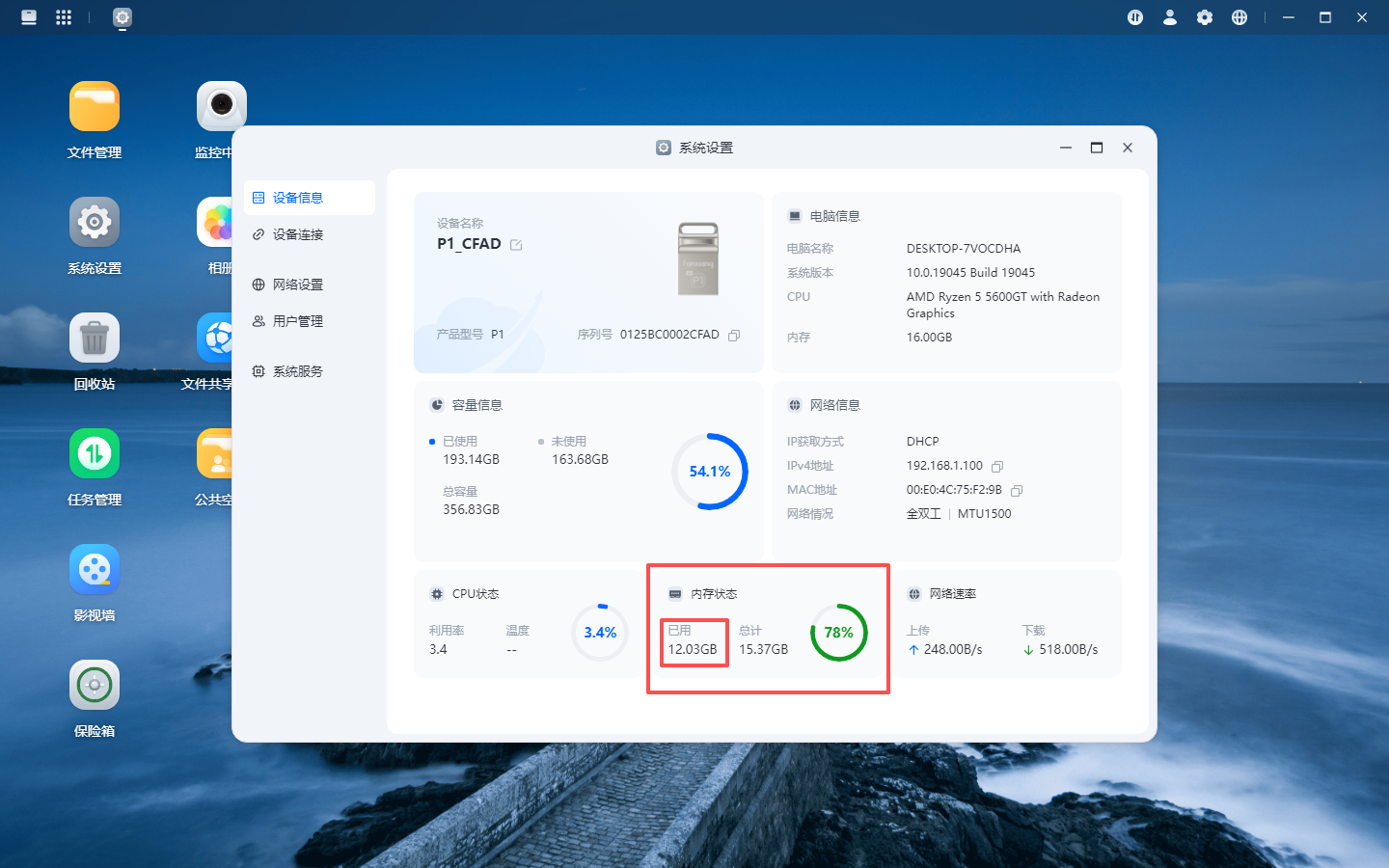
2、运行内存大小需满足≥4G
开始扫描的前置条件:
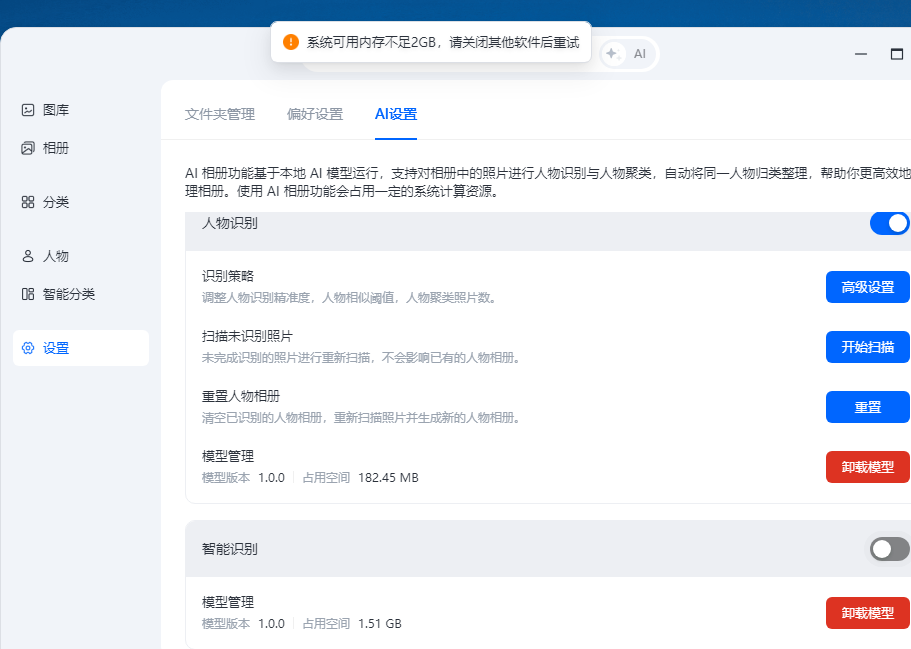
智能分类扫描单独开启时需要满足,运行内存≥2G,不满足时无法进行开启AI模型、开始扫描、重置、AI搜索等操作
人脸分类扫描单独开启时需要满足,运行内存≥400MB,不满足时无法进行开启AI模型、开始扫描、重置等操作
恢复出厂设置会卸载模型,需重新下载安装使用
损坏模型里面任何文件都会重置模型