DLNA操作指南
DLNA简介
DLNA(数字生活网络联盟)是一套广泛应用于家庭局域网的标准技术协议,旨在让兼容设备(如智能电视、音响、游戏机、手机等)能够无缝共享和播放数字媒体内容
当您在NAS设备上启用DLNA服务后,存储在NAS中的音乐、视频和图片等内容,即可被同一局域网内支持DLNA的设备自动发现并直接访问。
该服务支持多种常见的媒体格式,并具备设备自动发现与内容浏览功能
注:启用DLNA服务后,所添加的【媒体资源】将被局域网内其它设备匿名访问,为了您的隐私安全,请谨慎添加敏感资源
开启DLNA服务
1.进入【文件共享协议】页面,选择【DLNA服务】开启,
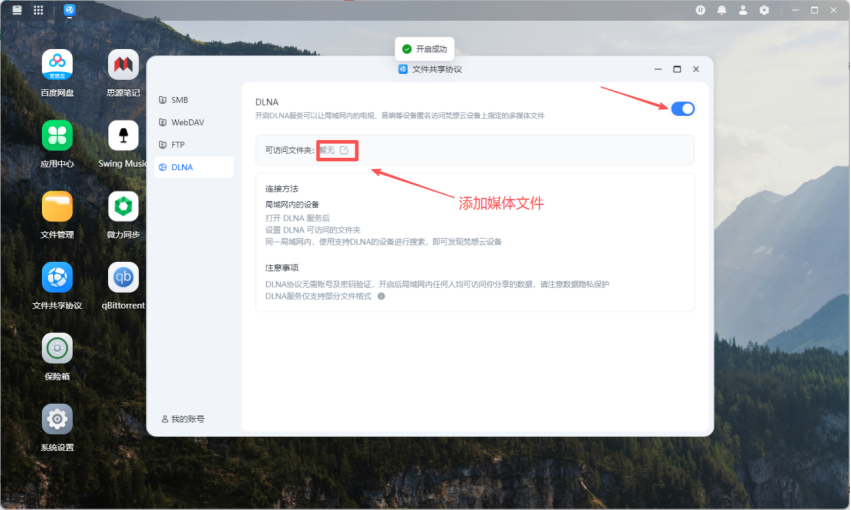
2.添加媒体文件夹
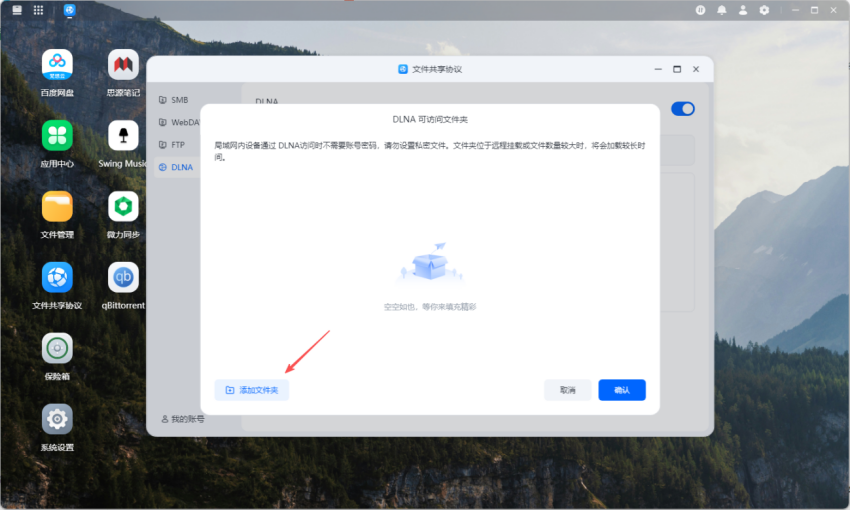
3.根据所需添加相关资源文件路径,并点击确认
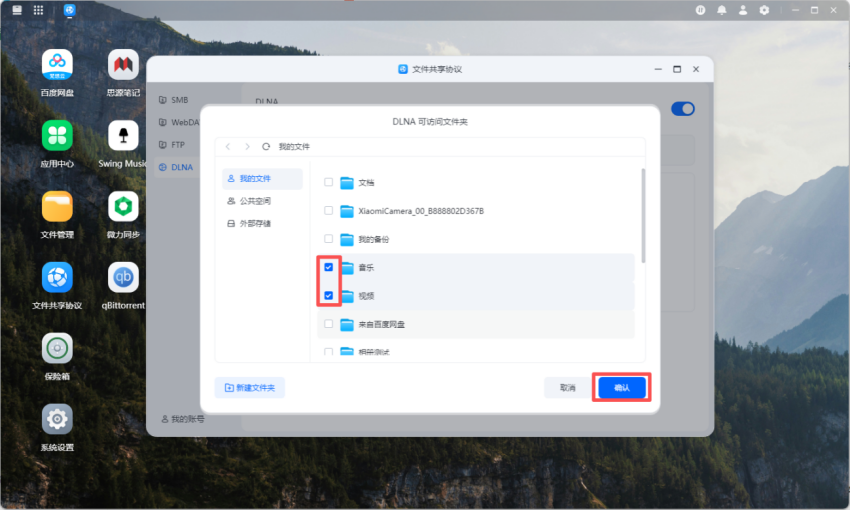
4.完成后,即可在同一局域网内,支持DLNA的设备自动发现并访问NAS设备【可访问文件】
注:DLNA仅支持视频、音乐、图片等文件数据,并会默认生成相关文件夹。
DLNA支持的媒体格式
通常支持以下格式的媒体文件,不同客户端或设备表现可能存在差异
1.图片:jpg, jpeg
2.视频: mpg, mpeg, avi, wmv, mp4, m4v, mts, m2ts, m2t, mkv, vob, ts, flv,xvid, mov, 3gp
3.音频: mp3,flac, wma, m4a, aac,wav, ogg,3gp
4.字幕: srt smi
5.擂放列表格式: m3u, pls
Windows电脑使用DLNA功能访问媒体数据
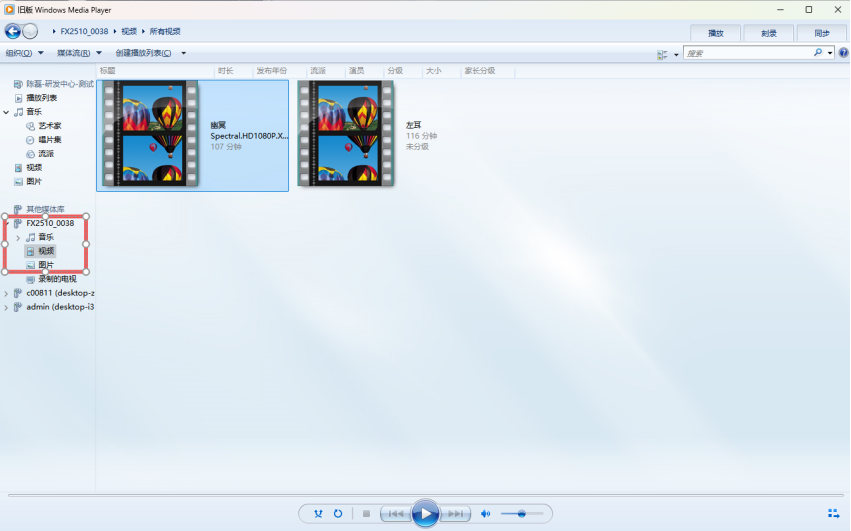
开启客户端的DLNA服务后,打开WIN系统自带的播放器-Windouws Media Player
找到同局域网内的设备-选择视频、音乐、图片即可搜索到客户端DLNA设置指定的文件
DLNA常见问题
1.因本地的Windouws Media Player支持的文件格式较少,可选择其他支持DLNA功能的播放器使用
2.因电脑经过360或者其他的安全卫士等软件优化,或者不是微软原版系统,需手动开启相应的系统服务
开启相关服务:打开控制面板-网络和Internet-网络和共享中心-流媒体选项
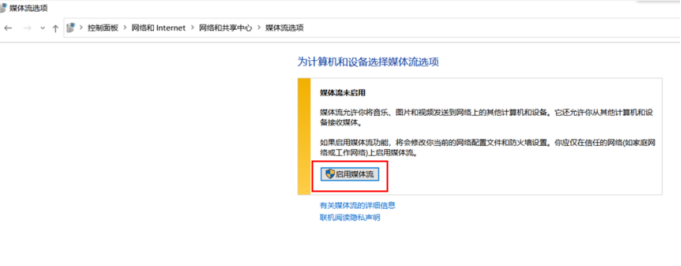
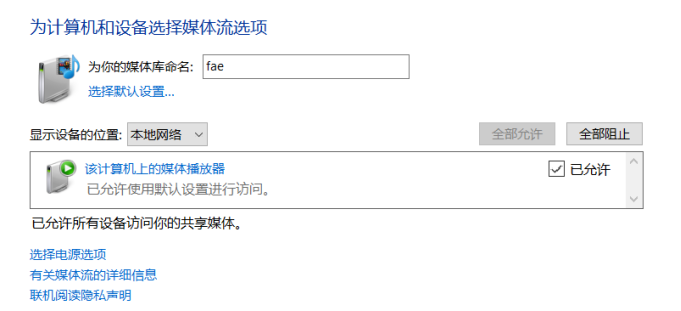
点击”选择流媒体选项”-启用流媒体-全部允许-确定-关闭窗口
如何开启Windows Media Player Network Sharing Server流媒体服务
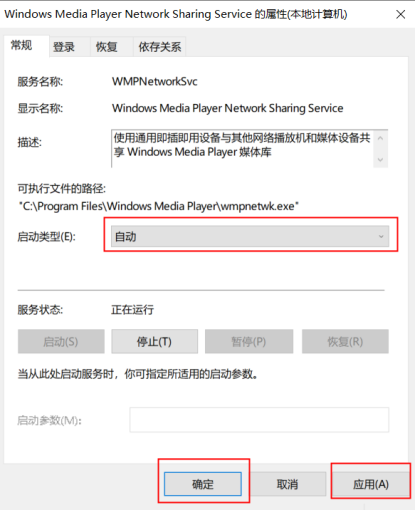
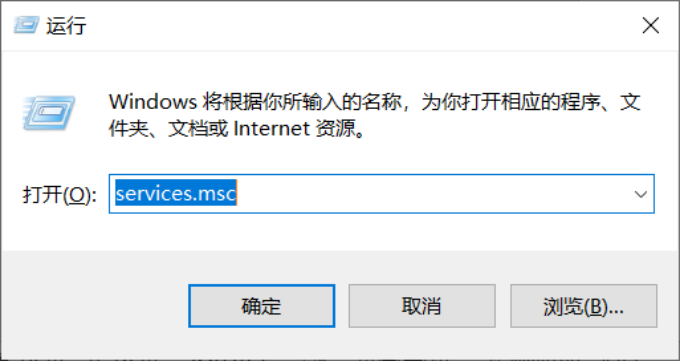
在Win10系统桌面,点击开始菜单-右键-找到运行(快捷键-Win开始+R),输入 services.msc-确定
在服务中找到-Windows Media Player Network Sharing Server-右键属性(或双击)
启动类型改为自动-点击启动,再点击应用-确定即可