

什么是 Navidrome?
Navidrome是一款开源的基于Web的音乐收藏服务器和流媒体平台,可以让你通过任何浏览器或移动设备访问和播放自己的音乐收藏。
一、应用访问
梵想云方式访问指南【常规访问】
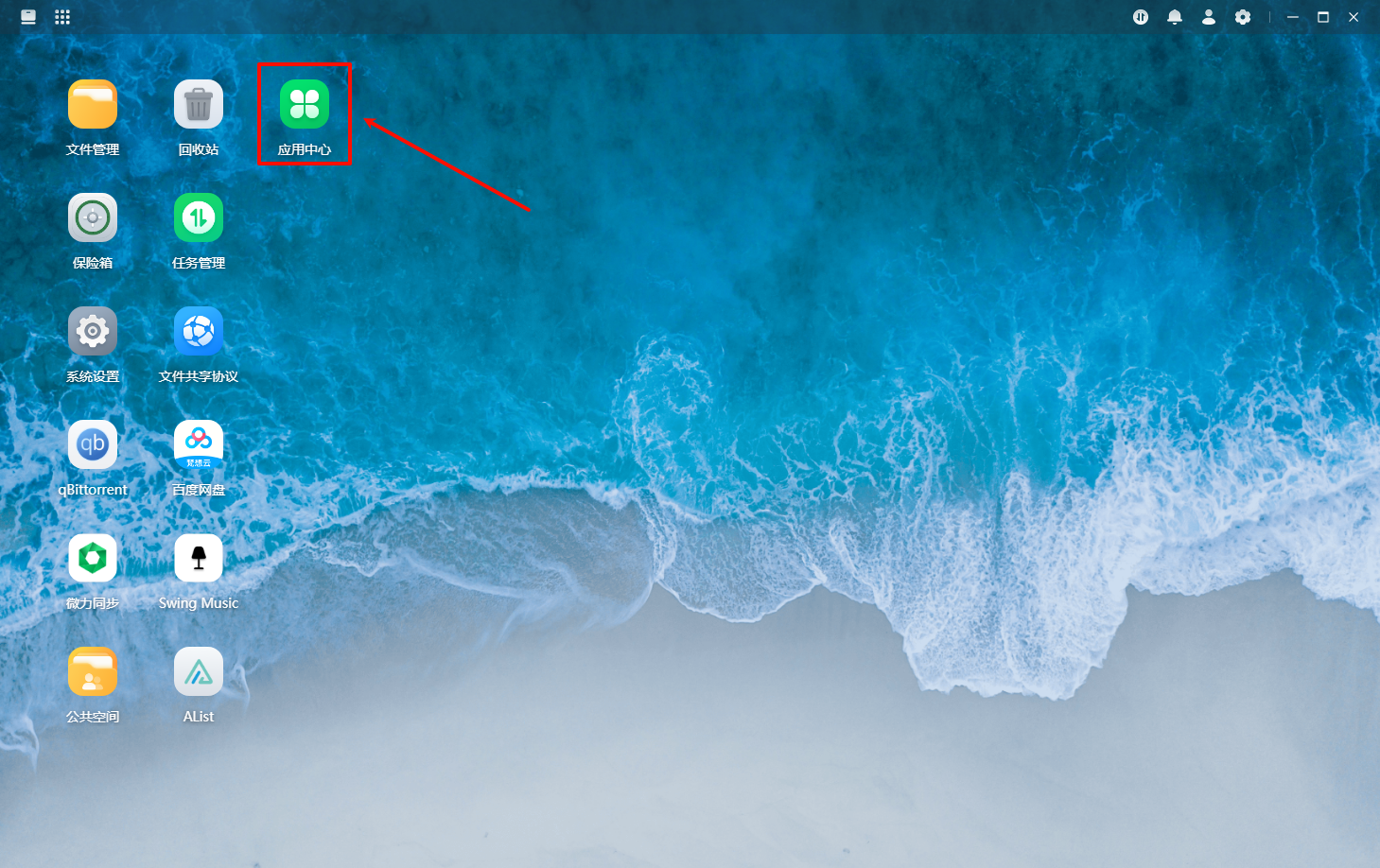
用NAS 管理员账户登录梵想云并进入桌面,选择并打开「应用中心」。
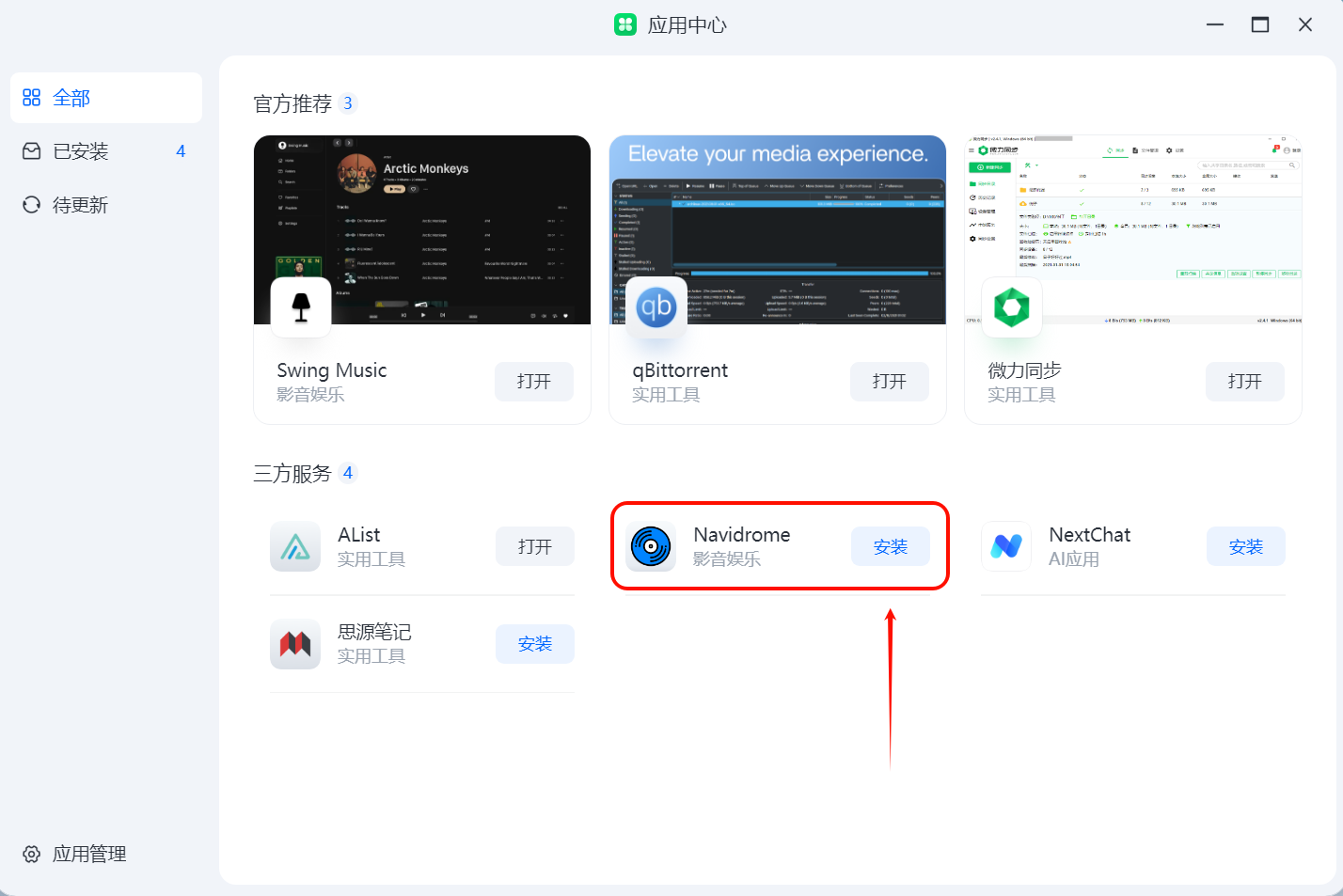
选择并安装 「Navidrome」应用
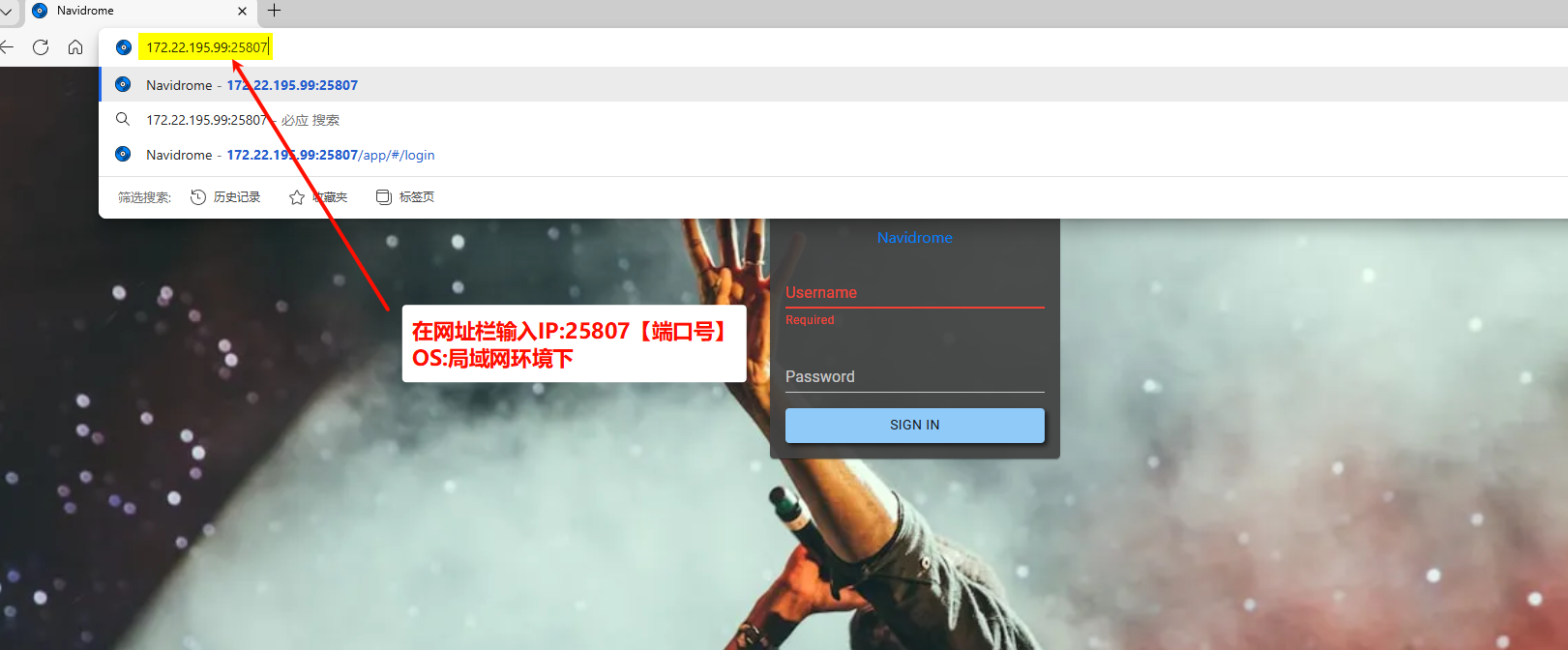
进入 「Navidrome」Web 界面:输入账号密码
默认账户:admin
默认密码:admin

IP直连访问指南
浏览器 IP 直连访问
在浏览器地址栏输入格式:IP地址:25807
示例:172.22.195.99:25807
输入后按回车键,即可进入Navidrome应用界面。
获取地址的两种方法
方法一:通过设备系统设置查询
1. 进入设备的「系统设置」→「网络设置」
2. 在局域网信息中找到当前IP地址(如 172.22.195.99)
3. 在浏览器地址栏手动输入 IP地址:25807 完成访问
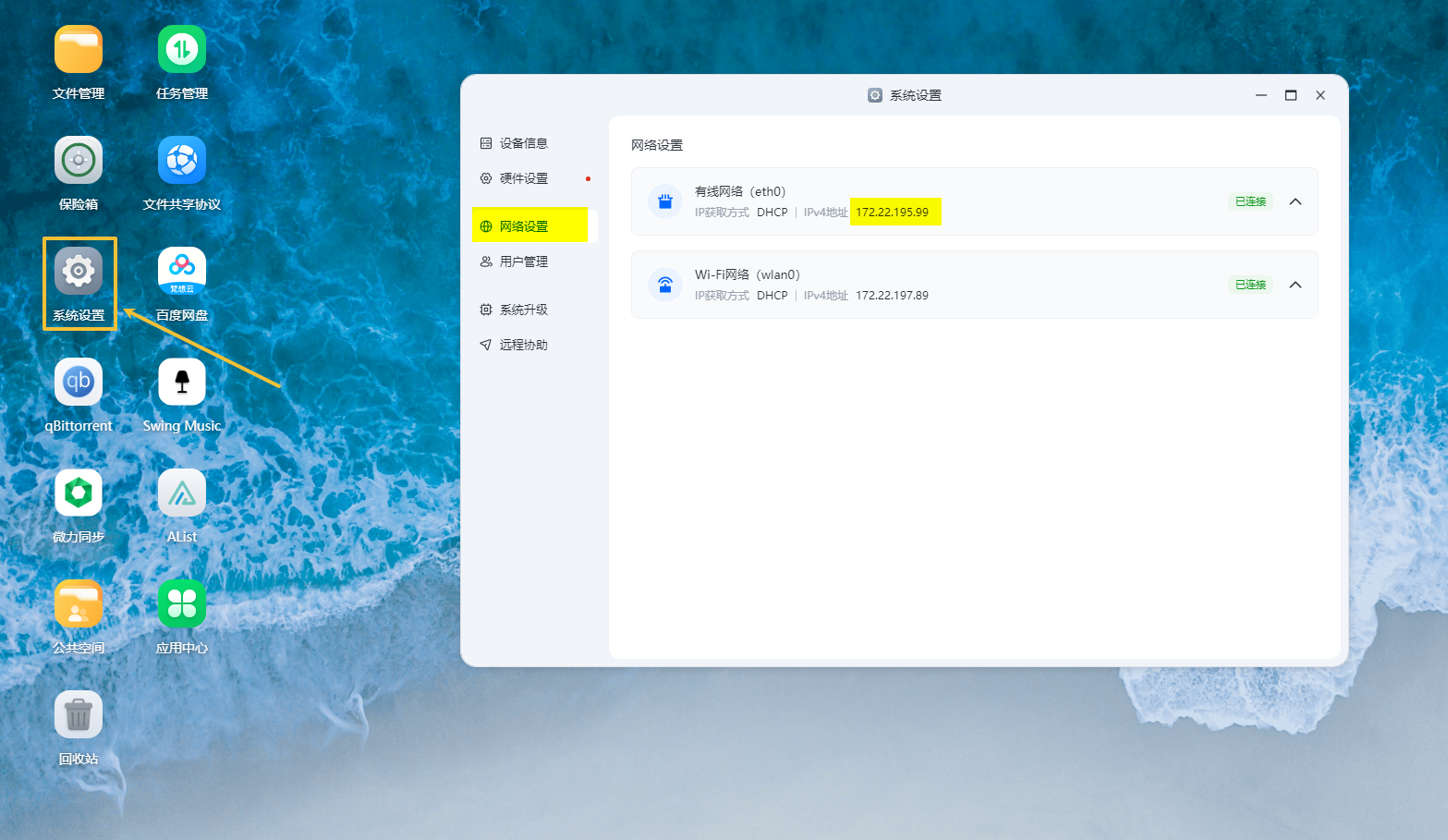
注意:此方法获取的仅为纯IP地址,需手动添加端口号 :25807
方法二:通过梵想云界面快捷复制
1. 登录梵想云平台
2. 进入Navidrome应用界面
3. 直接复制浏览器的地址栏(如 172.22.195.99:25807)
4. 将复制的地址粘贴到新浏览器窗口中打开
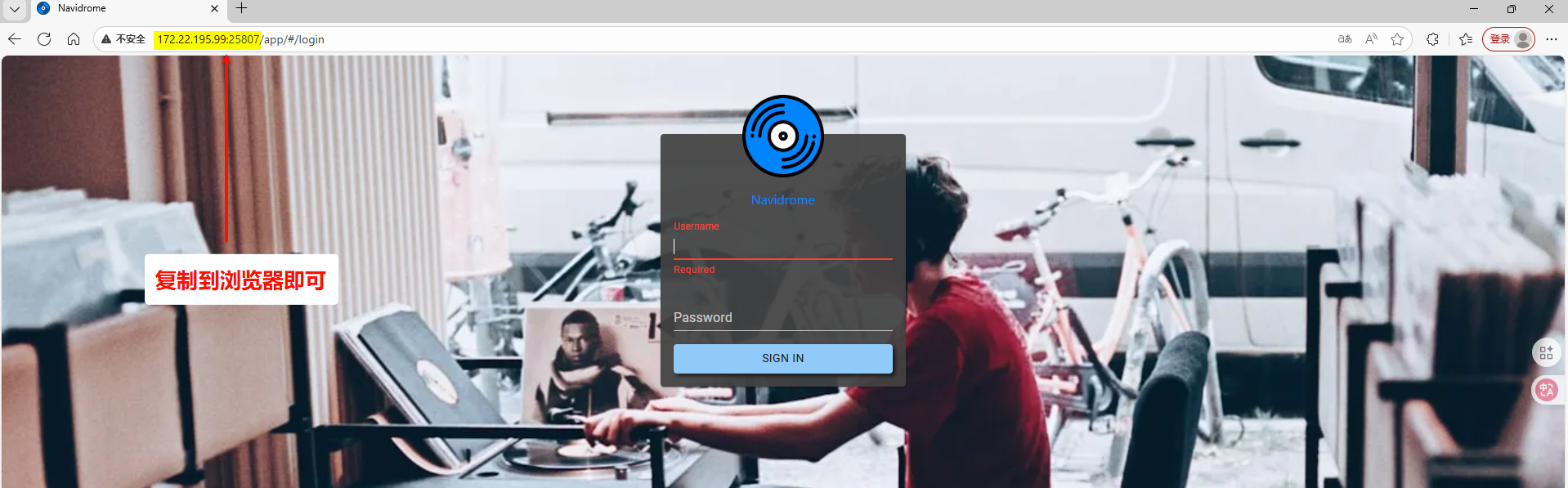
优势:自动包含端口号,无需手动添加
适用场景:快速分享链接或临时访问
三、IP 直连注意事项
1. 动态IP风险
大多数家庭/办公网络分配的是动态IP地址,以下操作可能导致IP变更:
○ 路由器重启
○ 网络断开重连
○ 设备长时间离线
2. 解决方案建议
○ 通过路由器功能,将设备设置为「静态IP分配」(不同品牌操作方式不同)【梵想云当前暂不支持静态IP配置功能】
○ 优先使用方法二复制完整地址,可规避IP变动时的重新配置。
○ 用梵想云方式访问
注意事项
访问权限说明
应用安装要求
● Navidrome应用默认未安装,首次使用需通过NAS的「应用中心」进行安装。
● 未安装应用时:无论梵想云或IP直连方式均无法访问。
❓ 常见问题提示
1. 初始账号密码
默认用户名:admin | 默认密码:admin
2. 访问失败排查
✅ 检查IP地址是否变更(IP直连方式)
✅ 确认防火墙未阻挡端口25807(局域网环境)
3. 外网访问建议
⚠️ IP直连方式不支持外网访问,如需远程使用,请通过梵想云平台登录管理员账户操作。
总结对比
二、Navidrome基础设置
文件存放路径
Navidrome 的音乐扫描器有特定的路径要求,请按照以下步骤操作,以确保您的收藏能被顺利识别和刮削:
步骤 1:找到正确的“家”
请务必将您的音乐文件夹(或文件),存放在这个固定的“家”里:
(个人空间)我的文件/应用文件/Navidrome/Music/
步骤 2:如何确认路径?
如果不确定当前位置,可以 右键点击文件夹 -> 选择“属性”,查看“位置”或“路径”信息,确认它是否在.../Navidrome/Music/之下。

存放路径:我的文件-应用文件-navidrome-Music
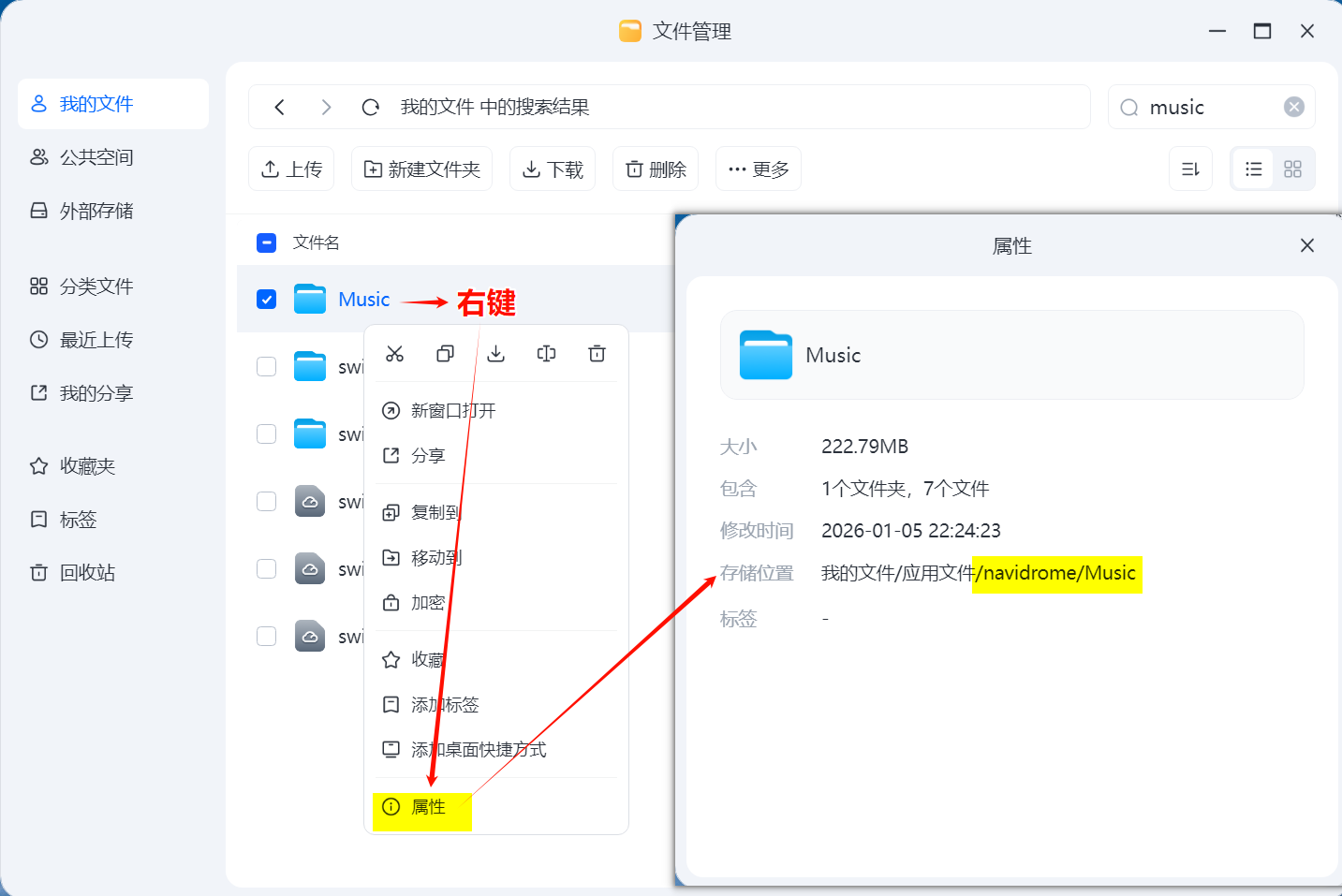
核查Navidrome-Music文件夹路径
为方便后续操作,建议您为音乐文件夹「Navidrome/Music」创建一个桌面快捷方式。
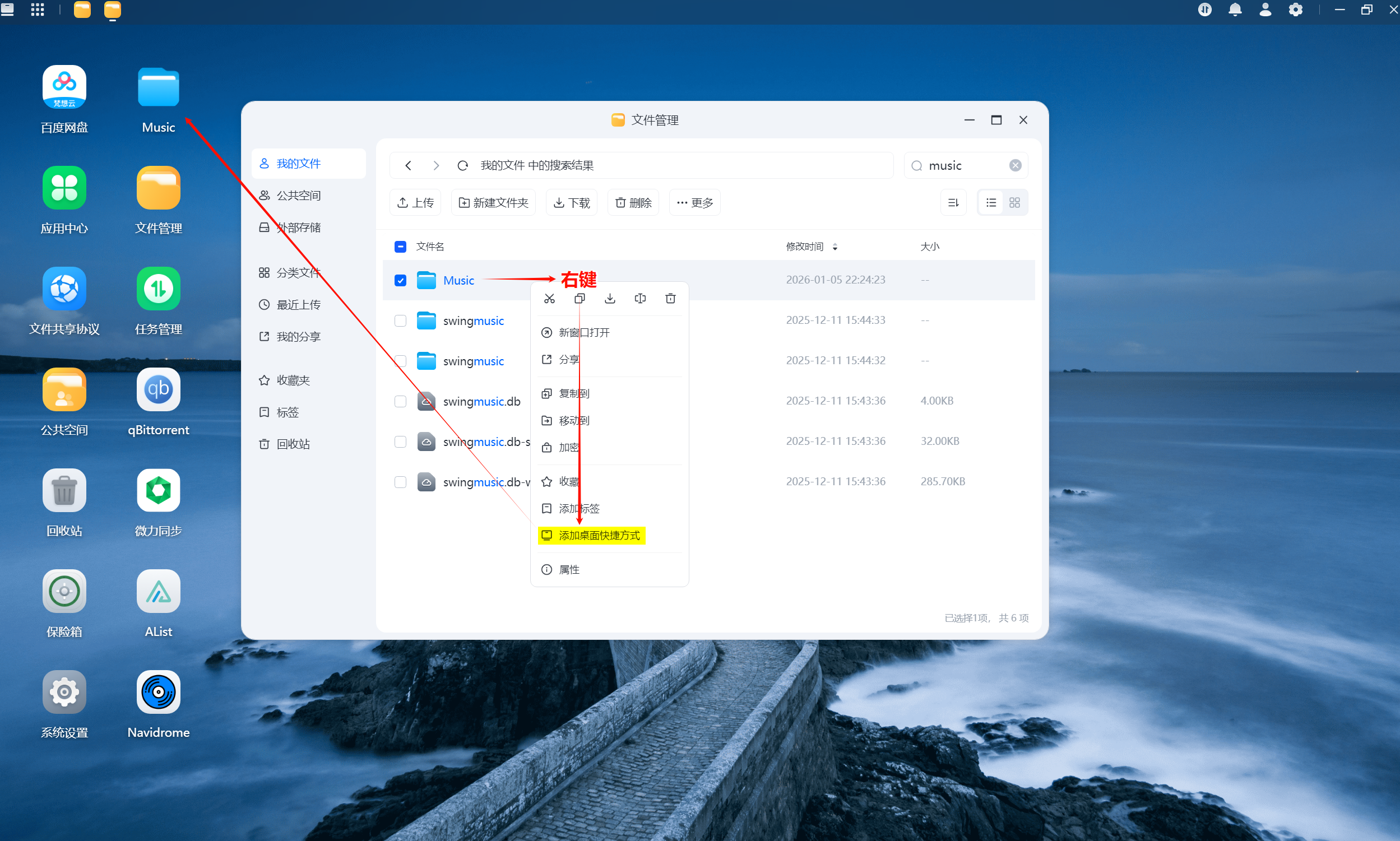
存放路径文件夹以快捷方式添加到桌面
设置中文步骤
Navidrome 默认显示英文界面,如需切换为中文,请按以下步骤操作:
1.点击界面右上角的头像图标
2.选择菜单中【Personal】
3.找到【Language】选项
.png)
4.将语言从【english】更改为【简体中文】
.png)
完成设置后,界面将立即切换为中文显示,方便您更直观地管理和播放音乐.
Navidrome账户管理指南
账户权限说明
管理员账户权限
1. 用户管理:可添加/删改账号信息(用户名/名称/密码),调整用户权限(管理员/普通账户)
2. 歌单管理:访问且可编辑所有歌单(含私密歌单),调整歌单权限(权限归属/私密或公开),创建歌单并添加歌曲。
3. 基础设置:个性化设置。
4. 其他设置:音乐转码,缺失文件管理
普通账户权限
1. 创建歌单:创建歌单(公共歌单/私密歌单)并添加歌曲,其中私密歌单,其他普通账户看不到(但管理员账户能看到)。而公共歌单,都可以访问。
2. 基础设置:个性化设置(如语言、界面主题等)。
提醒说明
1. 所有用户账号创建和权限分配由管理员统一管理
2. 非管理员用户无法访问其他用户数据或修改他人设置
为确保您的音乐库管理安全与便捷,您可以通过以下方式进行账户信息的修改,或为家人朋友创建独立账号.
如何修改已有账户信息
如果您是管理员,可以修改所有账户信息,如果您是普通用户,仅能修改自己的账户信息。
1.点击页面右上角【头像】
2.在下拉菜单中选择【用户】,进入用户管理列表
-JaxR.png)
3.在列表中,直接点击目标用户信息框内的对应字段(如用户名、密码),即可进行编辑与保存.
-FRnq.png)
请注意:账户名称仅用于显示,登录时需使用用户名。请务必牢记用户名与密码,输入错误将无法登录
如何创建新账户
您可以创建新账户给家人或朋友使用,每个账户都拥有独立的播放列表和音乐收藏.
1.点击页面右上角【头像】
2.在下拉菜单中选择【用户】
3.在用户管理页面,点击【新建】按钮
.png)
4.填写新用户的【用户名、密码】等信息后保存即可
.png)
关于修改密码的重要说明
自己修改当前登录账户的密码:在账户设置中,系统会要求您先输入【旧密码】进行验证,然后才能设置新密码.
管理员修改其他用户密码:管理员可直接为该用户设置新密码,无需输入其旧密码.
创建私密歌单
每位用户都可以在【歌曲】页面中创建仅自己可见的私密歌单,操作方法如下:
定位歌曲:在页面左侧导航栏,点击【歌曲】,进入歌曲列表
选择歌曲:勾选您想加入歌单的一首或多首歌曲
加入歌单:点击歌曲列表上方的【加入歌单】按钮
创建歌单:在弹出的对话框中,直接输入新的歌单名称,然后确认
.png)
重要说明:
私密歌单仅自己和管理员账户可见,其他普通用户无法查看.
通过此方法创建的歌单【默认为私密歌单】,无需额外设置
三、Navidrome模块介绍
歌曲相关
查询歌曲信息
Navidrome查看歌曲信息步骤指南:
1. 进入「我的歌单」页面,找到要查看的歌曲所在行;
2. 点击该行右侧的「⋯⋯」按钮(三个点);
3. 在弹出的菜单中选择「查看信息」;
4. 窗口会显示歌曲的详细信息(如音质、文件大小等)。
.png)
查询歌曲信息(1)
.png)
查询歌曲信息(2)
说明:普通账户也可以查询,不局限于管理员账户。
缺失文件管理
仅管理员账户可访问“缺失歌曲(Missing File)”管理界面,用来记录“曾被扫入库但现在NAS里已被删除/移动/重命名”的音乐文件信息,帮你清理库内的无效记录。
1. 进入“Missing File”页面
在Navidrome的Web界面右上角,点右上角头像展开下拉菜单,在下拉菜单中选择“Missing File”,即可进入。.png)
缺失歌曲管理-操作步骤(1)
2. 删除缺失文件记录
1. 在「缺失歌曲列表」列表中,勾选要删除的无效文件;
2. 勾选后,删除按钮会自动出现,点击按钮即可完成删除。
3. 可将「缺失歌曲列表」,导出为 Excel 表。
.png)
缺失歌曲管理-操作步骤(2)
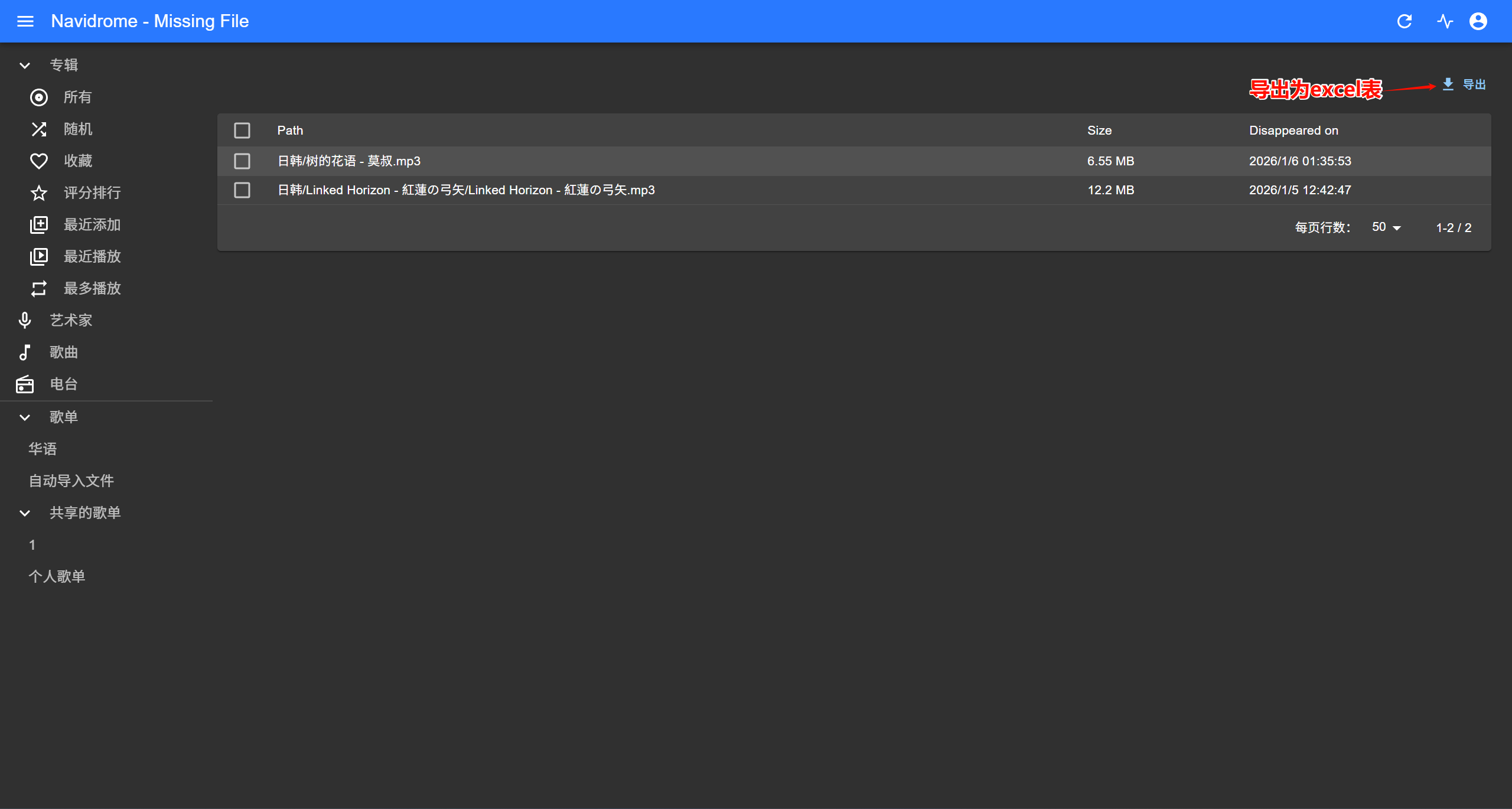
可导出为excel表
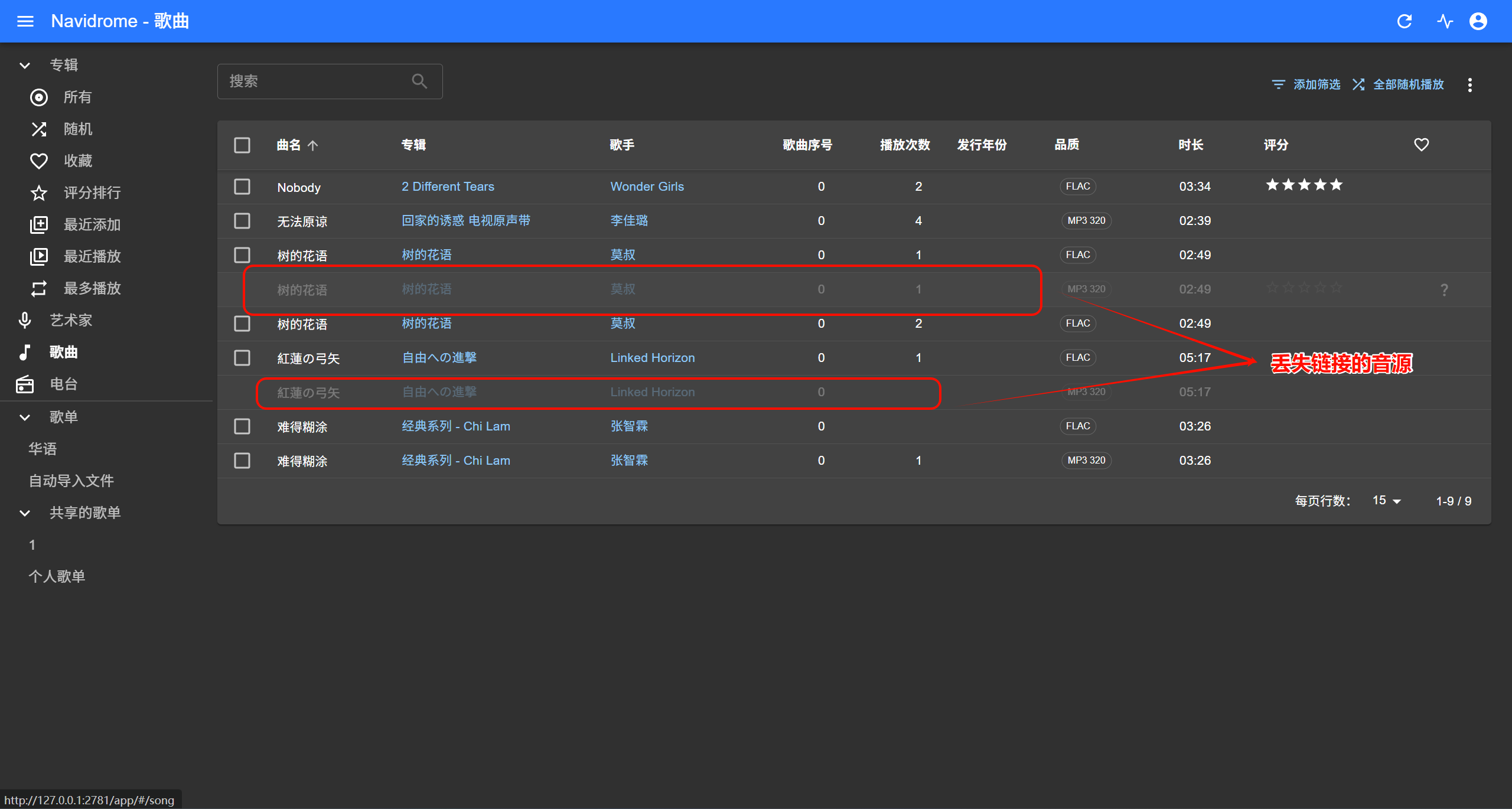
丢失链接的歌曲
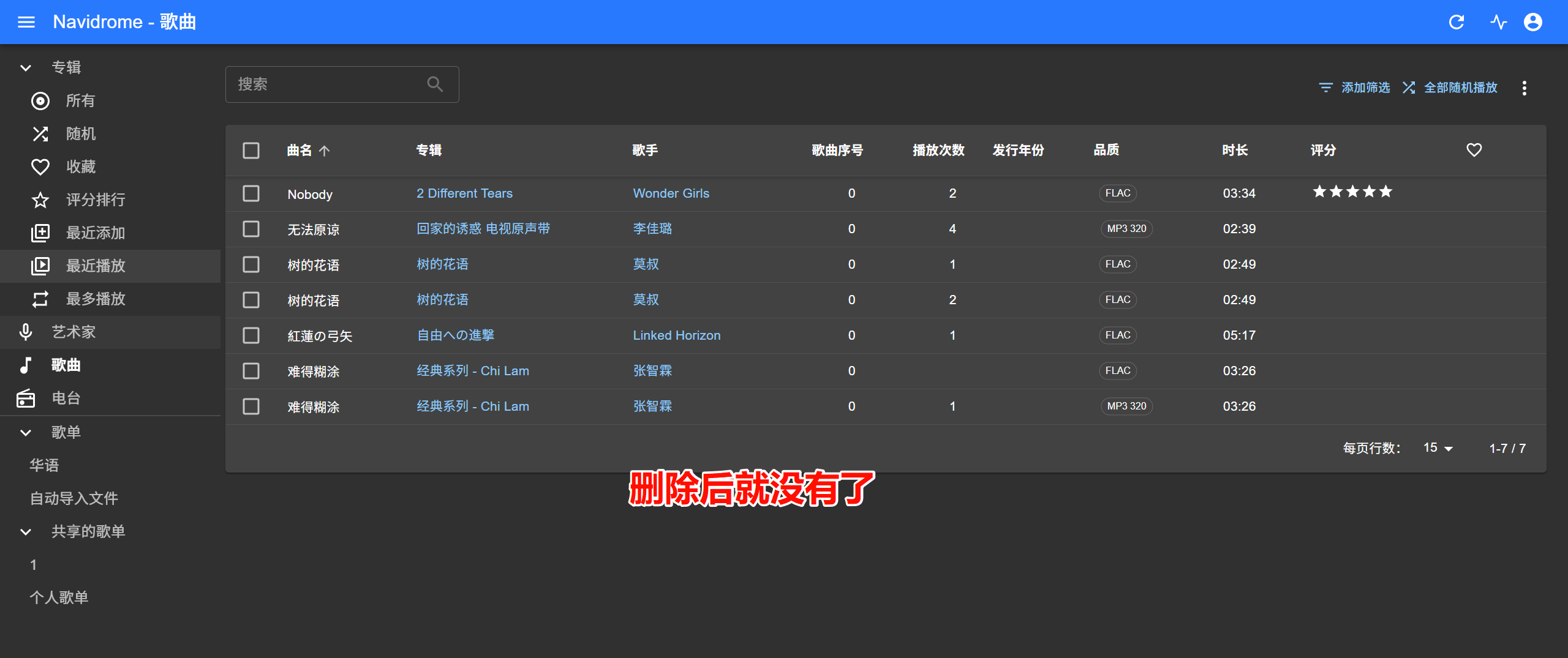
删除后不再显示
备注:仅管理员账户能操作。
歌单相关
歌单管理
普通用户只能更改自己歌单的公开或私密状态。管理员用户则具备更多权限:不仅能修改自己歌单的公开/私密设置,还可以直接调整其他用户的歌单权限,并且可以把某个用户的歌单权限转交给另一个用户。
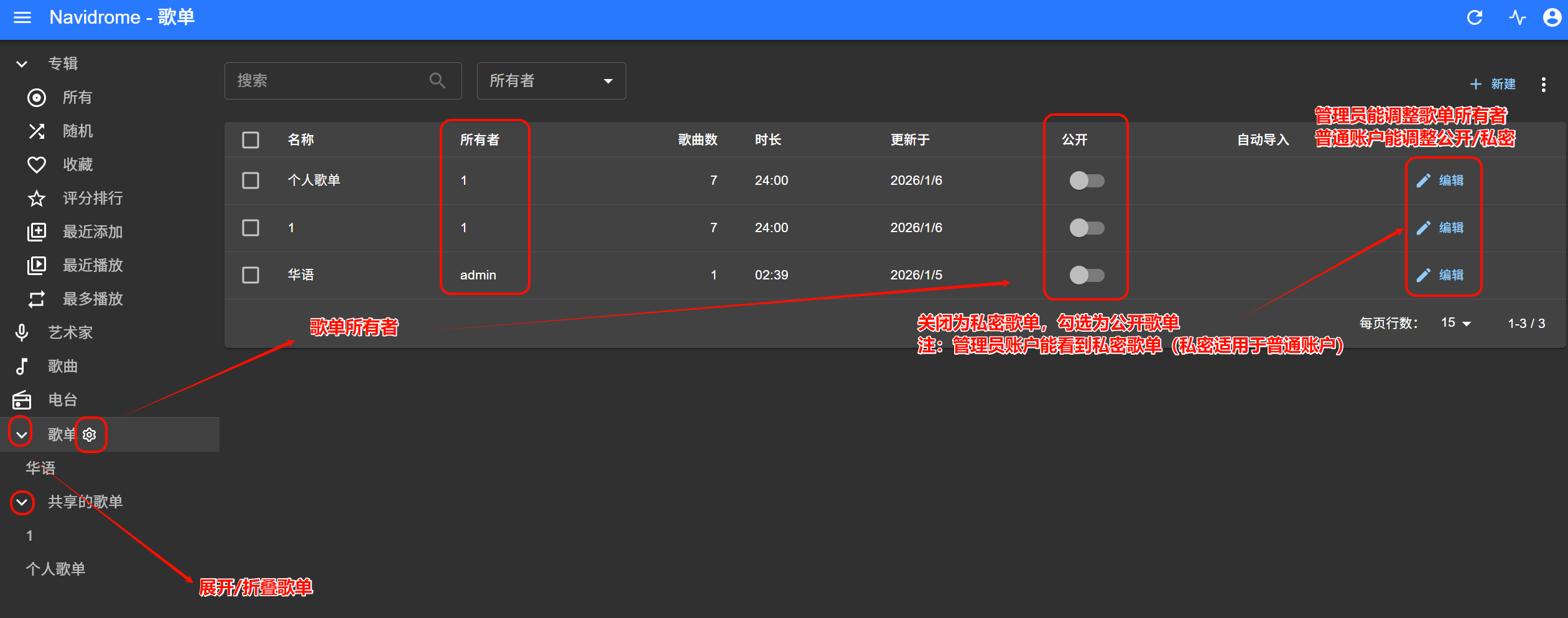
歌单管理
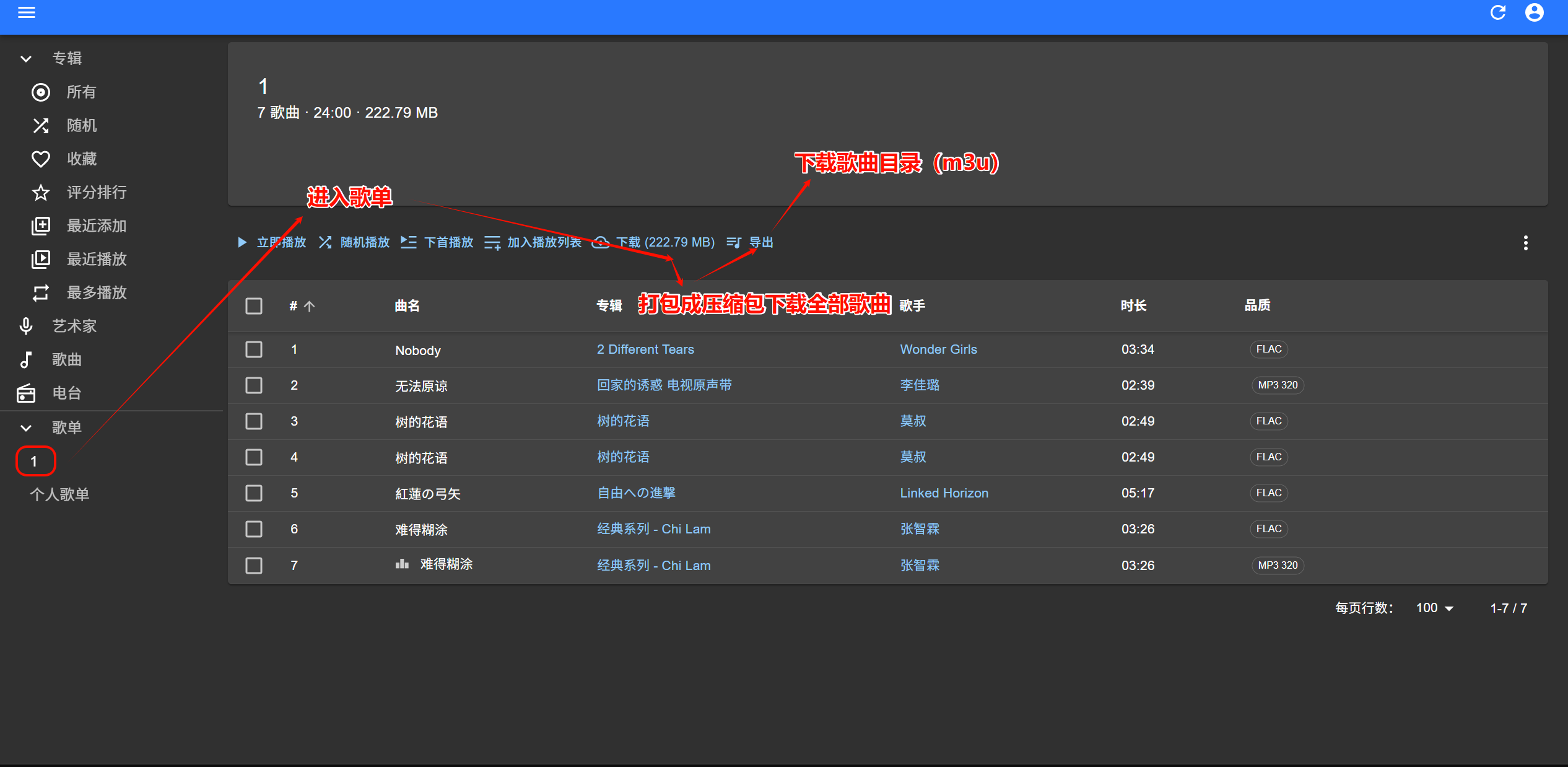
歌单内的设置
自动导入
要让Navidrome自动导入.m3u歌单,请按以下步骤操作:
1. 放置文件:把.m3u文件直接放到存有音乐的文件夹里。
2. 文件作用:.m3u文件不是音乐文件,而是一个播放列表。它通过路径记录要播放的歌曲,例如:music/周杰伦/稻香.mp3。这里的路径是相对于播放列表文件的位置。如果歌曲和播放列表在同一个文件夹里,直接写歌曲名即可,比如稻香.mp3。
3. 如何创建:可以用记事本(TXT)编辑文字,另保存时将后缀名改为.m3u。
4. 自动更新:之后只要在.m3u文件里添加新歌曲路径并保存,Navidrome会自动同步到对应歌单里。
5. 补充:播放列表只会显示路径中存在的歌曲。如果.m3u文件里包含找不到的歌曲,这些歌曲就不会出现在列表里。但如果你之后把缺失的歌曲补全到对应路径,列表会自动更新显示。
关键点:确保.m3u里的路径是相对于它所在目录的正确位置,Navidrome就能识别并保持更新。
.png)
创建m3u文件(1)
.png)
创建m3u文件(2)
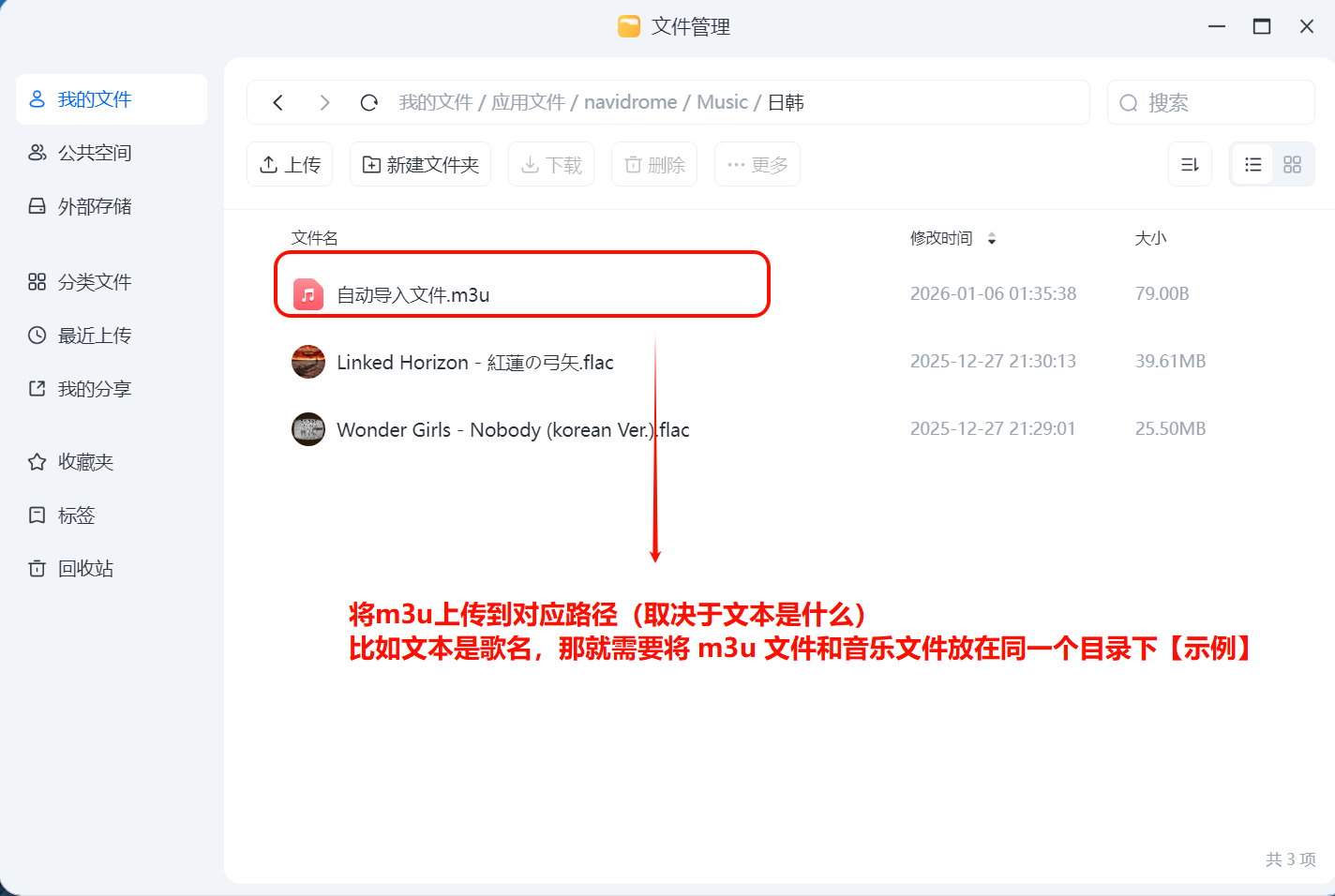
上传m3u文件
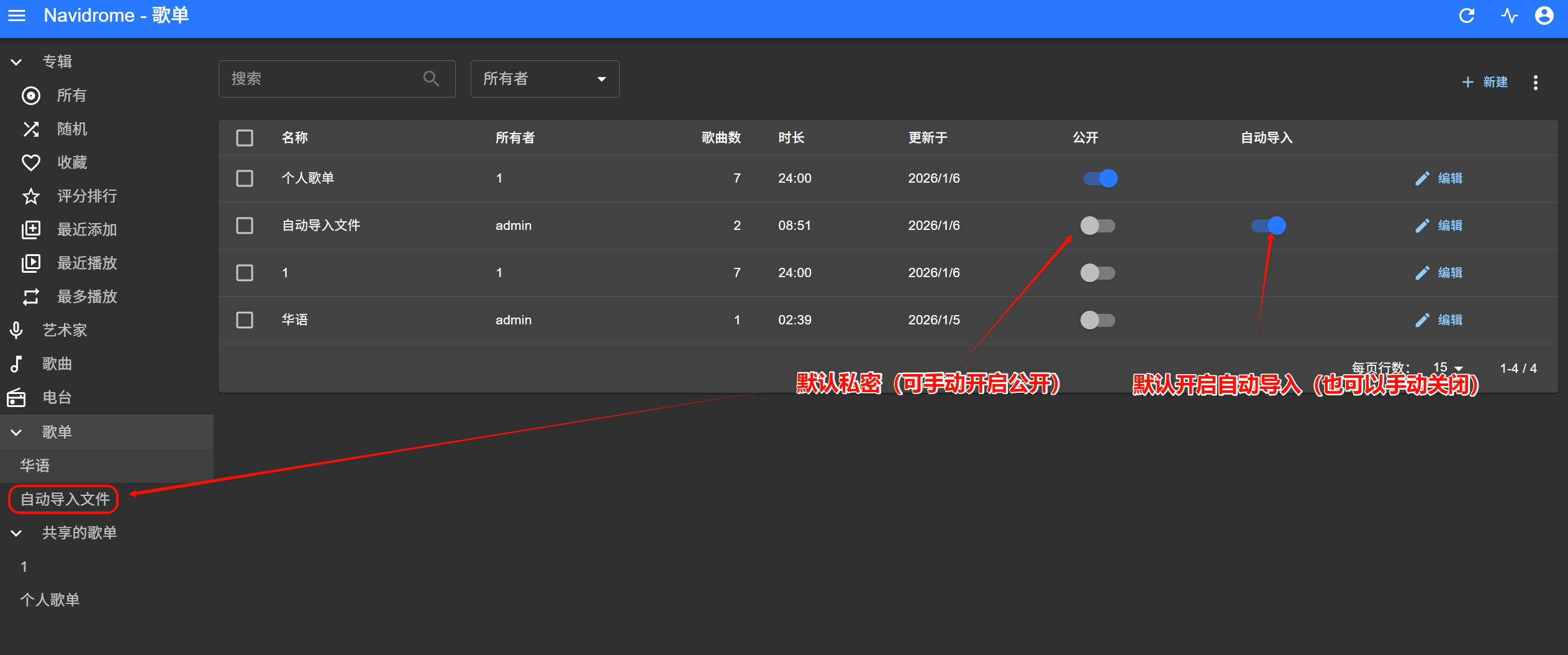
核查m3u文件-歌单情况
● 多用户管理:支持创建子账号并分配音乐库访问权限。
● 跨平台播放:PC 端、移动端。
● 智能扫描:自动识别音乐元数据(封面、歌词、专辑信息)。
● 个性化推荐:根据播放记录生成推荐歌单。
通过 梵想NAS 应用中心一键部署,零基础用户也能快速搭建专属音乐云服务,享受无广告、全掌控的听歌体验。
四、补充问题
歌词问题
文件无内嵌歌词:Navidrome 只读取音频文件的USLT 标签(非 LYRICS 标签),没嵌的就不显示。后续用终端尝试解决,目前不行。
转码问题
Navidrome 管理员账户是可以转码的,后续用终端尝试解决,目前不行。
邮箱问题
Navidrome 邮箱设置的核心是正确配置 SMTP 参数,目前暂不支持。