

梵想云搭配qBittorrent:打造高效下载中心
——手把手教你部署与管理最强下载工具
以下是梵想云NAS用户专属的qBittorrent使用教程,助你打造高效下载环境。
一、基础环境准备
1.应用安装
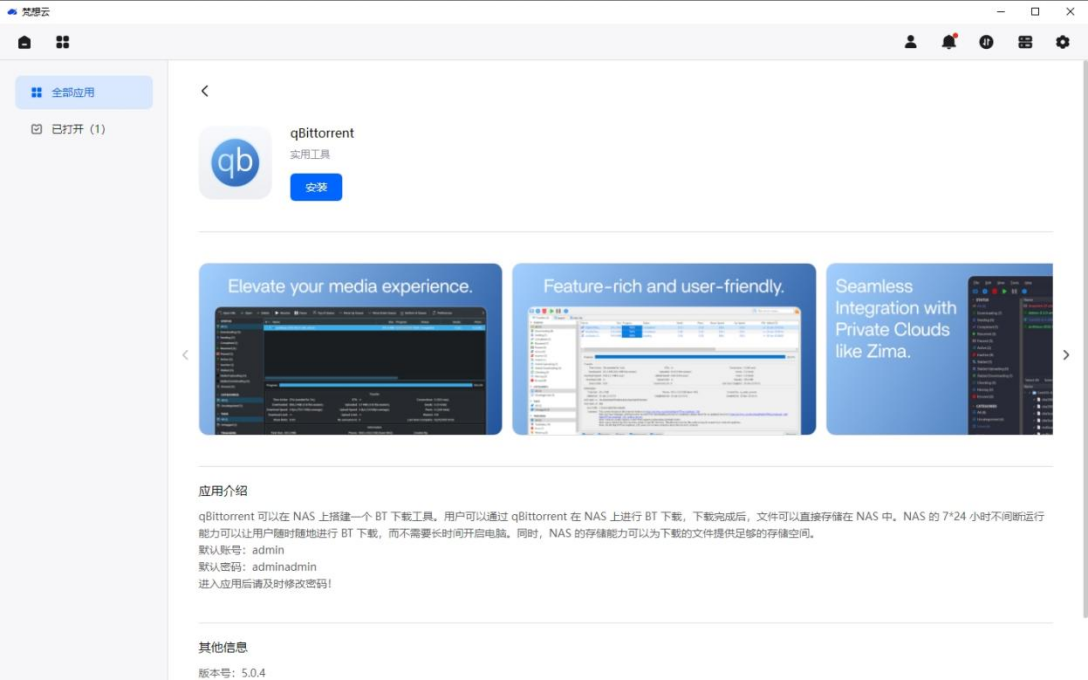
打开梵想云应用中心-选择【qBittorrent】进行安装.
2.登录WebUI
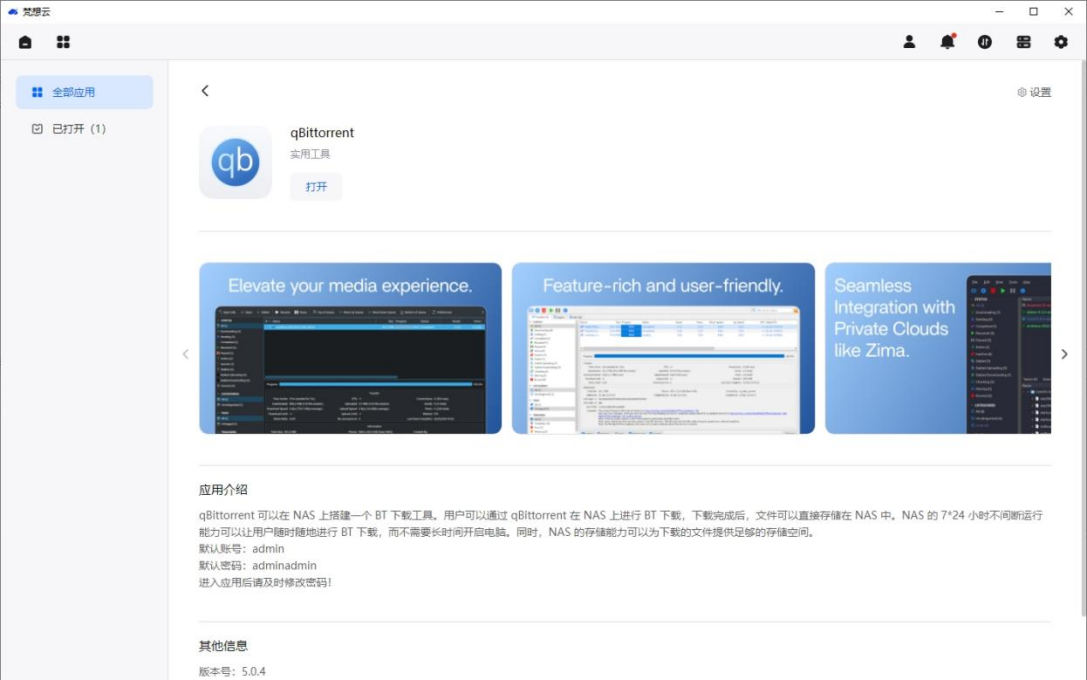
完成安装后,应用中心点击【打开】
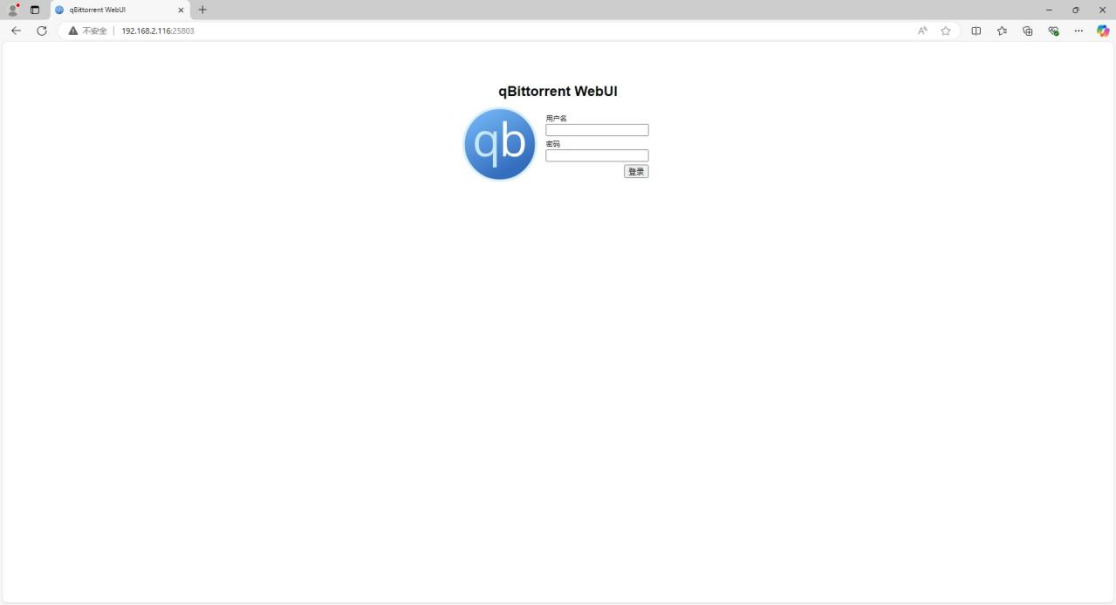
跳转Web UI页,默认账号密码为admin/adminadmin
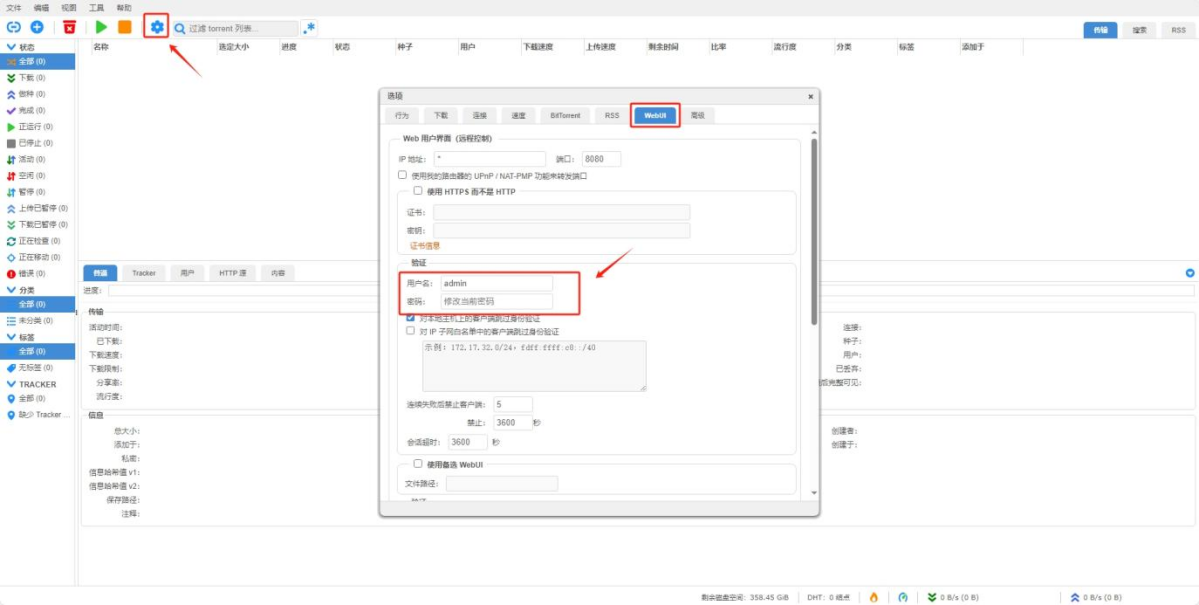
首次登录建议立即修改密码(路径:工具→选项→Web UI→更改密码)
3.界面语言设置
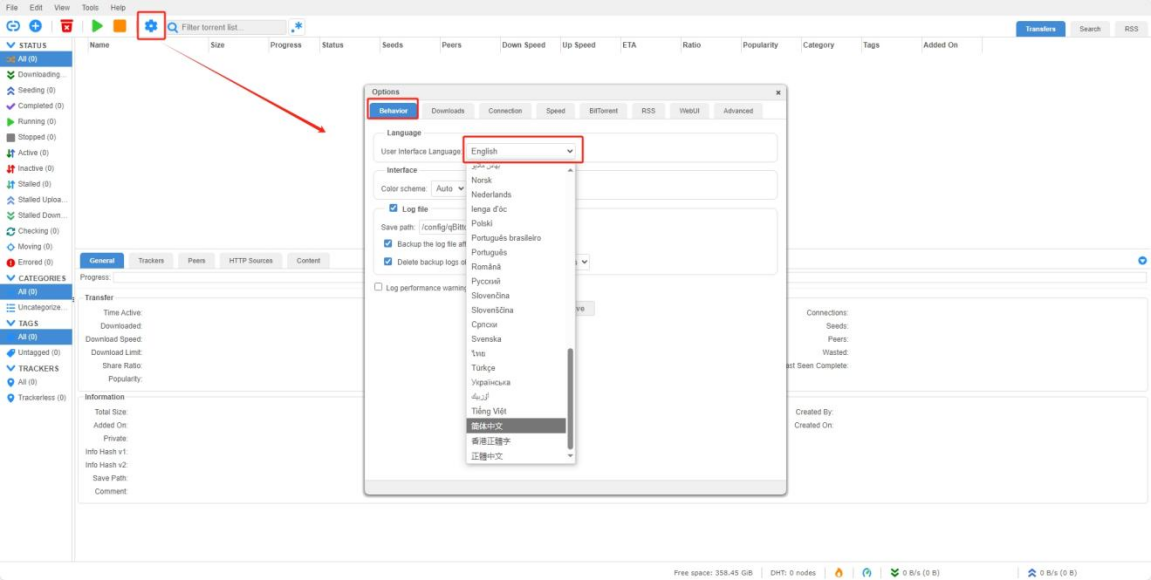
点击左上角齿轮图标,选择标签页「Behavior」,在Language模块选择「简体中文」并点击[Save]保存生效,支持多语言无缝切换.
4.存储路径配置
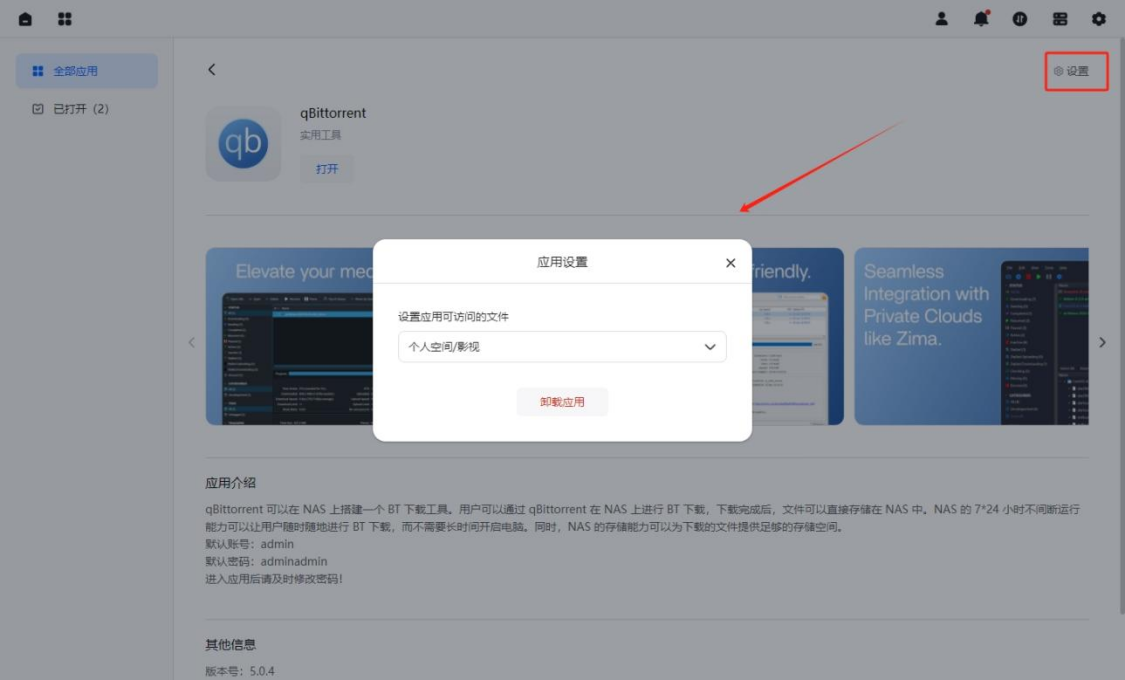
4.1应用中心文件访问路径配置:应用中心-【qBittorrent】页右上角【设置按钮】-配置文件下载路径地址
默认路径为:个人空间/应用文件/qBittorrent/downloads
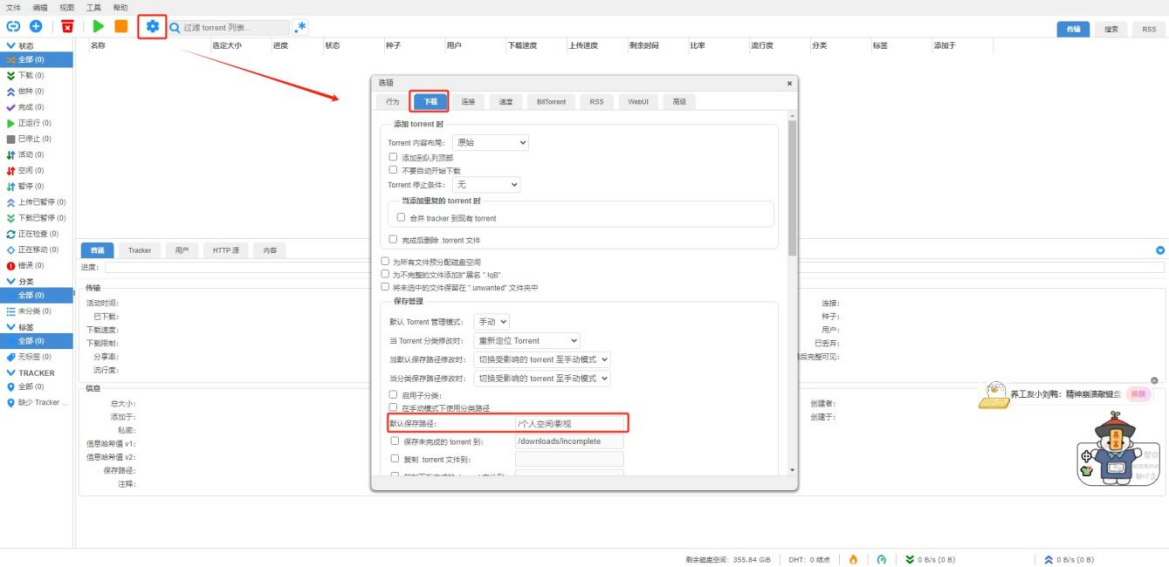
4.2 qBittorrent下载路径配置:点击左上角齿轮图标,选择【下载】-在【保存管理】模块中-配置【默认保存路径】.注:QB下载路径与应用中心路径保持一致
默认路径为:个人空间/应用文件/qBittorrent/downloads
二、核心下载功能
1.添加任务方式
磁力链接:点击顶部「磁铁」图标粘贴磁力链接进行下载,支持批量添加
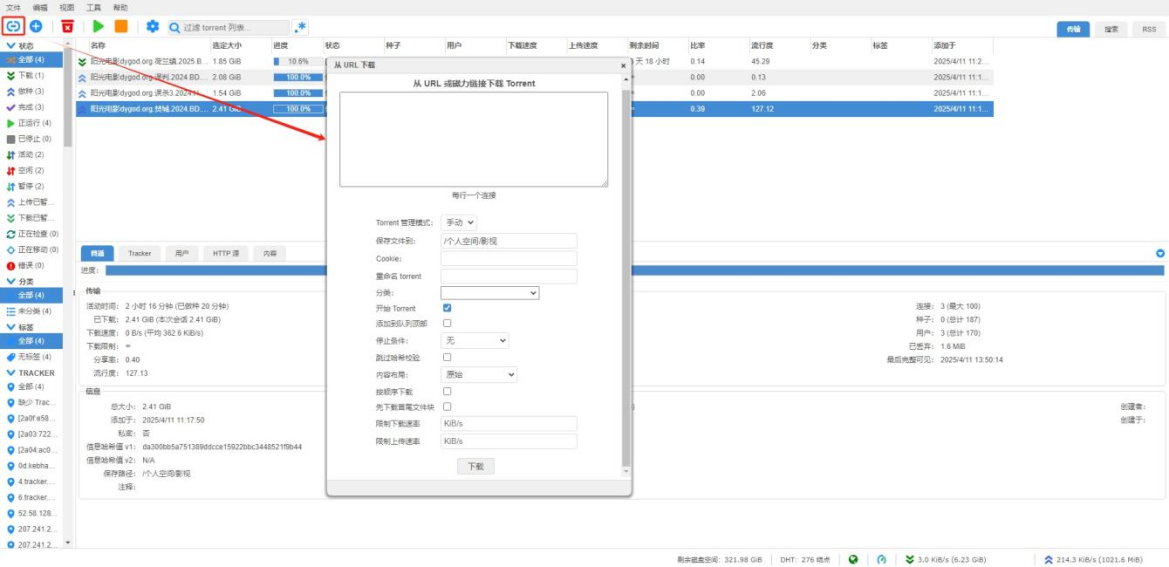
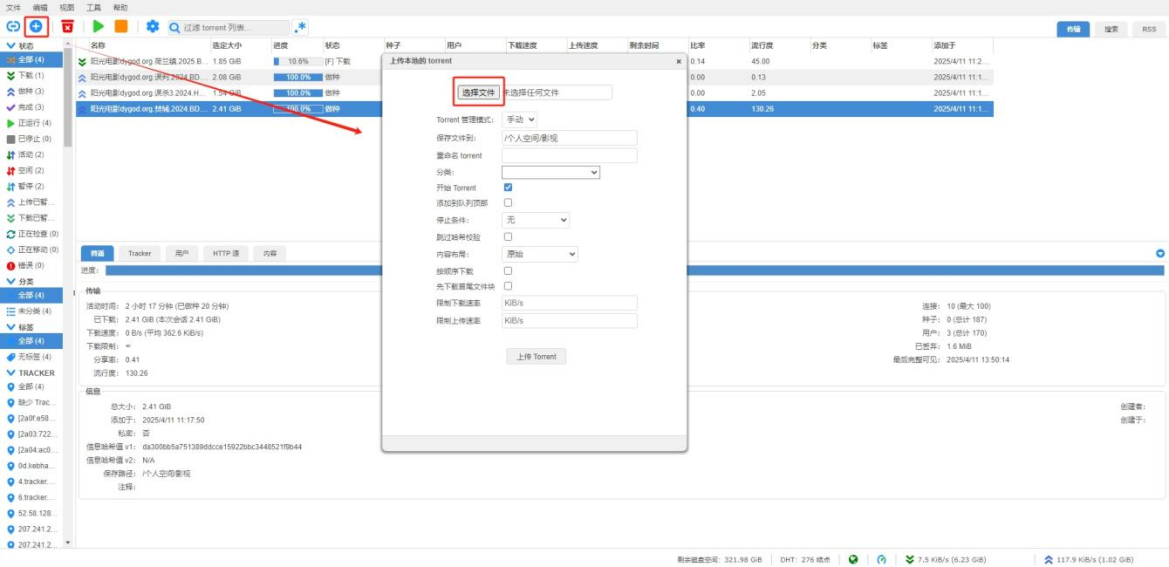
种子文件:通过「文件」菜单上传.torrent文件或者点击左上角【+】选择本地.torrent文件,自动识别元数据进行下载
2.加速下载技巧
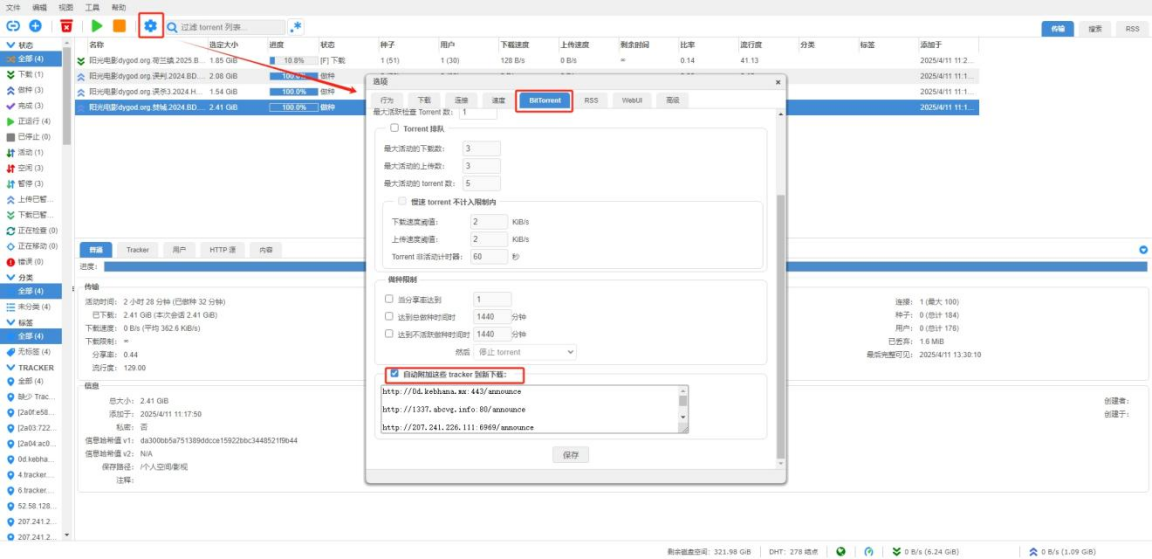
Tracker服务器:在「BitTorrent」设置中粘贴公共Tracker列表(推荐使用https://github.com/ngosang/trackerslist更新),勾选「自动添加至新任务」提升连接效率
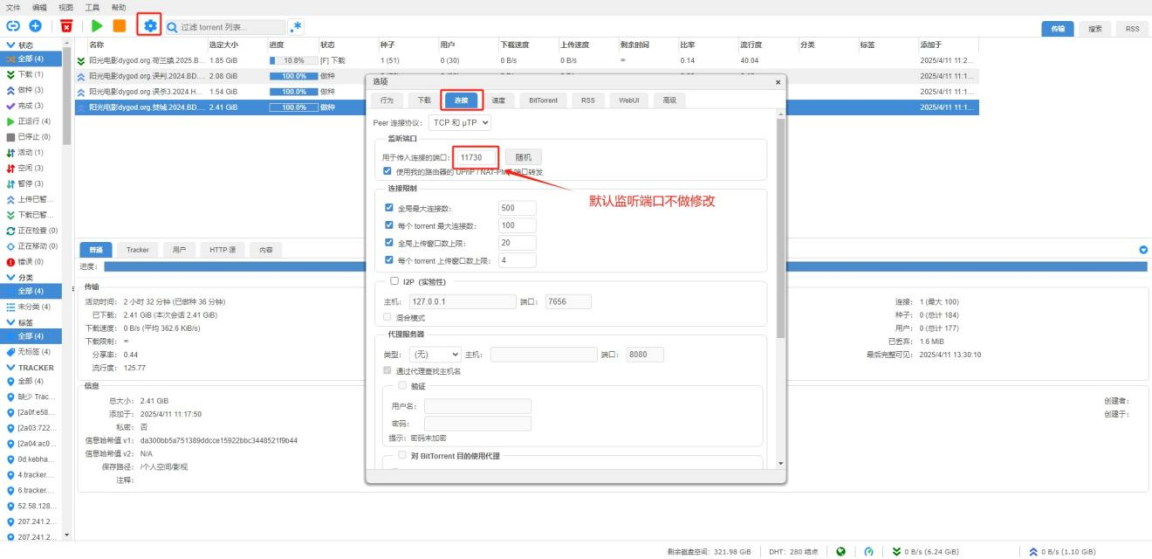
端口映射:在路由器中转发qBittorrent监听端口(容器监听端口默认6881,梵想默认配置为11730),确保NAT穿透成功
3.下载任务列表
查看下载任务进度
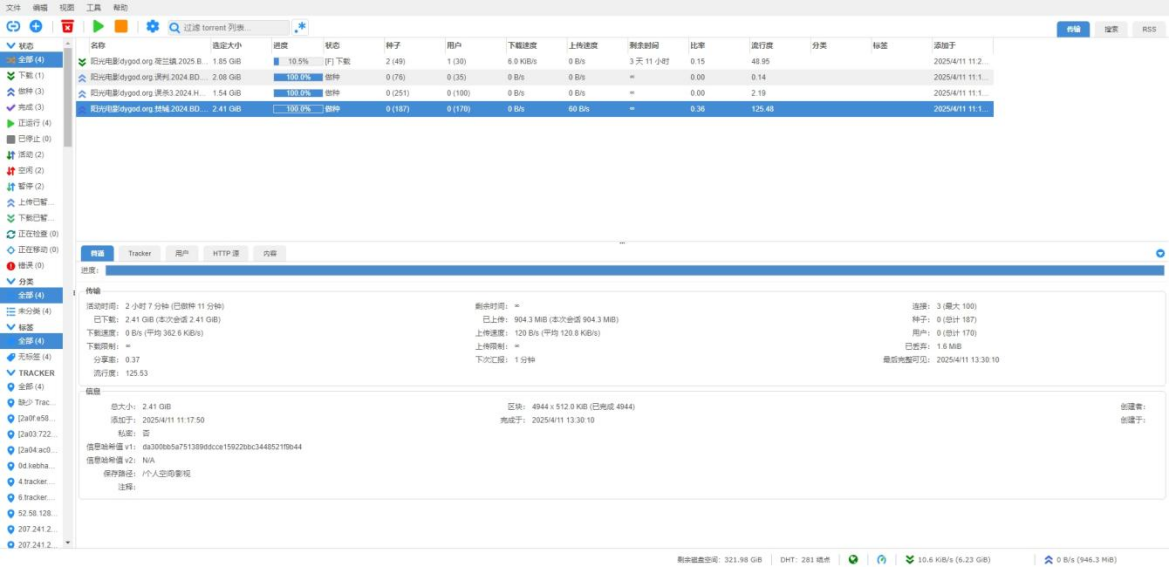
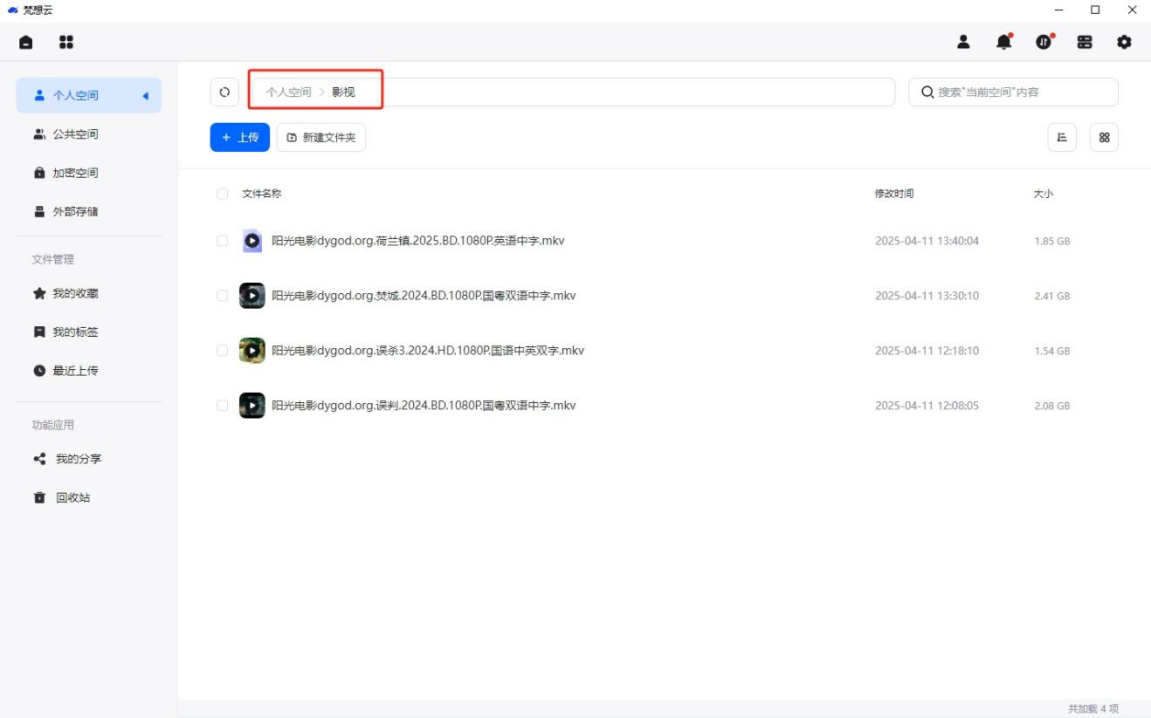
文件查看:在下载地址路径下可查看影视文件
三、维护与优化
1.健康度监控
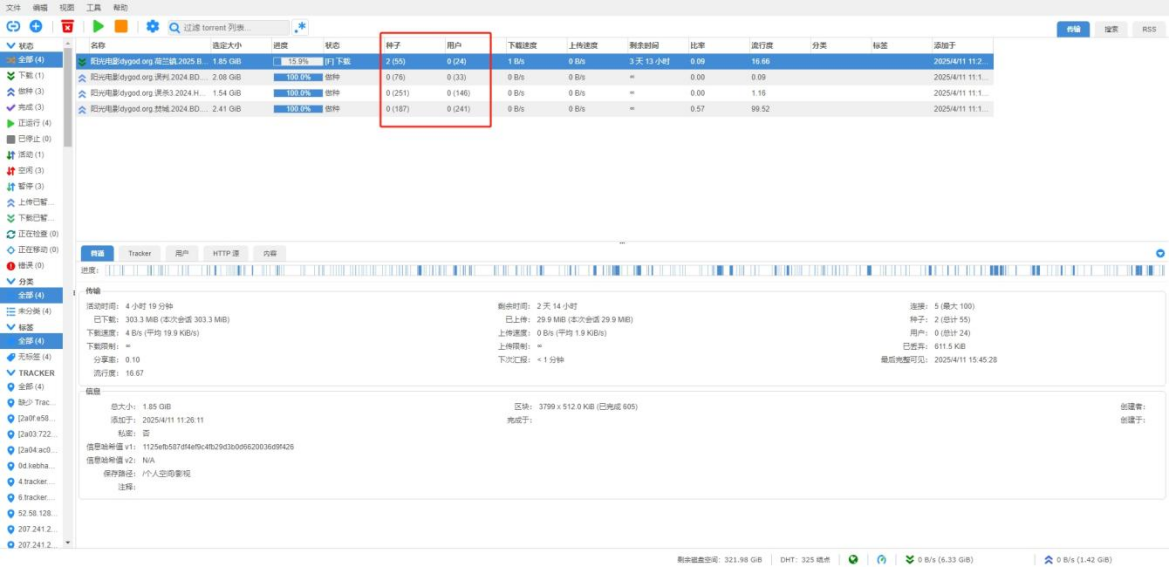
通过「信息」标签页查看种子分享率,建议PT用户保持≥1.0的比率
种子健康度(Seed Ratio):做种人数 / 下载人数
当健康度 > 1.0 时,系统可维持稳定下载,若低于 0.5,则可能出现卡顿
2.异常指南
任务卡在【元数据下载】: 改用种子文件或检查Tracker有效性 |
下载速度归零:检查端口映射端口是否冲突/防火墙设置
存储空间异常:确认梵想云NAS的文件夹路径是否正确
下载慢的原因:冷门资源年代久远且没有人做种,下载速度就会非常慢甚至没有速 度。可同步用热门资源测试,如下载速度正常,则为链接资源问题.
离线备份:通过「计划任务」设定凌晨低峰时段下载大体积文件
通过梵想云NAS与qBittorrent的深度整合,用户可轻松实现日均TB级资源管理。其低功耗特性(实测待机功耗<15W)与梵想云系统的稳定性,更成为7×24小时不间断运行的理想选择。