

WebDAV协议操作指南
WebDAV(Web Distributed Authoring and Versioning,)是一种基于HTTP的扩展协议。它允许用户通过网络直接对远程服务器上的文件进行编辑和管理等操作,可以让用户便捷的访问梵想云NAS内数据
本篇文章将介绍如何开启WebDAV协议服务以及访问梵想云NAS中文件。
本指南仅适用于本地化版本。非本地化版本设备,若客户端系统版本低于 V2.1.0、手机端系统版本低于 2.0.0,均不兼容本指南内容,请务必将设备升级至最新系统版本后再参考使用
一、开启WebDAV服务
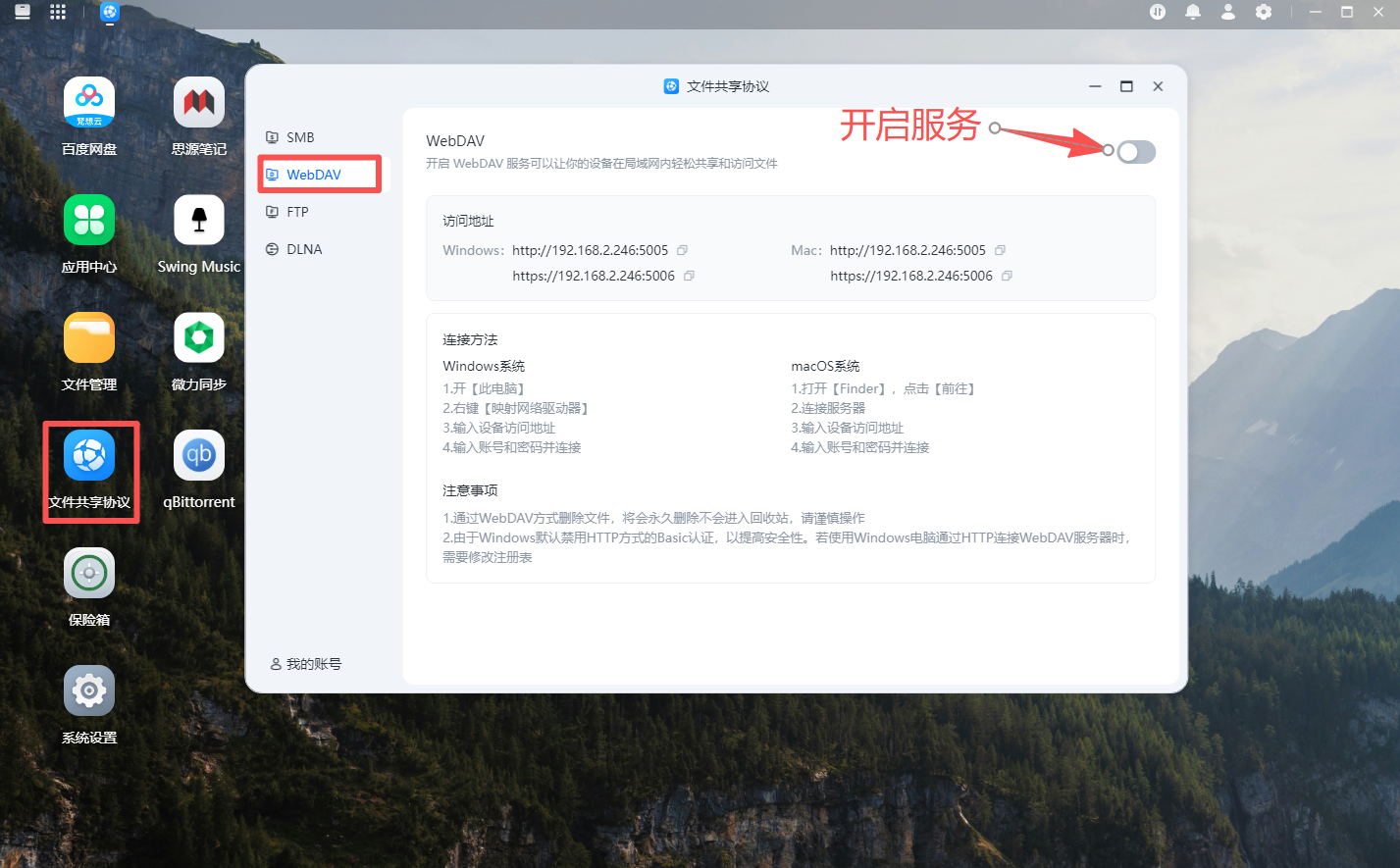
1.使用梵想云本地账号登录电脑端,依次进入【文件共享协议】→选择【webDAV】选项,点击右上角服务开关一键开启
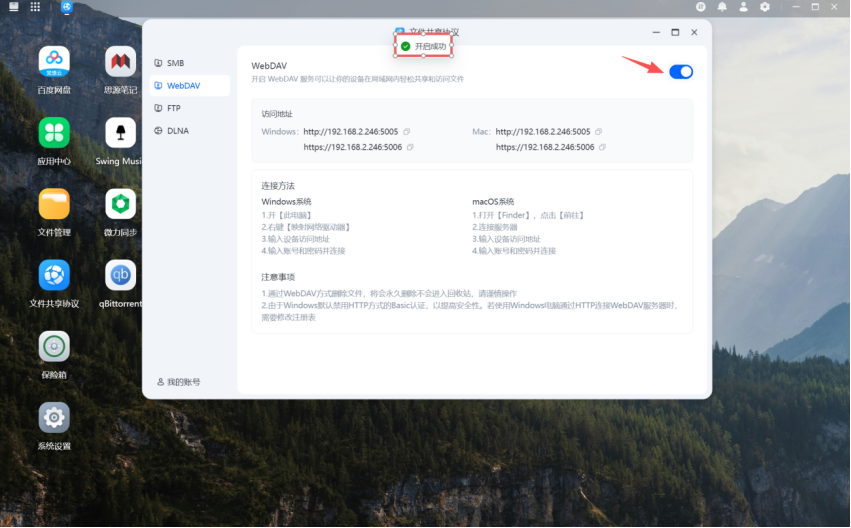
2.开启成功!即可通过webDAV协议在同局域网环境下访问梵想云数据
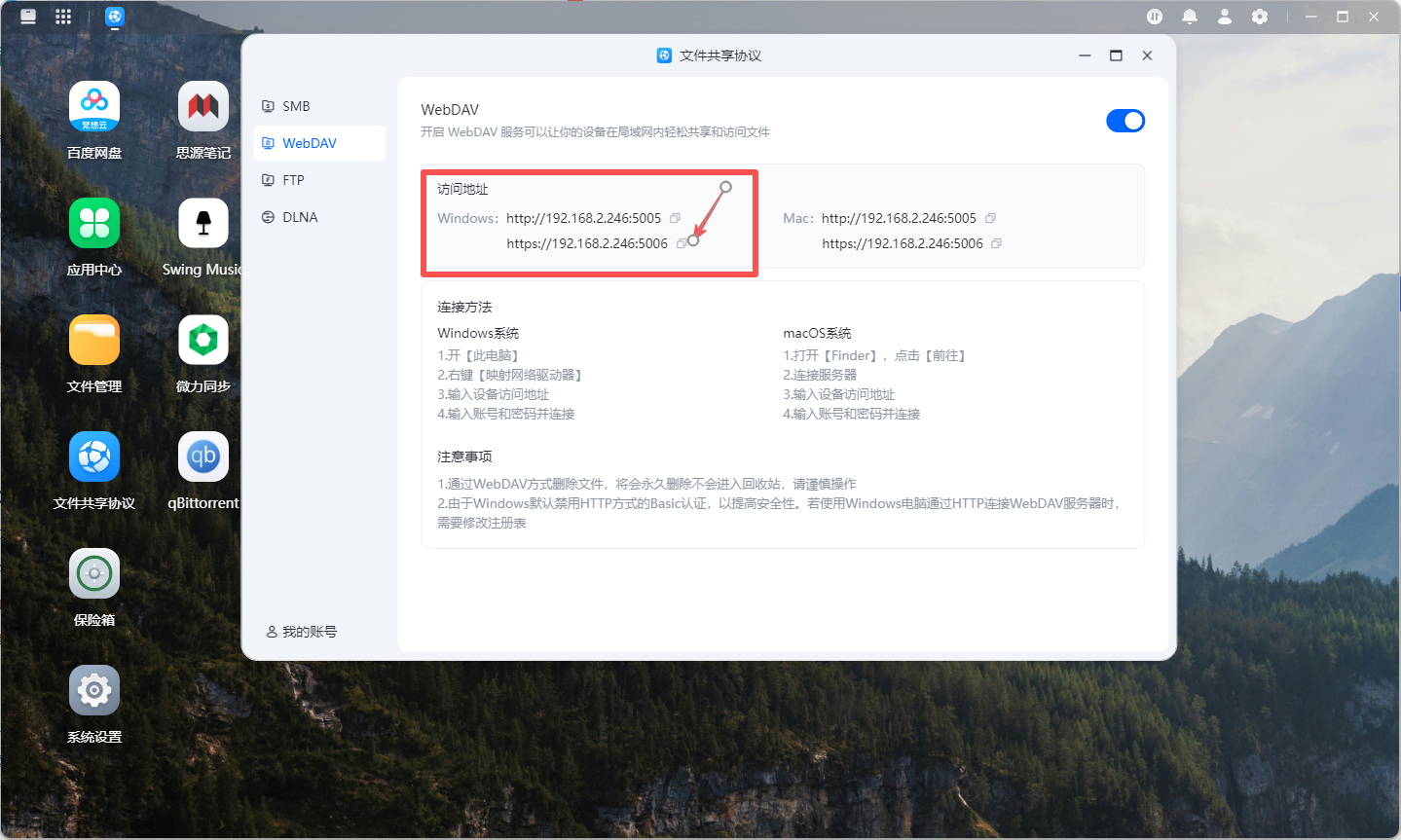
请使用以下格式的地址进行连接,并将【NAS_IP】替换为您NAS设备的实际局域网IP地址:
对于未加密的HTTP连接(传输速度可能更快,但数据不加密), http://nas_IP:5005
对于加密的HTTPS连接(更安全,推荐使用),https://nas_IP:5006
为避免手动输入错误,最简便的方法是进入【WebDAV】服务设置页面。那里会显示完整的服务器地址,您只需点击【复制】按钮即可获取
二、Windows上通过WebDAV局域网中访问梵想云NAS文件
确保网络连通:首先,请确认您的Win电脑与梵想云NAS设备均连接到同一个局域网
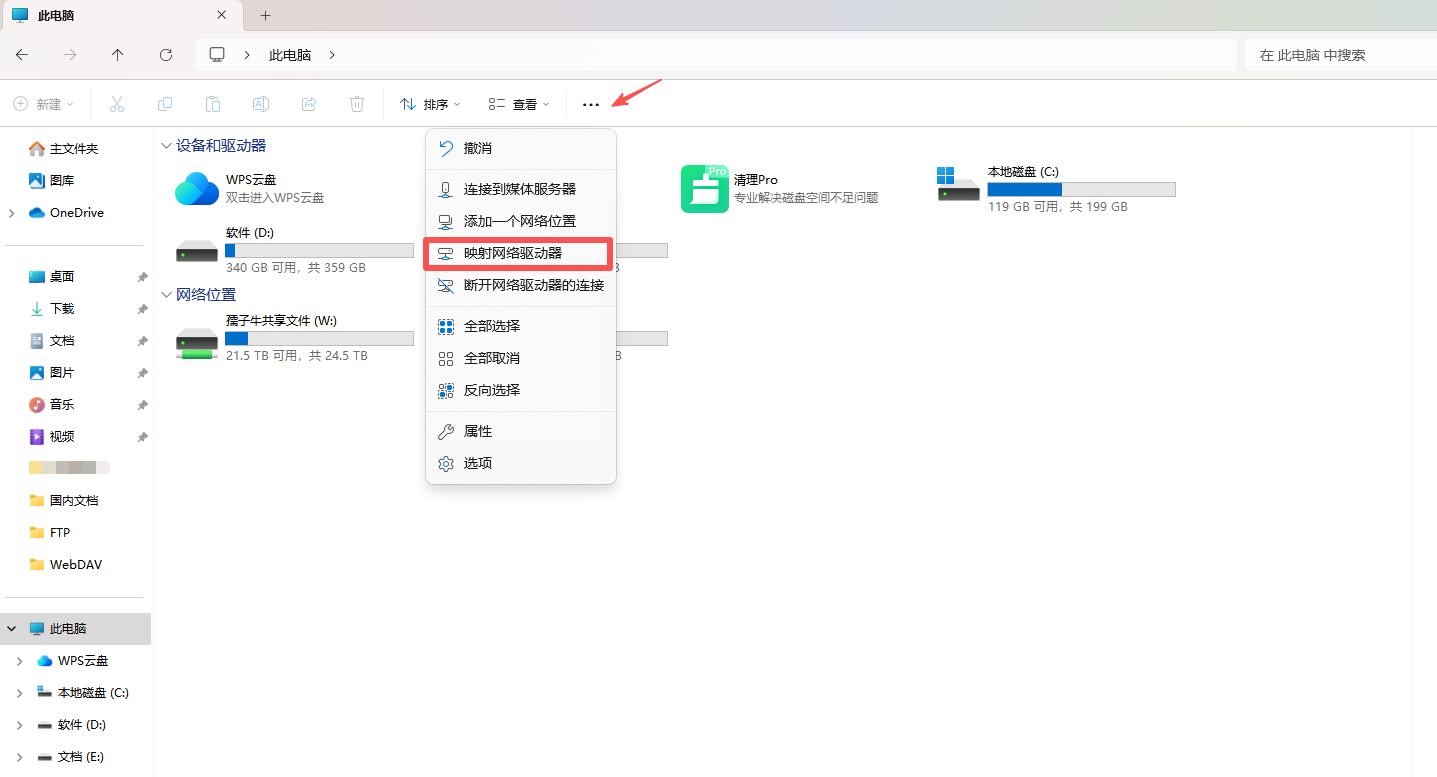
打开文件资源管理器:在Win桌面上,双击【此电脑】图标,或者按下键盘上的【Win+E组合键】,快速启动文件资源管理器
启动映射向导:在文件资源管理器窗口的顶部菜单栏或工具栏中,找到并点击【...】按钮,然后在弹出的菜单中选择【映射网络驱动器】
配置驱动器映射:在文件夹栏中输入WebDAV地址,格式为http://nas_IP:5005或者https://nas_IP:5006,点击完成
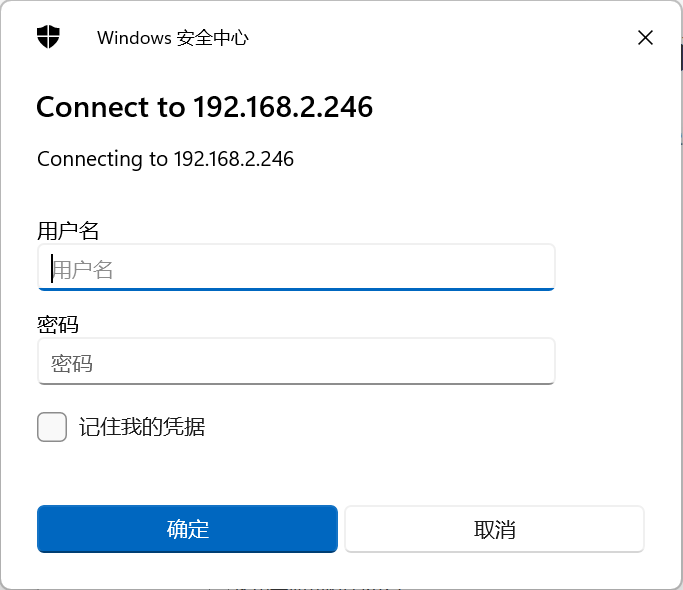
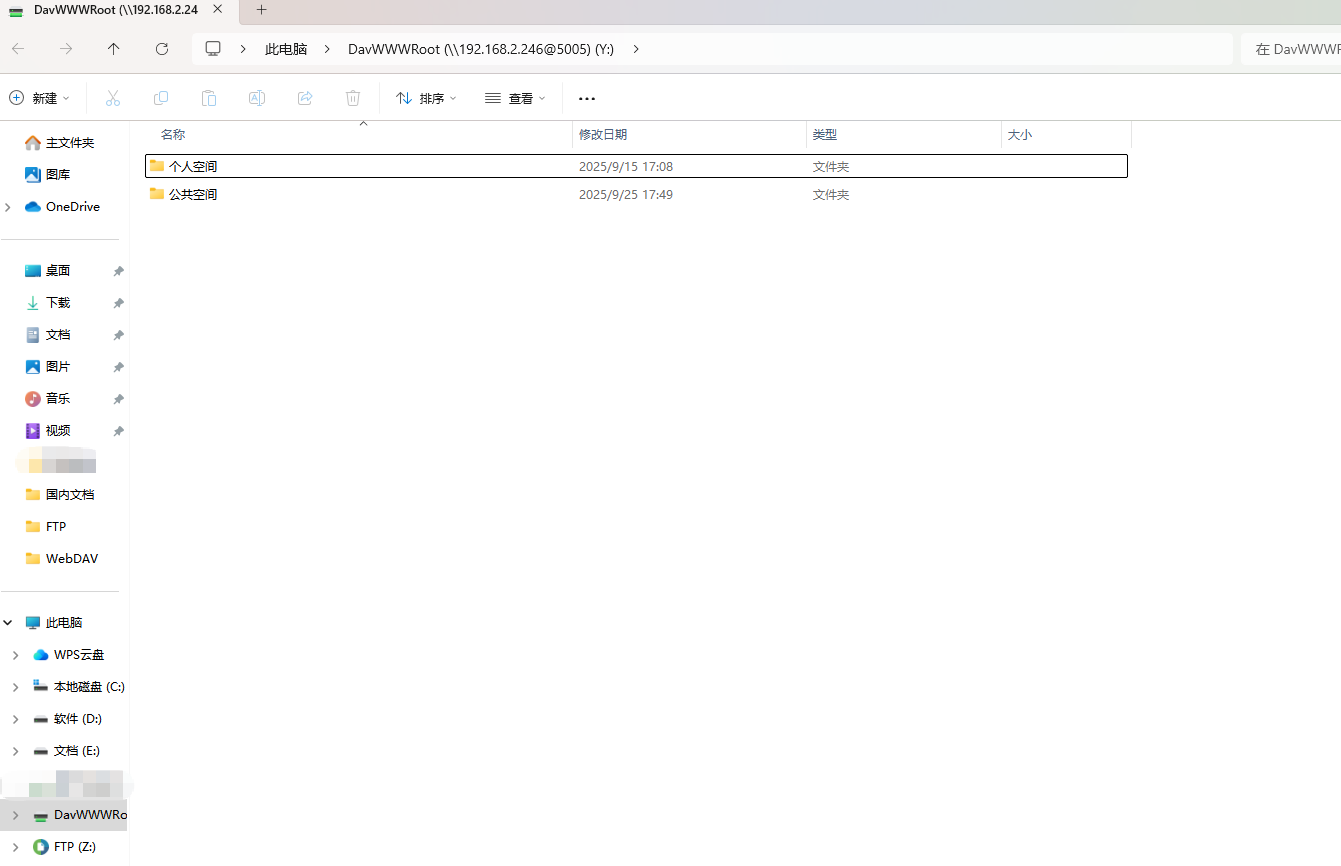
文件访问:连接成功后,便可在文件资源管理器中,直接浏览和管理NAS上的文件,实现无缝跨设备文件操作体验
三、macOS上通过WebDAV局域网中访问梵想云NAS文件
1.在顶部菜单栏中,点击【前往】,然后从下拉菜单栏中选择【连接服务器】
2.在弹出的服务器地址输入框中,请输入梵想云WebDAV共享协议地址,例如: http://192.168.2.246:5005(请以您的实际地址为准)
3.点击【连接】按钮,输入【本地账号与密码】,进行账号登录验证
4.登录成功后,即可访问NAS中文件
开启Windows WEbDAV HTTP支持
Windows 默认情况下不支持通过 HTTP 方式进行 WebDAV 映射。您可以通过修改注册表来实现对 HTTP 协议的支持,详情操作步骤请参考帮助中心【WebDAV修改注册表引导】