一.开启Win共享服务
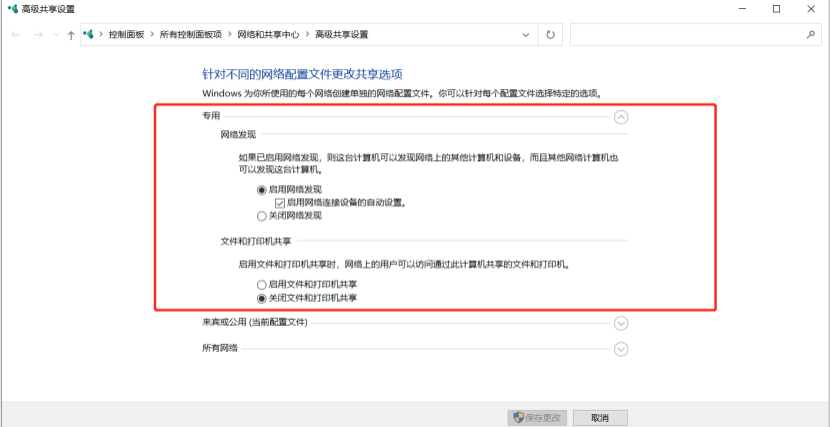
打开【控制面板】-【所有控制面板项】-【网络和共享中心】-【高级共享设置】高级共启用网络发现,启用文件和打印机共享
二.开启Win系统SMB 1.0/CIFS 文件共享支持
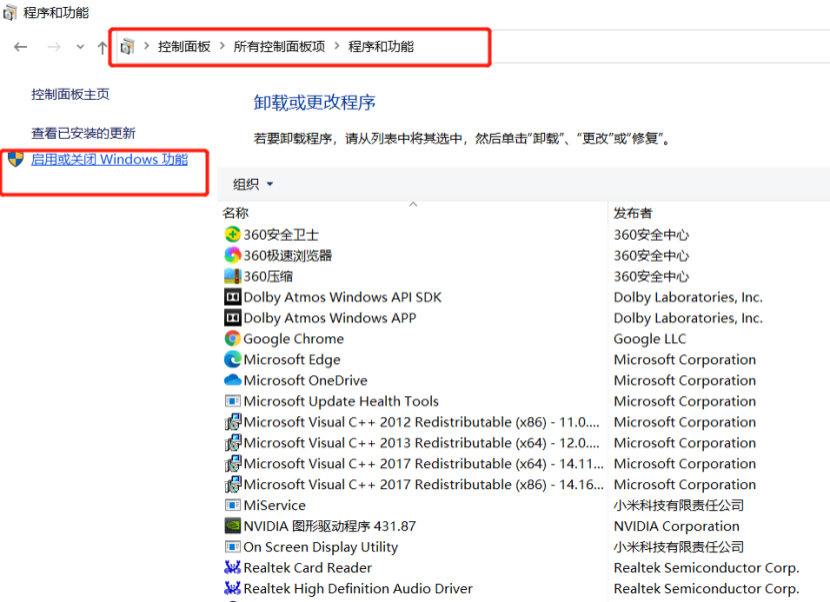
找到【控制面板】-【所有控制面板项】-【程序和功能】,点击启用或关闭windows功能
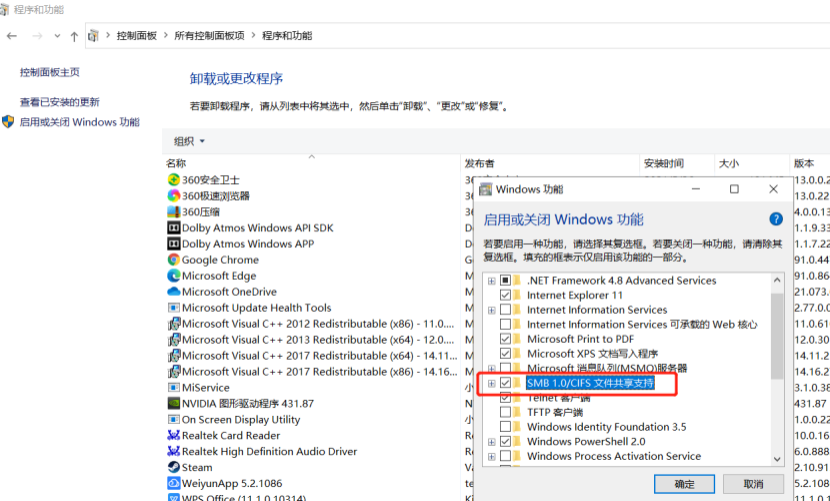
进入页面找到SMB 1.0/CIFS 文件共享支持,勾选启用,然后重启电脑生效
三.开启本地计算机服务
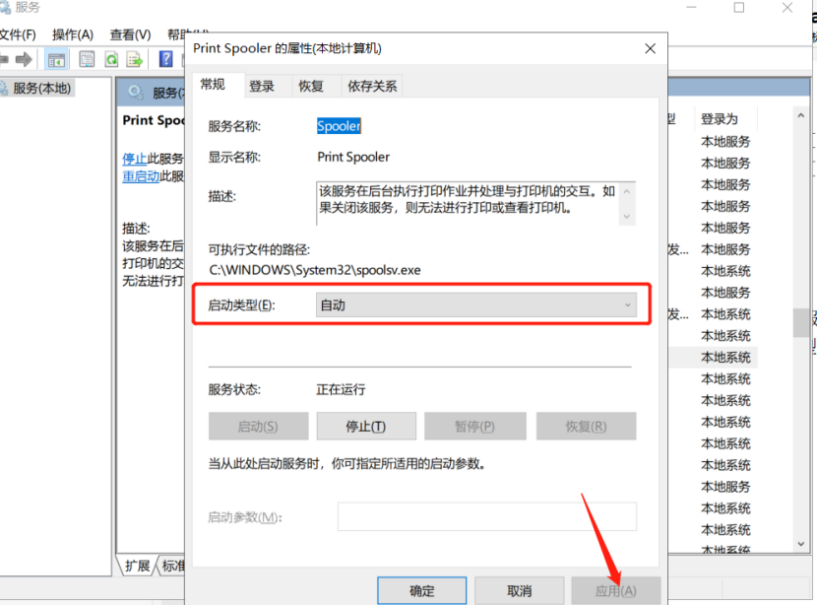
win+R打开运行,输入services.msc 打开服务,找到TCP/IP NetBIOS Helper、Workstation,Server,Print Spooler四个服务,设置启动类型为自动,运行启动并应用,然后点击确定按钮
四、更改本地组策略
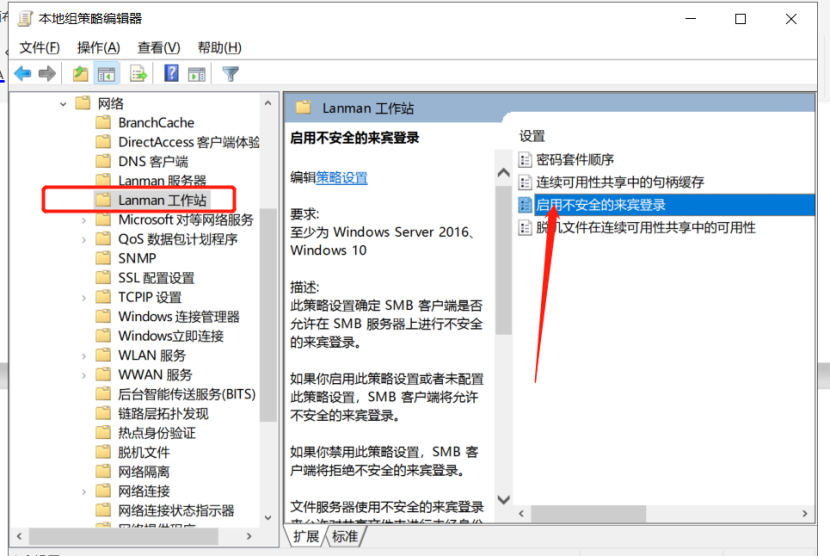
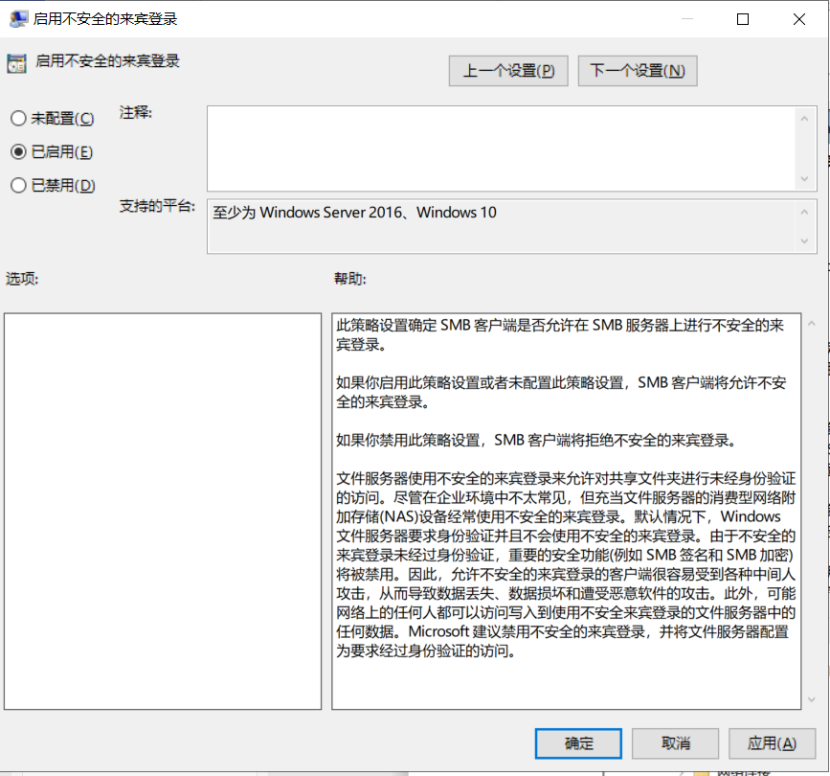
运行 gpedit.msc 打开本地组策略,找到计算机配置-管理模板-网络-Lanman 工作站中的不安全的来宾登录,启用该配置。
五.添加Windows凭据
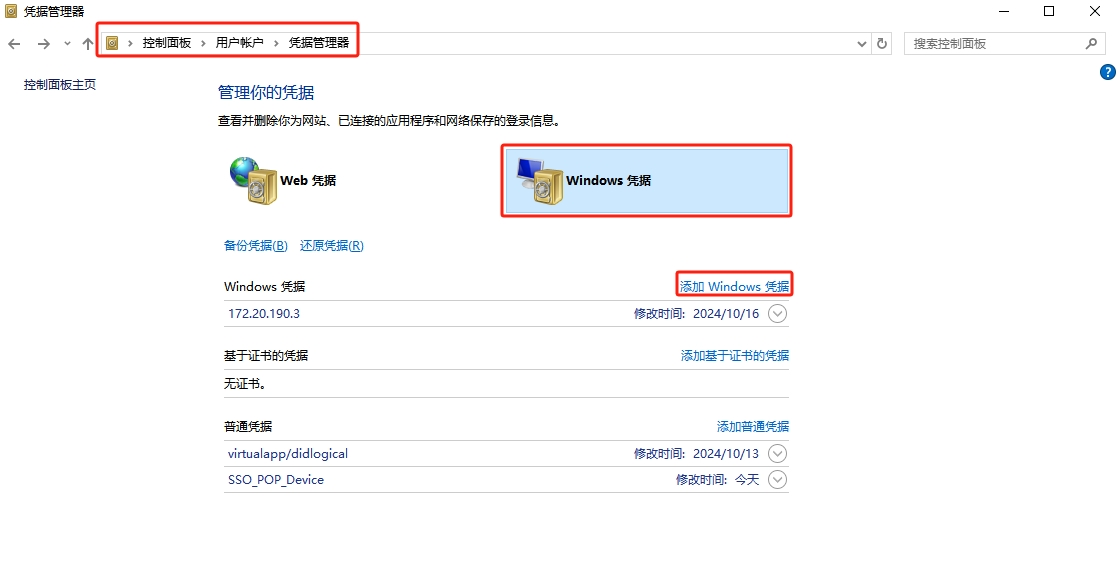
在控制面板-用户帐户-凭证管理器-管理 Windows 凭据,添加 Windows 凭据,输入SMB服务器的网络地址IP、用户名、密码。
六.登录失败,未知的用户名或错误密码
电脑系统Win7,NAS设备已开启了Samba功能。可访问每次都提示登录窗口,输入用户名密码报错:“登录失败,未知的用户名或错误密码”
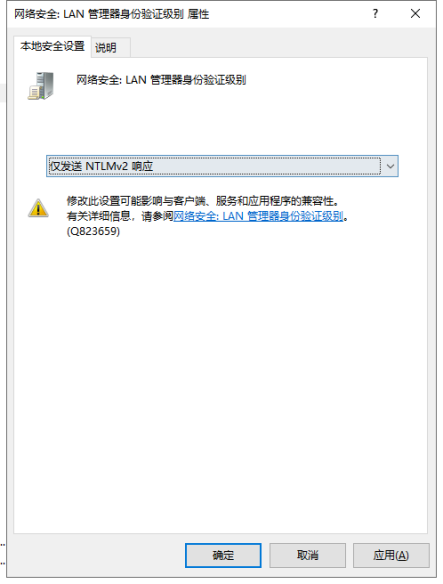
单击”开始“-“运行”,输入secpol.msc,打开
本地策略 > 安全选项 > 打开“网络安全:LAN管理器身份验证级别”

本地安全设置,选择“仅发送NTLMv2响应”。
重新登录Samba正常。
七.Samba映射拷贝至本地磁盘某个盘符无法拷贝
选择磁盘 > 右键属性 >安全
查看里面相关用户的权限,尤其有Everyone这个用户的,是否存在有拒绝选项。
需要允许全部选项。
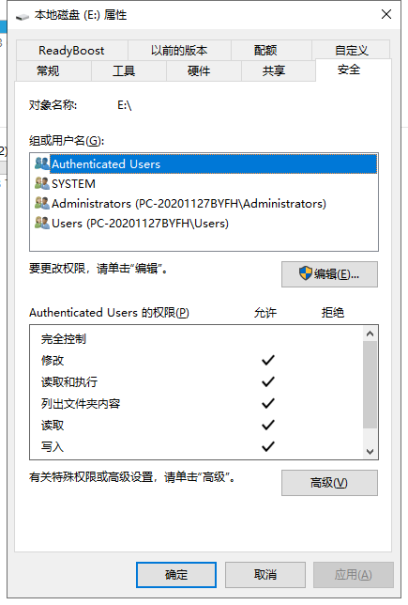
操作完重启电脑,链接网络驱动映射;
其它场景:
1)samba密码变更;(可以修改凭证)
2)用户变更;(需要先删除凭证),不然后会提示如下:
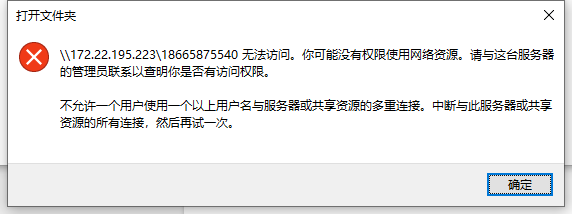
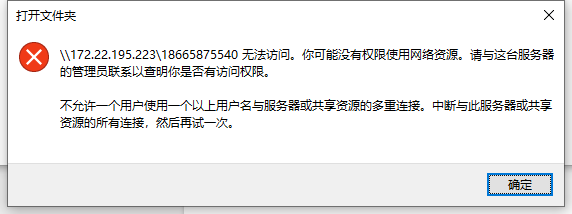
3)用户想登录多个用户(不支持),会提示如下: