

应用提示需开启系统虚拟化功能(AMD平台)
问题现象
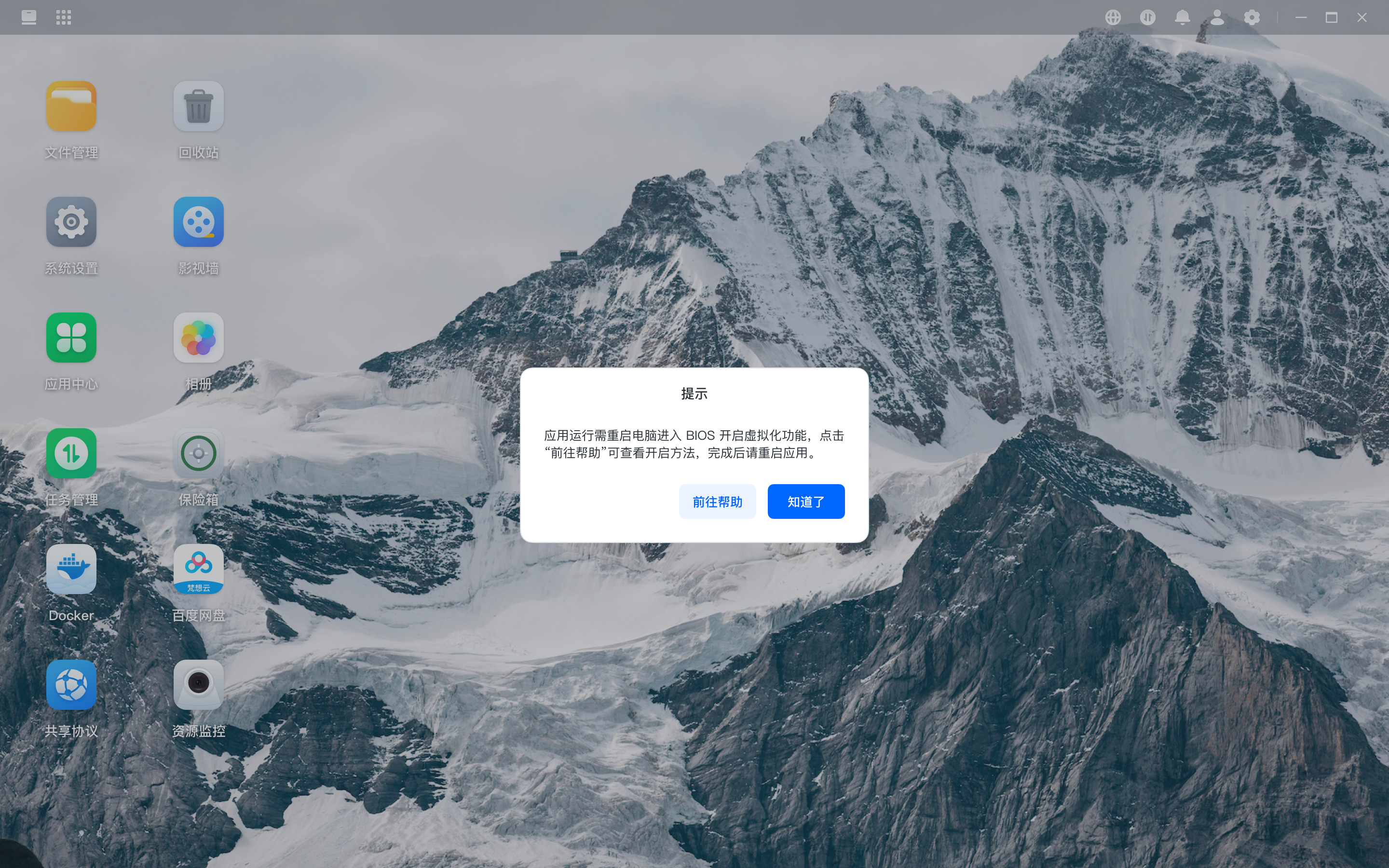
打开程序弹出提示:应用运行需开启系统虚拟化功能,点击‘前往帮助’可查看开启方法,配置完成后请重启应用。
根因说明
AMD CPU 平台,BIOS 内 SVM 模式(AMD‑V 硬件虚拟化)处于关闭状态,并非软件客户端 / 访问方式逻辑问题。SVM 是 AMD 处理器的硬件虚拟化开关,关闭时,Docker / 虚拟机类应用无法运行。
对应问题截图如下:
华硕BIOS界面参考截图:SVM模式当前选项为【关闭】
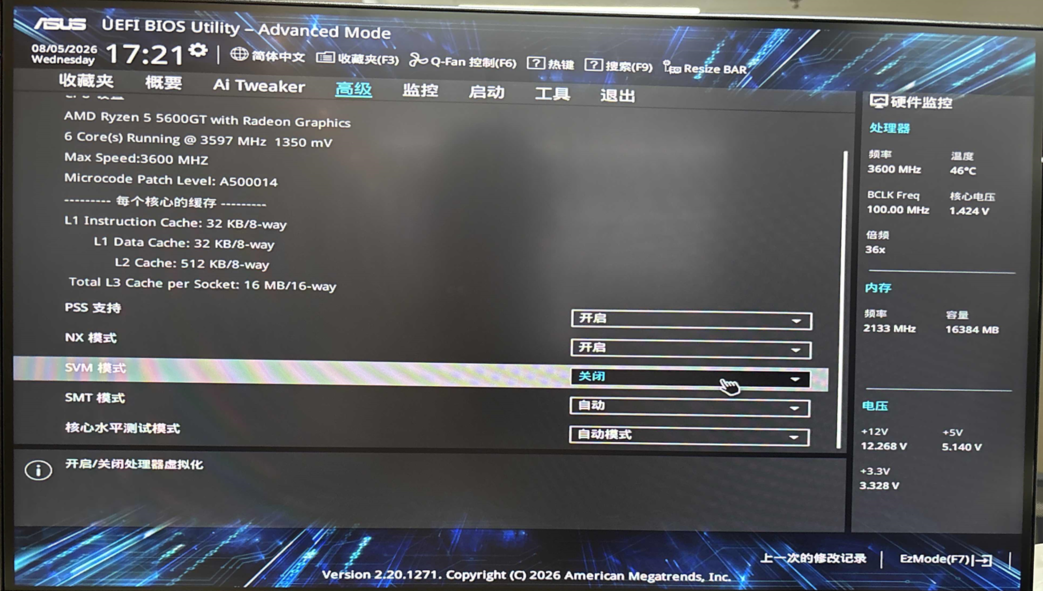
举例机型:搭载 AMD 锐龙 CPU 的华硕主板
Q1:BIOS 里面 SVM 模式在哪里修改?
1.开机按Del进入华硕 UEFI BIOS,切换到【高级】选项卡
2.找到 CPU 配置项 → SVM 模式
3.将选项从【关闭】修改为【开启】
4.按 F10 保存 BIOS 设置,电脑自动重启
提示:SMT 模式是超线程,和虚拟化无关,保持自动即可,不要改动。
Q2:BIOS 已经打开 SVM 模式,进 Windows 依旧报虚拟化未开启?
BIOS 开启只是硬件层面,Windows 系统还需要确认两点:
1.Windows 功能开启:控制面板 → 程序 → 启用或关闭 Windows 功能,勾选 虚拟机平台、Windows 虚拟机监控程序平台,确定后重启电脑。
2.检查安全软件:部分杀毒 / 安全工具会锁死虚拟化;例如绿盾终端会禁用 Hyper‑V 相关组件,需要临时调整策略。
Q3:开启 SVM 模式有什么影响?会降低性能吗?
1.SVM 就是 AMD 硬件虚拟化技术,用于 Docker、WSL、虚拟机;正常使用不会降低主机性能。
2.只有运行虚拟机容器的时候,才会分配 CPU / 内存给虚拟实例,主机资源会被占用。
3.如果完全不用虚拟机、容器类软件,可以关闭 SVM;需要本应用就必须开启。
Q4:开启 SVM 保存重启,BIOS 又变回关闭?
1.确认 F10 保存,不要直接退出 BIOS 不保存。
2.检查主板 CMOS 电池是否亏电,BIOS 设置无法保存会导致配置丢失。
3.部分 OEM 品牌主板有安全选项,会强制锁定 SVM,需要关闭安全锁。
Q5:Intel 平台对应的选项叫什么?
Intel 平台 BIOS 中该选项名称叫 Intel Virtualization Technology(Intel‑VT‑x),设置为开启。
Q6:改完 BIOS 之后还需要做什么操作?
1.BIOS 保存重启进入 Windows;
2.如果系统组件未开启,把 Windows 的「虚拟机平台」组件勾选并重启电脑;
3.全部完成后,重新启动报错的应用即可。