

NextChat 全面教程:从部署到多模型配置(DeepSeek & OpenAI)
一、NextChat 简介
NextChat 是一款开源的跨平台 AI 聊天工具,支持 GPT-4、Gemini Pro、Claude 3.5、DeepSeek等主流大模型,提供私有化部署、数据本地存储、多语言支持等功能
二、NextChat 快速部署指南
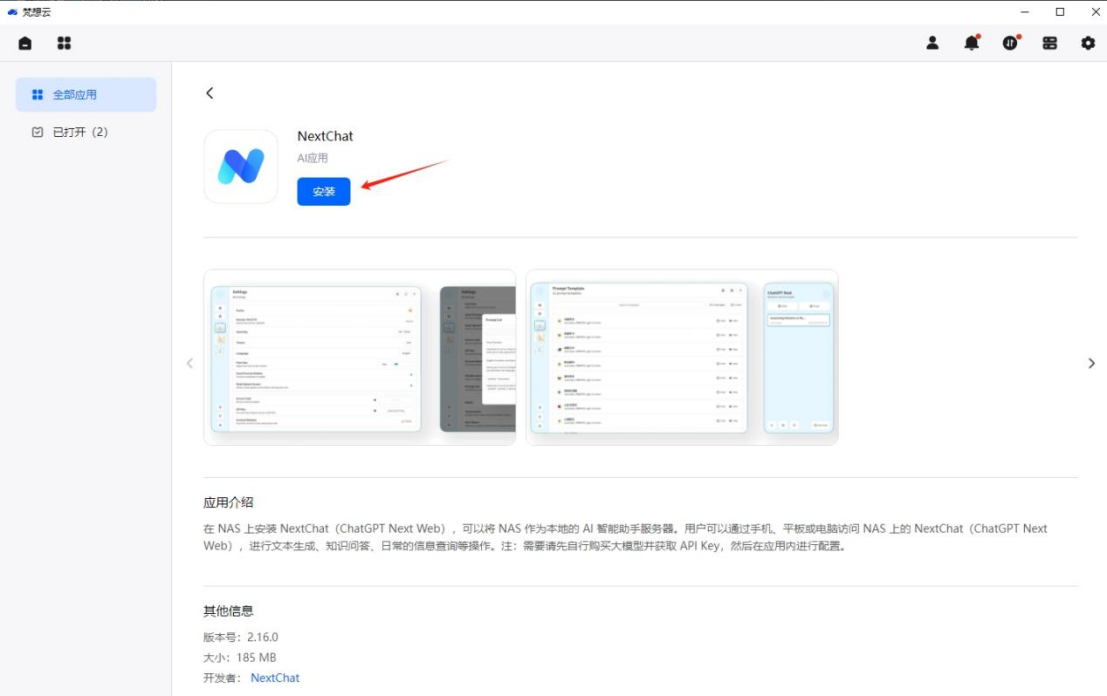
步骤1:NextChat应用安装
打开梵想云应用中心-选择【NextChat】,点击安装
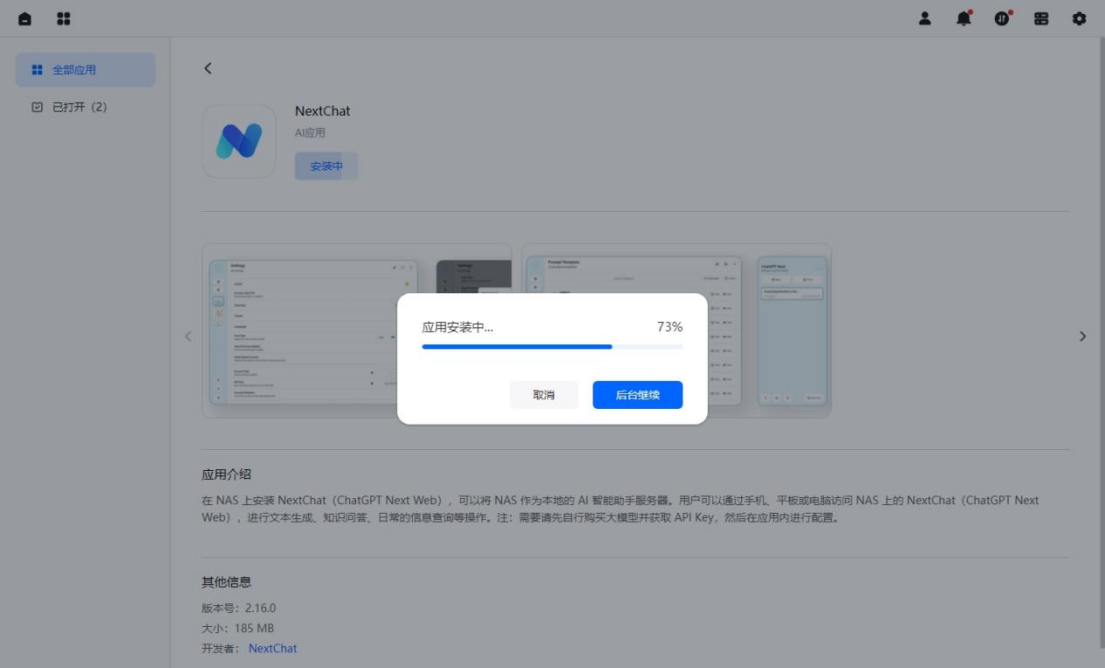
步骤2:等待安装
点击安装后,等待【NextChat】安装完毕即可
三、DeepSeek 配置与密钥获取
1. 获取 DeepSeek API 密钥
访问 DeepSeek 开放平台,注册/登录账号
进入 API Keys 页面 → 点击 Create API Key → 输入名称并保存生成的密钥(仅显示一次)
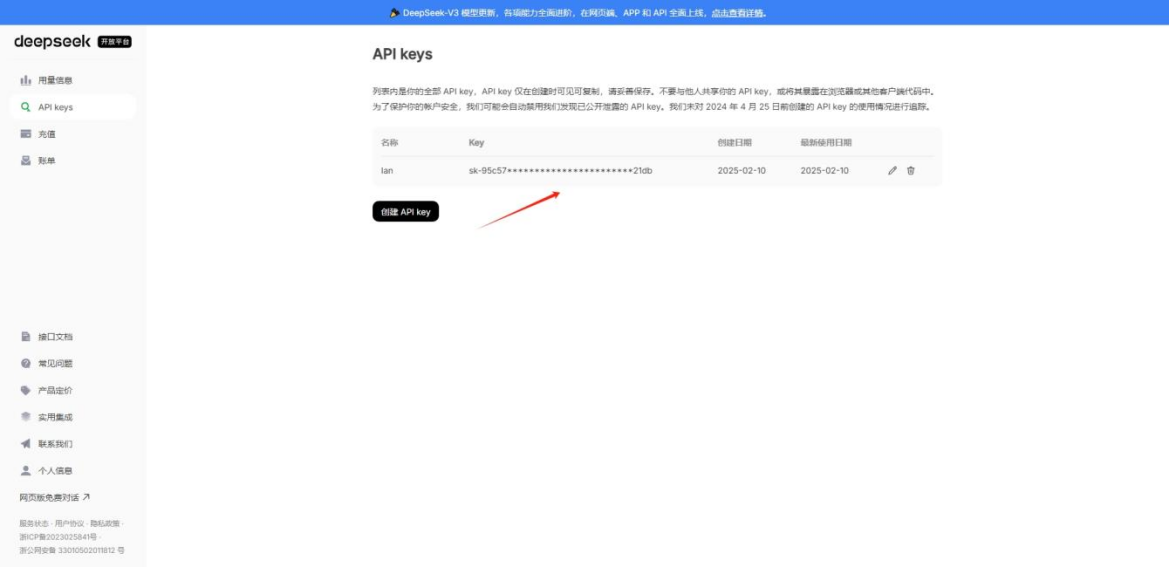
初始赠送 10 元 tokens 额度,用完需充值
2. NextChat 中配置 DeepSeek
应用中心打开【NextChat】,并点击左下角【设置】按钮进行配置
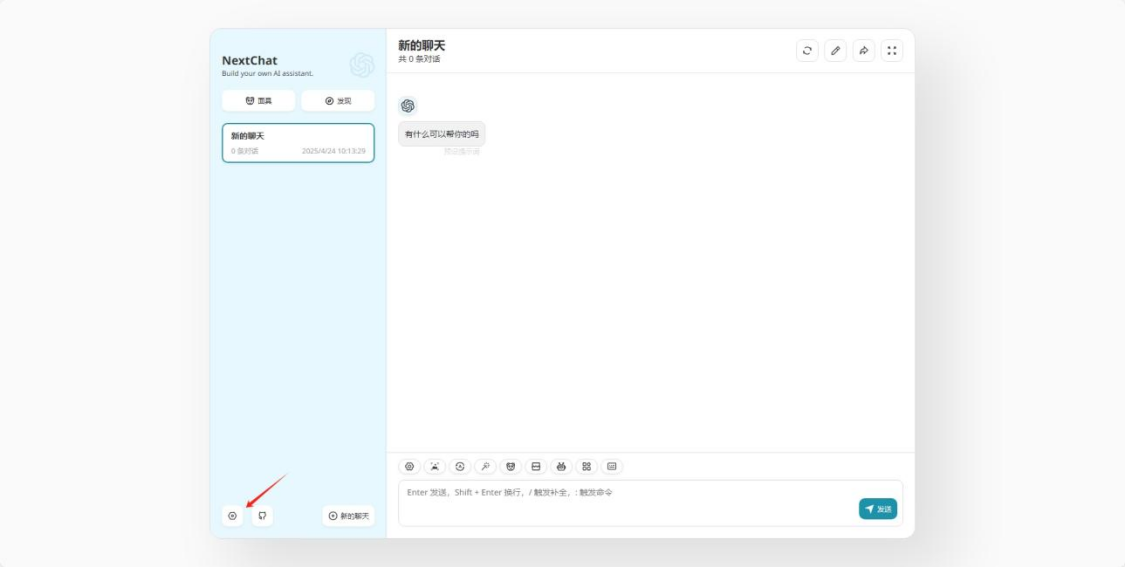
进入 NextChat 设置 → 模型服务商 选择 DeepSeek
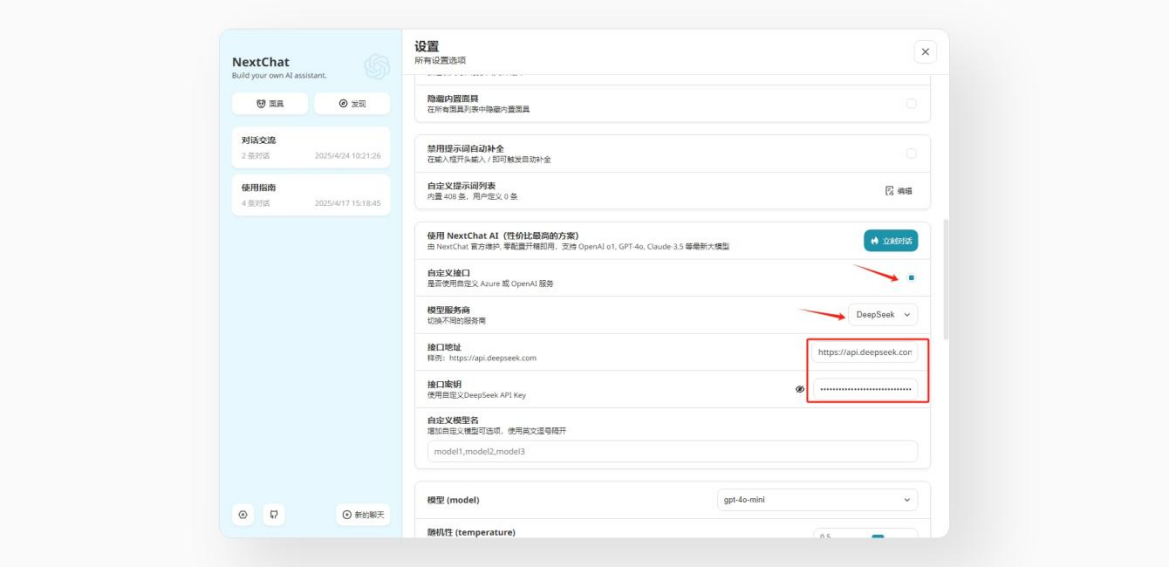
填写参数:
Base URL: https://api.deepseek.com
API Key: 粘贴复制 DeepSeek 密钥
模型选择(根据需求):
点击【对话设置】
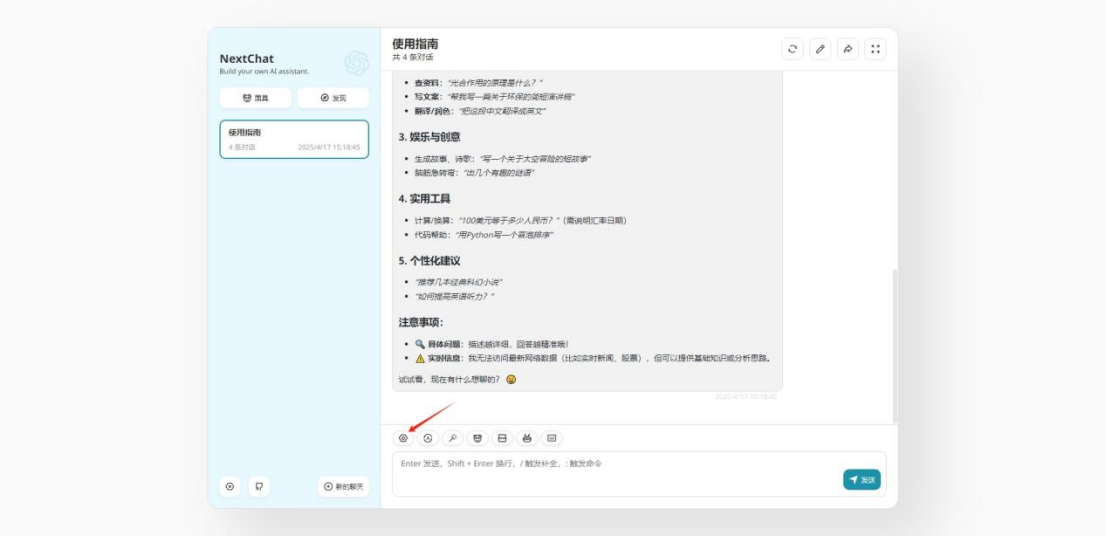
根据所需选择【模型】
deepseek-chat(通用对话)
deepseek-coder(代码生成)
deepseek-reasoner(复杂推理)
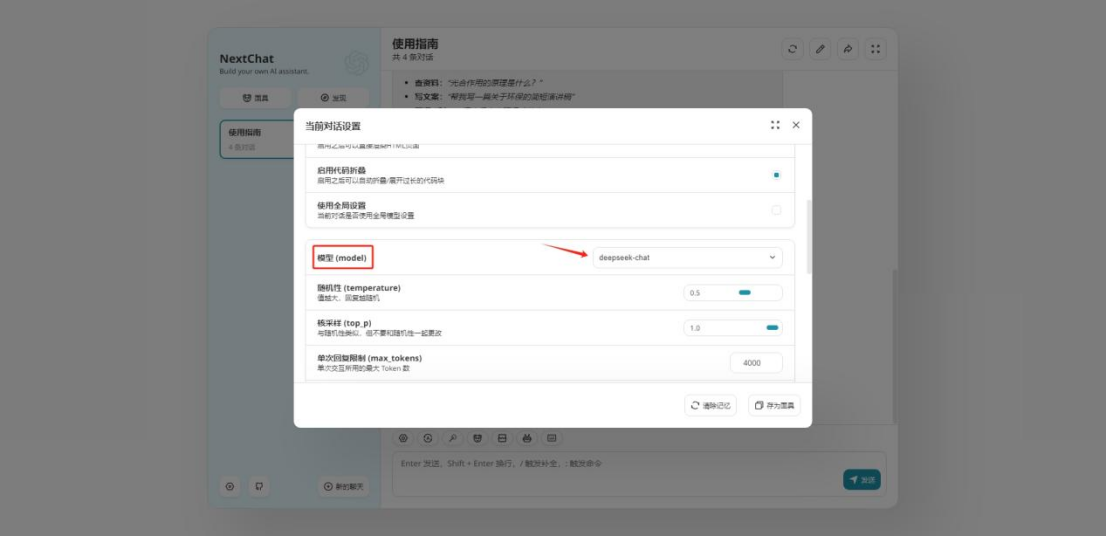
配置完成-存为预设角色面具
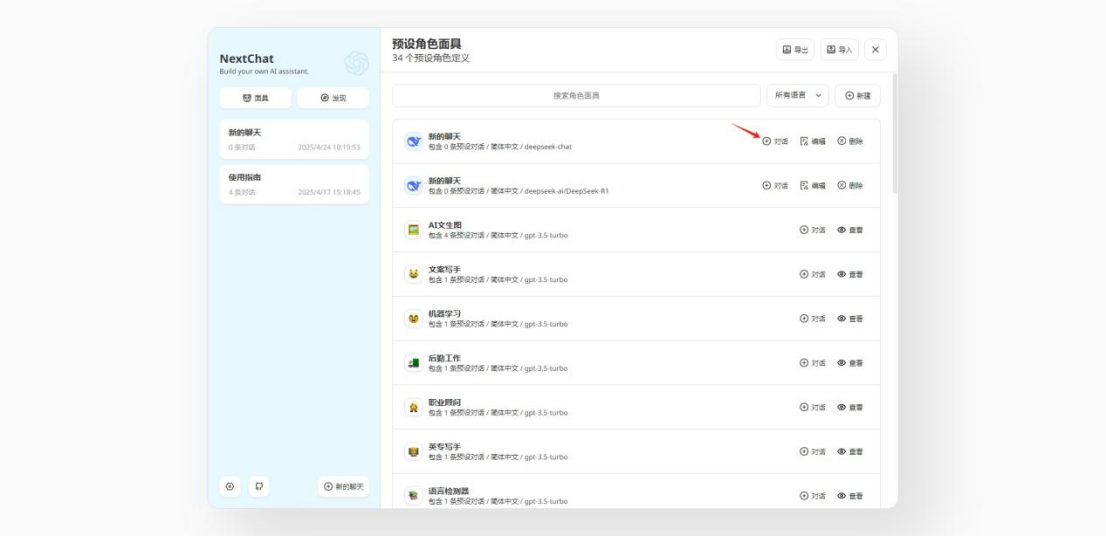
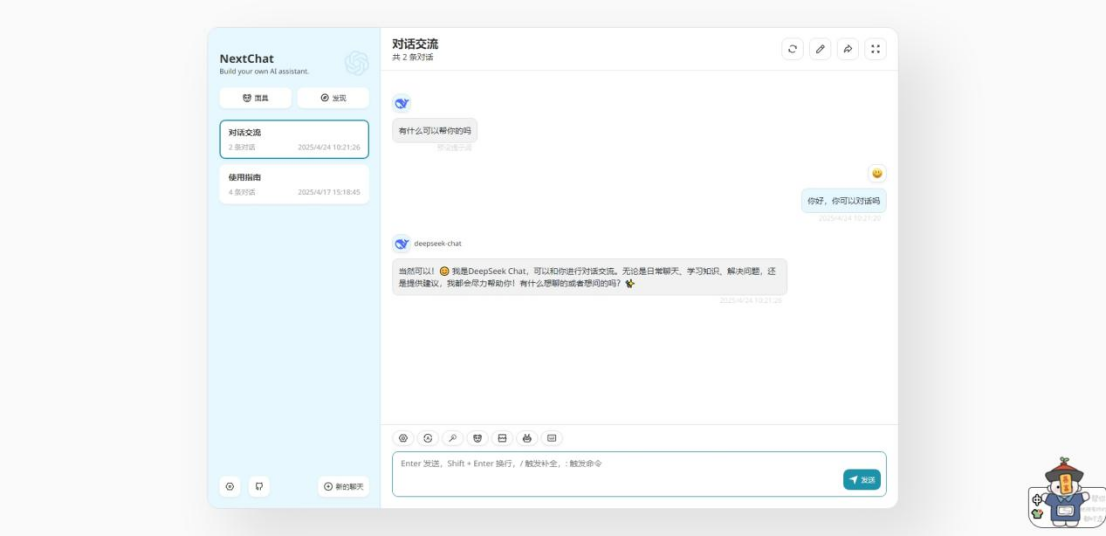
点击对话,即可与【DeepSeek】进行交流了
四、OpenAI 配置与密钥获取
1. 获取 OpenAI API 密钥
访问 OpenAI 官网,登录账号
进入 API Keys → Create new secret key → 保存生成的密钥
❗ 注意:密钥仅显示一次,需妥善保存;新账号需绑定支付方式以激活 API
2.NextChat配置OpenAI
进入 NextChat 设置 → 模型服务商 选择 OpenAI
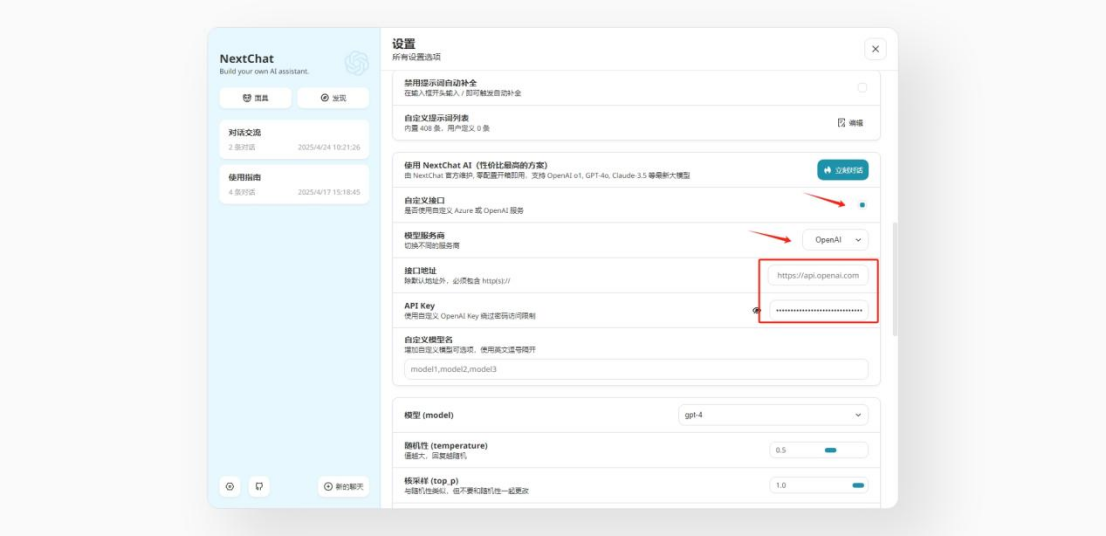
填写参数:
Base URL: https://api.openai.com
API Key: 粘贴复制 OpenAI 密钥
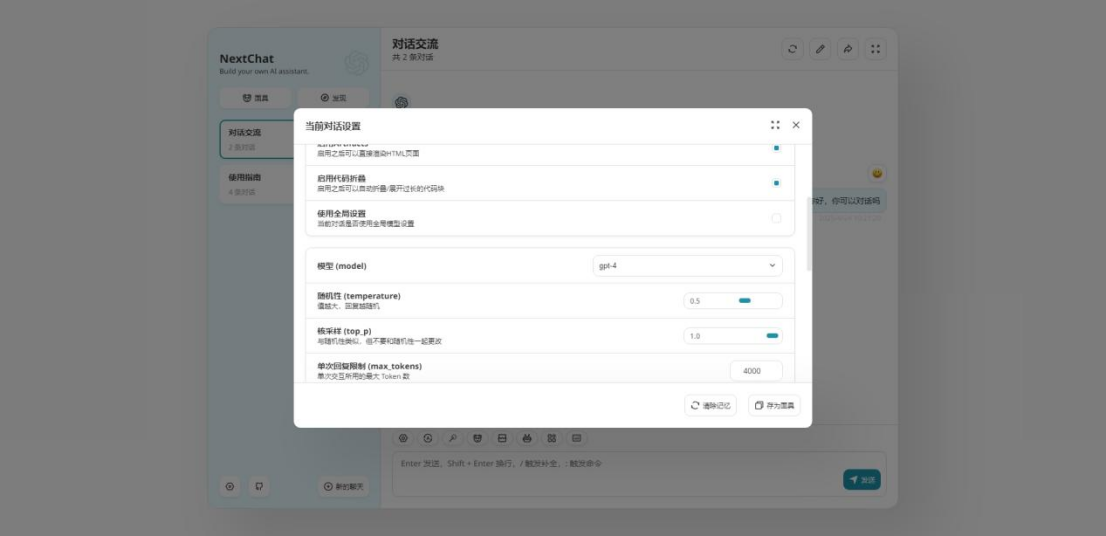
模型选择(根据需求):
点击【对话设置】-选择【对话模型】
配置完成-存为预设角色面具
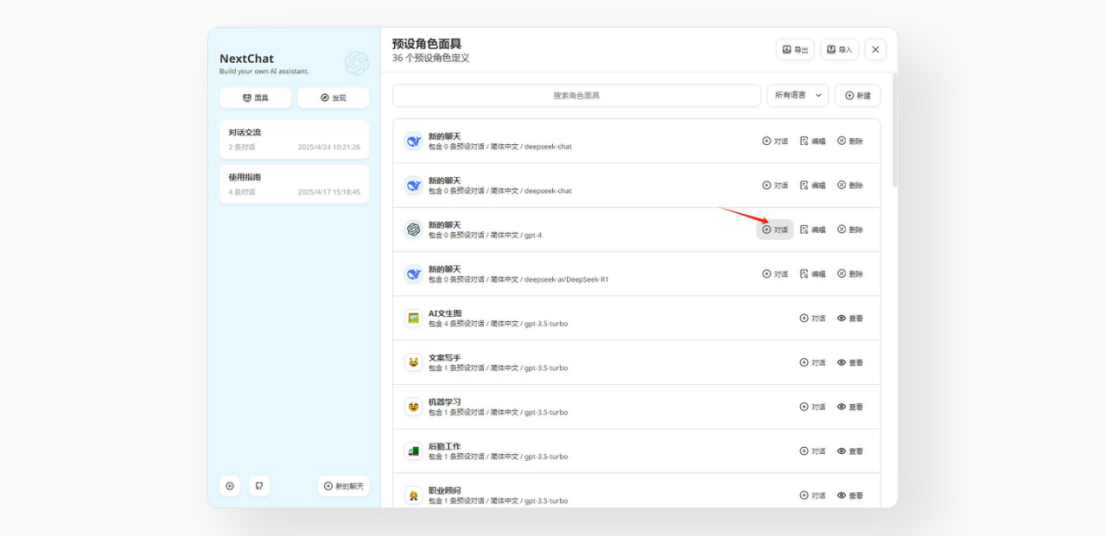
点击对话即可与【OpenAI】进行对话
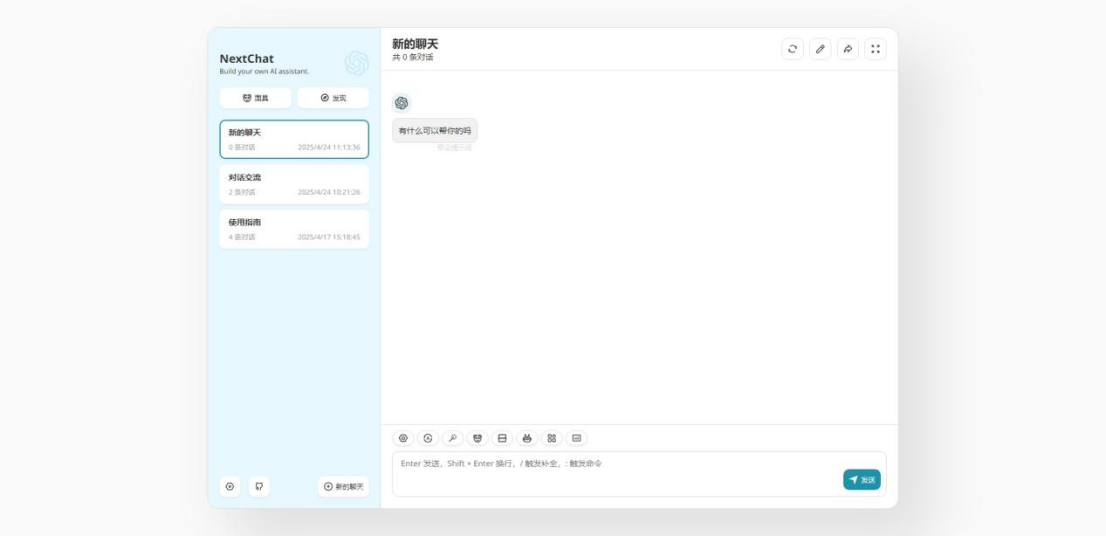
通过以上步骤,您可快速通过梵想云搭建一个功能强大的 AI 对话平台,灵活切换 DeepSeek、OpenAI 等模型,满足学习、编程、创作等多场景需求