

故障描述
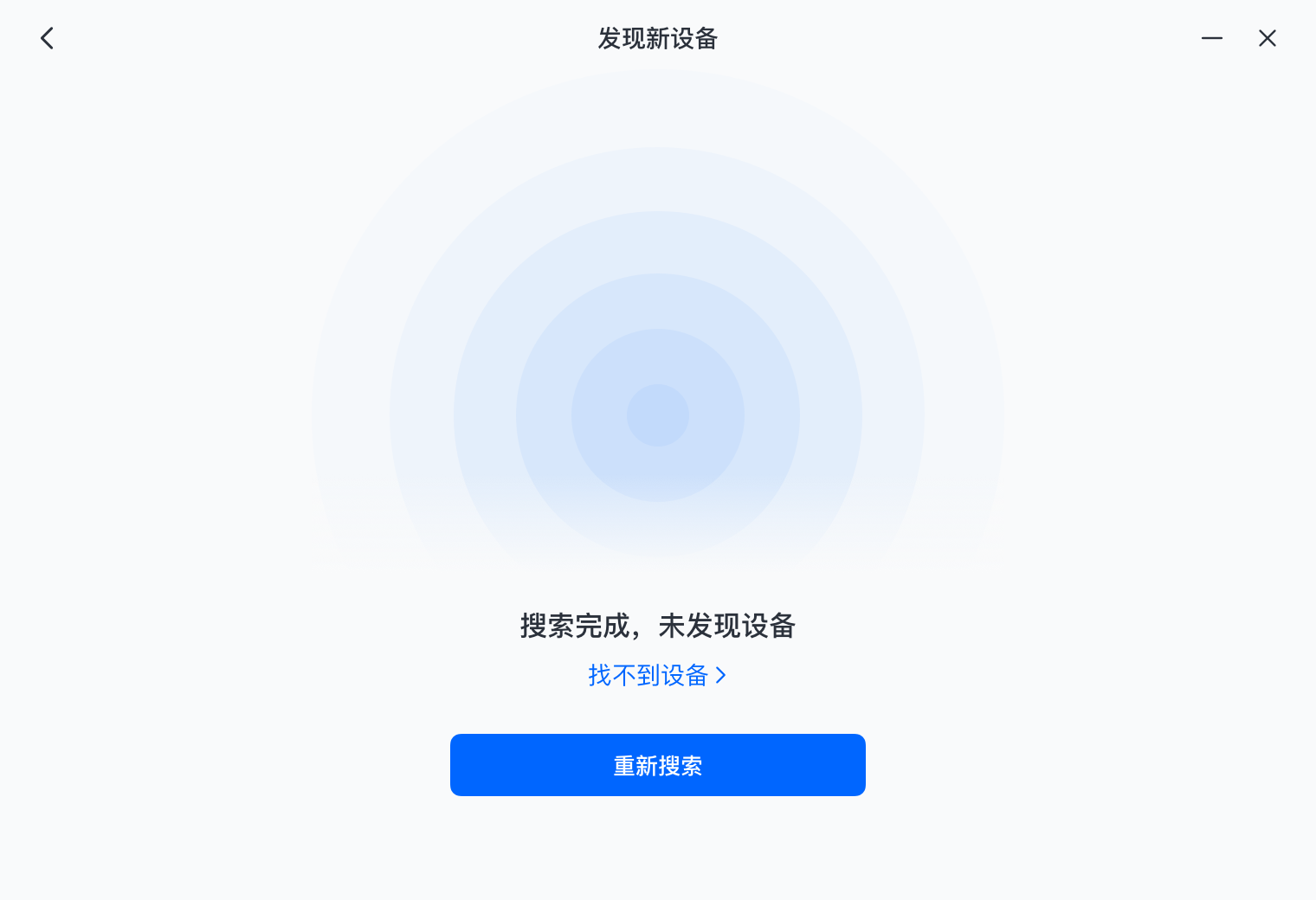
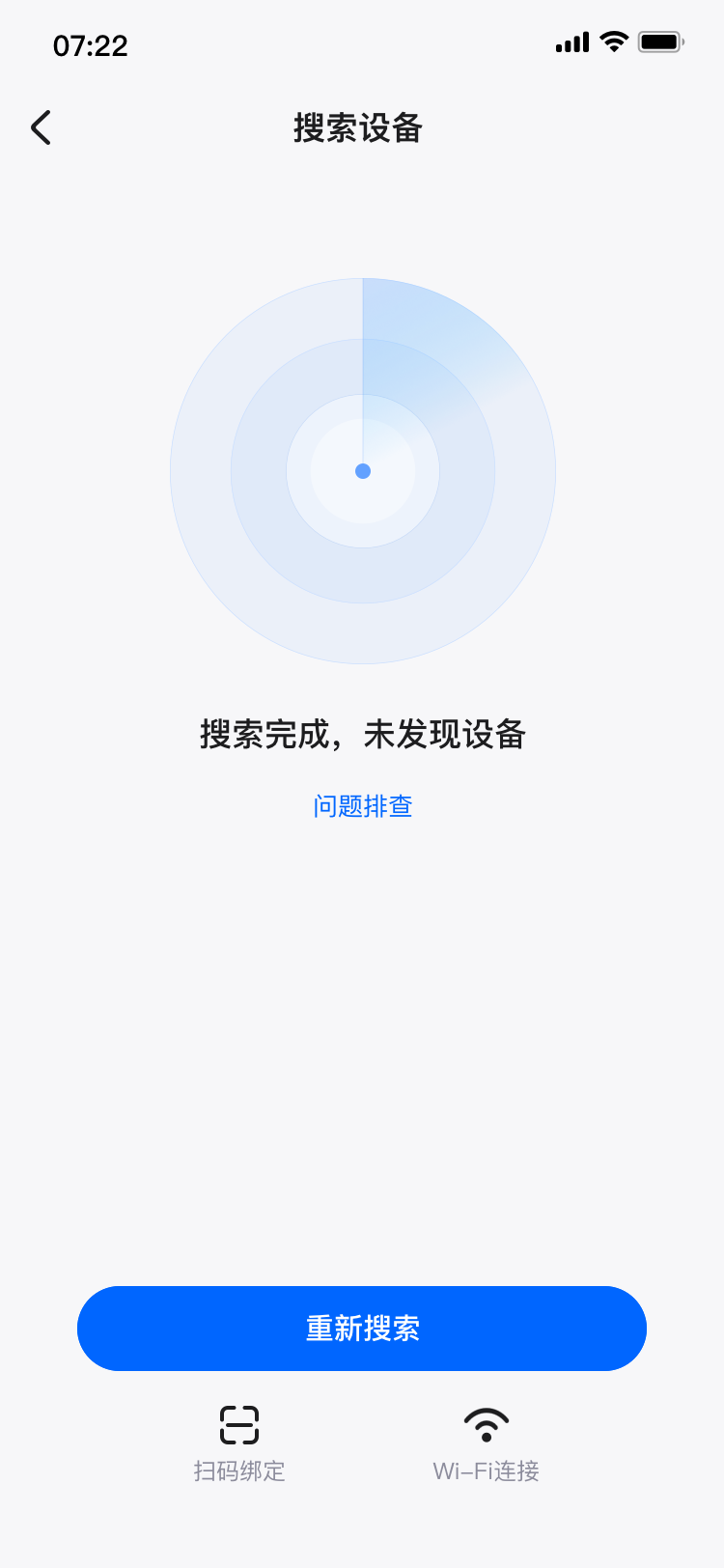
打开梵想云 App 后,进入 “新设备注册” 的局域网搜索页面,结果扫描结束后显示“未找到设备”,无法自动识别同一局域网内的 NAS 设备。
电脑端异常提示
手机端异常提示
问题排查—网络环境排查
手机 / 电脑是否与 NAS 设备在同一局域网,是否误开启 4G/5G 网络导致跨网搜索。
解决方法
确认网络一致性:关闭手机 4G/5G 网络,仅保留与 NAS 设备相同的网络连接,重新进入 App 局域网搜索页面。
问题排查—设备状态排查
NAS 设备是否已通电启动并正常联网。
解决方法
检查设备连接:确认 NAS 设备电源插紧、网线 / Wi-Fi 连接稳定,路由器对应端口指示灯正常。
问题排查—网络、路由器是否正确连接
网口、网线、路由器是否正确连接
解决方法
检查网口:黄灯灯闪的表示正在收发数据。绿灯常亮表示网线正确插入。检查设备网线另一端是否正确插入路由器的LAN口。
检查路由器是否正常工作:可以用手机或其他设备连上路由器,访问相关网站测试。
问题排查—路由器设置排查
路由器是否开启 “AP 隔离”“防火墙” 等可能拦截设备发现的功能。
解决方法
调整路由器设置:登录路由器管理后台,找到 “AP 隔离”“防火墙”“设备发现限制” 等功能,关闭相关拦截设置(不同路由器路径略有差异,可参考路由器说明书)。
问题排查—设备运行排查
NAS 设备是否因死机、系统异常等原因无法响应搜索指令。
解决方法
重启恢复:依次重启 NAS 设备和路由器,等待设备重新联网后,再次发起搜索。
问题排查—企业、校园网络
企业、校园网络可能因部分原因无法联网
解决方法
设备接入的网络不自动分配IP,梵想云设备需要自动获得IP才能进行网络连接,请联系公司相关IT人员解决。
设备与手机/电脑处在两个子网,会导致无法通过局域网搜索发现,建议连接同一个路由器下的网络。
部分公司网络或校园网络需要MAC配置准入权限才可访问,或是输入网络的用户号和密码,这可能导致无法连接到互联网,无法进行注册,请联系公司、校园相关IT人员解决。