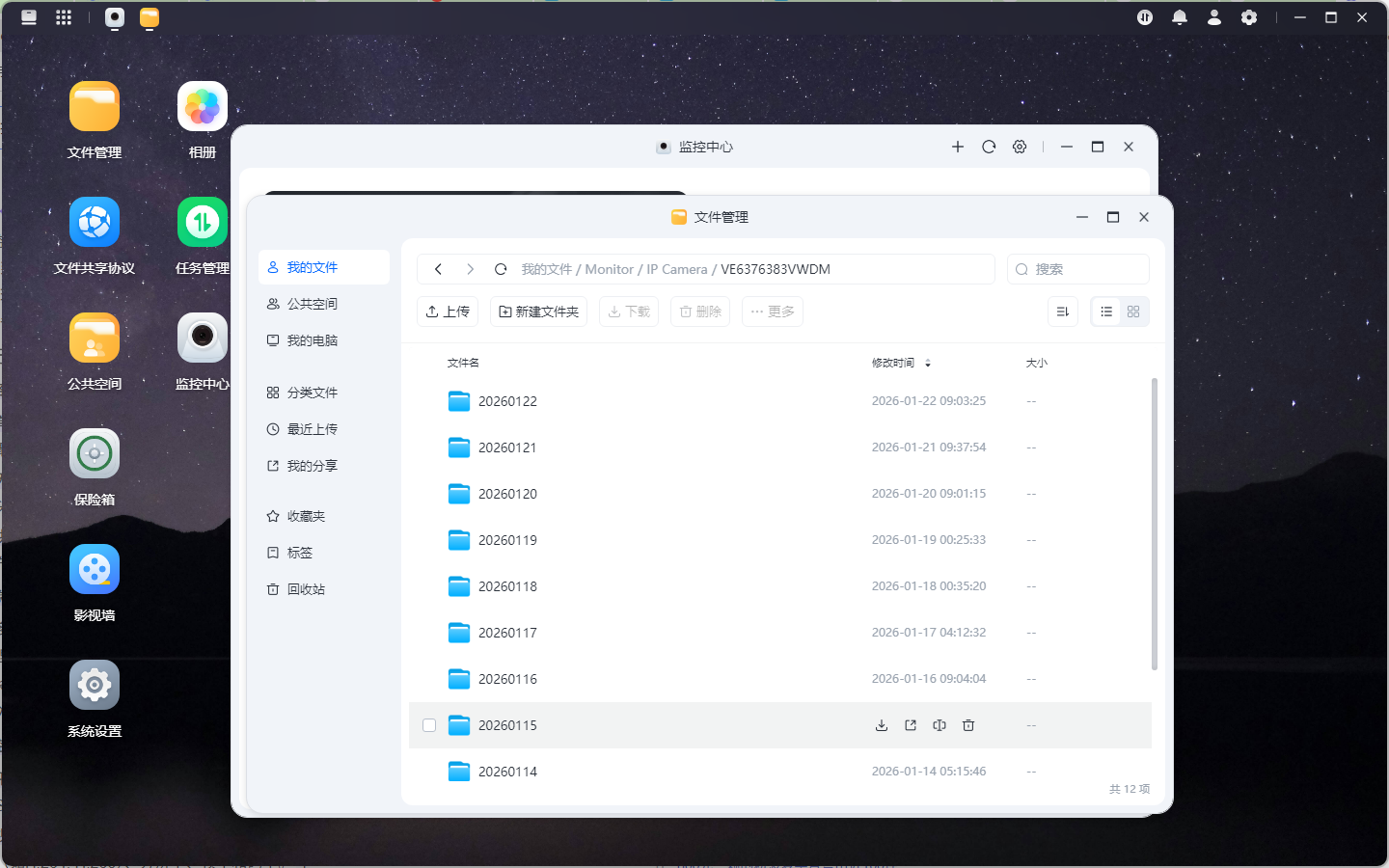
监控中心是一款集成了专业网络视频录像机功能的核心模块,支持标准ONVIF协议,可自动扫描并统一接入局域网内不同品牌、型号的监控摄像头。通过统一的NAS管理界面,您可实现多画面实时监控、智能录像、精准回放与集中管控
快速添加摄像头
步骤一:准备工作
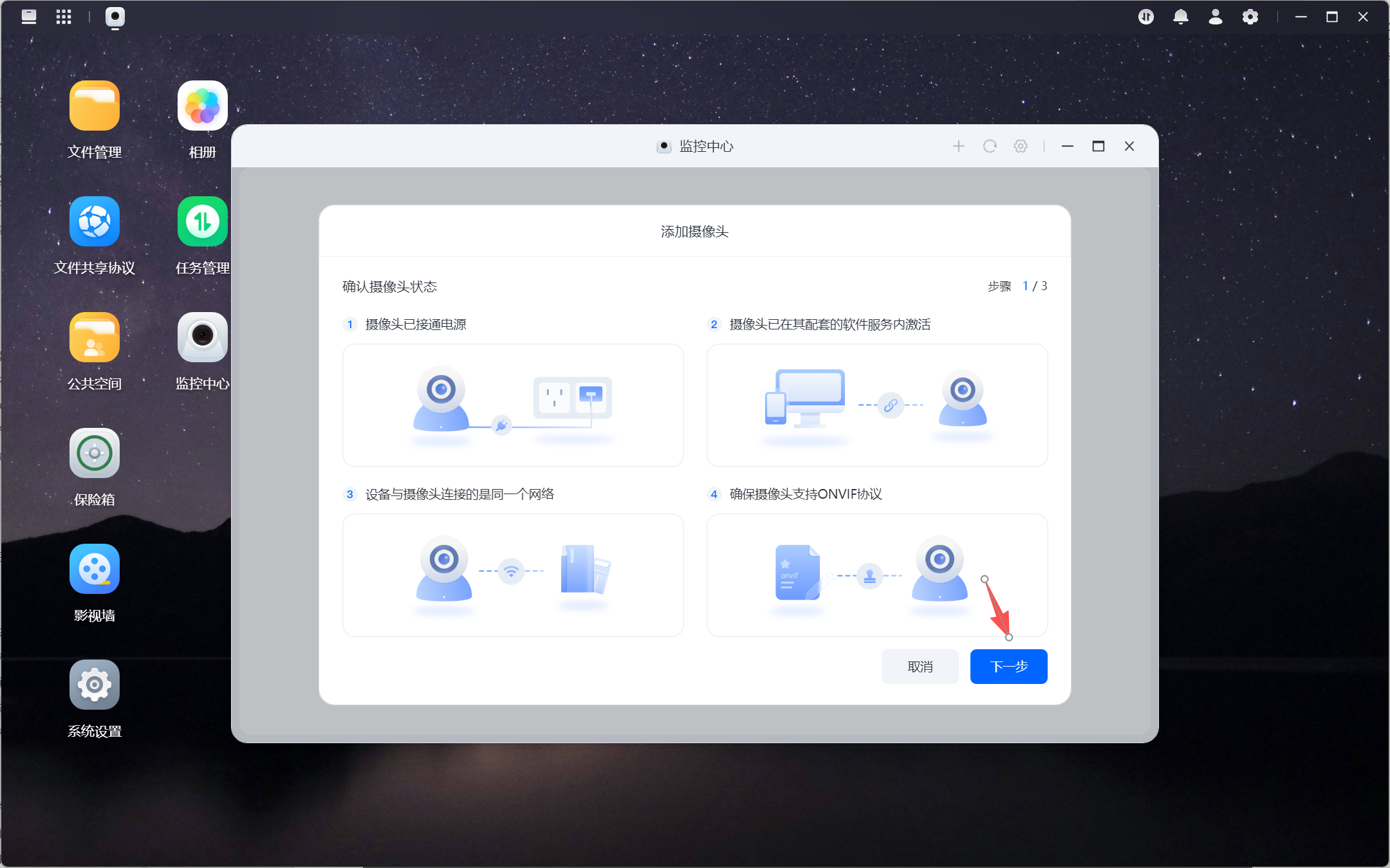
1.确保摄像头和NAS在同一局域网网络环境内
2.确认摄像头支持NOVIF标准协议
3.记录摄像头的IP地址、用户名和密码(此账号信息为监控APP账号信息)
相关文章:梵想监控配置
步骤二:添加摄像头
进入模块:登录梵想云NAS应用页面,点击打开【监控中心】
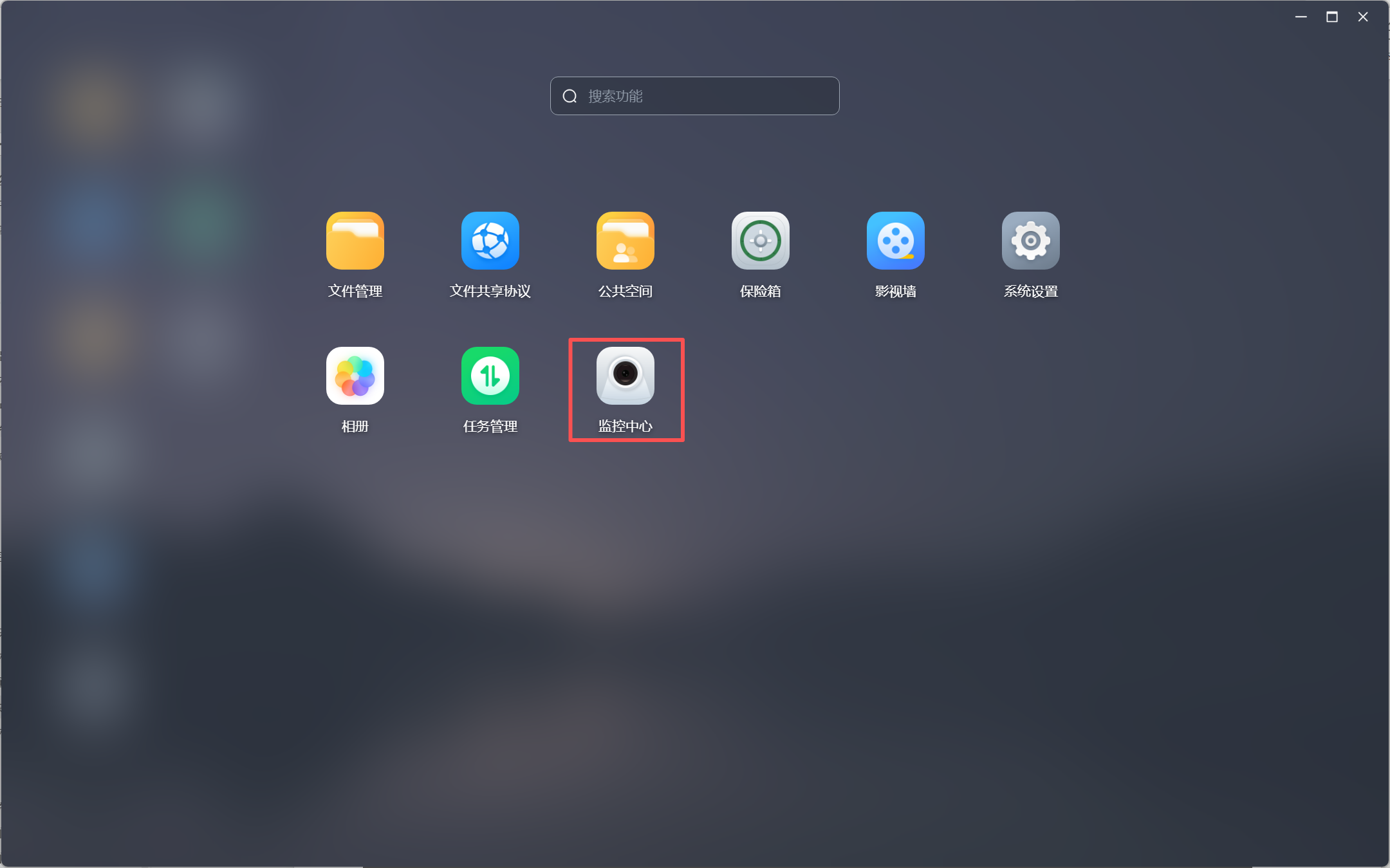
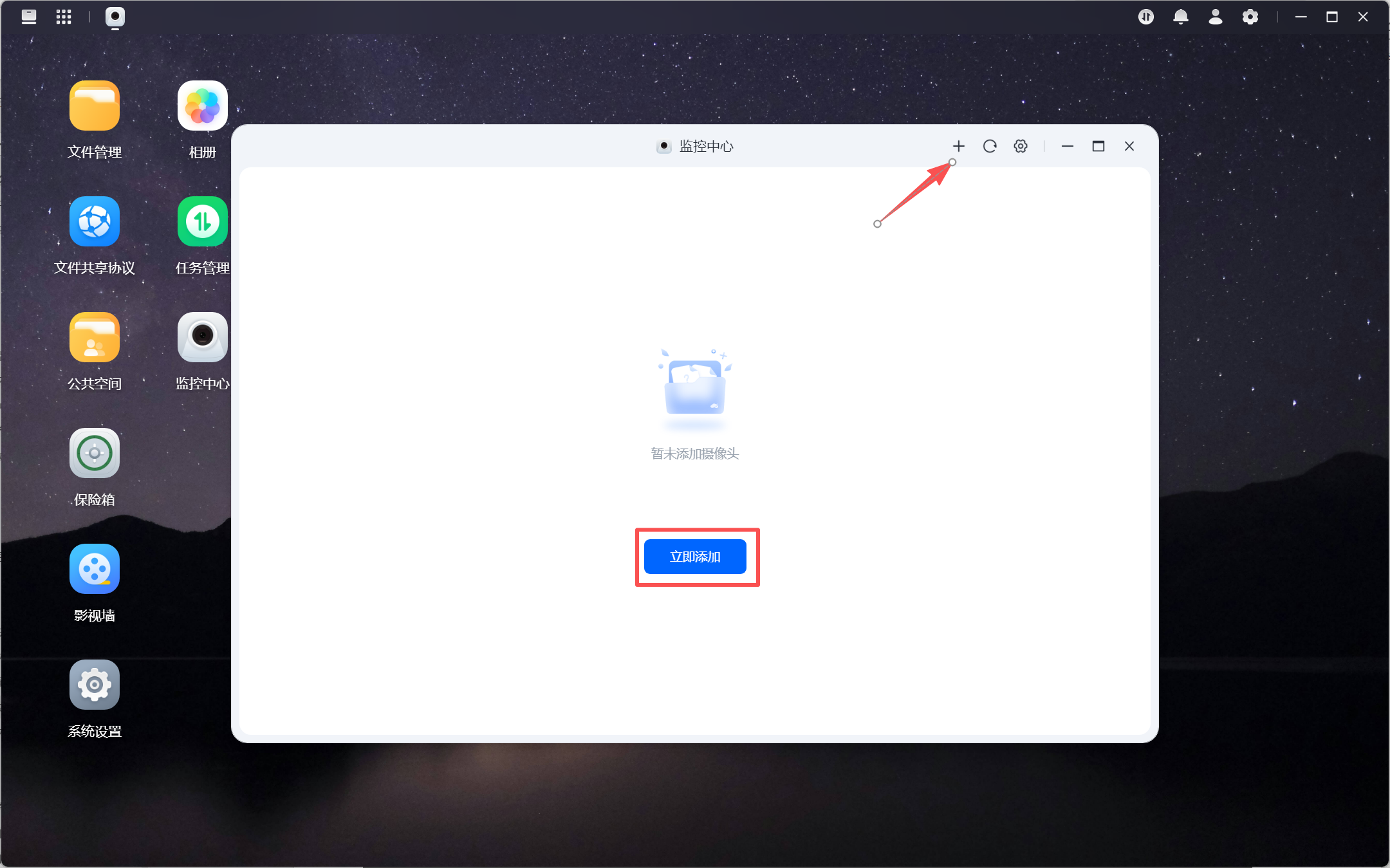
添加设备:点击【添加摄像头】按钮
点击下一步,系统将自动扫描局域网设备
选择设备:从列表中选取需添加的摄像头,点击【下一步】
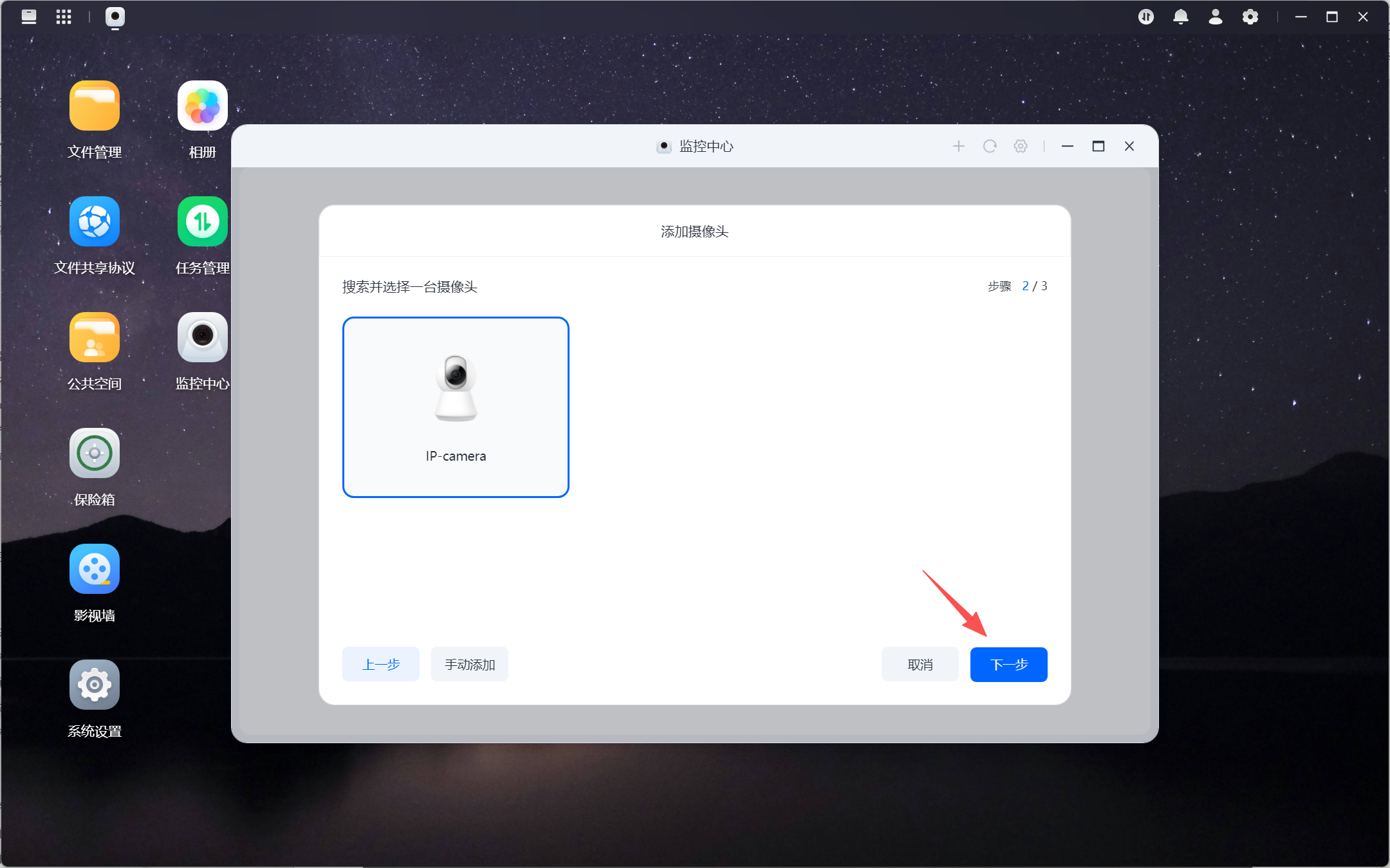
验证信息:输入该摄像头在原厂APP中使用的账号密码进行验证
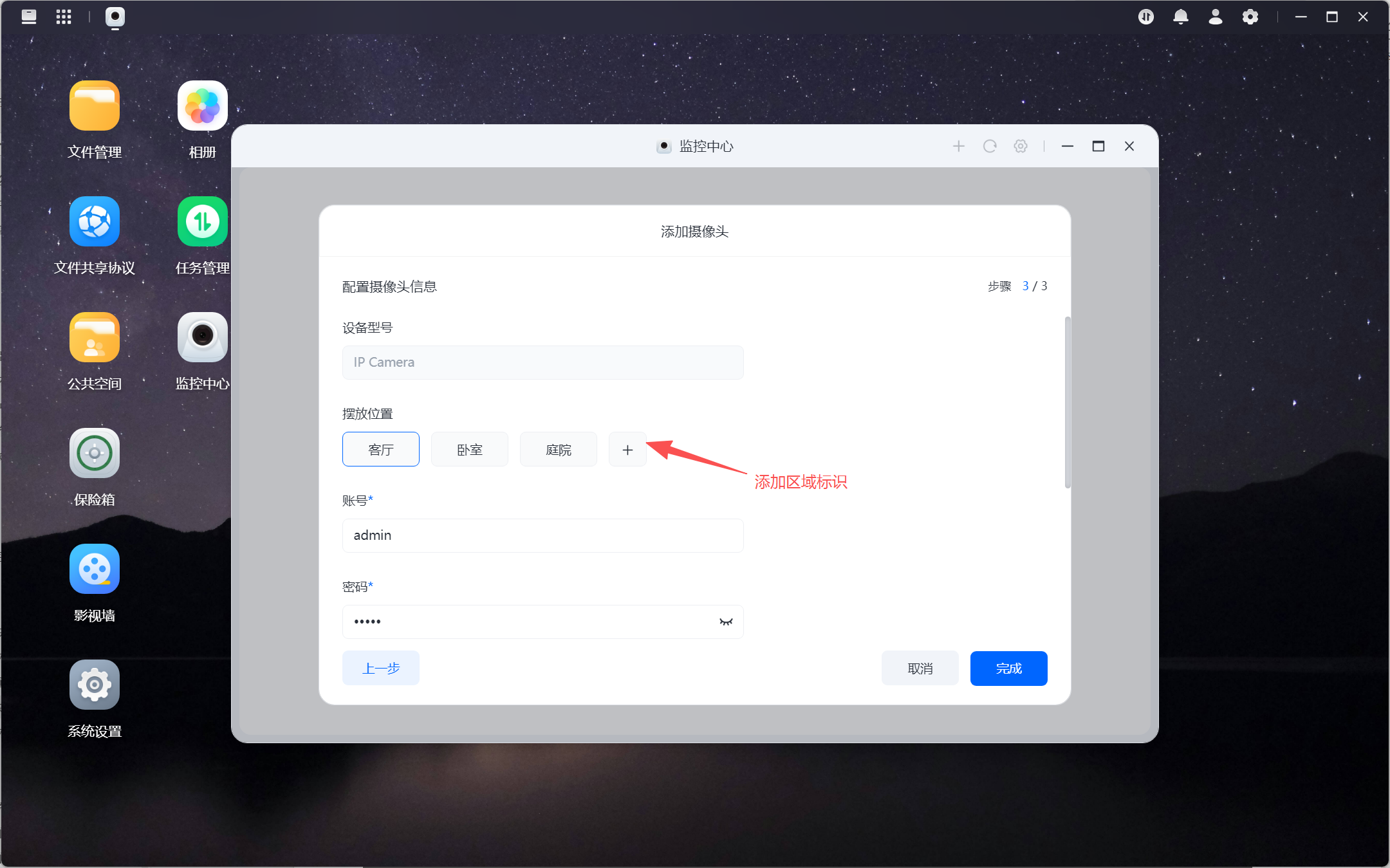
配置参数信息
摆放位置:自定义区域名称便于区别(如前门、小门、庭院等)
账号/密码:该摄像头厂商app登录凭证
IP地址与端口:输入该镜头对应的IP地址与端口
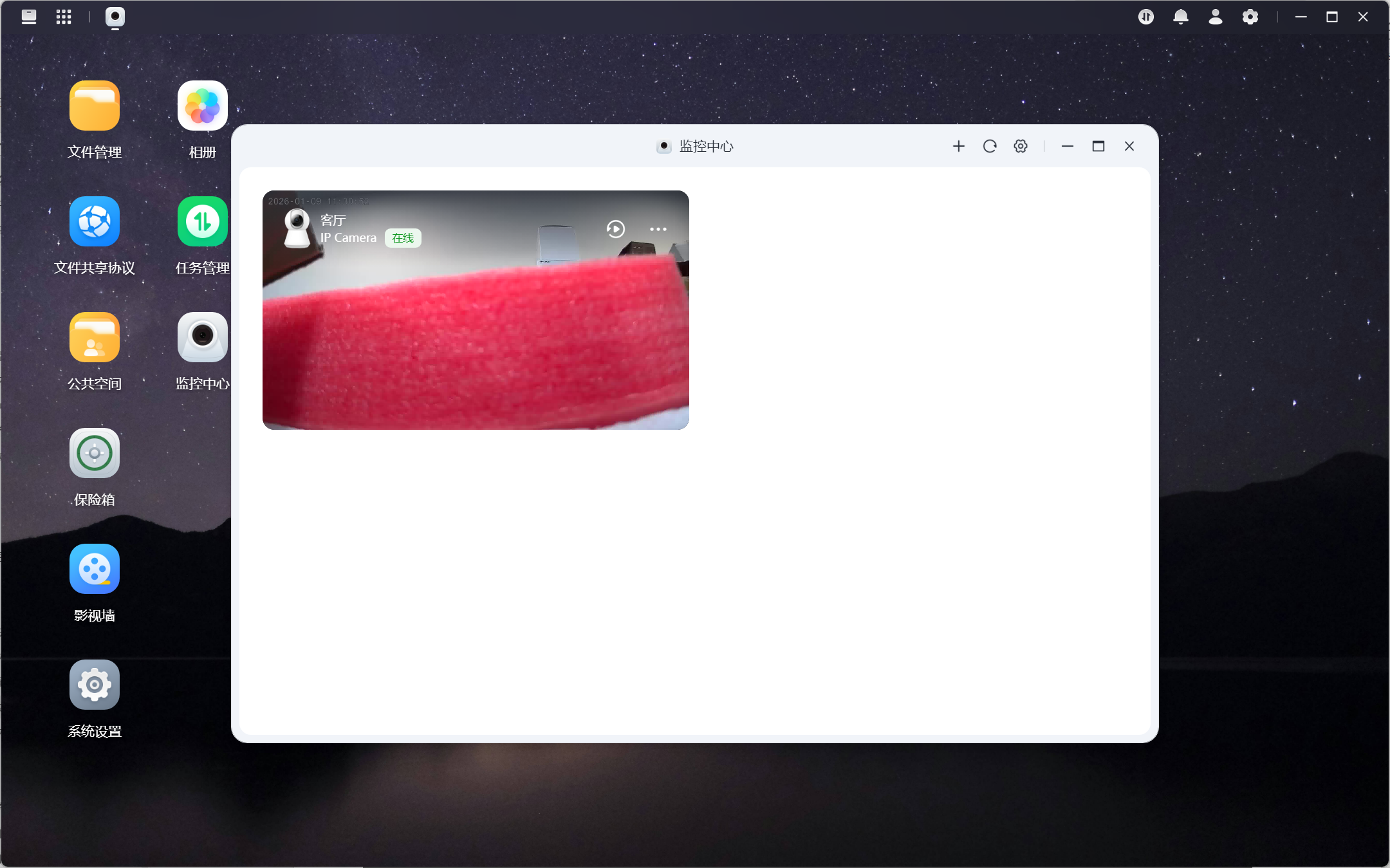
完成接入:验证成功后,摄像头画面将【监控中心】实时显示
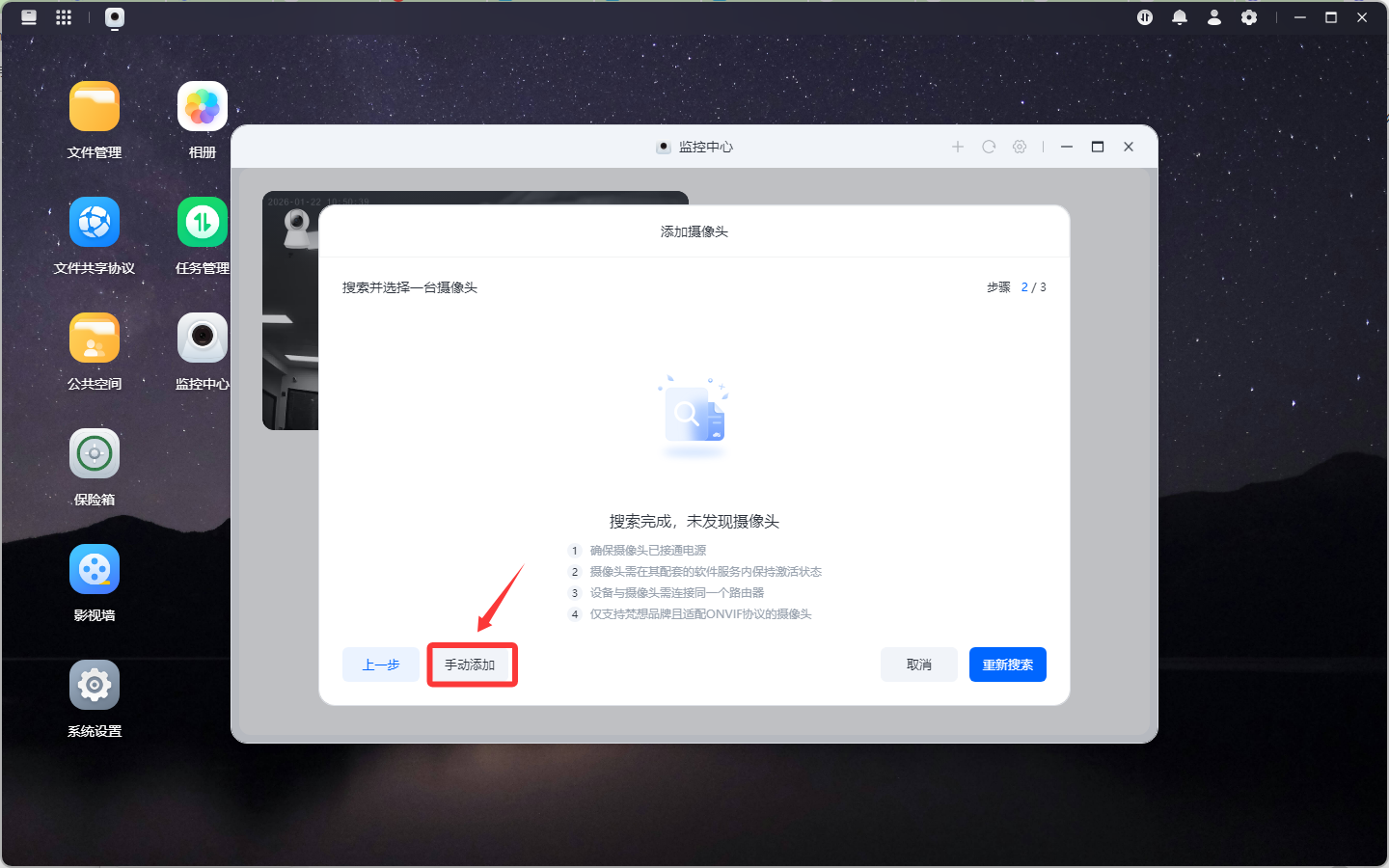
排查指引:若自动发现失败,请按顺序检测
网络环境:确认摄像头与NAS连接至同一路由器/交换机,确保在局域网环境
设备状态:尝试重启摄像头,并检查电源与网线连接
安全设置:检查防火墙是否阻挡NOVIF协议所需端口(通常为80、8000、8080等)
手动添加摄像头
如自动发现未找到设备,请确认设备与NAS处于同一网络后,通过手动方式直接添加
点击【手动添加设备】
输入摄像头IP地址与NOVIF端口(标准默认为80)
填写该摄像头的用户名与密码(监控厂商APP账号)
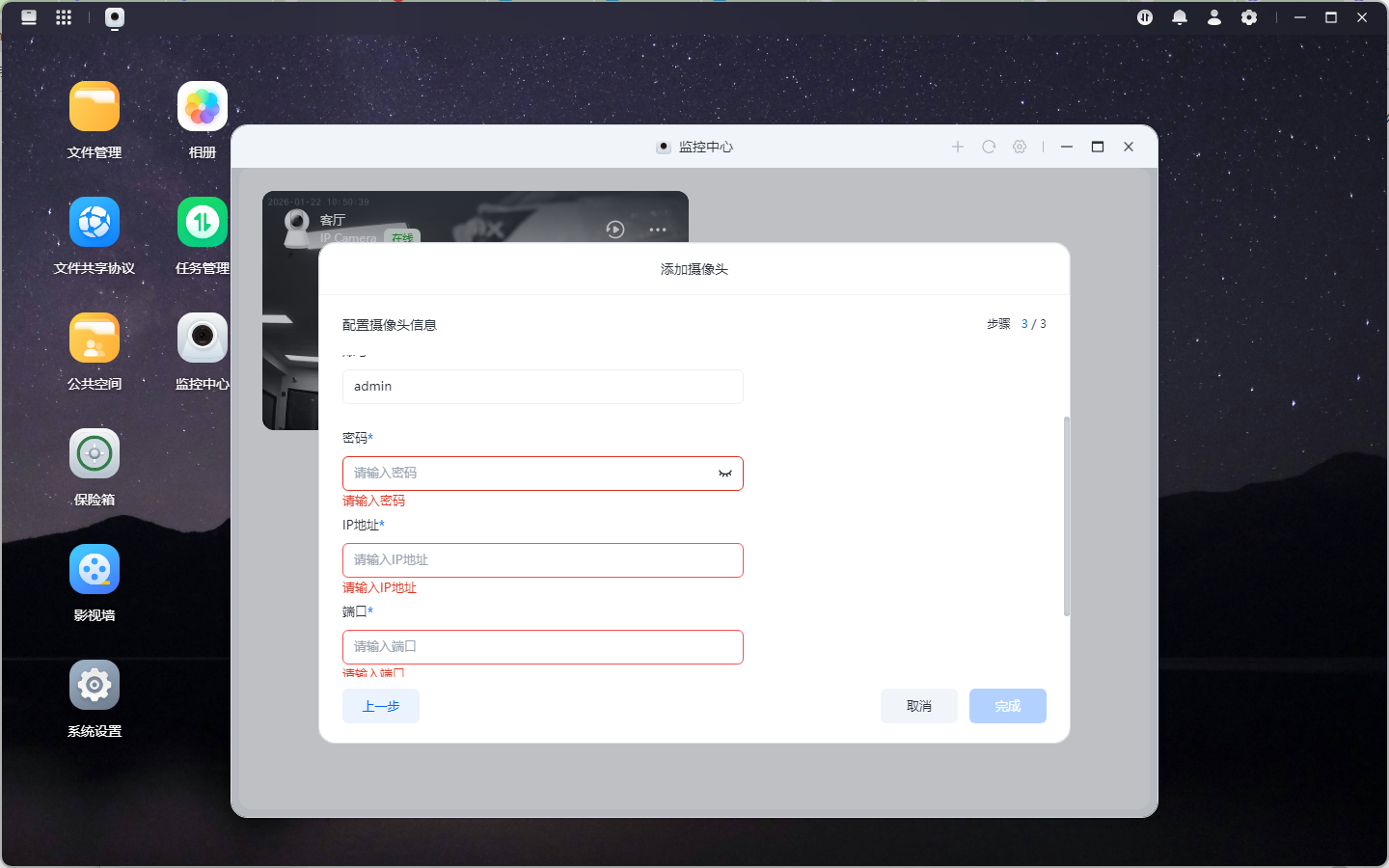
完成验证,即可接入系统
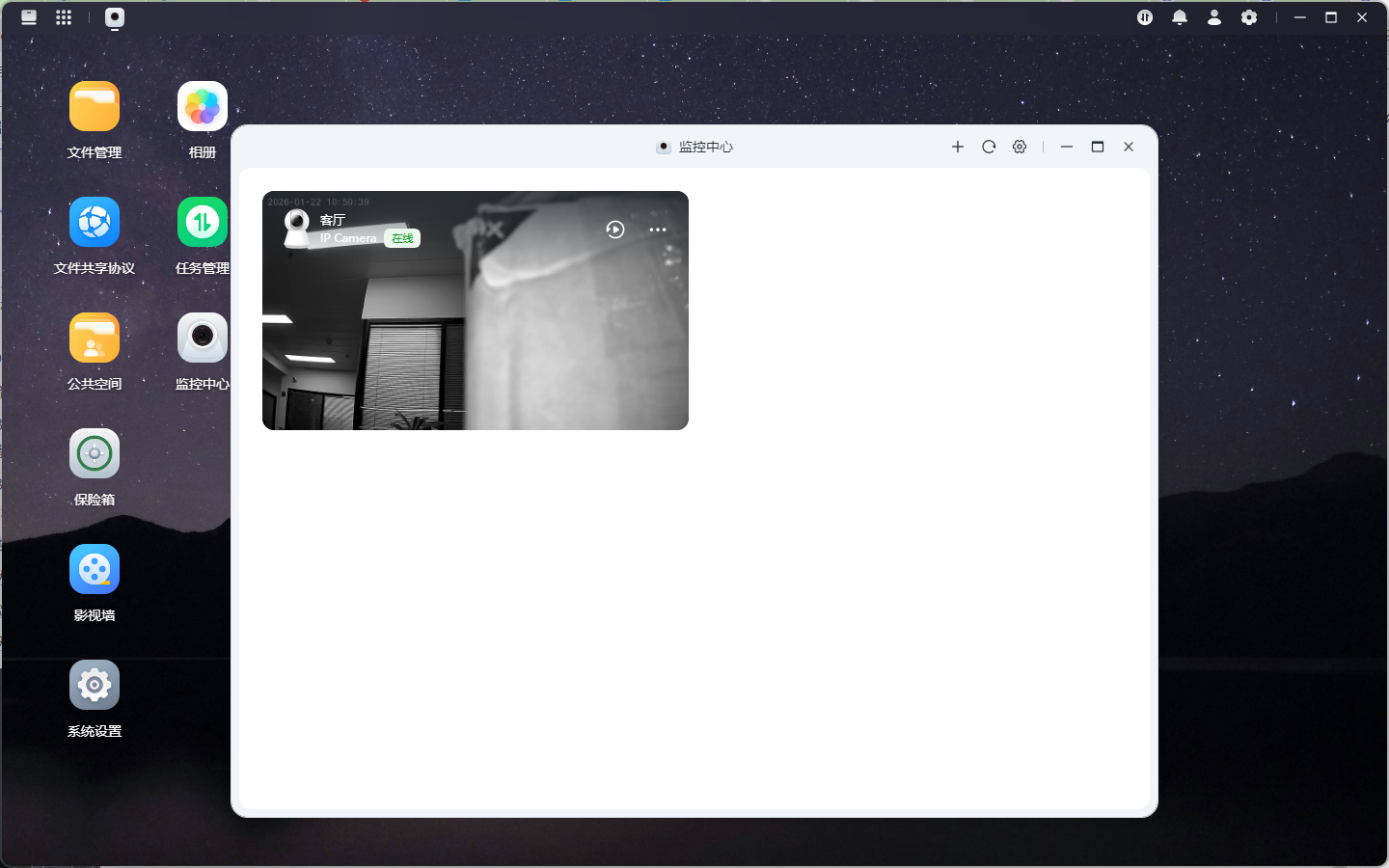
配置多目摄像头的RTSP串流
若您的摄像头为多镜头设备(如双目、四目摄像头),可通过RTSP协议为每个镜头分别配置独立的视频流,实现分镜头独立管理与画面切换
RTSP地址格式示例(以梵想摄像头为例)
主码流:rtsp://192.168.xx.xx:10555/tcp/av0_0
子码流:rtsp://192.168.xx.xx:10555/tcp/av0_1
注:不同厂商RTSP路径规则可能不用,请以设备说明书或厂商提供的地址为准。
配置步骤
进入配置页
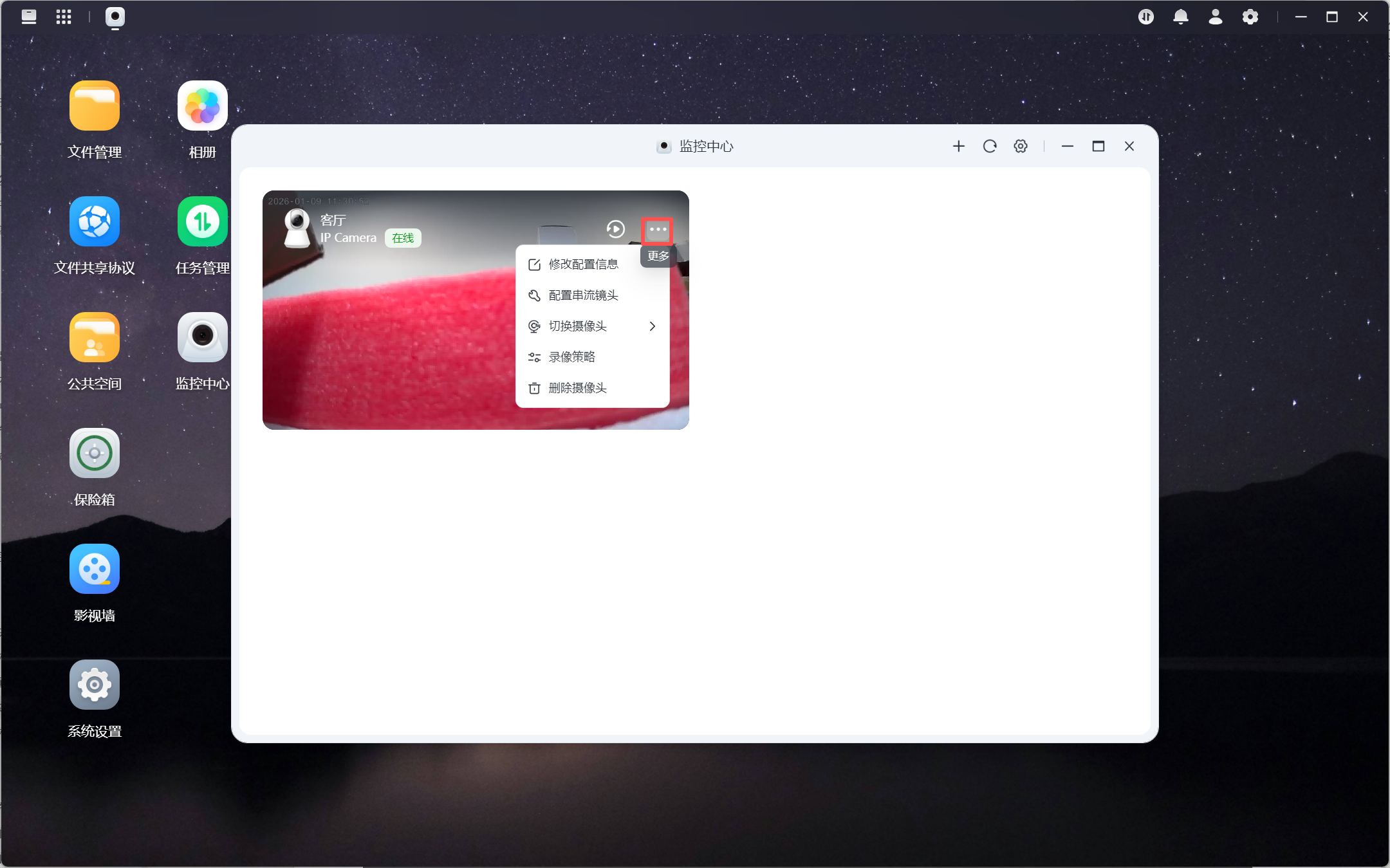
在【监控中心】首页,点击对应摄像头右上角的【···】菜单,选择【配置串流镜头】
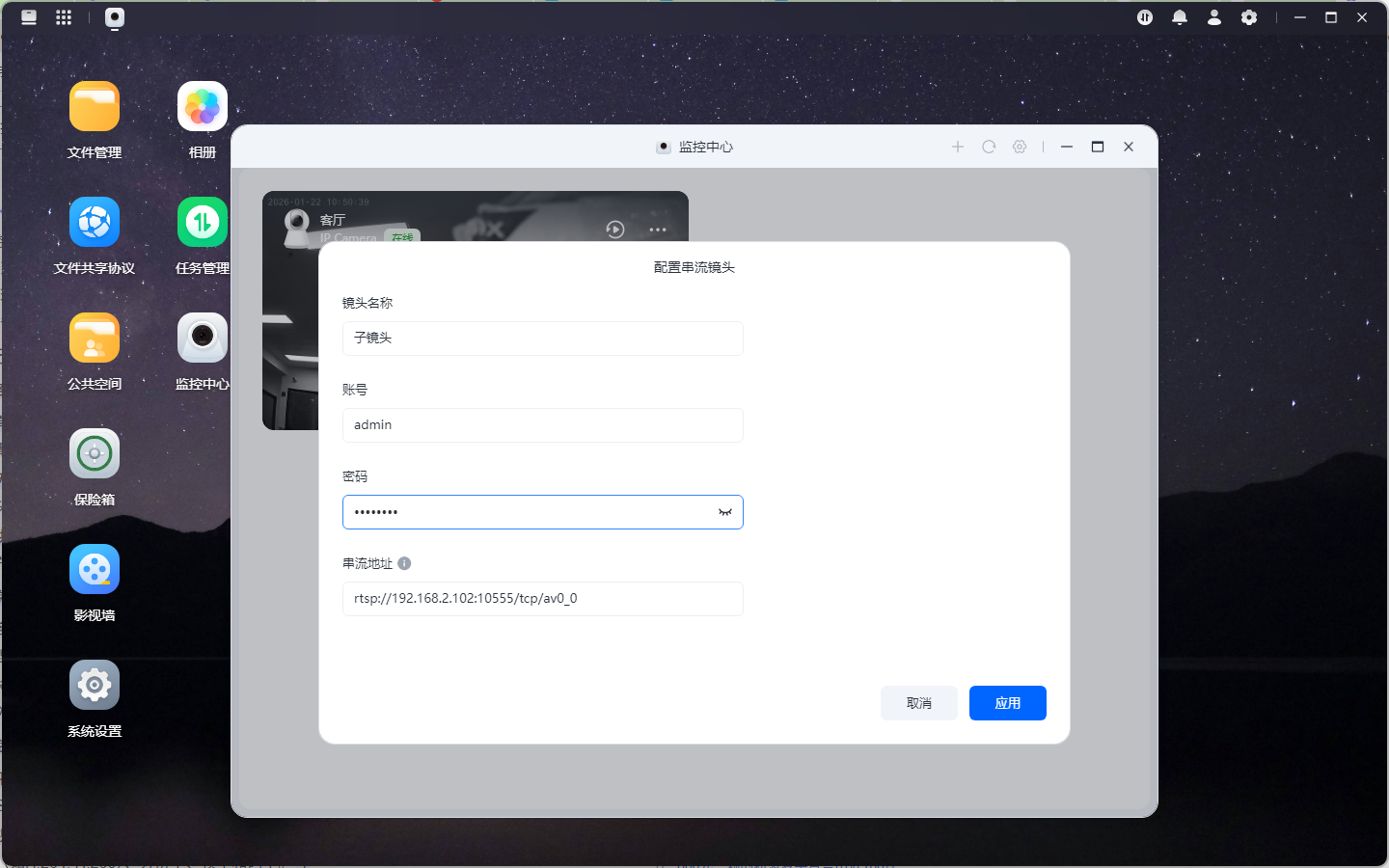
填写串流信息
镜头名称:自定义名称(如前门主镜头、小门镜头等)
账号/密码:该摄像头厂商app登录凭证
RTSP地址:输入该镜头对应的完整RTSP流地址
验证与使用
保存后系统将自动验证串流地址。验证通过后,在该摄像头的预览页面点击【切换镜头】,即可在已配置的多路画面间自由切换查看
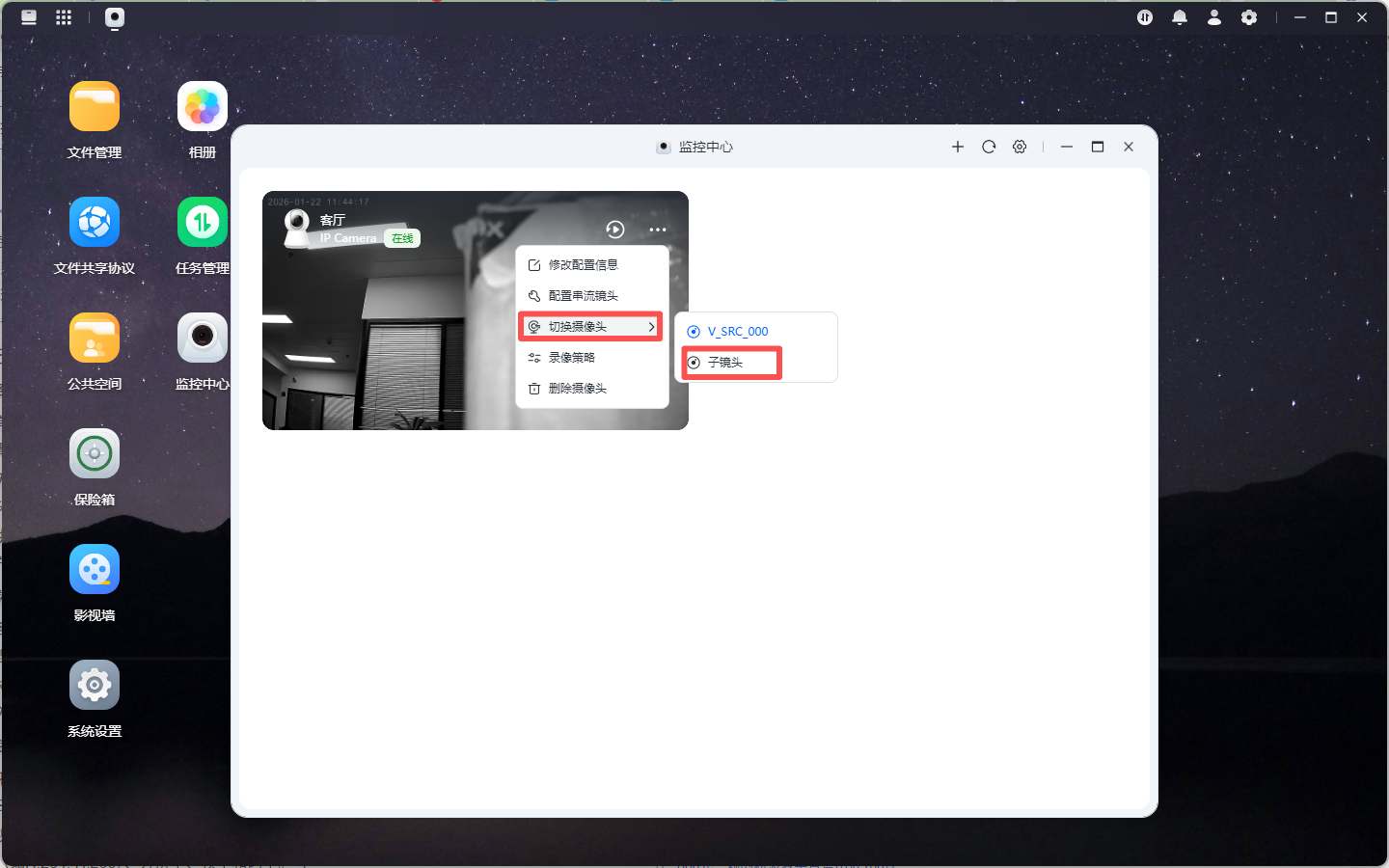
监控中心功能介绍
查看回放记录
在监控中心首页,点击您需要回放的目标监控设备右上角的【回放】按钮,即可进入该设备的录像回放页面,浏览所有已录制的历史画面。
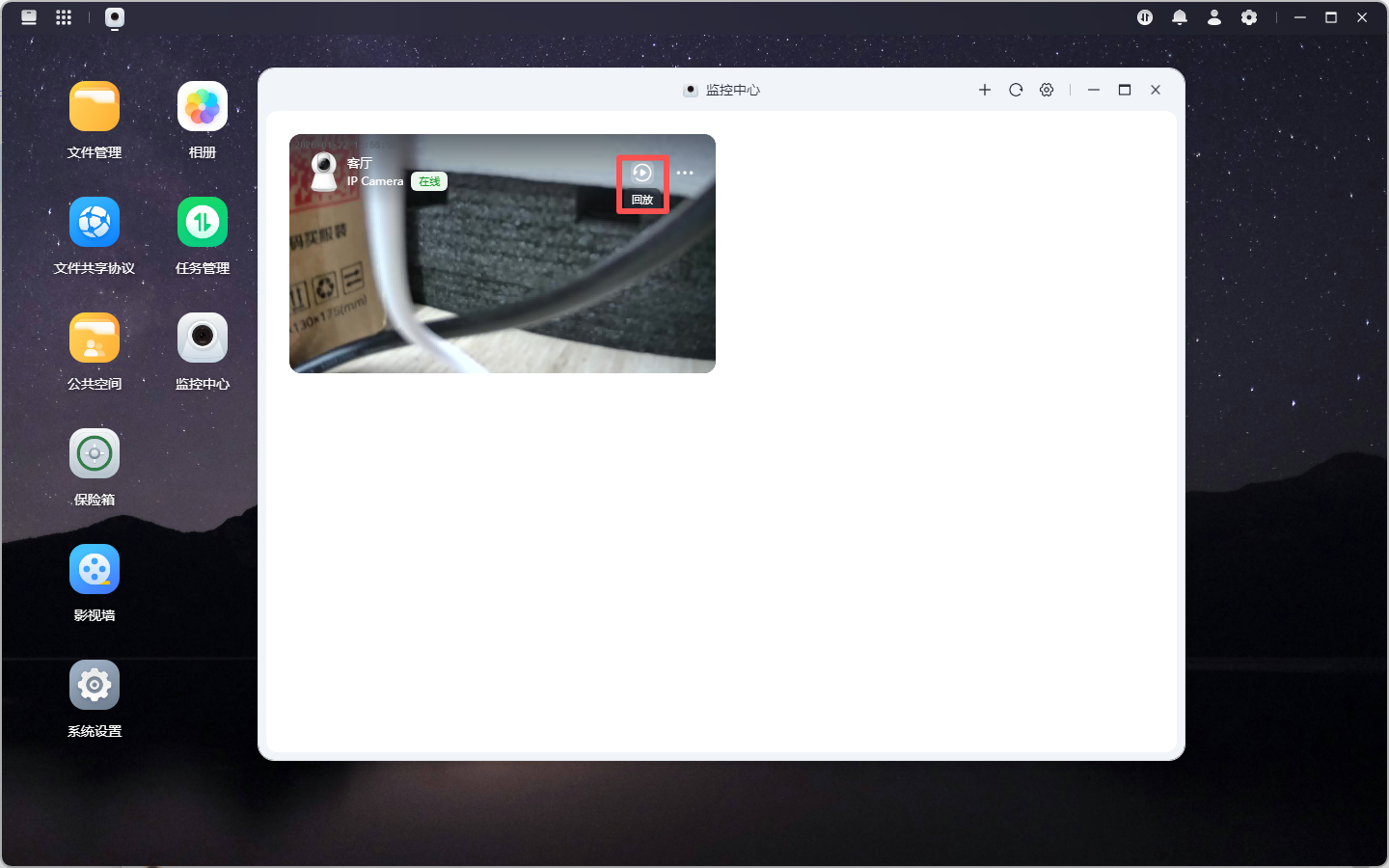
高级筛选与查看功能:
按时间筛选:点击回放页右上角的【日期】按钮,可选择特定日期,快速定位录像(默认展示最近24小时内的录像)。
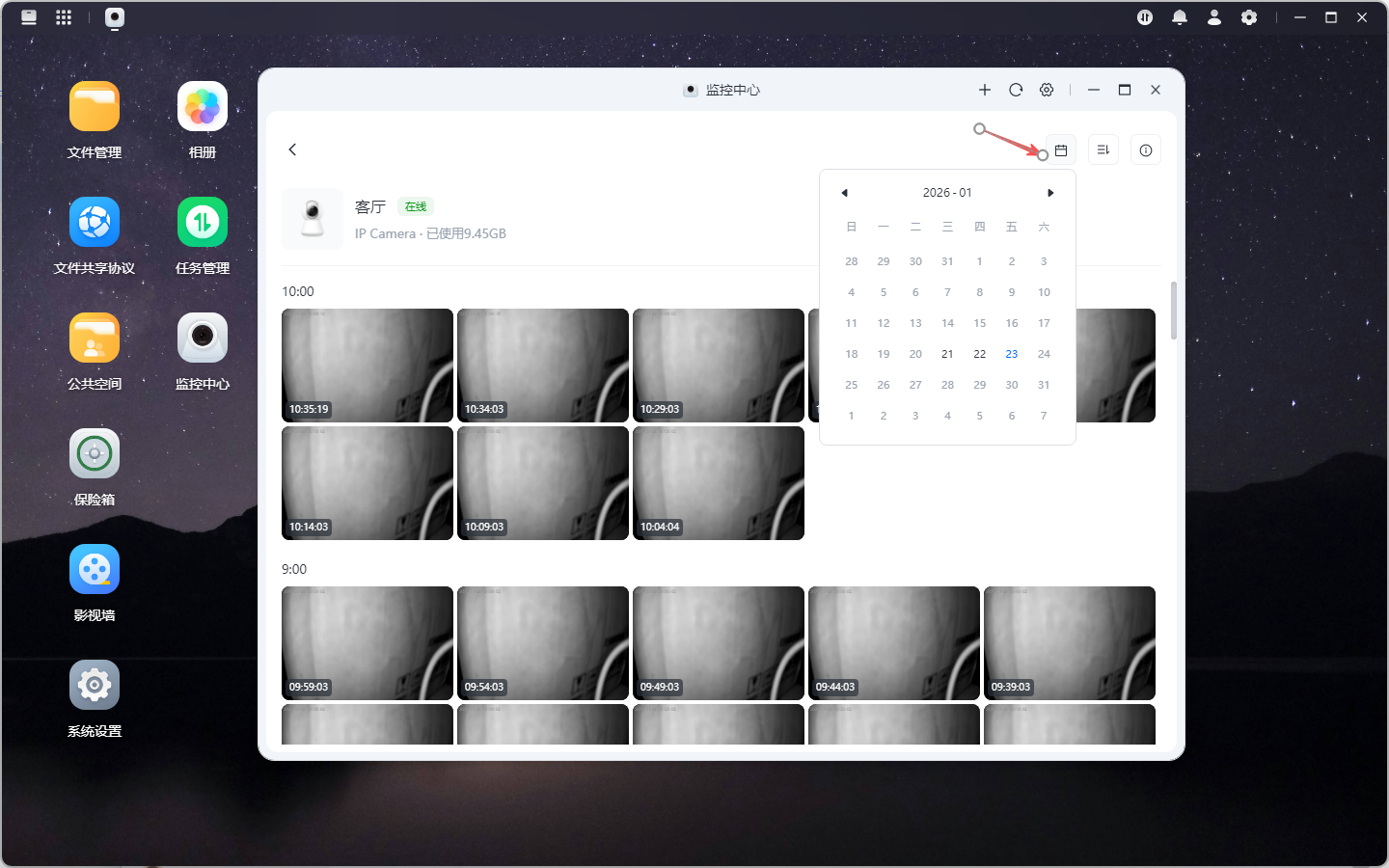
排序显示:您可通过排序功能,对录像片段时间进行升序(从早到晚)或降序(从晚到早)排列,便于追溯或查看最新记录。
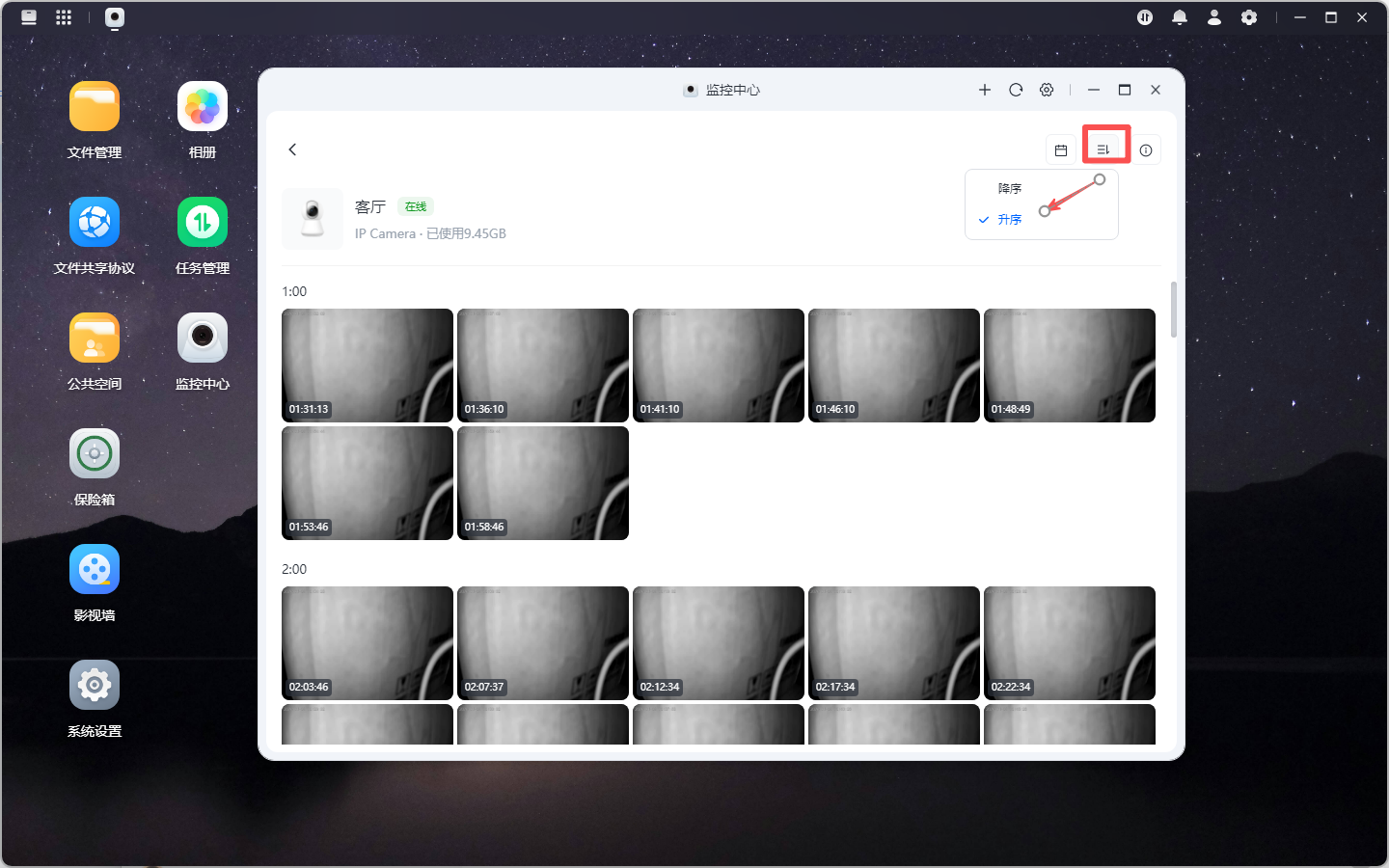
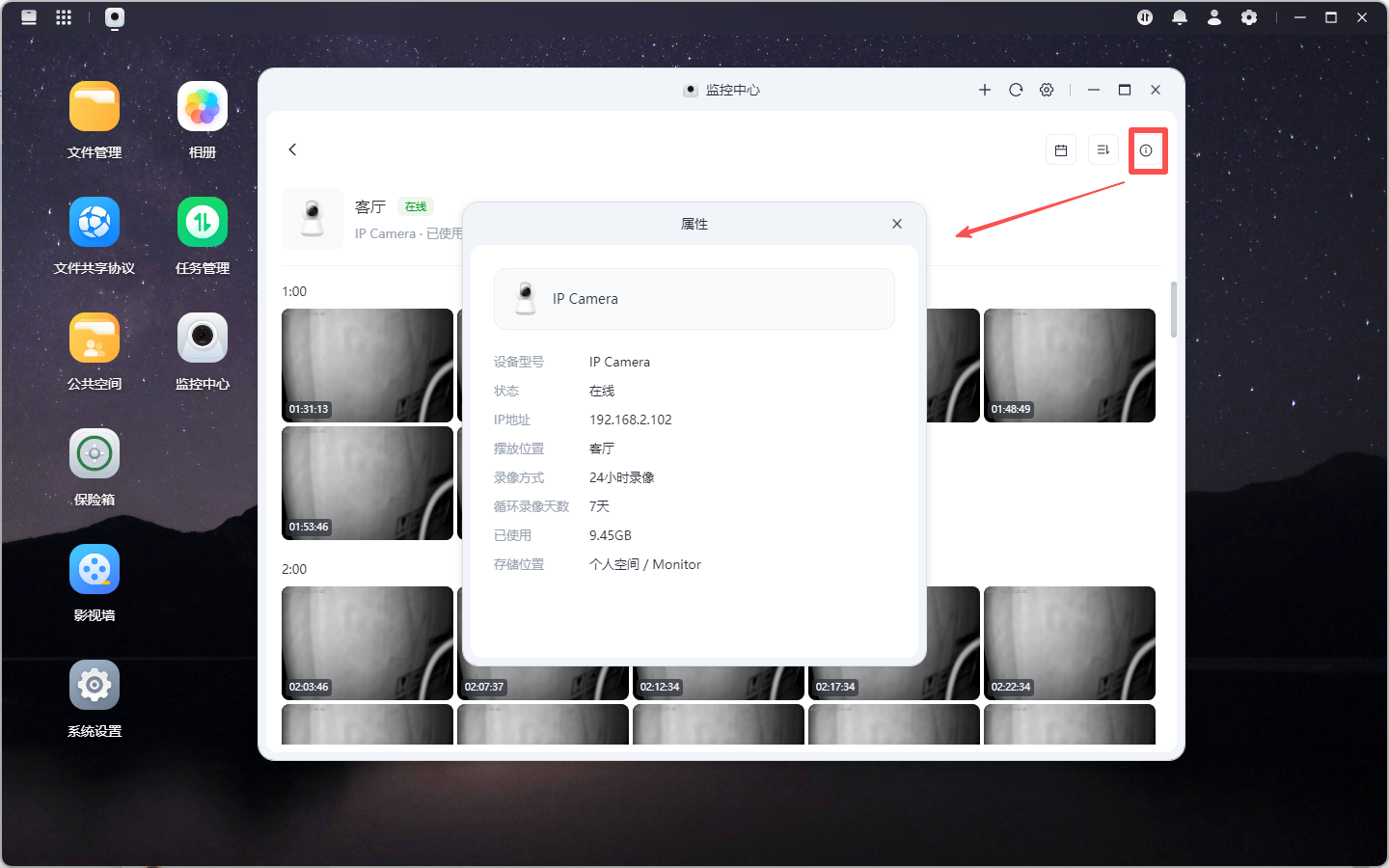
设备信息:如需查看该监控摄像头的基础属性(如型号、IP地址、存储状态等),可在页面相应位置找到【设备信息】选项进行查看。
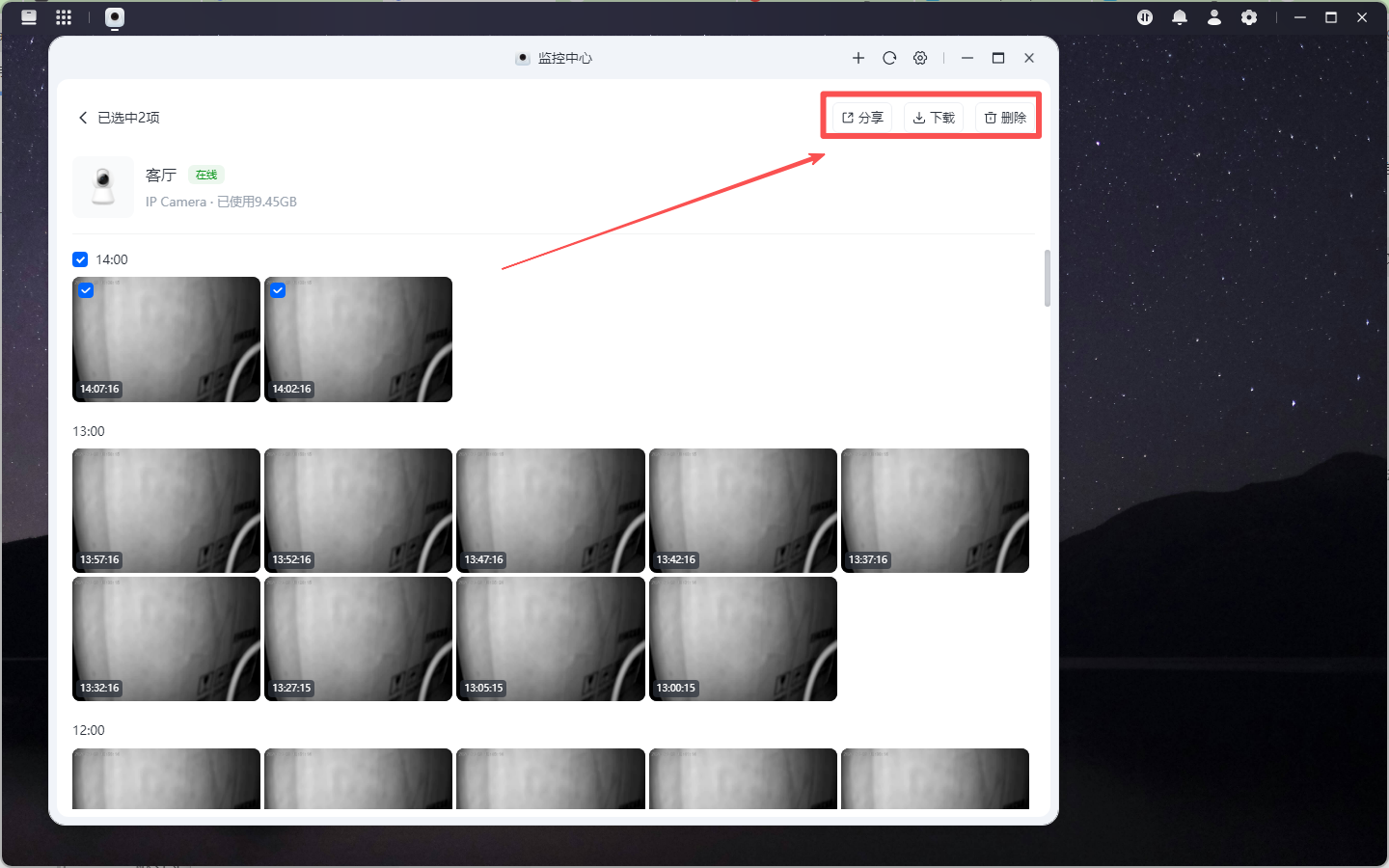
要批量管理录像文件,请直接勾选所需的分片摄像头录像(支持多选),即可对选中的文件进行分享、下载或删除操作
修改存储路径
监控中心的录像文件默认存储在【个人空间/Monitor】目录下。如需更改存储位置,请按以下步骤操作:
点击页面右上角的【设置】按钮
在【存储设置】中,选择新的存储路径
保存配置,此后新生成的录像文件将存储于新路径
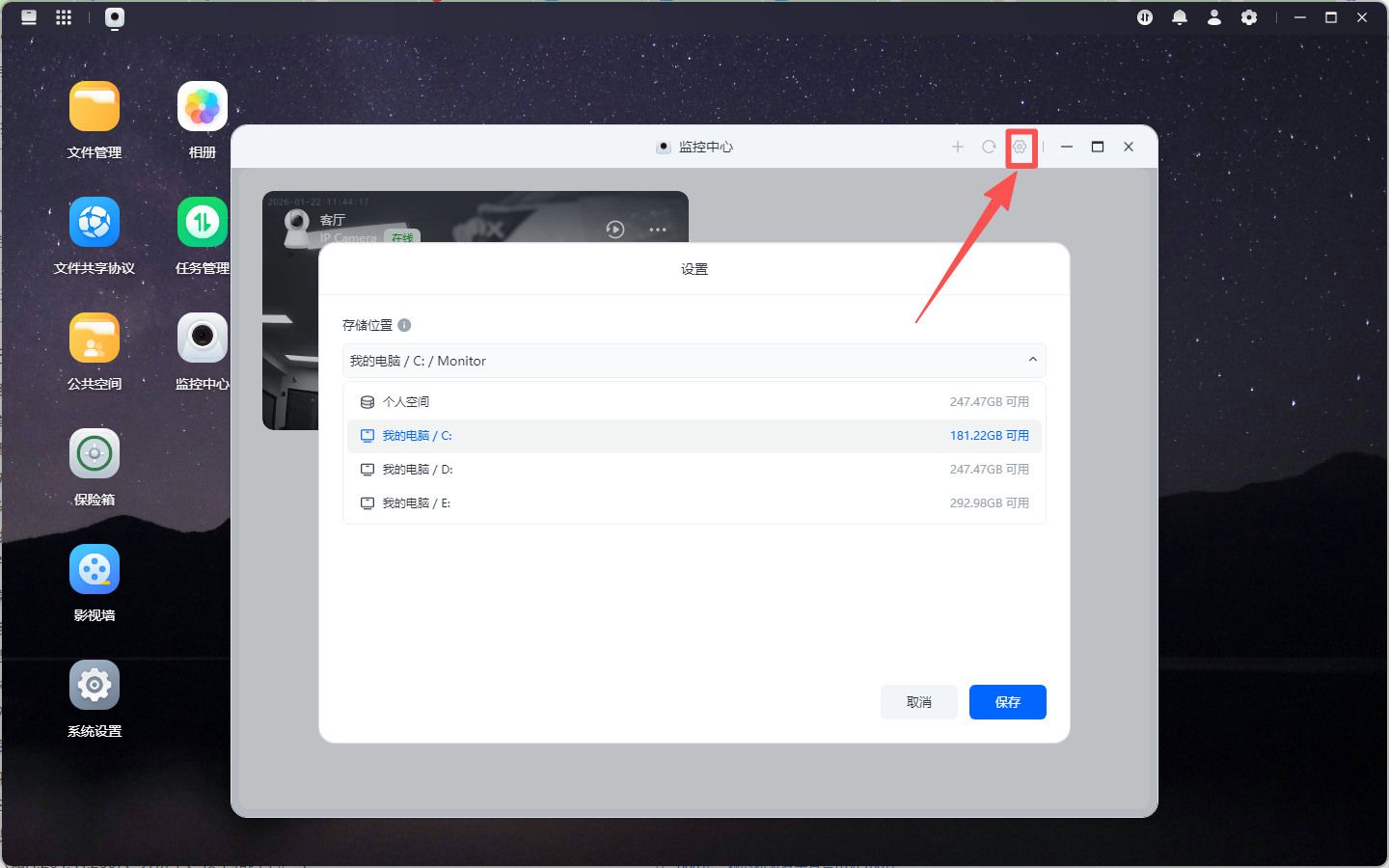
重要提示:修改存储路径后,此前已录制的文件仍保留在原路径,不会自动迁移;仅新录像会实时存储至新设置位置。
录像策略
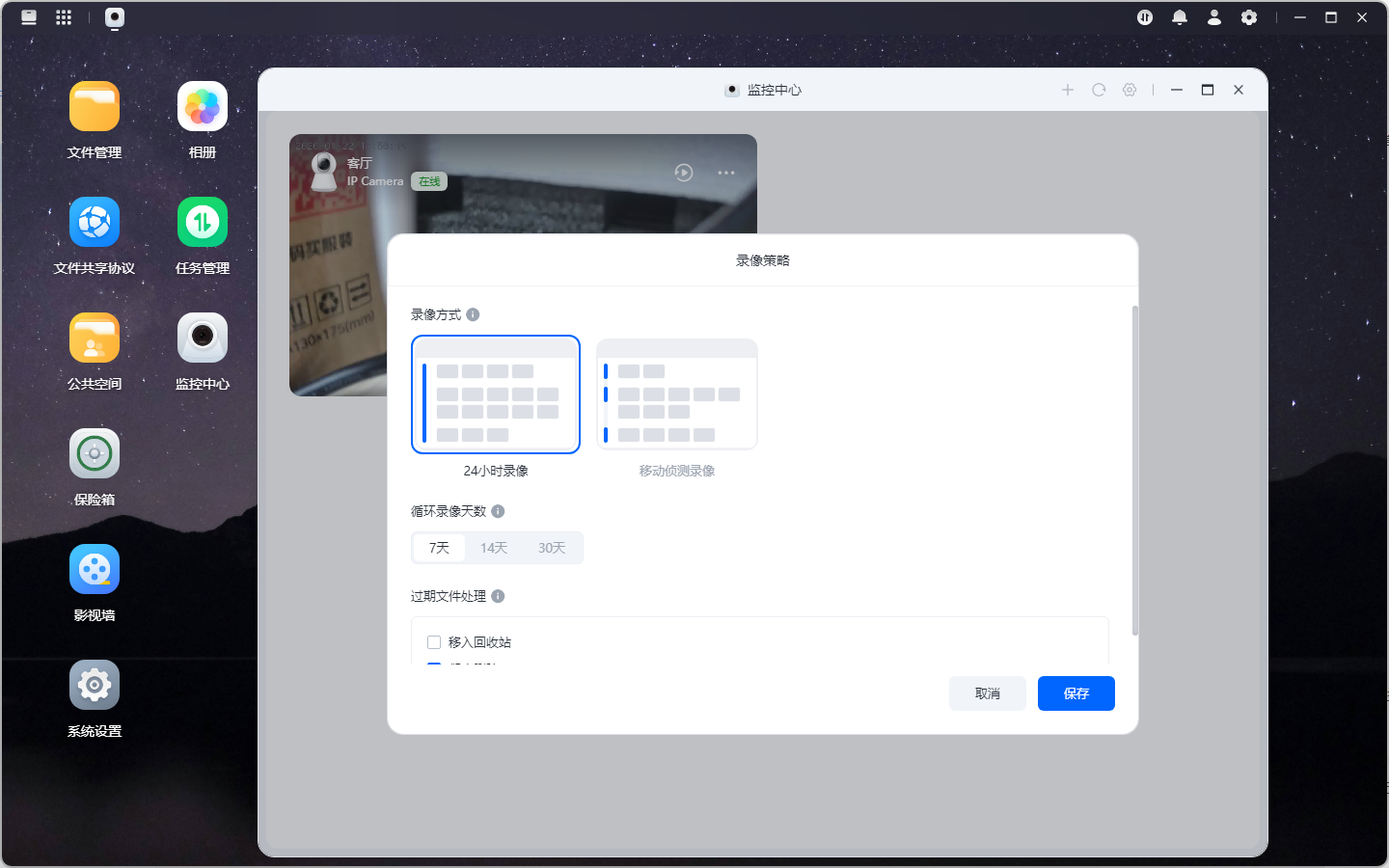
梵想云监控中心提供灵活可调的录像策略,涵盖录像模式、存储周期与文件管理,您可根据需求进行配置
录像方式与周期
24小时持续录像:视频文件默认按5分钟一段进行切片存储,便于高效管理与快速回放
移动侦测路径(需摄像头支持并启用):仅在画面中出现移动物体时触发录制,有效节省存储空间
存储与管理设置
录像天数:可自定义视频保留时长(如7天、14天、30天),到期后系统将按设定策略自动处理
过期文件处理:支持自动删除或覆盖,确保存储空间可持续利用
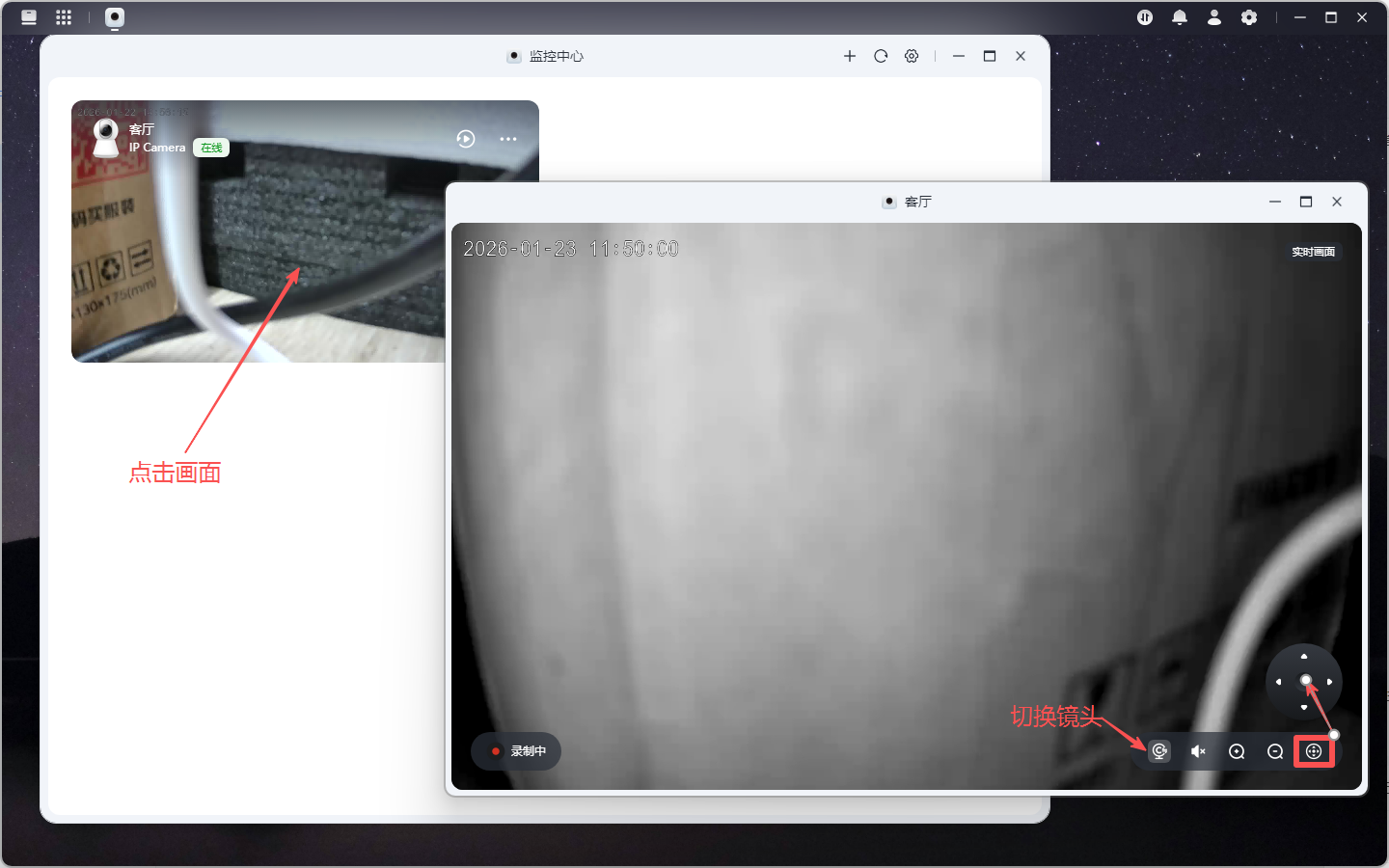
实时播放操作
点击任一画面可进入弹窗独立操控模式,支持:
镜头控制:通过云台轮盘调整视角
画面缩放:支持自由调节画面比例,查看局部细节。缩放默认为1.0倍(原始尺寸),最高可放大至2.5倍,每次调整幅度为0.5倍
音频管理:单独调节该路画面的声音状态(默认静音),暂不支持音量大小调节
镜头切换:若为多目摄像头,可在此切换不同镜头画面
注:若当前镜头不支持轮盘功能,默认自动收起状态。
录像文件夹查看
如需批量管理(如移动、备份、分享下载或删除)录像文件,可进入对应存储路径(默认个人空间/Monitor),该文件夹内摄像头与日期自动分类,方便您进行集中文件管理