

账号设置
本功能用于管理当前 NAS 本地用户的个人信息,支持修改用户名、头像、登录密码。
用户名:用于标识当前本地用户,修改后将在全端同步显示。
头像:当前仅支持使用系统预设头像,不支持自定义上传图片。
密码:用于登录 NAS 设备,建议定期更新以提升账号安全性。
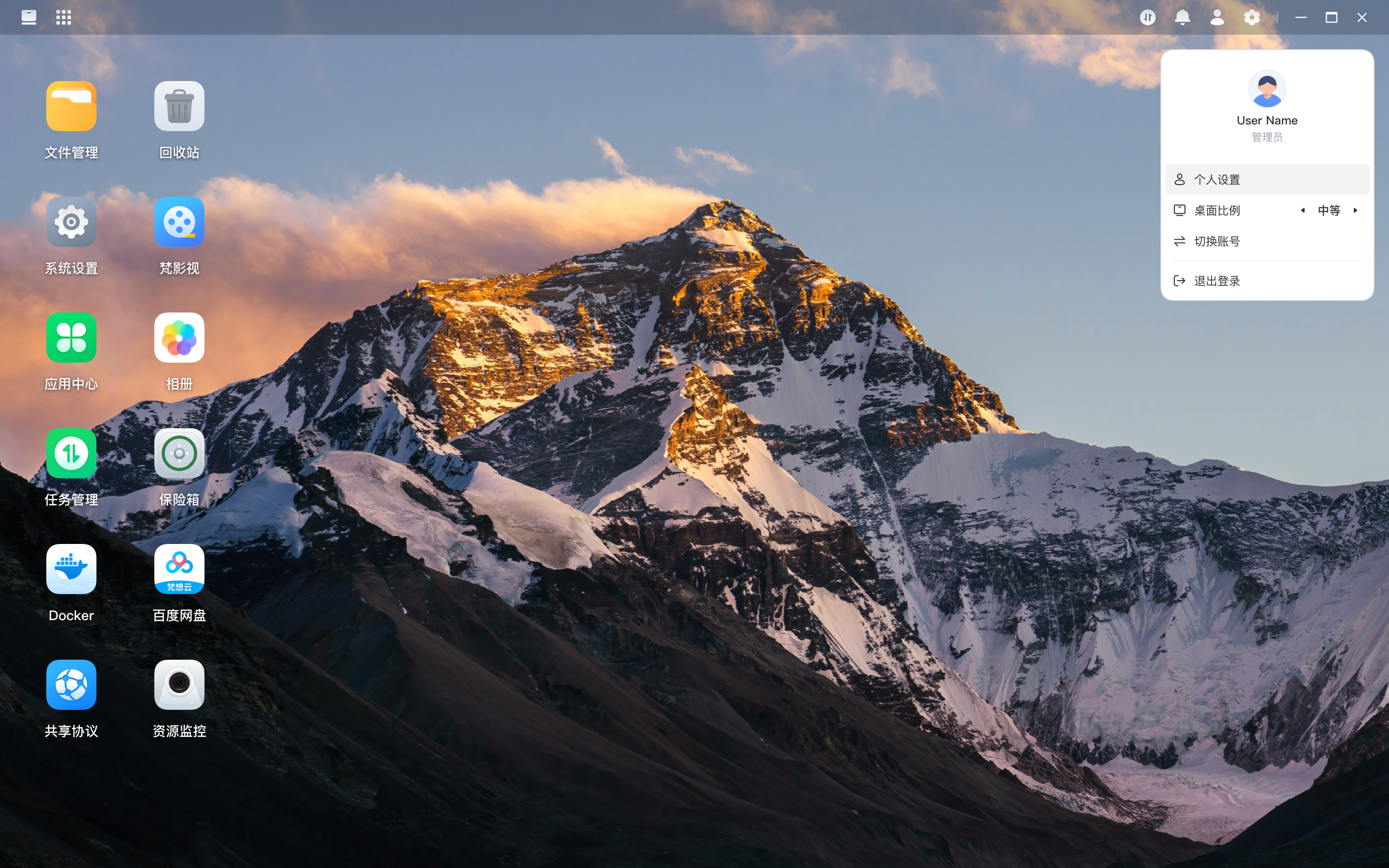
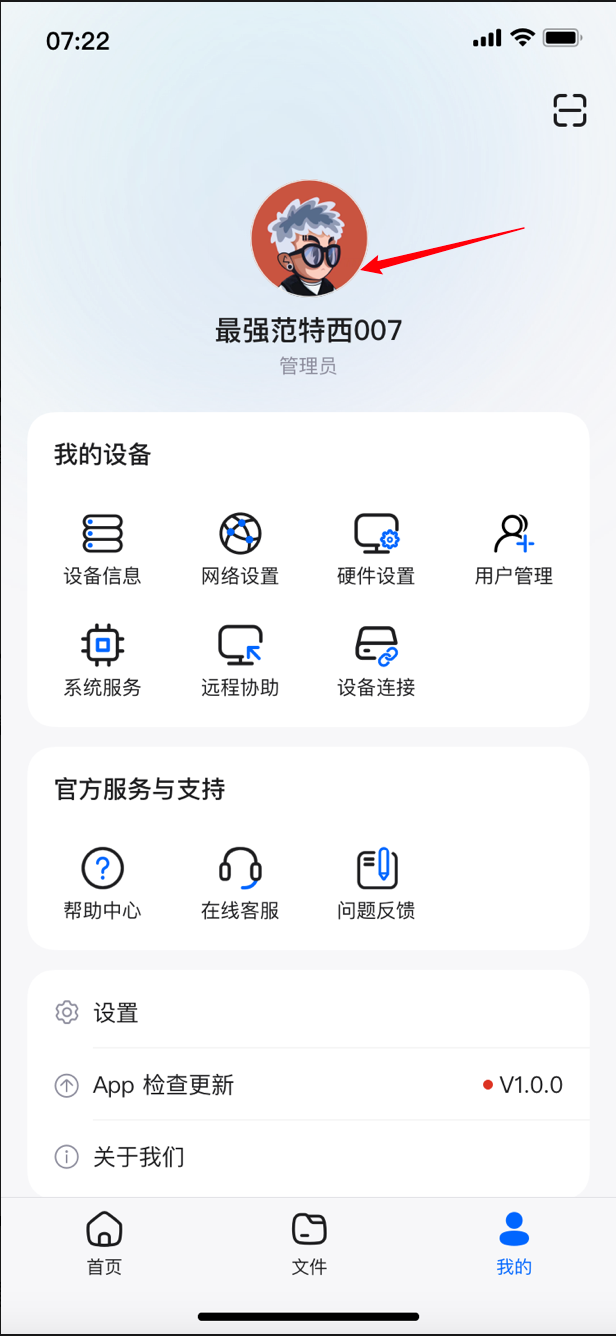
设备连接成功后,在顶部导航栏找到【个人设置】,点击进入个人设置页面。
电脑端个人设置入口
手机端个人设置入口
密码修改
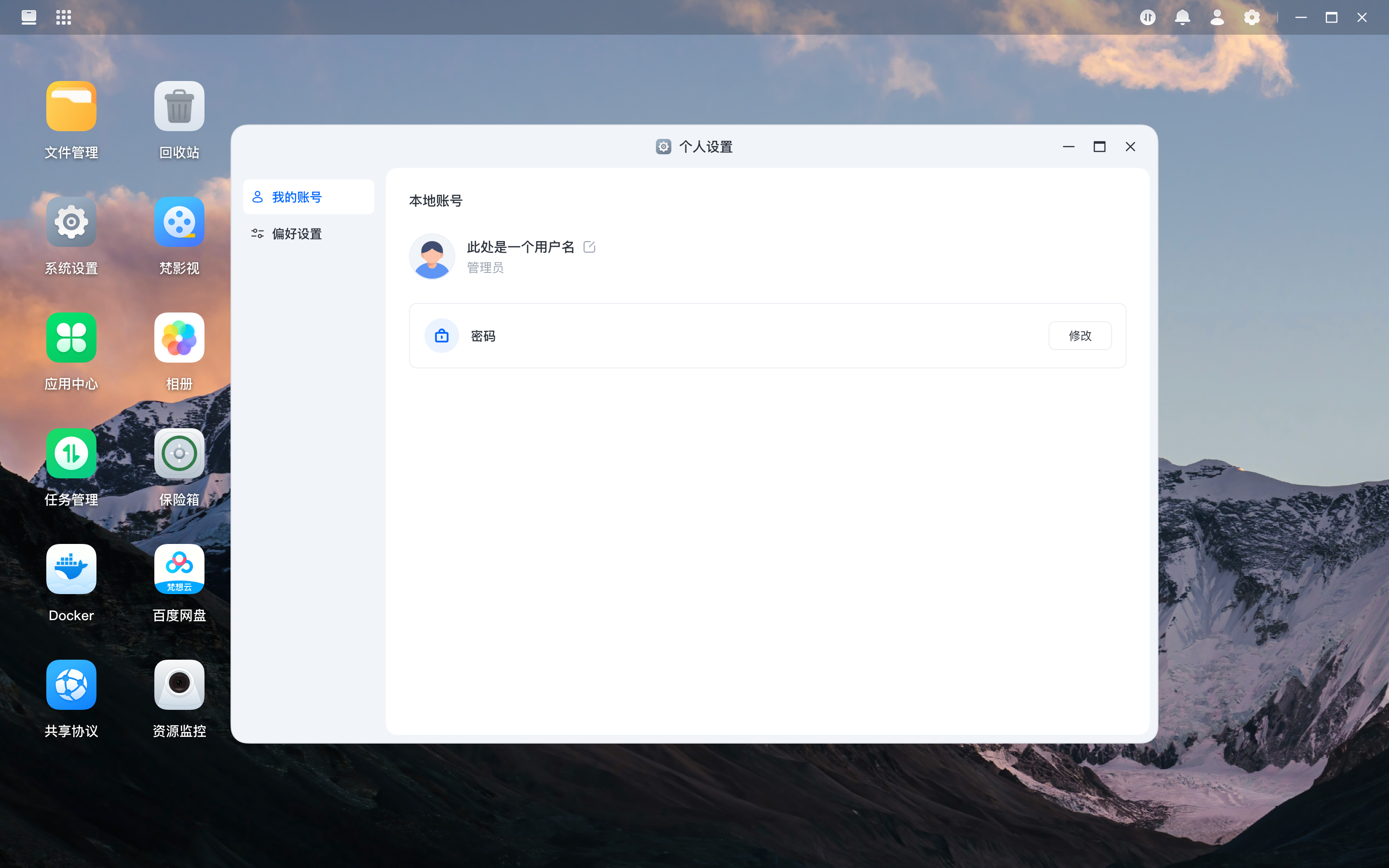
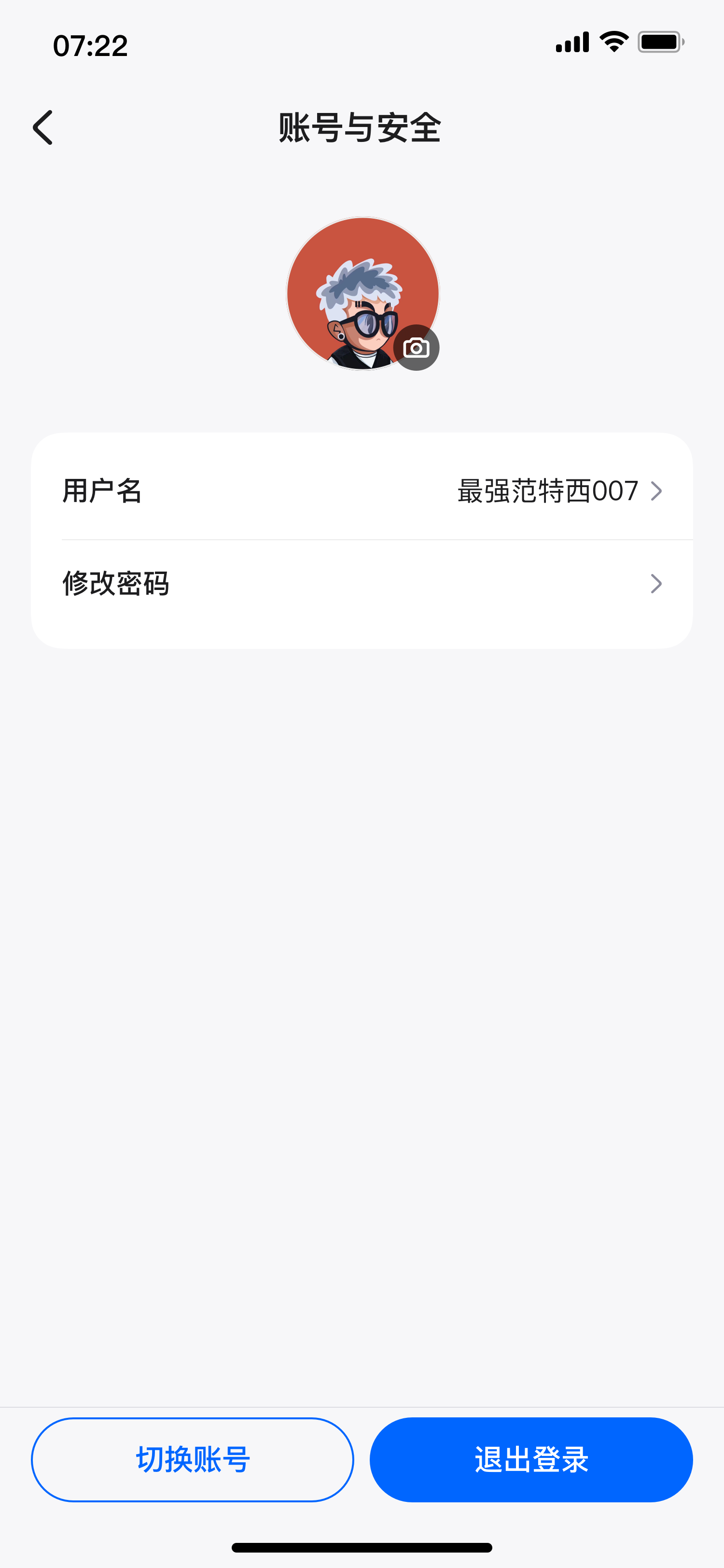
在个人设置页面,找到密码修改入口,点击修改密码;
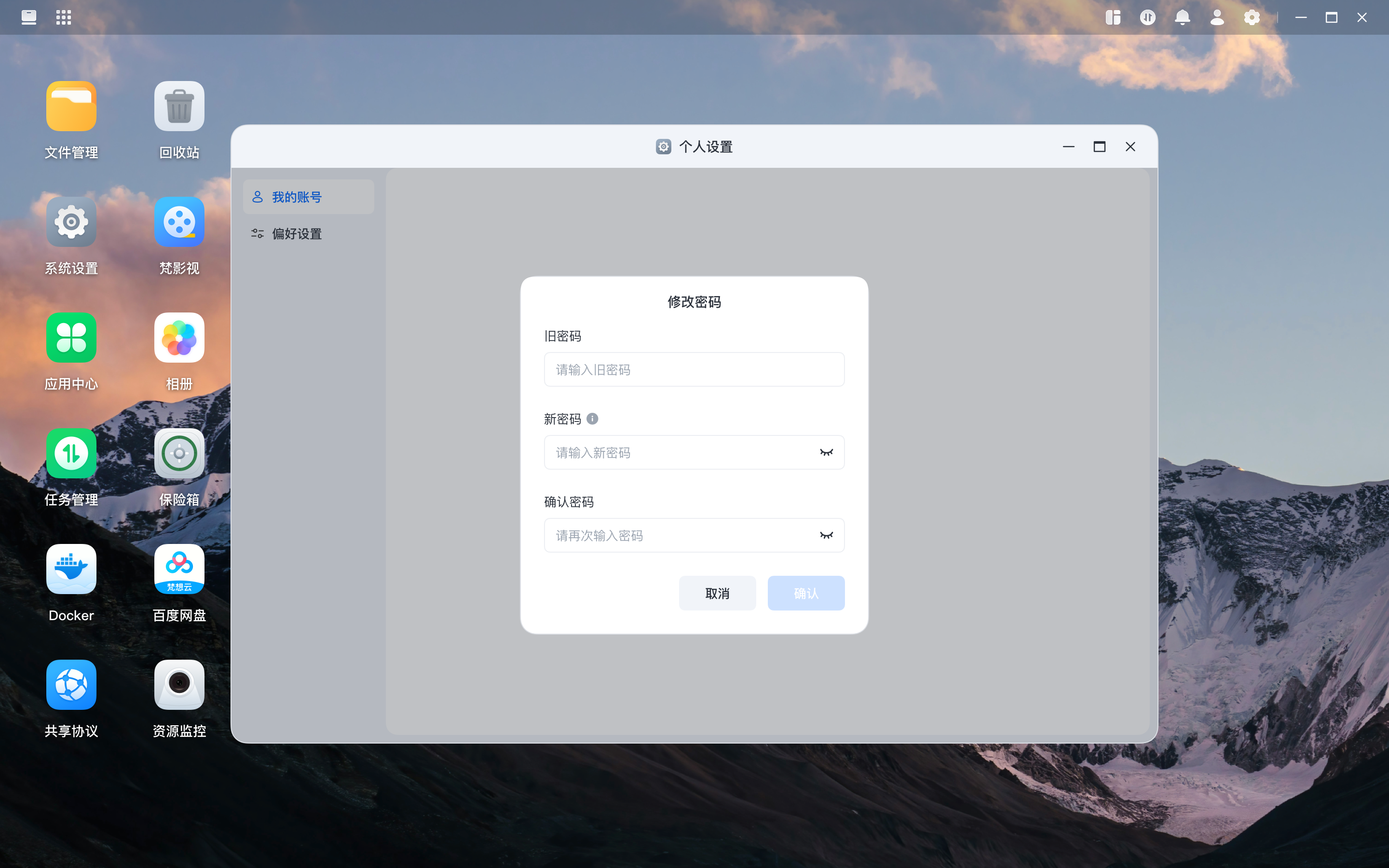
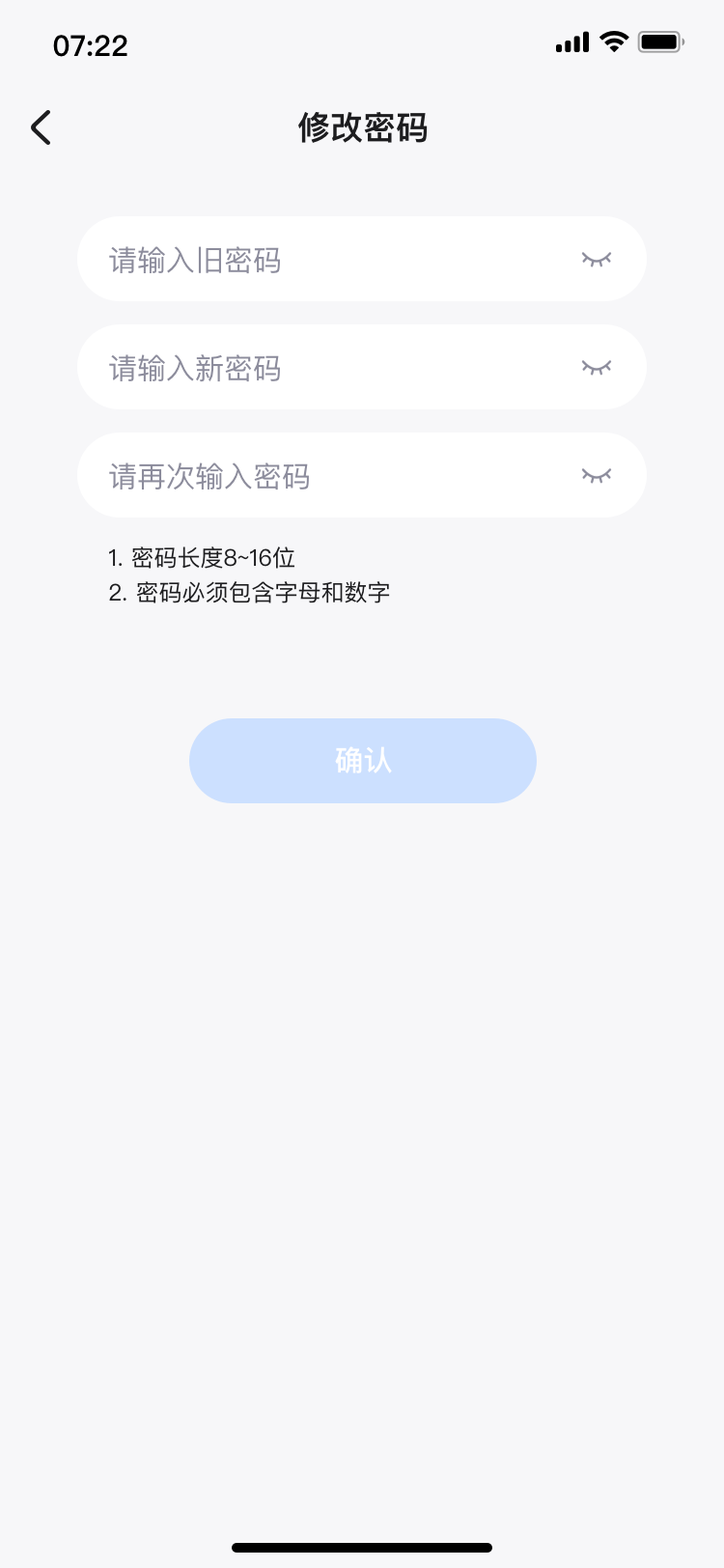
输入当前登录密码(旧密码)进行身份验证;
输入新密码(建议长度 8-16位,包含字母和数字);
再次输入新密码进行确认(两次输入需一致);
点击保存,系统提示 “修改成功”;
立即生效:该用户已登录的其他终端(手机、电脑等)将自动退出,需使用新密码重新登录。
电脑端密码修改入口
电脑端修改密码
手机端密码修改入口
手机端修改密码
头像修改
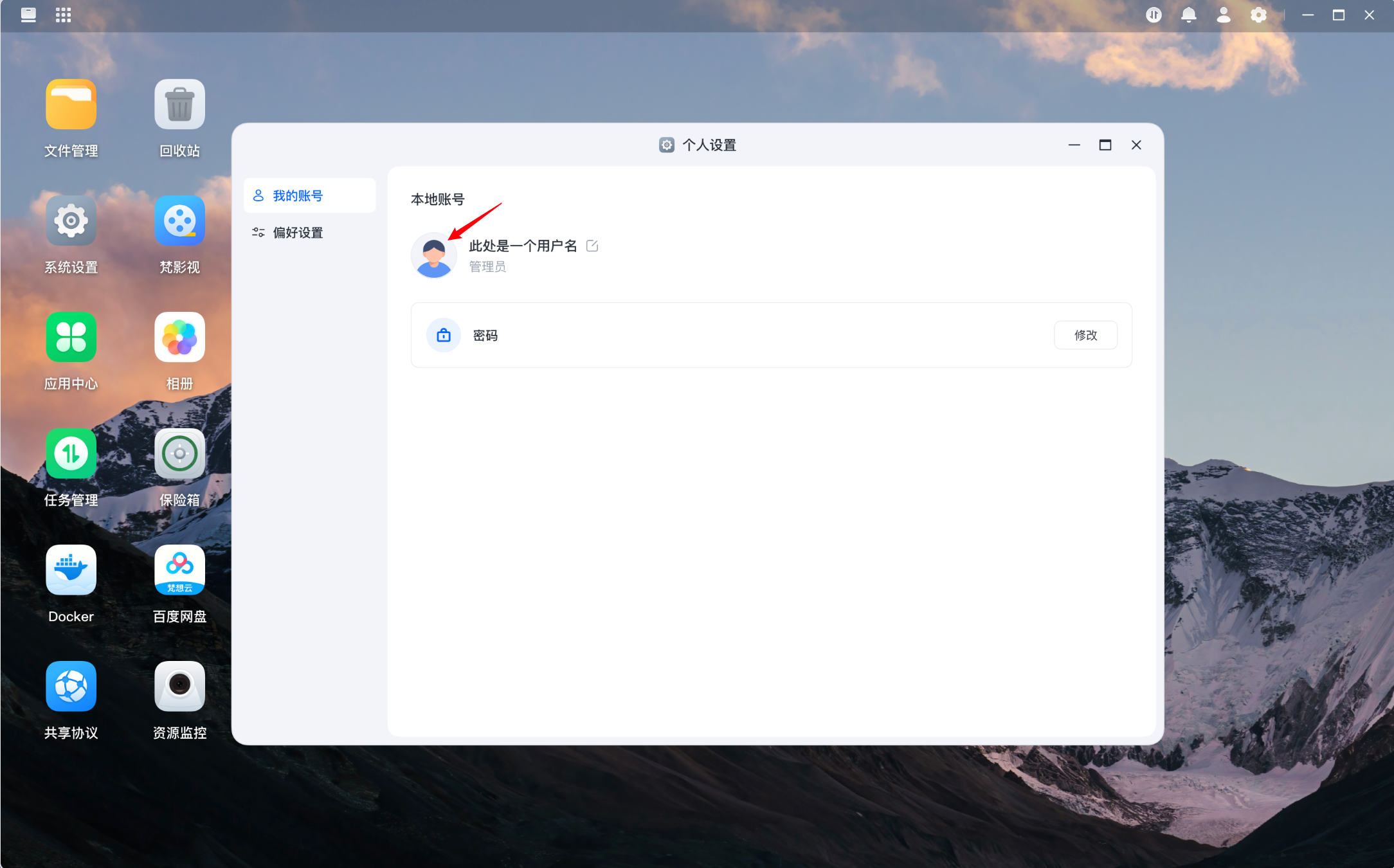
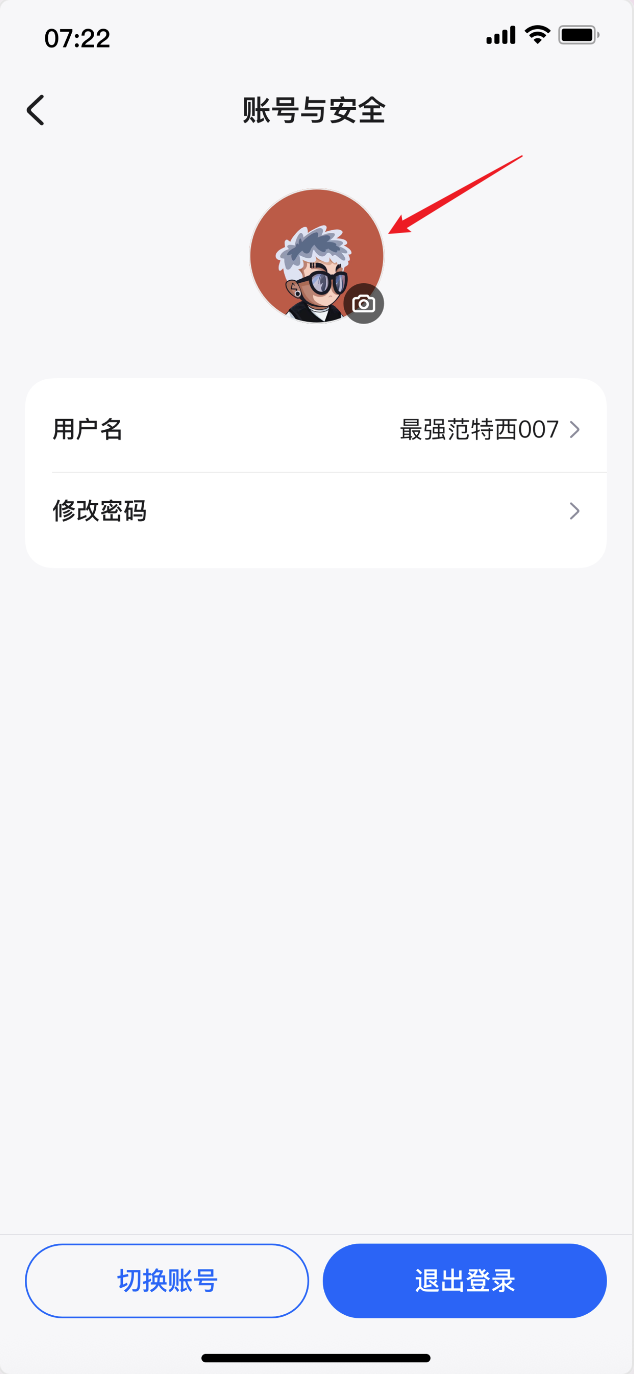
点击头像区域,触发头像更换功能,选择任意头像,进行更换
电脑端头像修改入口
手机端头像修改入口
偏好设置
电脑端壁纸配置
客户端壁纸更换路径:
路径一:点击右上角【账号】图标-选择【个人设置】-在【偏好设置】更换壁纸
电脑端偏好设置入口
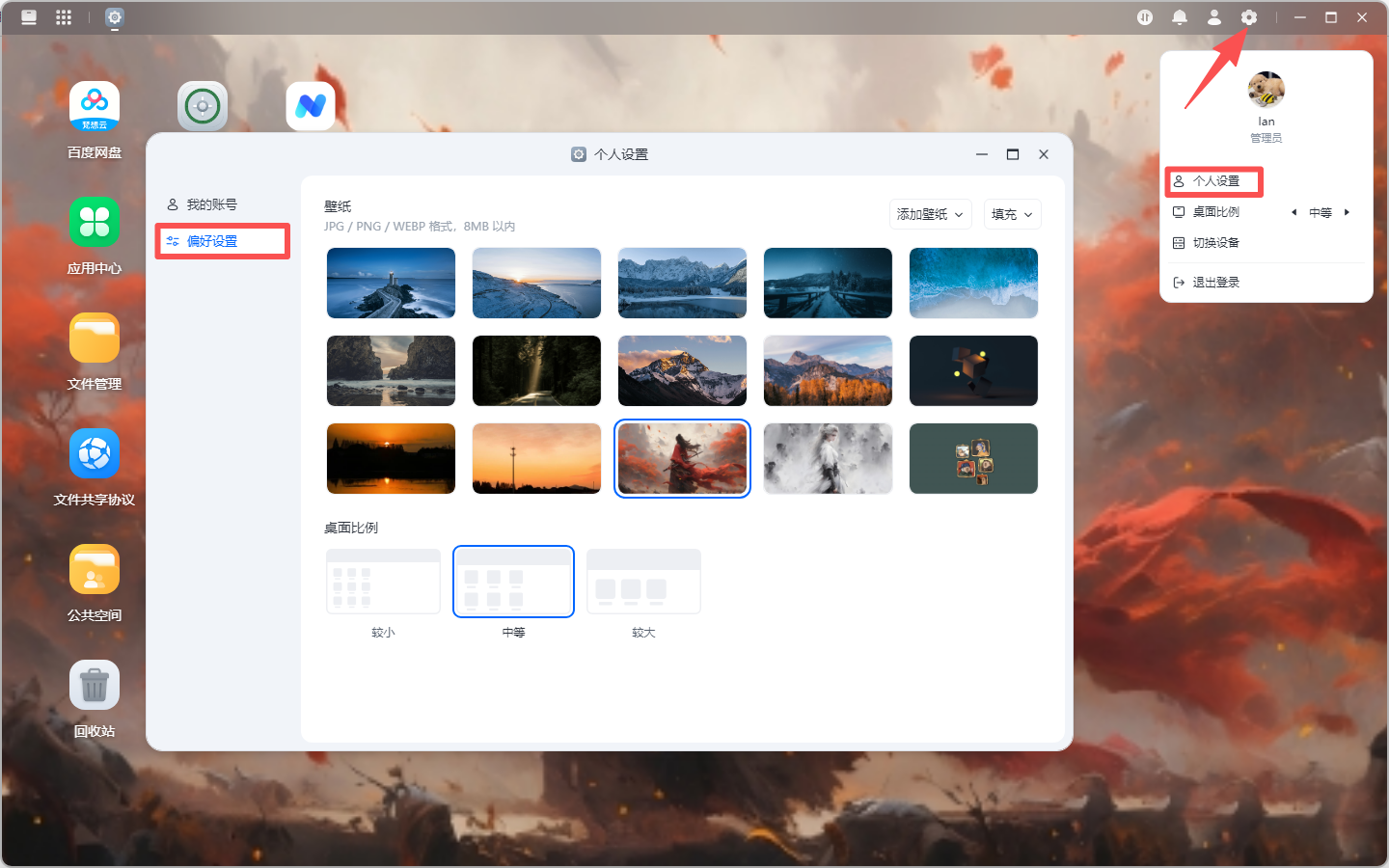
路径二:在客户端桌面右键点击-选择【更换壁纸】
自定义添加壁纸
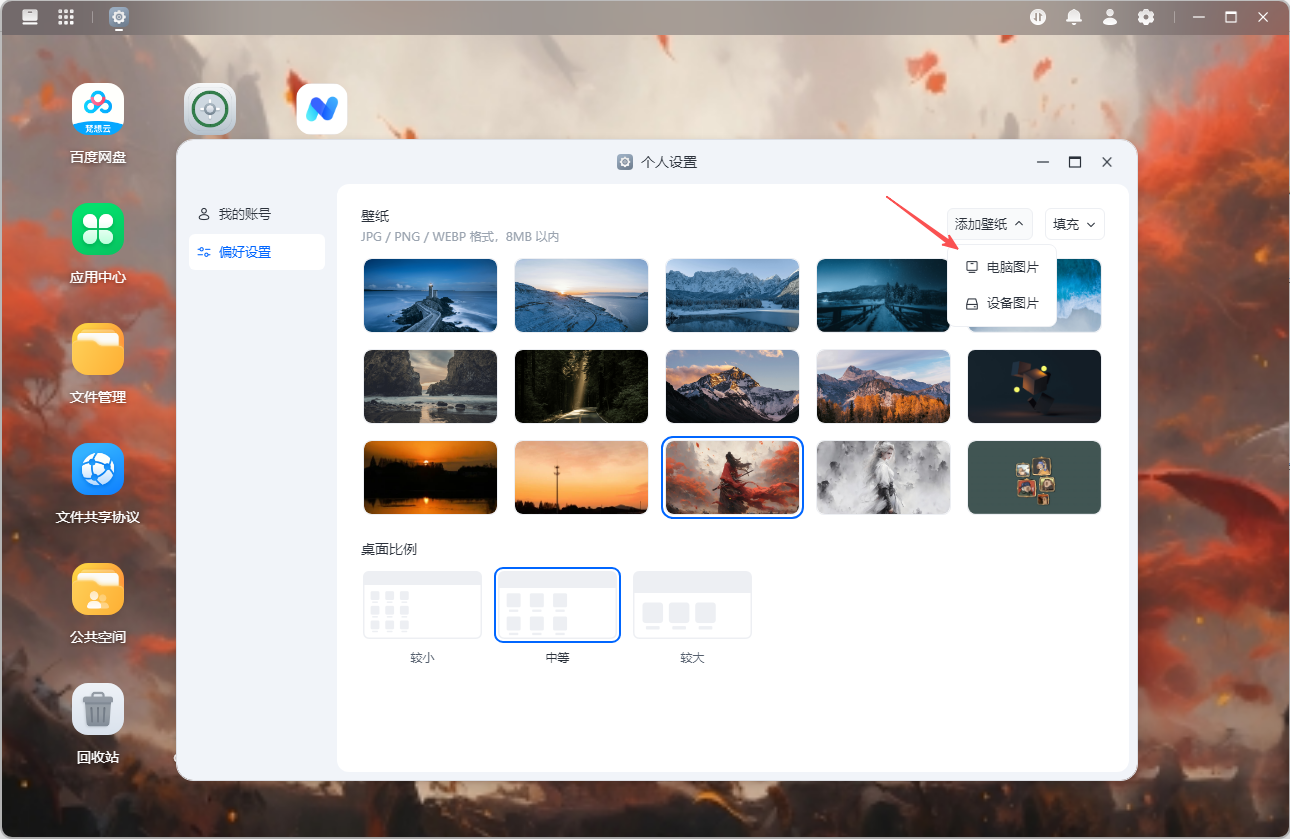
在【偏好设置】页,点击右上角【添加壁纸】,根据壁纸文件存放路径选择【电脑图片】或者【设备图片】
电脑端壁纸添加方式
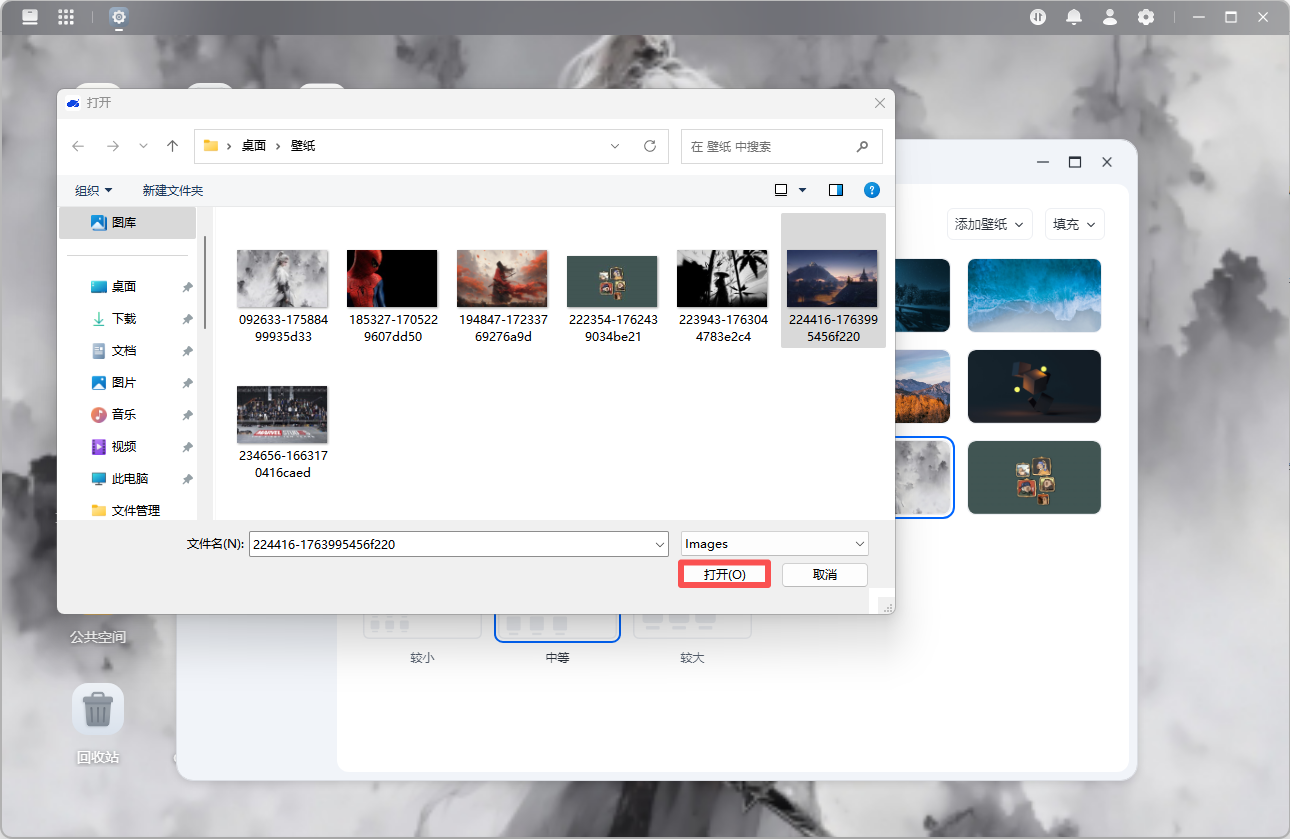
选择您想要设置的壁纸文件,点击【打开】后,系统将实时上传并自动切换为新桌面壁纸。
电脑端选择壁纸文件
上传后,可对壁纸的显示效果进行设置:
显示方式:可选择拉伸、居中、平铺、自适应
显示比例:可调整桌面壁纸的大小