

FTP协议操作指南
FTP(File Transfer Protocol)是用于在网络上进行文件传输的标准协议。通过该协议,您可以方便地访问和管理存储在NAS(网络附加存储)设备中的文件。
本篇文章将介绍如何开启FTP协议服务以及访问梵想云NAS中文件。
本指南仅适用于本地化版本。非本地化版本设备,若客户端系统版本低于 V2.1.0、手机端系统版本低于 2.0.0,均不兼容本指南内容,请务必将设备升级至最新系统版本后再参考使用
一、开启FTP服务
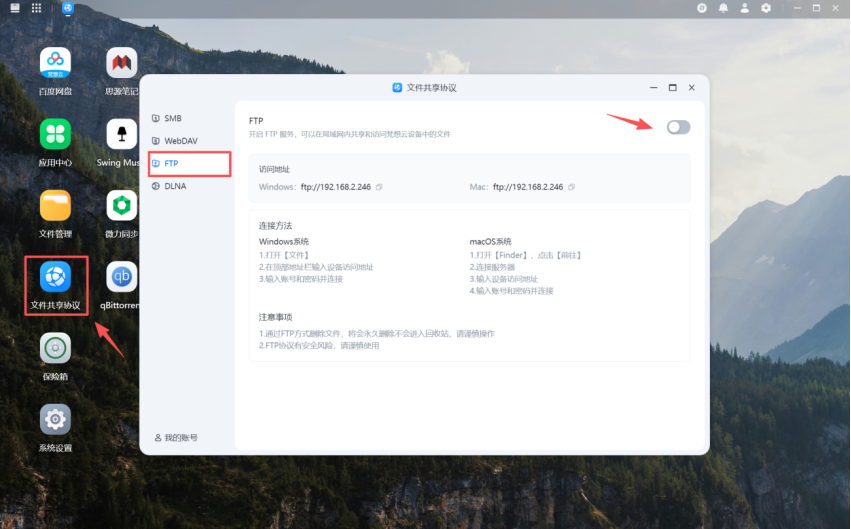
1.使用梵想云本地账号登录电脑端,依次进入【文件共享协议】→选择【FTP】选项,点击右上角服务开关一键开启
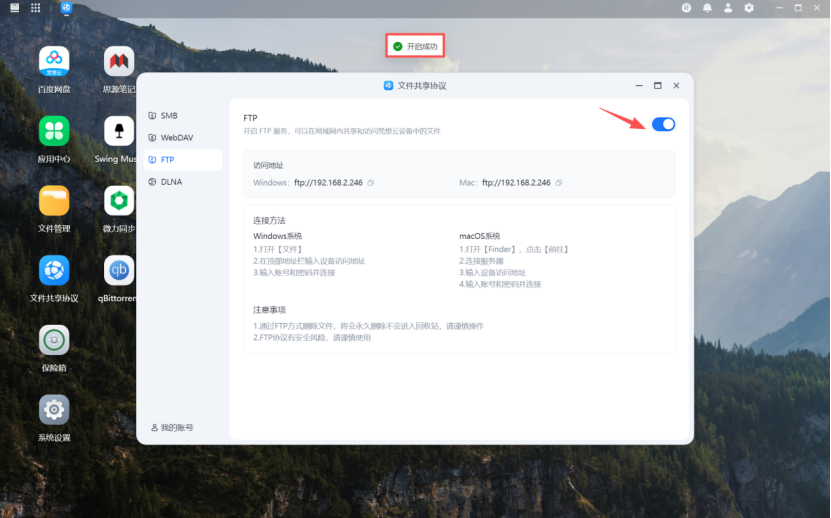
2.开启成功!即可通过FTP协议在同局域网环境下访问梵想云数据
二、Windows上通过FTP局域网中访问梵想云NAS文件
确保Windows计算机与梵想云NAS网络在同一局域网内。
1.按下键盘上的Win+E组合键,打开【文件资源管理器】
2.在顶部的地址栏中,输入FTP地址,格式为ftp://<NAS_IP地址>
(例:ftp://192.168.2.246)

3.在系统弹出的对话框中,输入您梵想云【本地账号与密码】
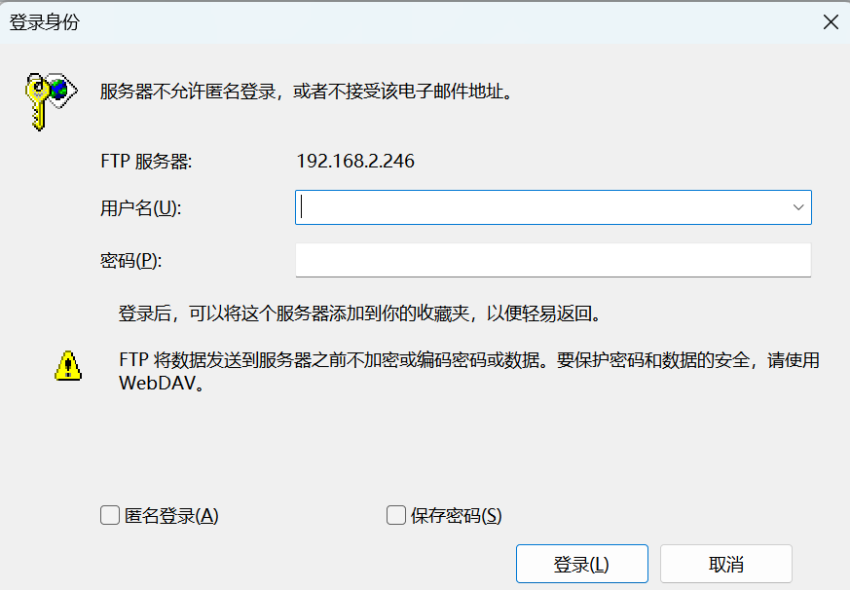
4.确认无误后,点击登录按钮即可完成认证。
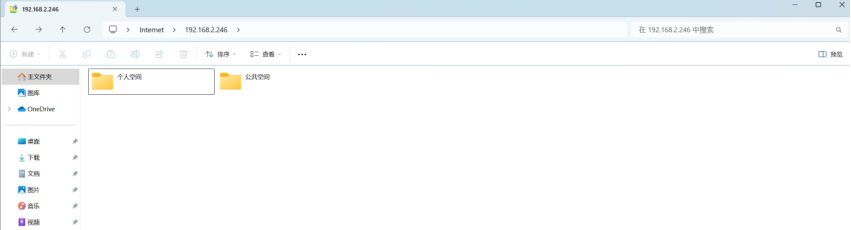
5.登录成功后,您可以在文件资源管理器中访问梵想云NAS中文件。
三、macOS上通过FTP局域网中访问梵想云NAS文件
注:macOS 10.13(High Sierra)起,系统已移除了对FTP客户端的原生支持
1.在顶部菜单栏中,点击【前往】,然后从下拉菜单中选择【连接服务器】
2.在弹出的服务器地址输入框中,请输入梵想云FTP共享协议地址,格式通常为 ftp://192.168.2.246(请以您的实际地址为准)
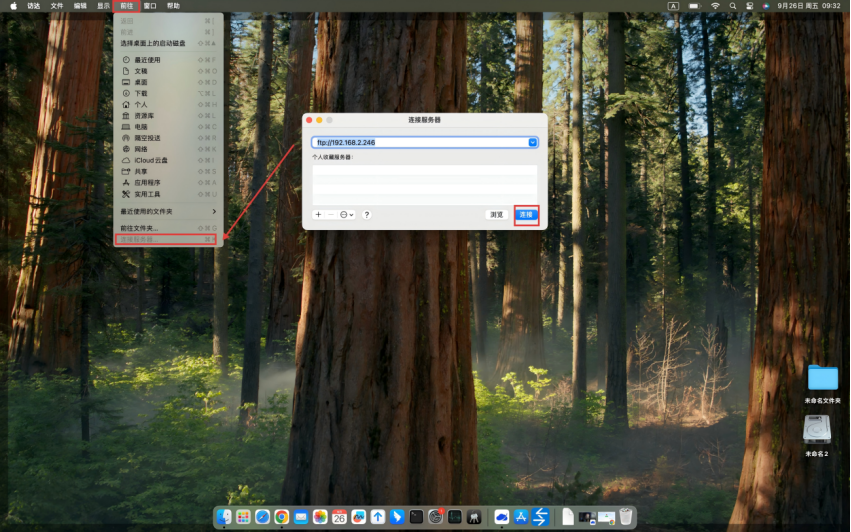
3.点击【连接】按钮,输入本地账号与密码,进行账号登录验证
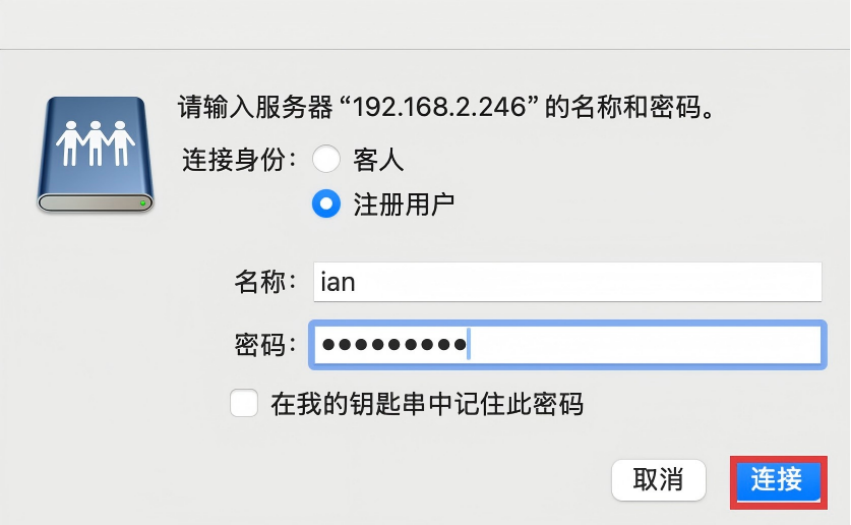
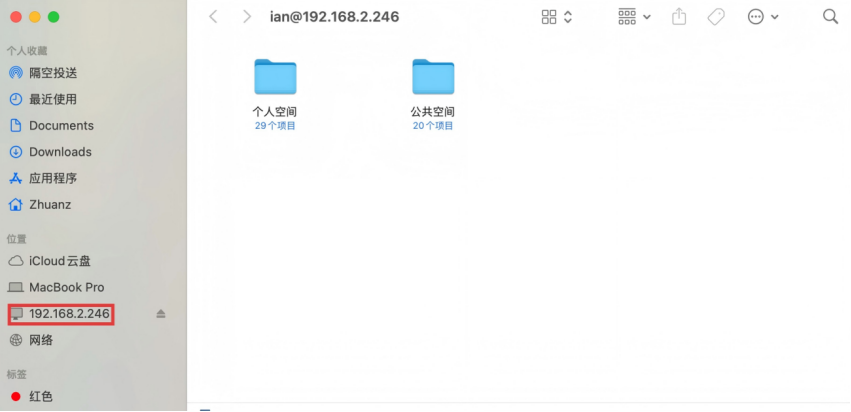
4.登录成功后,即可浏览NAS中文件
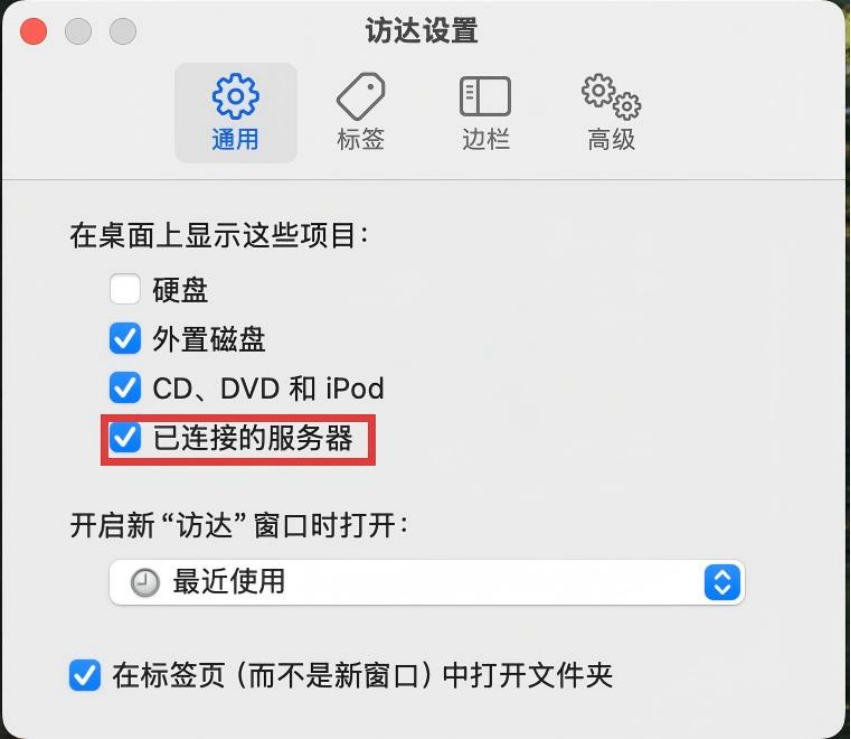
5.点击【访达】中【偏好设置】,在通用界面勾选【已连接的服务器】,即可在桌面显示映射的盘符
四、通过FTP客户端访问梵想云NAS文件
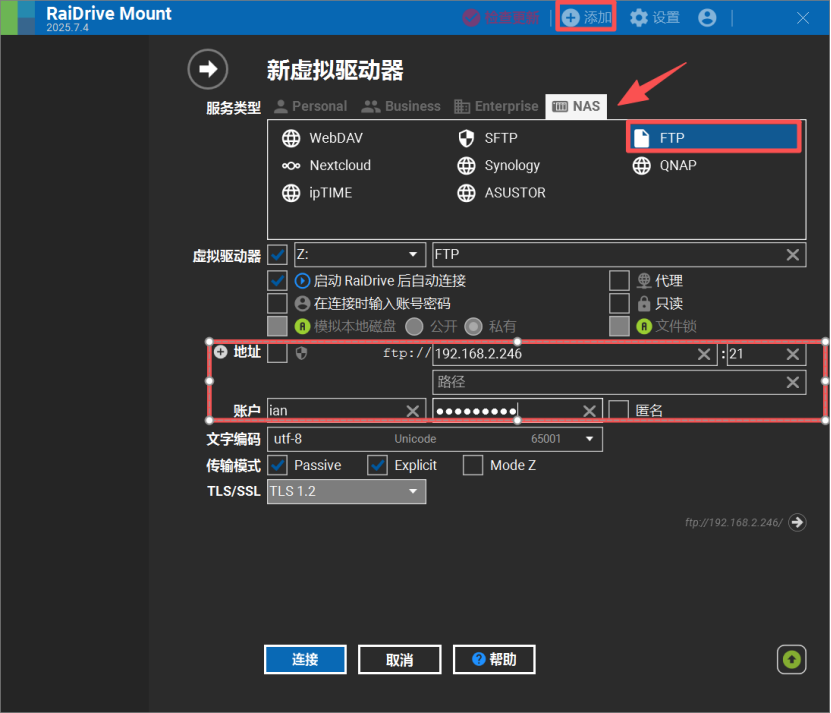
1.打开三方FTP客户端(以RaiDrive举例)
2.点击添加-选择NAS模块中【FTP】选项
3.输入梵想云FTP地址(例:ftp://192.168.2.246)
4.输入梵想云【本地账号与密码】进行登录并点击【连接】
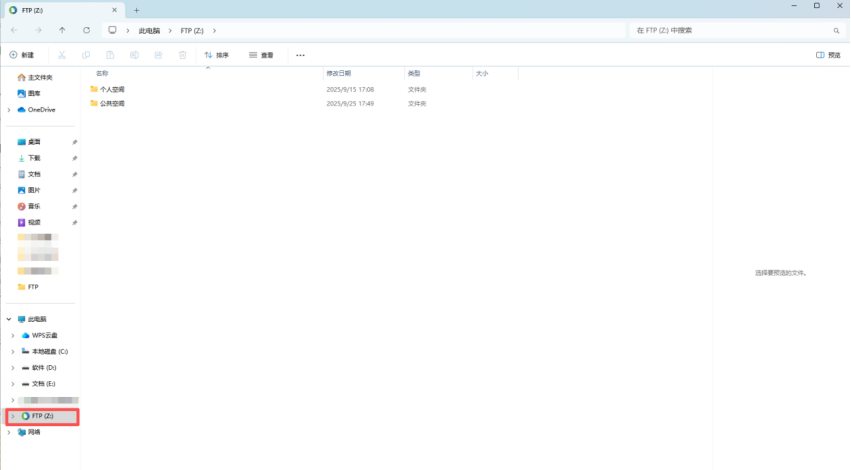
5.完成验证后,即可查看梵想云NAS中文件
注意事项:
FTP协议服务默认端口号为21
默认使用UTF-8编码,确保FTP客户端编码一致,避免文件内容显示乱码