

简介
梵想云 NAS 内置 Docker,支持容器管理,可灵活部署各类第三方应用扩展 NAS 功能。
本文以 qBittorrent 为例,演示 Docker 完整部署流程,包含镜像加速器、镜像拉取、容器创建、端口映射、路径挂载、服务访问及容器运维,帮助用户快速熟悉容器配置流程
新用户上手流程
首次在梵想云NAS中使用Docker应用部署容器,建议遵循以下流程操作,保障部署流程顺畅、服务稳定运行:
1.安装并打开Docker应用。
2.配置“镜像加速器”,解决镜像拉取慢、拉取失败问题。
3.搜索并拉取qBittorrent容器镜像。
4.创建容器,完成端口映射、存储路径挂载配置。
5.启动容器并检查运行状态。
6.通过浏览器访问qBittorrent容器Web管理页面。
7.根据需求查看容器日志、启停重启或删除容器。
安装与访问Docker应用
请先完成梵想云NAS Docker应用的安装部署,为后续容器配置、镜像部署提供基础环境:
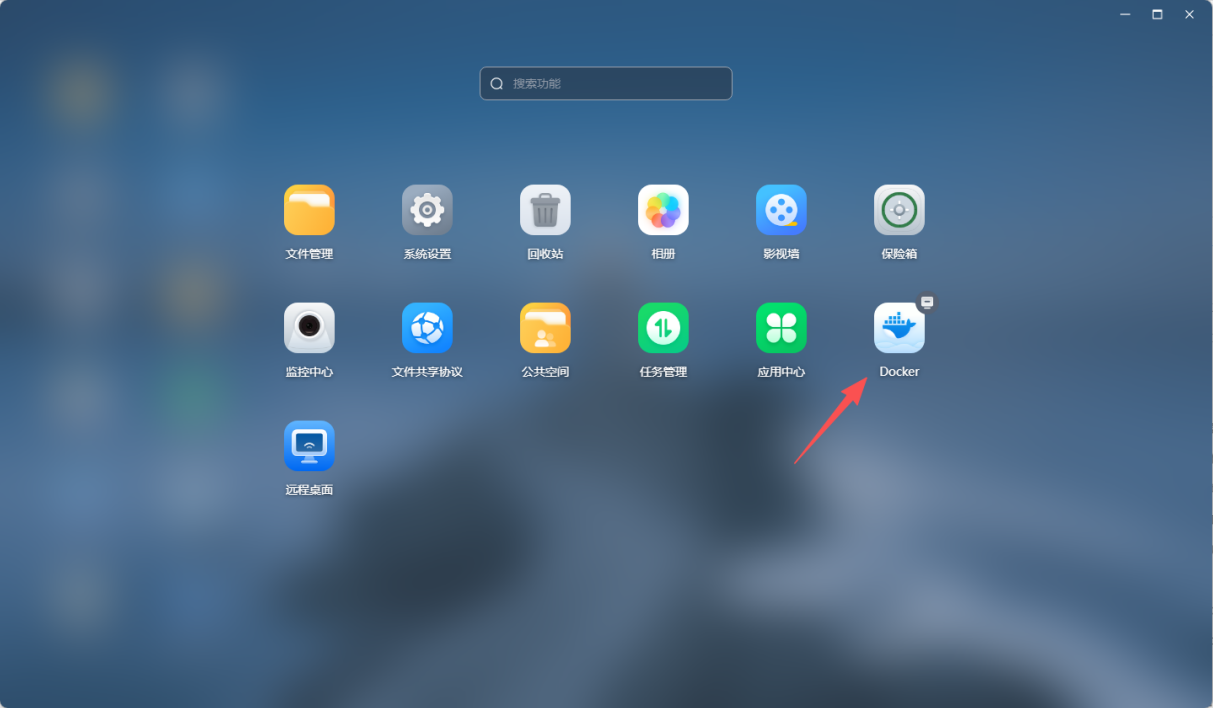
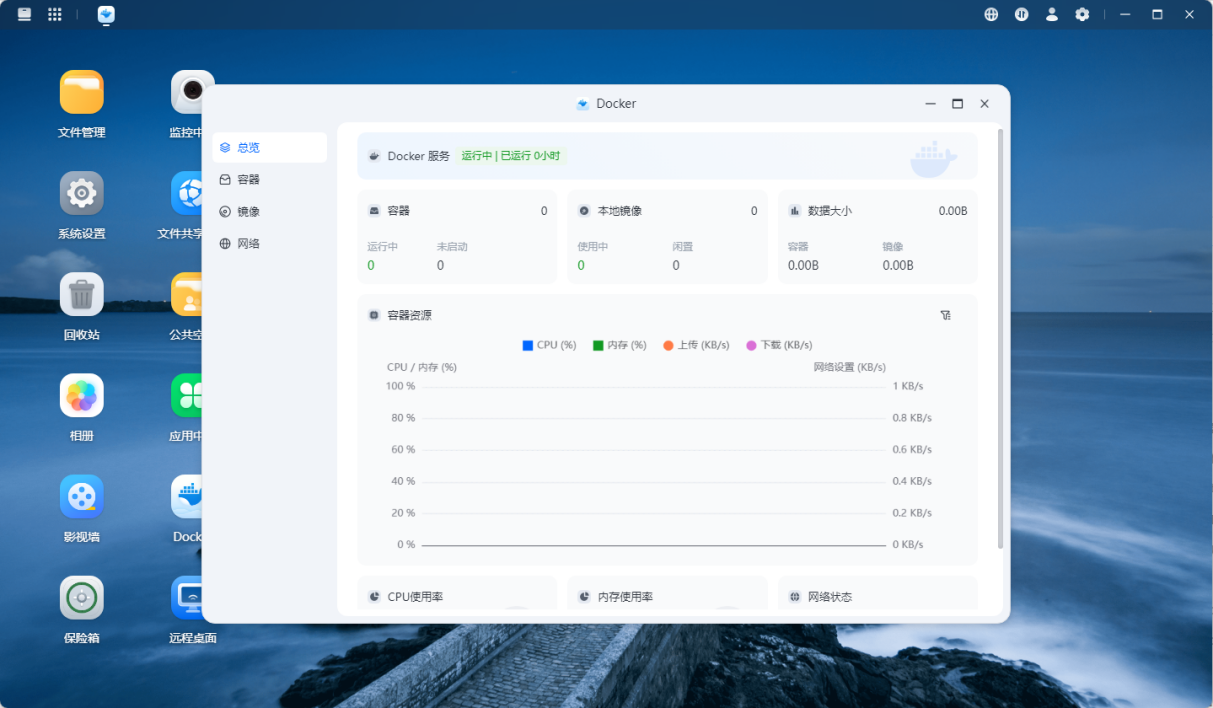
1.打开梵想云NAS客户端,点击顶部菜单栏【全部应用】,在应用列表中找到【Docker】应用并打开。
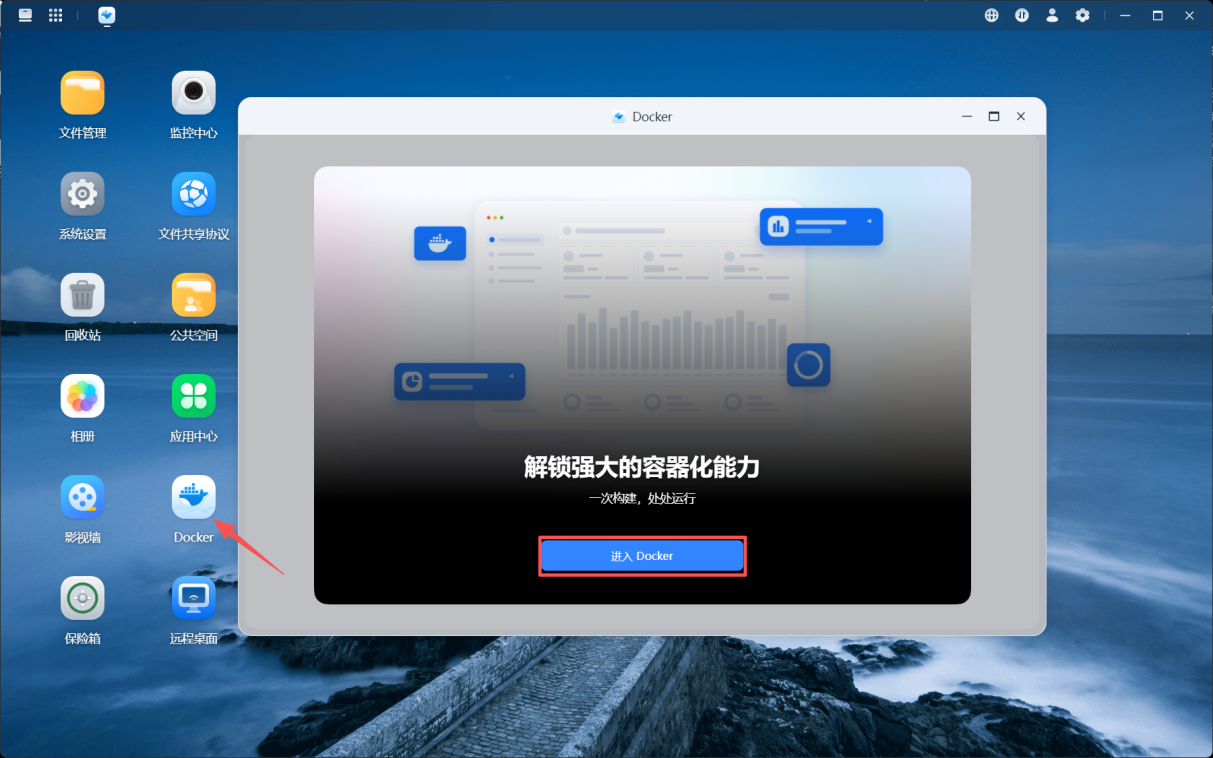
2.点击【进入Docker】按钮。
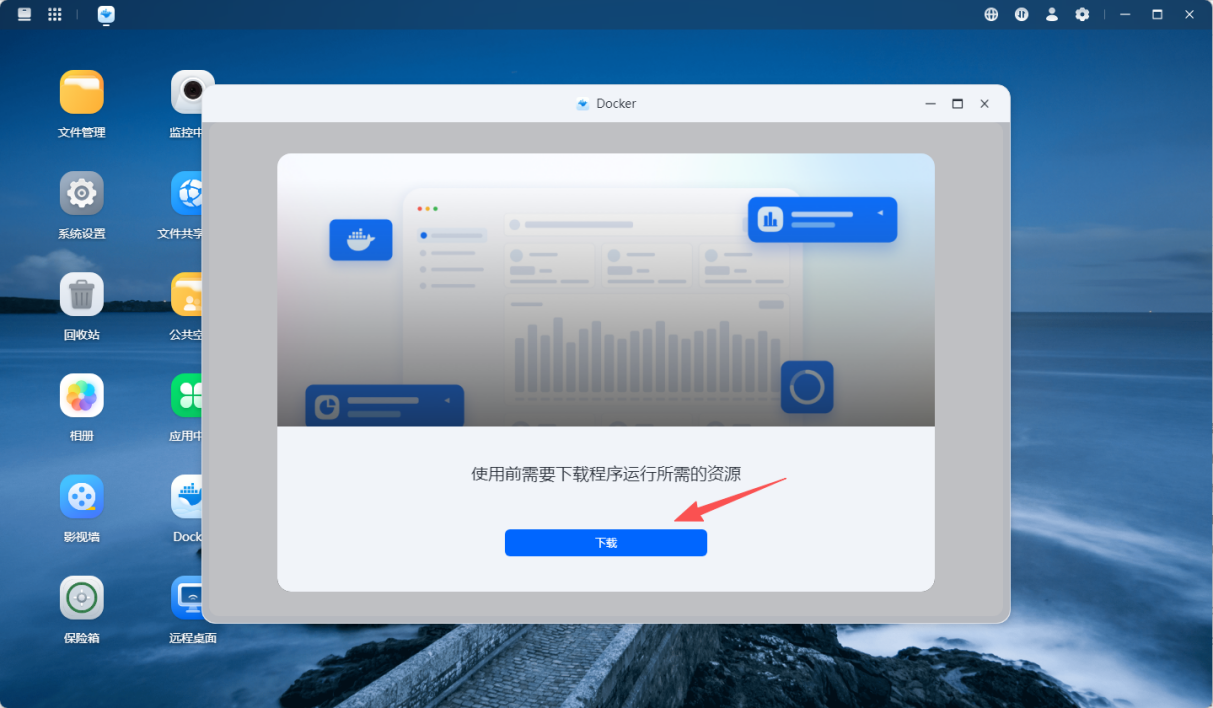
3.点击【下载】等待完成安装程序运行所需资源配置。
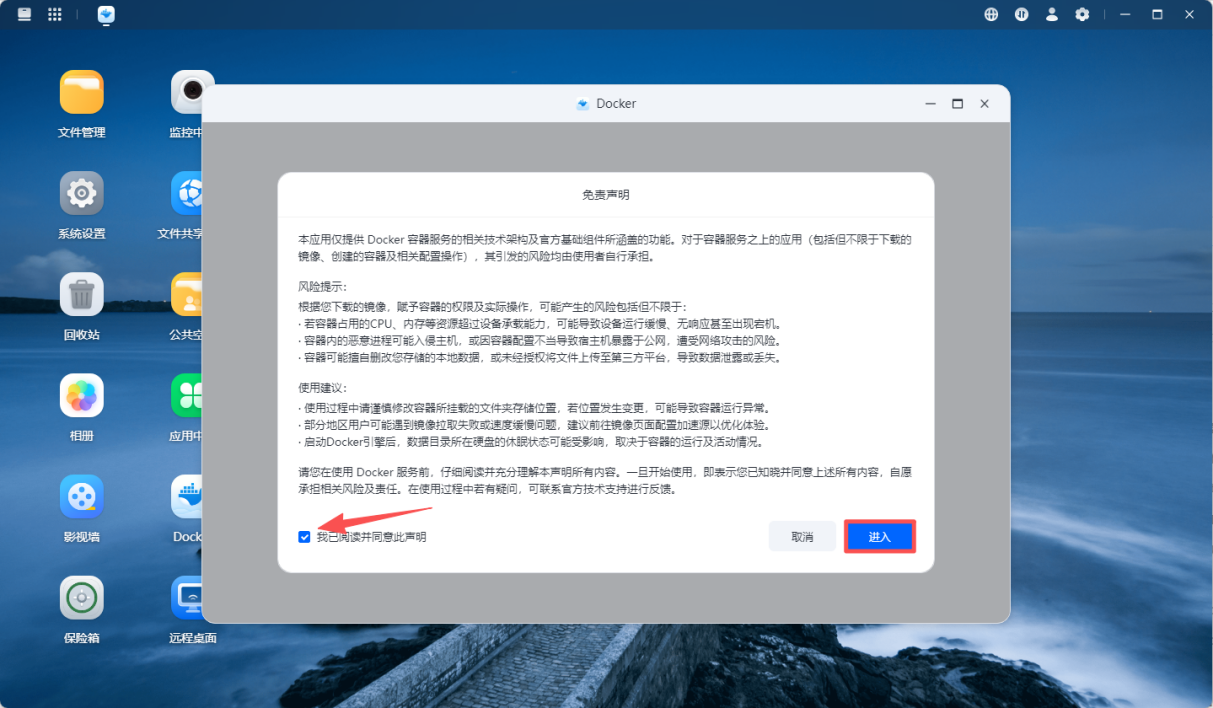
4.安装完成后,阅读免责声明并勾选,点击【进入】
5.即可进入应用主界面。
配置镜像加速器
受网络环境限制,直接拉取Docker镜像易出现下载缓慢、超时失败等问题。在梵想云NAS中配置镜像加速器,可有效提升镜像拉取速率,大幅提高容器部署成功率。
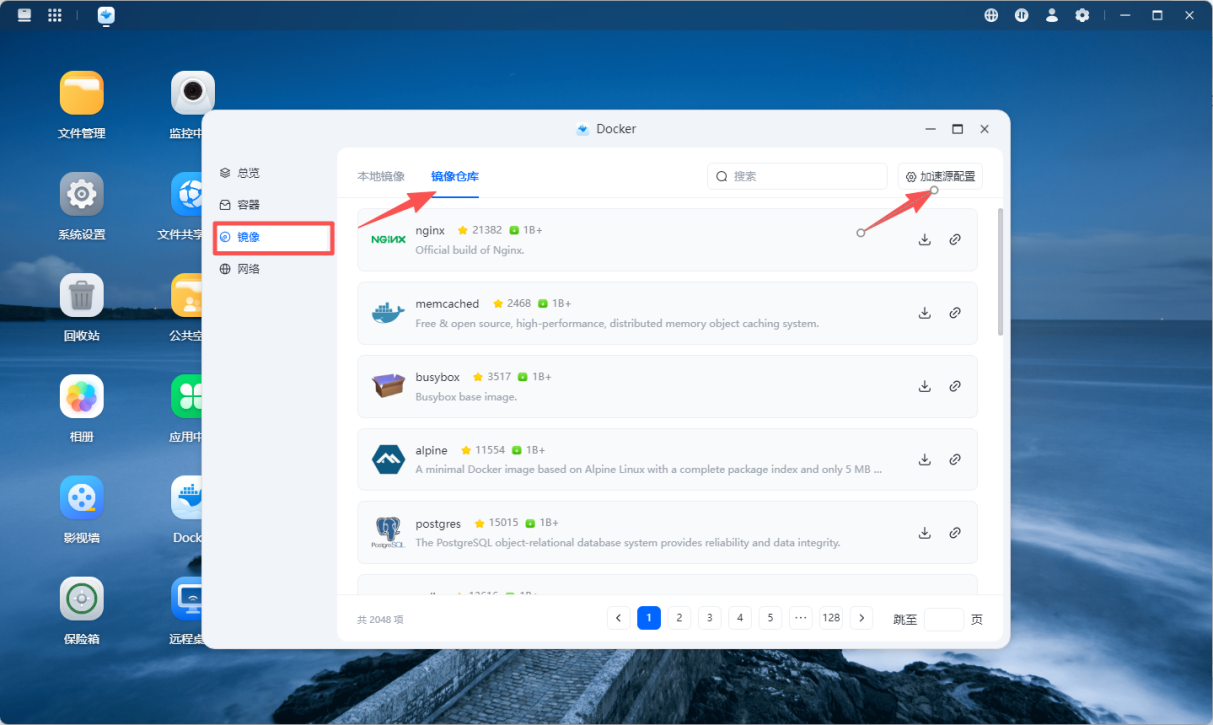
1.打开梵想云NAS Docker应用,点击左侧导航栏【镜像】。
2.点击页面顶部【镜像仓库】
3.找到并点击【加速源配置】
4.点击【添加】,输入可用的镜像加速URL地址;可添加多个镜像加速源地址
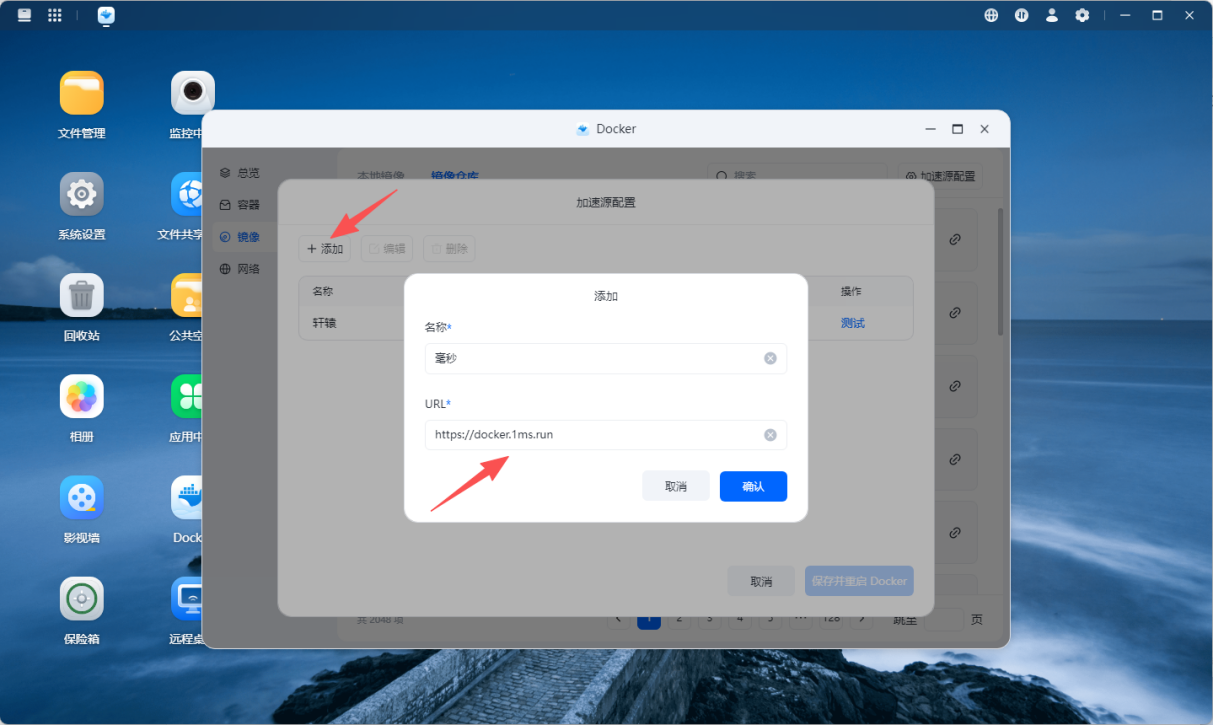
推荐加速源案例:https://docker.1ms.run
5.点击【确定】保存配置,可点击【测试】校验加速源连通状态
确认配置无误后,点击【保存并重启Docker】,使设置生效
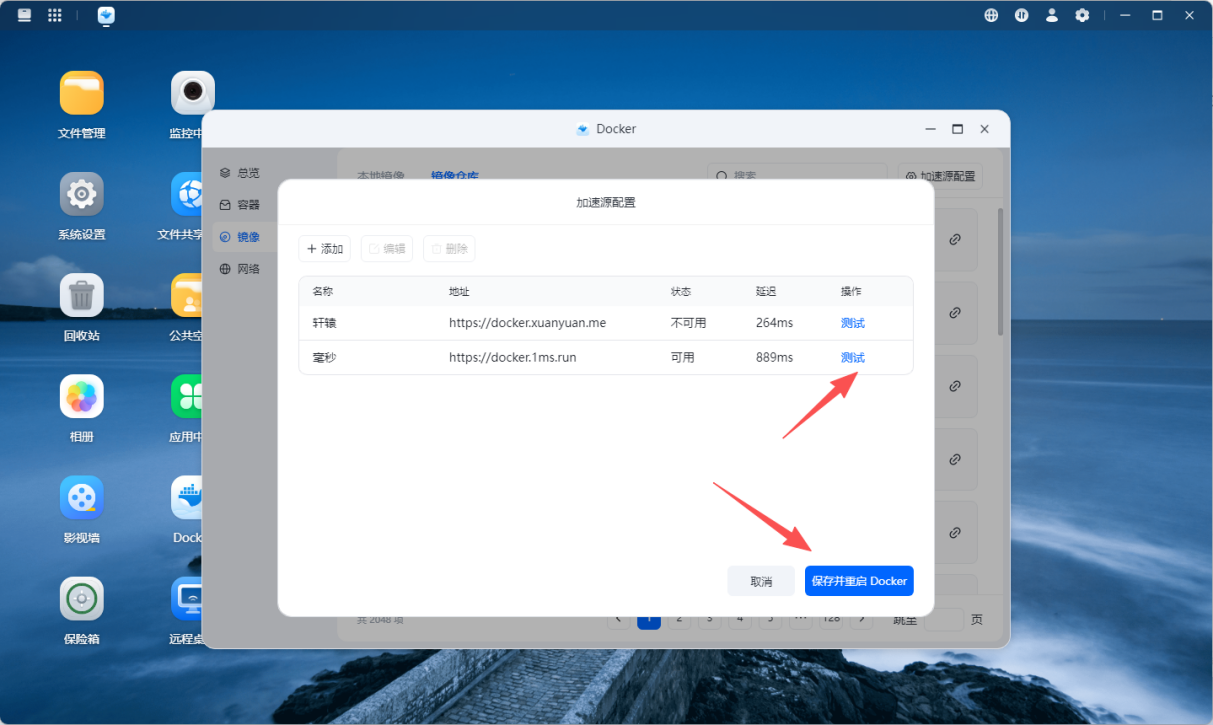
6.重启完成后,返回镜像页面,即可正常拉取镜像。
说明:镜像加速器由第三方服务商提供,不同加速器的可用性、传输速率及访问权限存在差异,请严格遵循对应服务商的使用规范。
创建存储文件夹
为实现容器数据持久化,避免容器销毁后配置文件、下载数据丢失,需提前在梵想云NAS本地创建专属目录,分别用于存放qBittorrent配置文件与资源下载文件
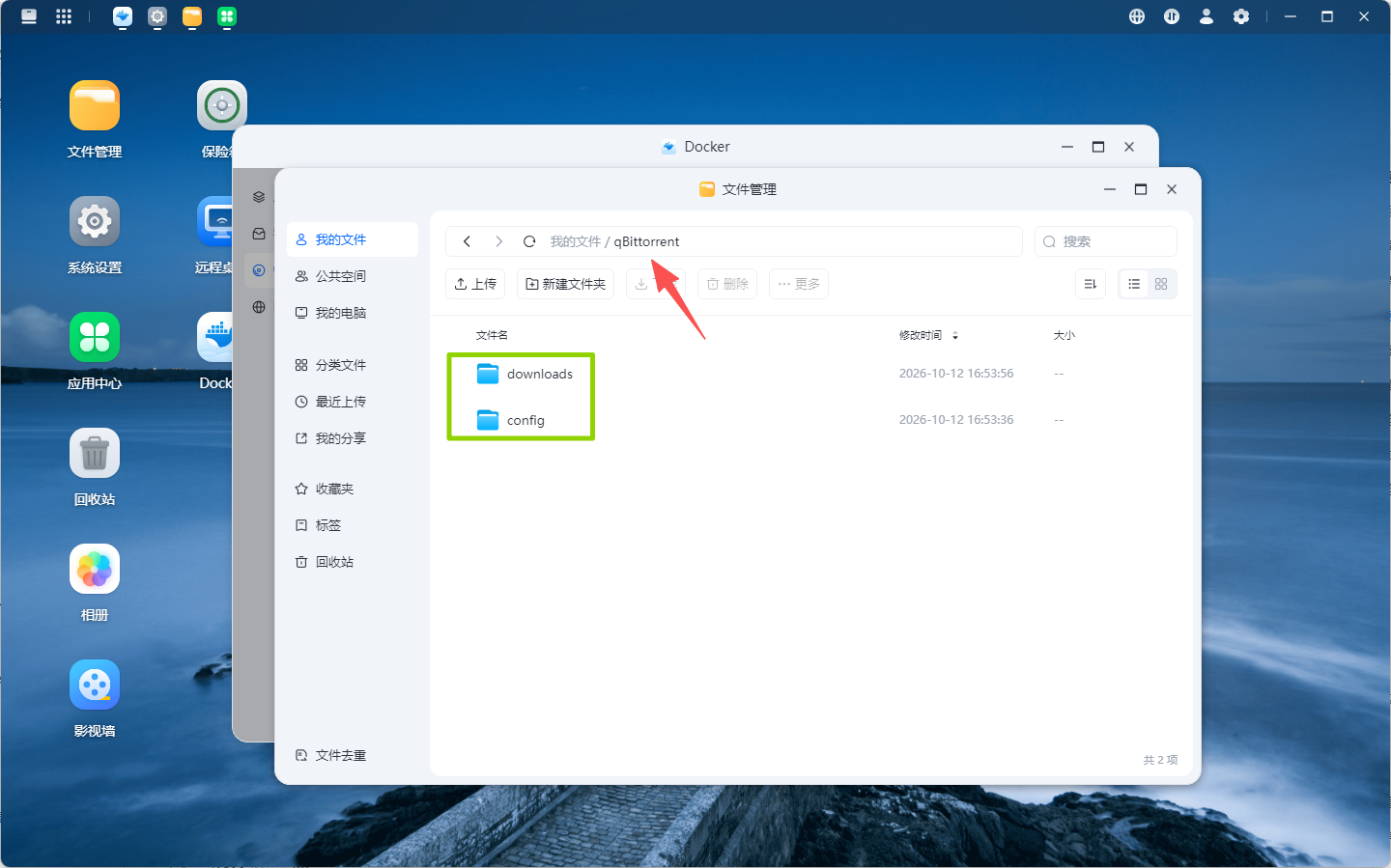
具体用途说明如下:
拉取qBittorrent镜像
完成镜像加速器配置并生效后,即可在梵想云NAS Docker应用中检索并拉取qBittorrent官方镜像,操作步骤如下:
1.打开Docker应用,进入【镜像】页面。
2.在镜像仓库搜索框中输入关键词 qBittorrent。
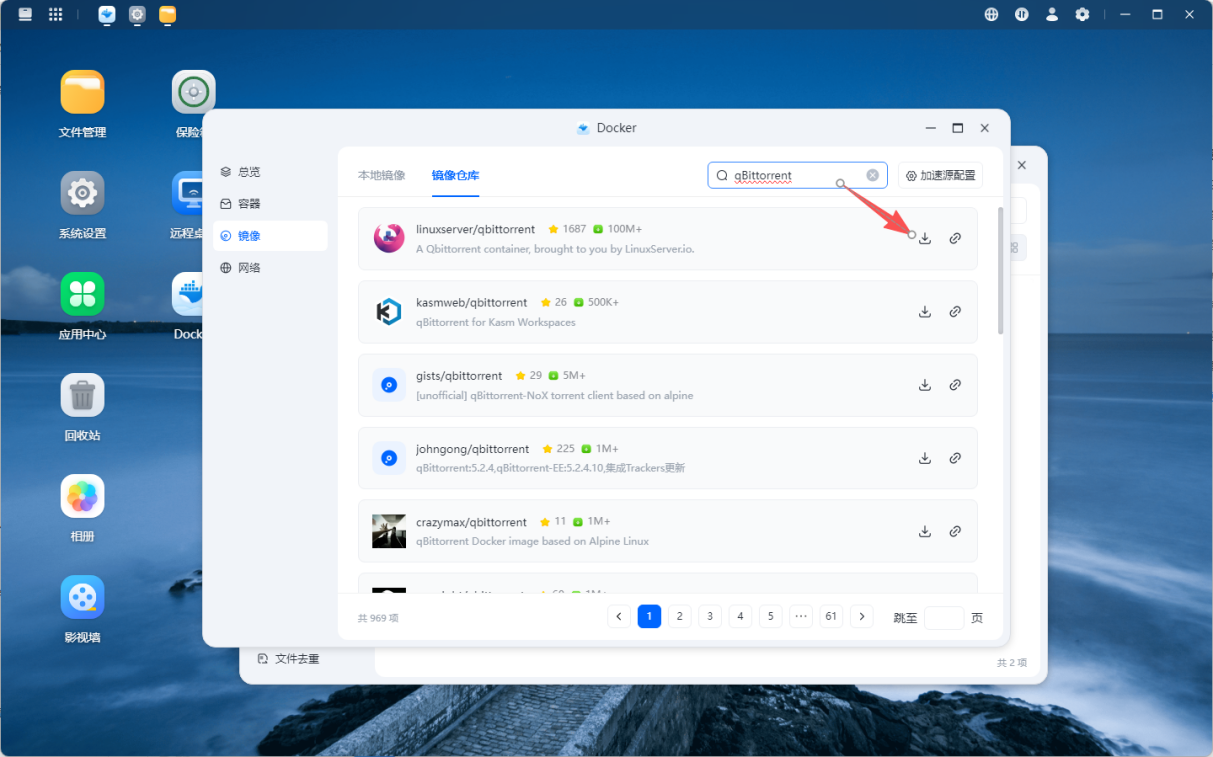
3.在搜索结果中选择适配的官方镜像,点击【下载】按钮。
4.根据需求选择对应的镜像版本号,点击【确定】开始拉取镜像。
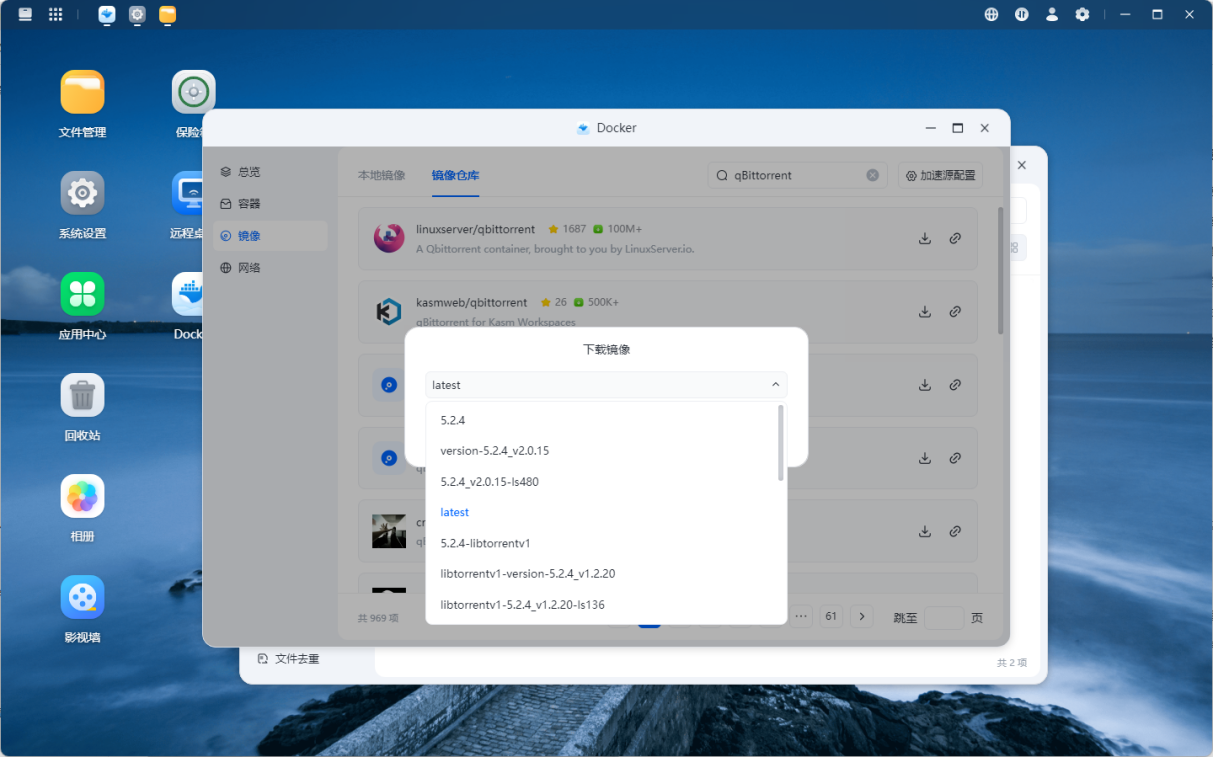
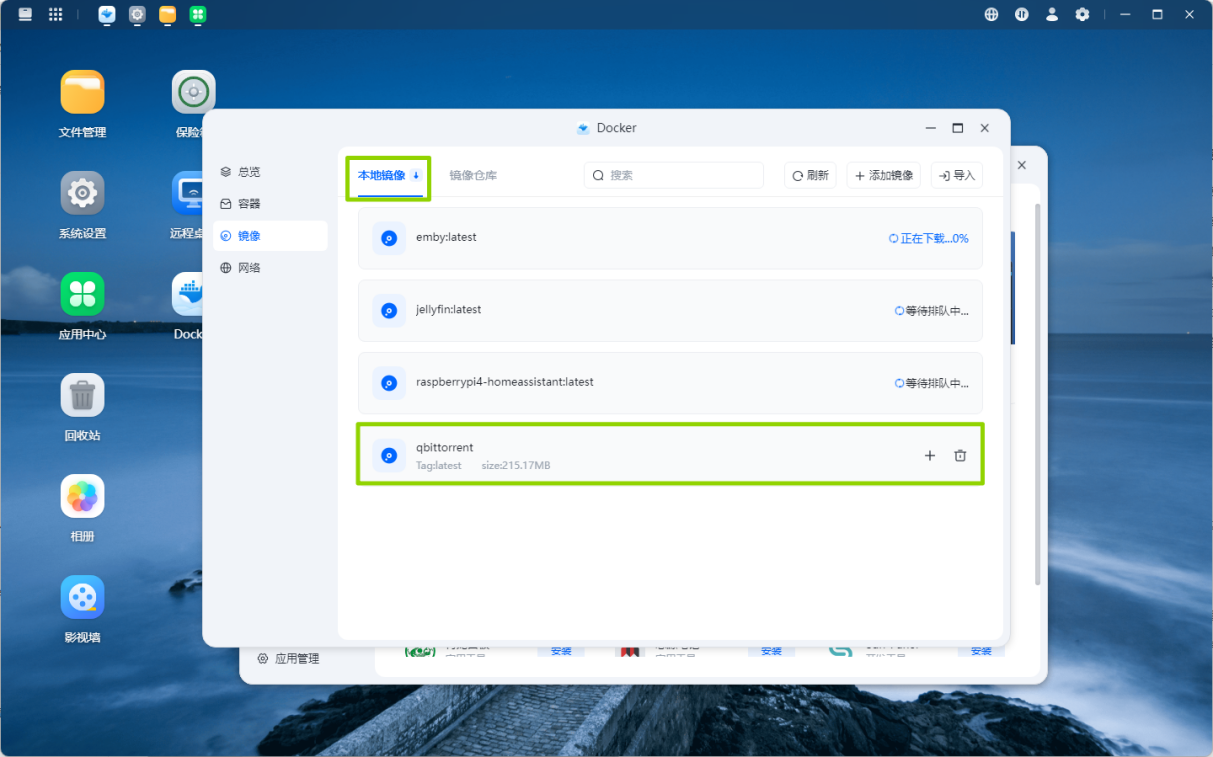
5.等待拉取完成后,可在【本地镜像】页面查看已下载的qBittorrent镜像文件。
创建并配置容器
3.1 新建容器
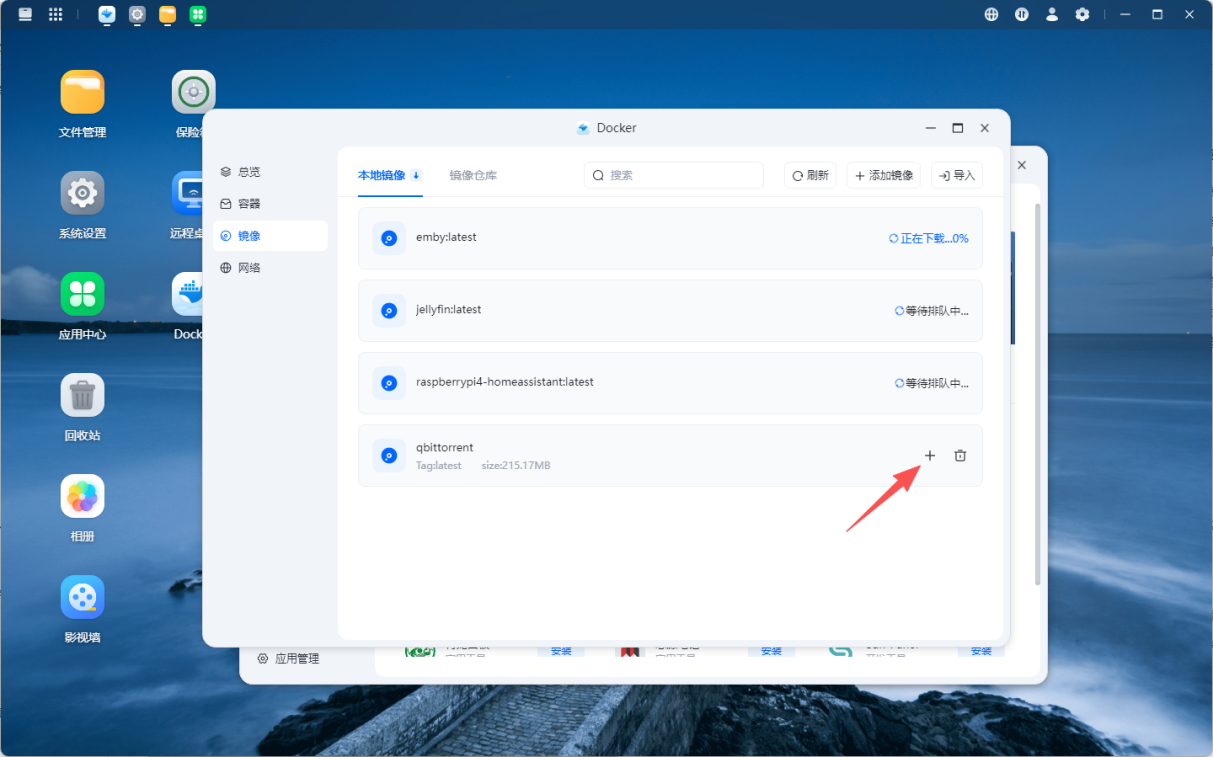
1.进入Docker应用【镜像】-【本地镜像】页面。
2.找到已下载完成的qBittorrent镜像,点击右侧【+】号创建容器。
3.2 配置容器基础信息
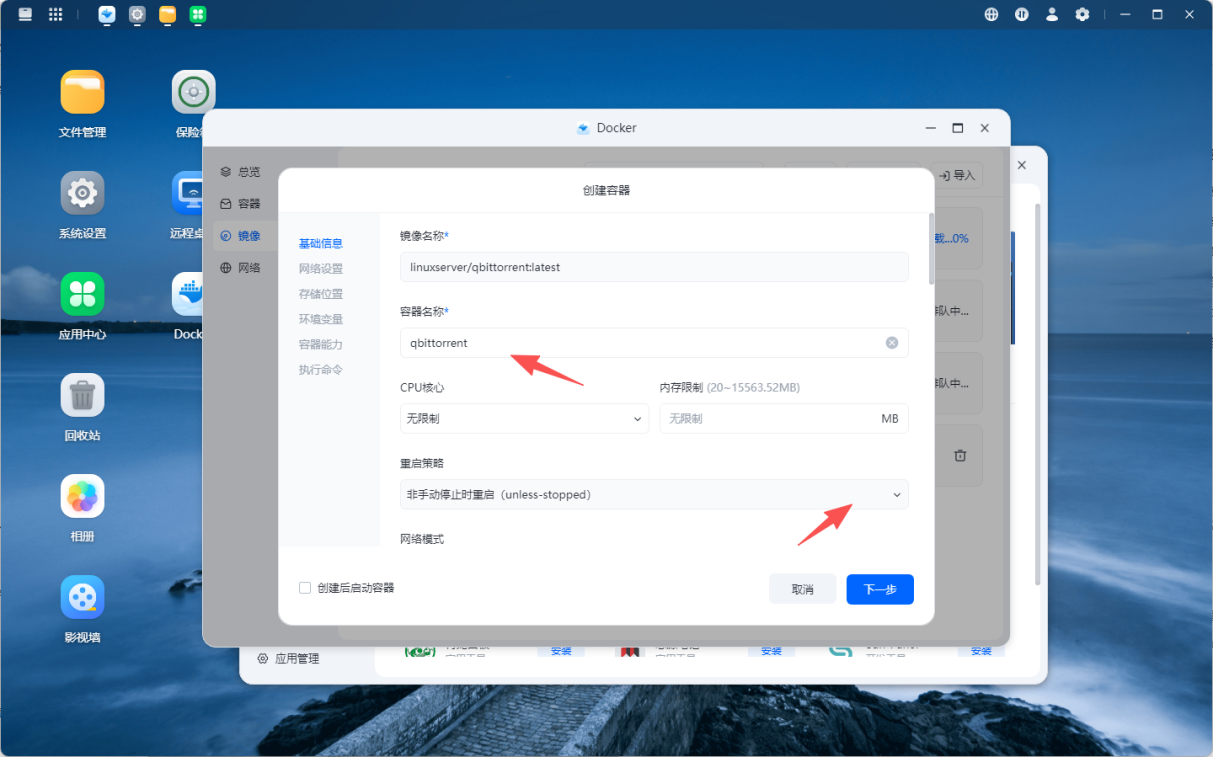
1.自定义设置容器名称,便于后续识别和管理。
2.开启【自动重启】功能,开启后当梵想云NAS重启或Docker服务异常恢复时,容器将自动重启,保障服务持续在线、稳定运行。
3.3 配置存储空间挂载
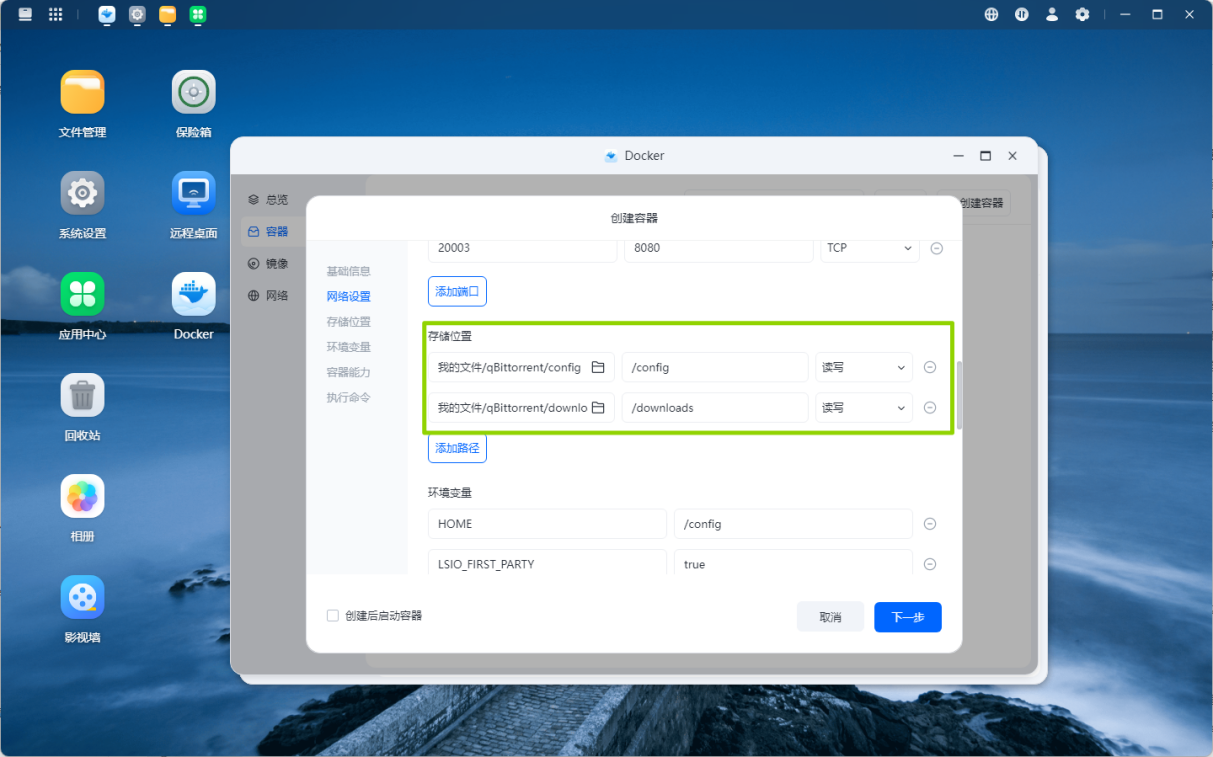
通过目录挂载机制,可将容器内部核心工作目录与梵想云NAS本地目录绑定映射,具体挂载规范如下:
配置说明:
容器路径: /config映射到 NAS 上用于存放配置文件的目录
容器路径: /downloads映射到 NAS 上用于保存下载内容的目录
3.4 配置环境变量
请依据所使用的qBittorrent镜像官方文档,规范填写账号、密码、运行权限等对应环境变量。不同镜像版本的配置参数存在差异,务必以镜像官方说明为准。
相关地址:https://hub.docker.com/r/linuxserver/qbittorrent
3.5 配置端口映射
端口映射用于将容器内部服务端口映射至梵想云NAS本地端口,实现局域网设备通过浏览器访问qBittorrent Web管理服务,标准化配置规范如下:
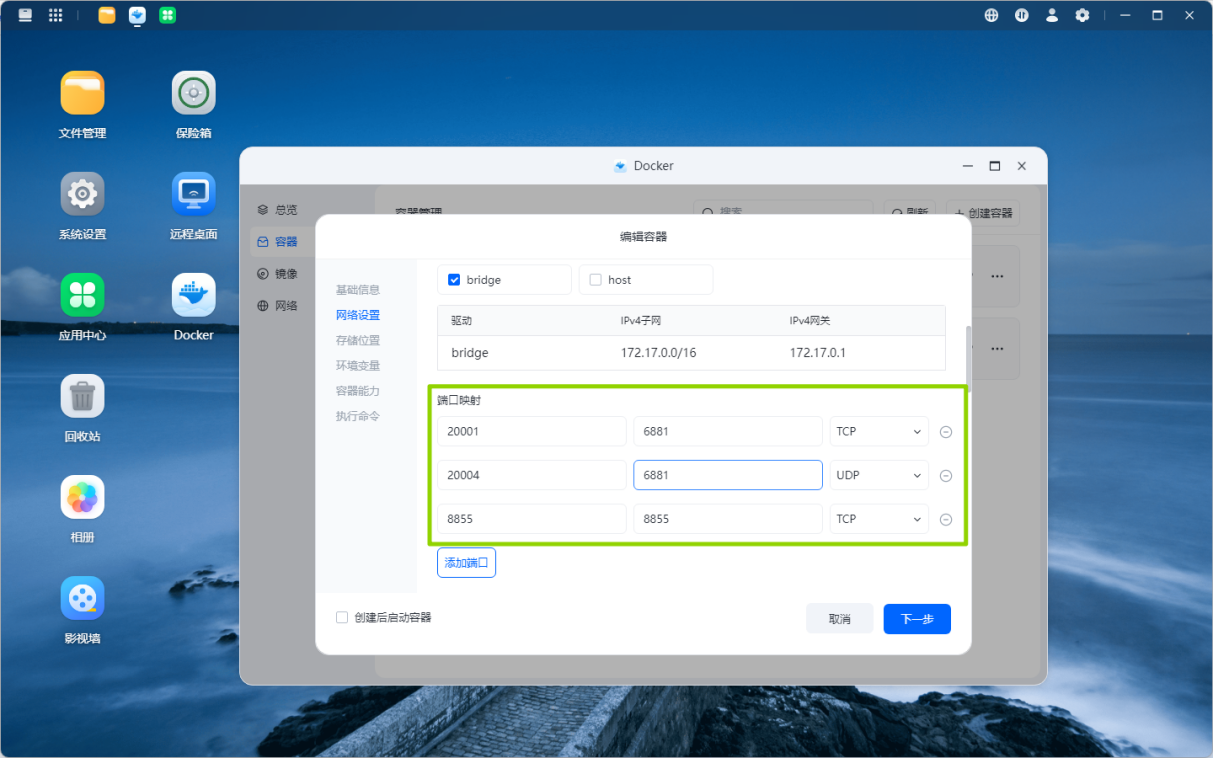
说明:自定义NAS访问端口不得与设备系统端口、其他业务服务端口冲突,若出现端口占用情况,请更换空闲端口重新配置。
3.6 启动容器
完成基础信息、存储挂载、端口映射、环境变量等全部配置后,点击【确定】,系统将自动完成qBittorrent容器的创建与启动。部署完成后,可在Docker【容器】页面查看容器运行状态。
访问qBittorrent Web管理页面
容器正常运行后,可通过以下两种官方适配方式,访问qBittorrent Web管理界面:
方法一:应用内快速访问
1.打开梵想云NAS Docker应用,进入【容器】页面。
2.找到运行中的qBittorrent容器,点击【快速访问】。
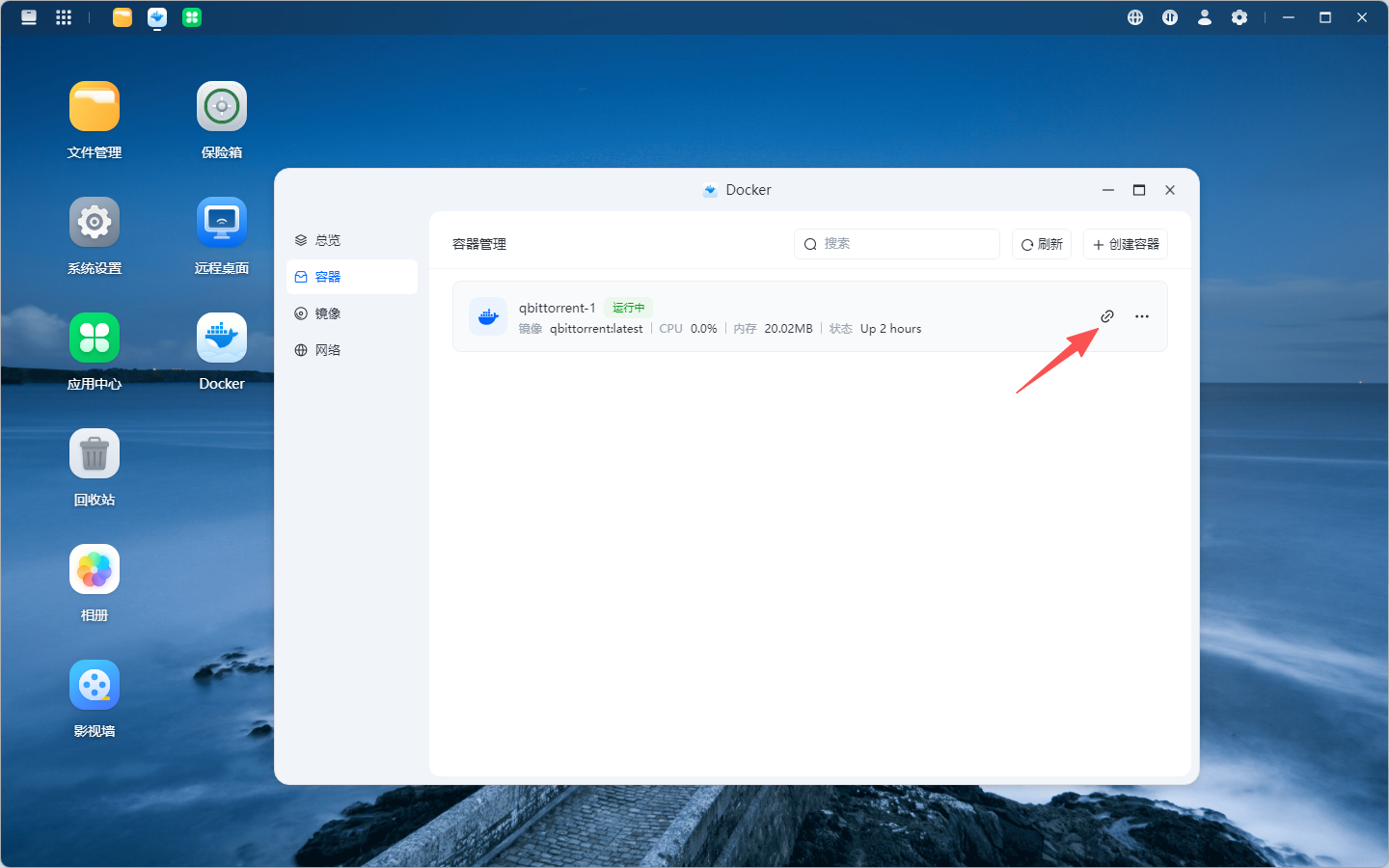
3.选择已配置的Web访问端口,即可跳转管理页面。
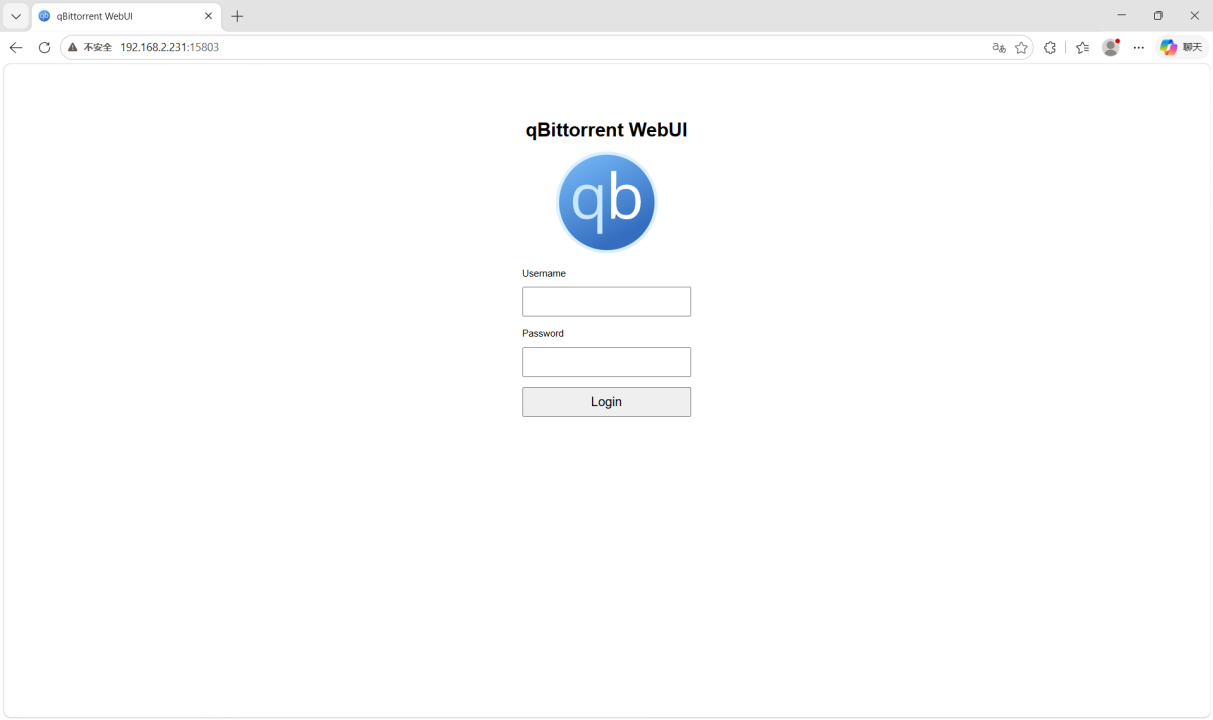
方法二:浏览器手动访问
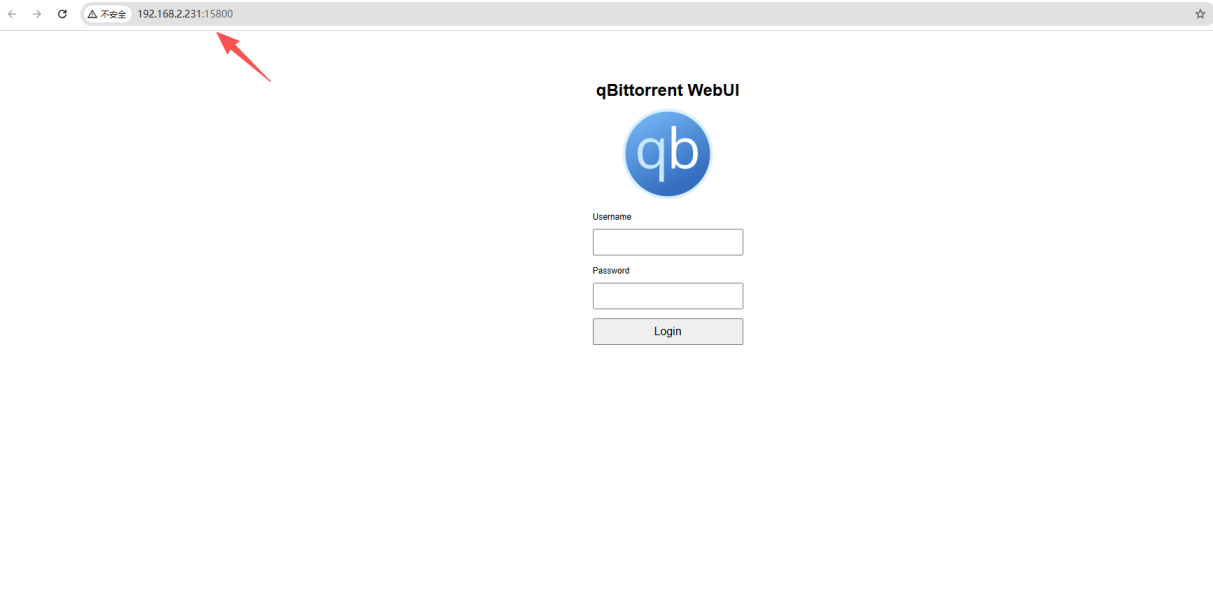
在局域网浏览器地址栏输入访问地址,格式:http://NAS局域网IP:动态映射端口
示例:http://192.168.1.100:158xx
参数说明:
NAS 局域网 IP:梵想云 NAS 设备在内网的 IP 地址
动态映射端口:创建容器时自动分配,端口范围为 15800~15899
提示:实际访问地址 = NAS 局域网 IP + 分配到的动态映射端口(端口从 15800~15899 区间随机生成)
容器日常管理
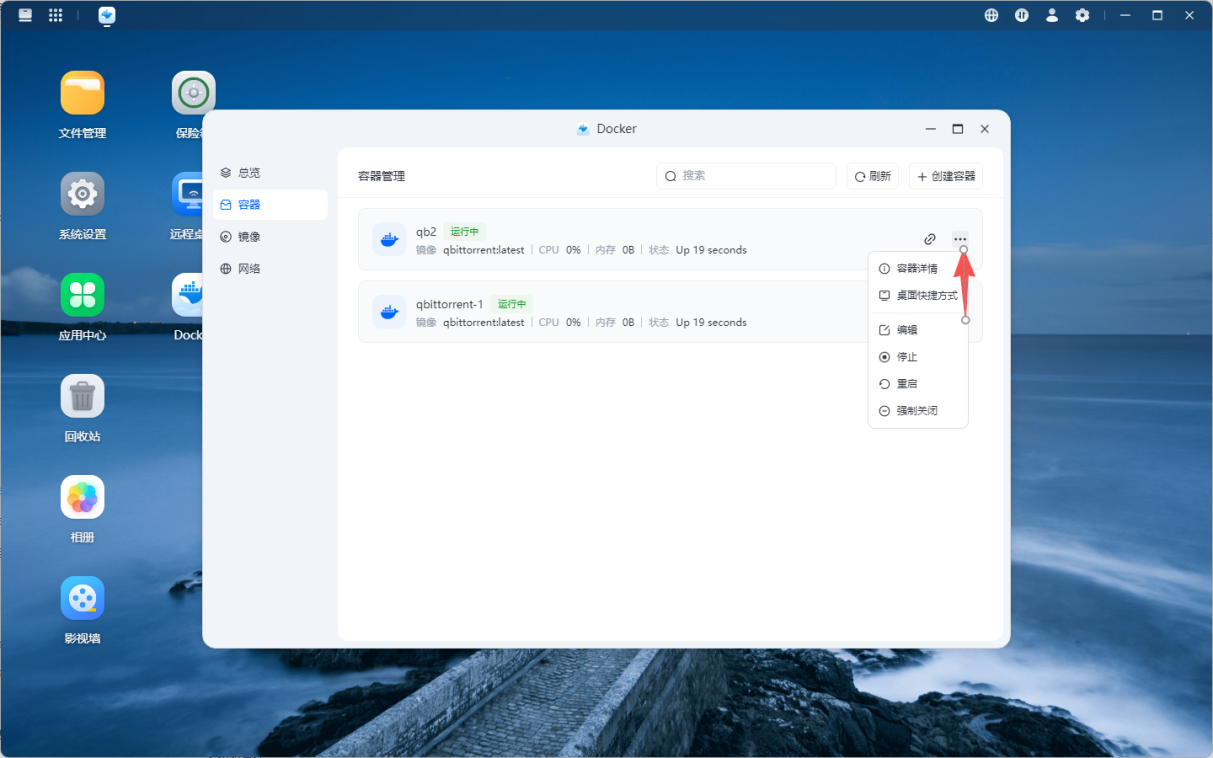
在Docker【容器】管理页面,可对qBittorrent容器进行全生命周期运维管理,支持启动、停止、重启、日志查看、配置编辑、删除清理等操作,具体功能说明如下:
启动:唤醒已停止的容器服务
关闭:停止正在运行的容器服务
重启:刷新容器运行状态,修复临时运行异常
日志:查看容器运行日志,排查部署、运行报错
编辑:修改容器端口、挂载目录、环境变量等配置
删除:清理废弃容器,释放NAS资源
常见问题排查
Q:镜像拉取失败如何处理?
请按以下顺序逐项排查问题:
1.检查梵想云NAS网络连接是否正常、网络是否通畅
2.确认已配置有效、可用的镜像加速器
3.核对镜像名称、版本标签是否输入正确
4.检查镜像仓库是否可正常访问
Q:qBittorrent容器启动失败如何处理?
请按以下顺序逐项排查问题:
1.确认镜像已完整拉取,无文件缺失、损坏问题
2.检查配置的NAS端口是否被其他服务占用
3.确认挂载的NAS存储文件夹真实存在
4.核查文件夹读写权限是否正常
5.核对环境变量是否按照镜像要求正确填写
6.查看容器运行日志,定位具体报错原因
Q:无法访问qBittorrent Web管理界面如何处理?
请按以下顺序逐项排查问题:
1.确认qBittorrent容器处于正常运行状态
2.核对访问地址中的梵想云NAS局域网IP是否准确
3.确认访问端口与容器端口映射的NAS端口完全一致
4.检查NAS防火墙、路由器规则、浏览器是否拦截访问请求
Q:删除容器是否会丢失下载数据?
不会丢失。若已完成目录挂载配置,所有配置文件与下载资源均持久化存储于梵想云NAS本地目录,删除容器仅销毁容器运行实例,不会影响本地数据;若未配置目录挂载,数据仅临时存储于容器内部,删除容器后数据将永久丢失。
注意事项
梵想云NAS自定义服务端口需保证全局唯一,禁止与系统端口、其他应用服务端口重复,否则将导致容器启动异常、服务访问失败。
qBittorrent为第三方开源应用,其镜像参数、运行规范、使用限制均由镜像作者制定,实际使用请以第三方官方说明为准。