梵想NAS原生部署微力同步教程
一.应用简介
无需依赖Docker,通过NAS原生应用即可快速搭建微力同步(Verysync),实现全平台加密文件同步与共享
原生部署优势
简化操作:无需配置Docker参数,应用中心一键安装
资源占用低:直接调用NAS系统权限,避免容器虚拟化损耗
版本控制:自动更新应用至重要版本或全部版本,确保功能与安全性
跨平台支持:兼容Windows、macOS、Linux及主流NAS系统
二.应用安装
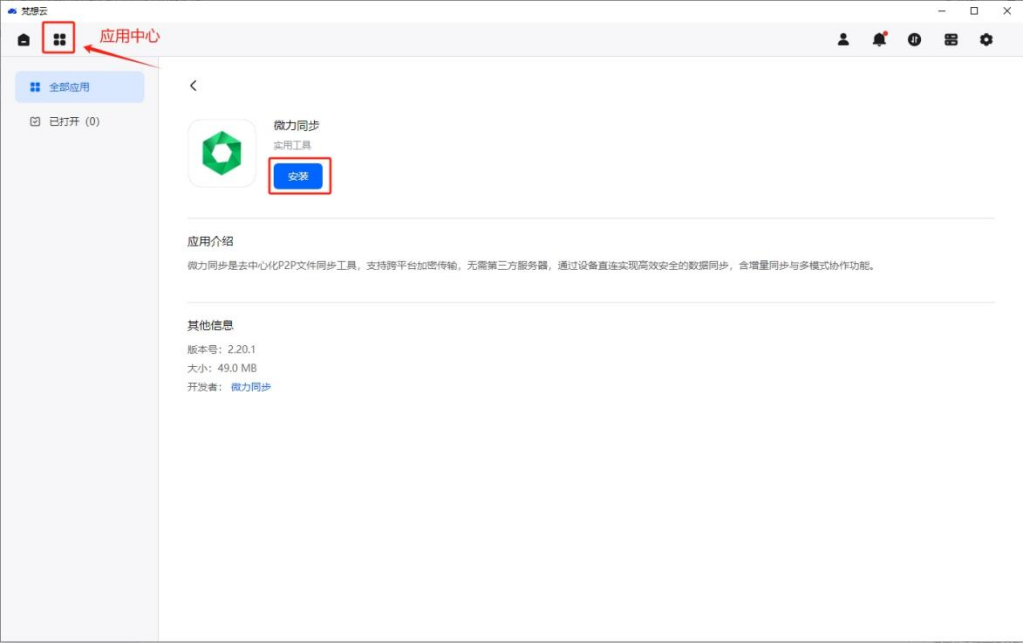
打开梵想应用中心-选择【微力同步】进行安装
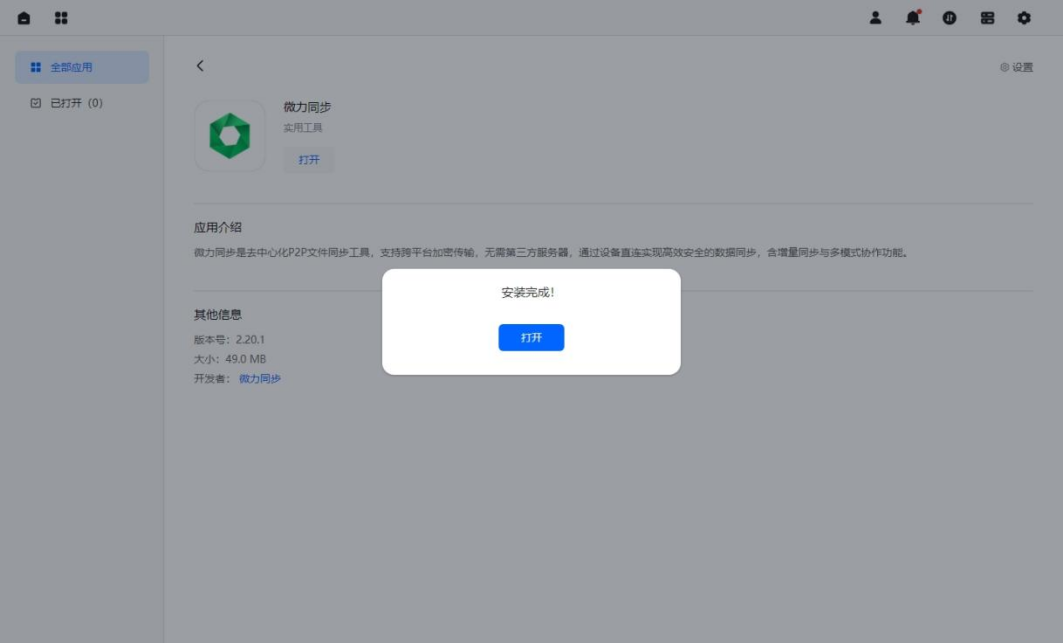
安装完毕,即可打开应用
跳转微力同步Web页,访问其Web界面进行配置和管理
三.访问微力同步
访问方式一:应用中心访问(支持外网环境访问)
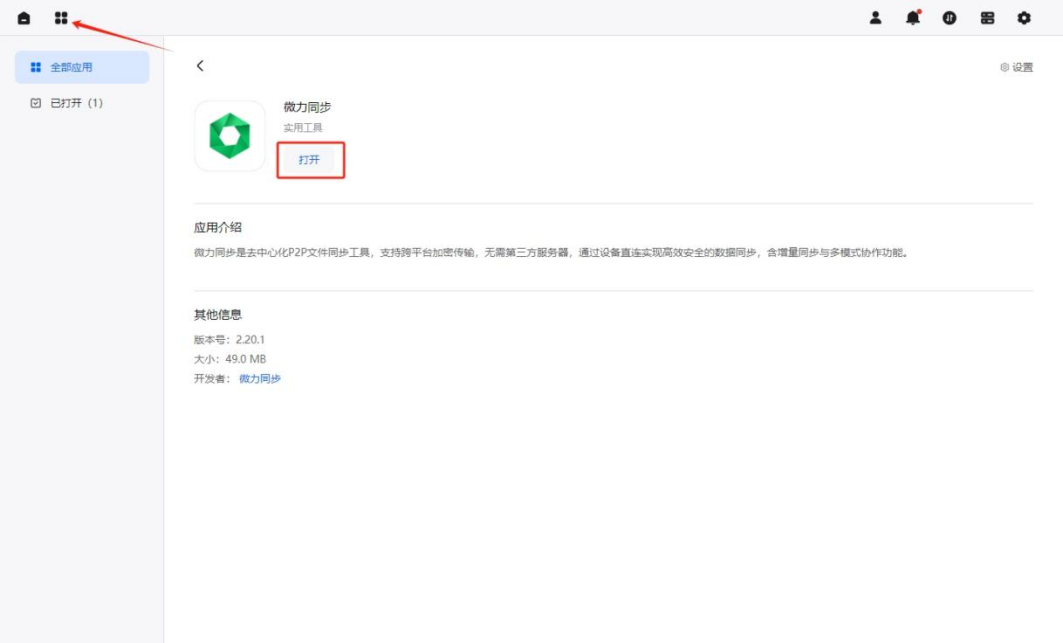
打开梵想云【应用中心】-列表中选择【微力同步】打开
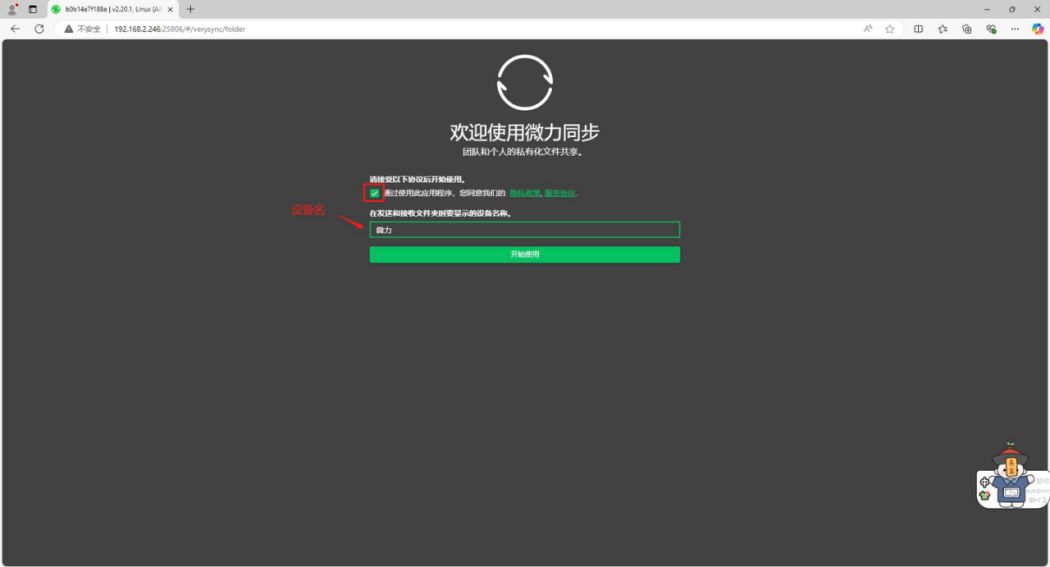
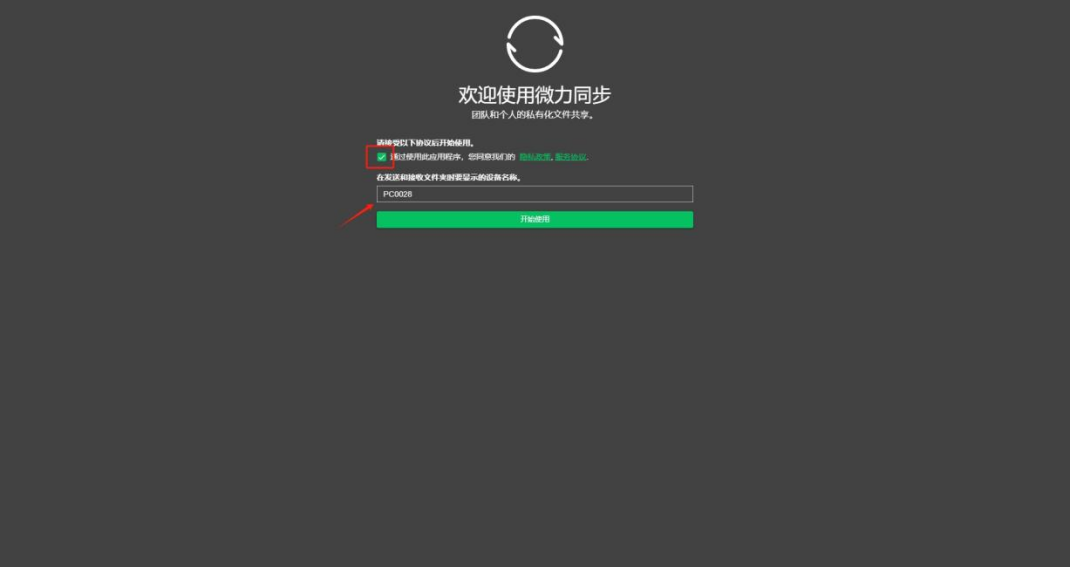
系统自动跳转登录页,在设置页面上,勾选接受协议,设置一个设备名称,然后点击“开 始使用”。
访问方式二:局域网直连(仅管理员)
在局域网环境下,管理员可直接通过【NAS IP地址:25806】快速访问微力同步
示例:浏览器输入192.168.2.246:25806即可进入管理页
四.同步教程
1.登录
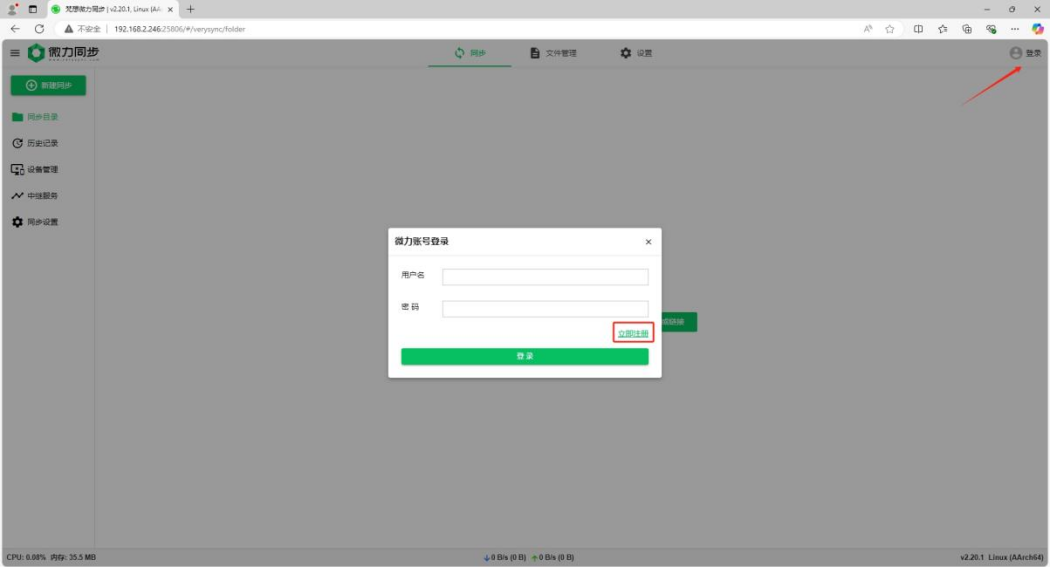
第一步:点击右上角【登录】-使用微力账号登录
第二步:若无账号-点击【立即注册】-30秒快速建立账号
2.创建NAS同步目录
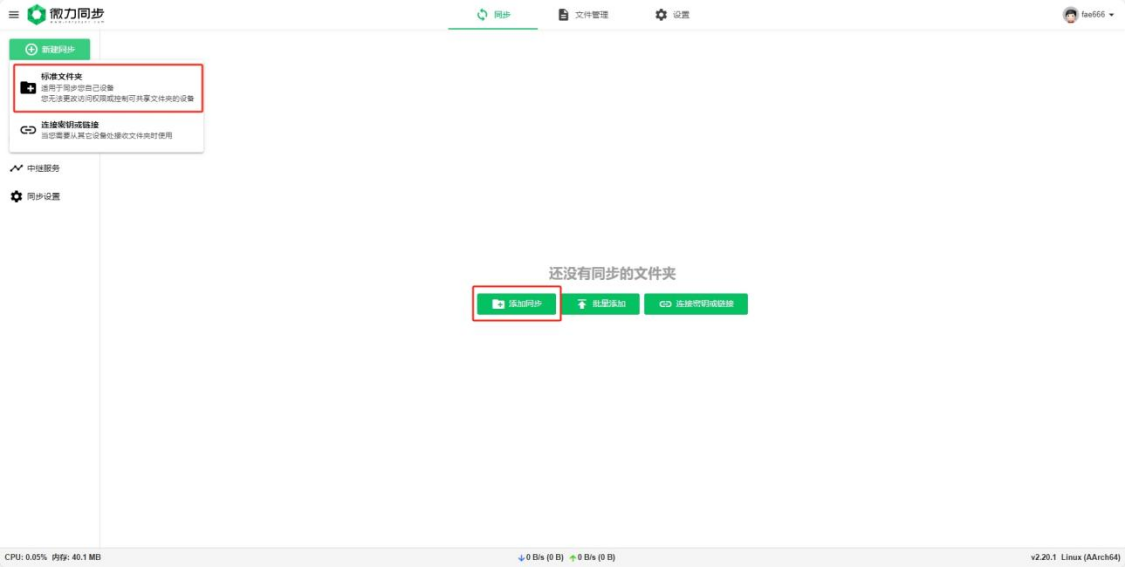
点击左侧顶部菜单栏【新建同步】-在弹出的菜单中勾选【标准文件同步】
或者点击中间页面【添加同步】
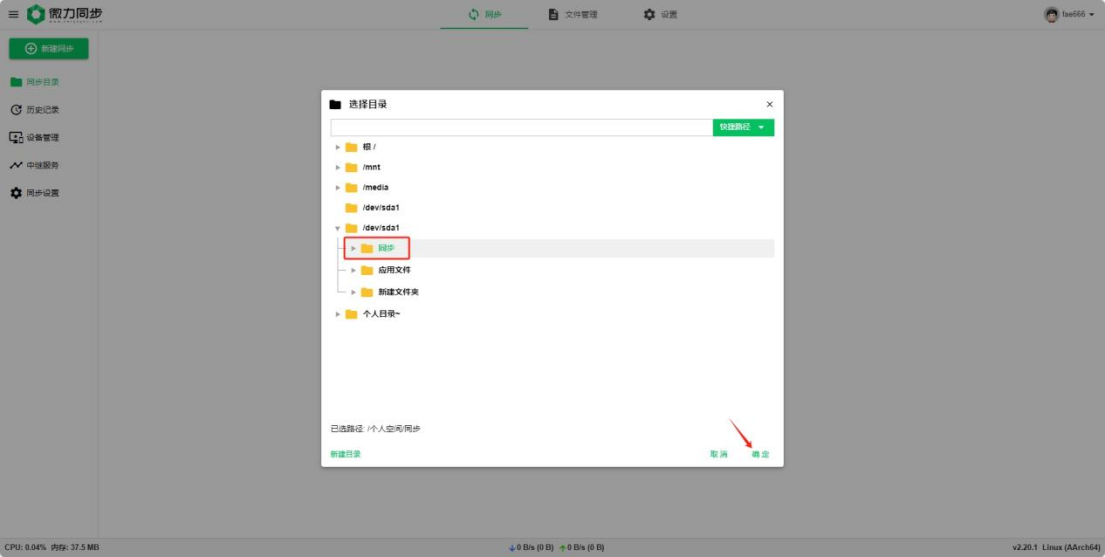
选择NAS上需同步目录
选择同步密匙:
读写密匙:允许双向修改,其它设备通过读写密钥进行连接,对目录进行文件添加/修改或删除操作,操作结果将同步到连接了该目录的所有设备上
只读密匙:仅允许接收文件,其它设备通过该只读密钥进行连接,对目录进行文件添加或修改将不会同步到其它电脑上,且数据不会影响拥有读写权限密钥的设备
同步目录创建成功后,在列表中的显示如下:
可点击目录列表的共享图标或共享信息按钮查看该目录的秘钥或链接
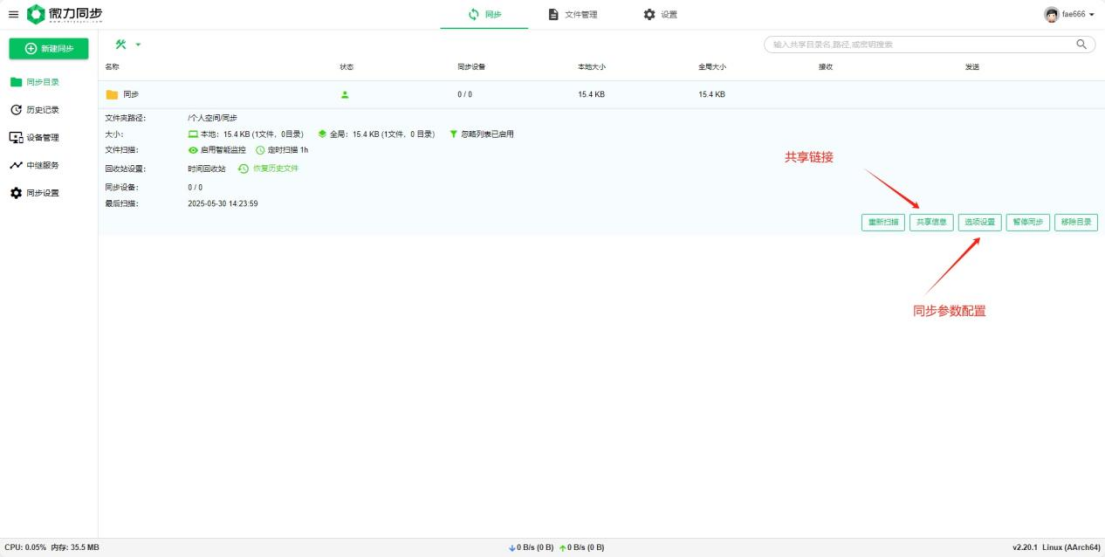
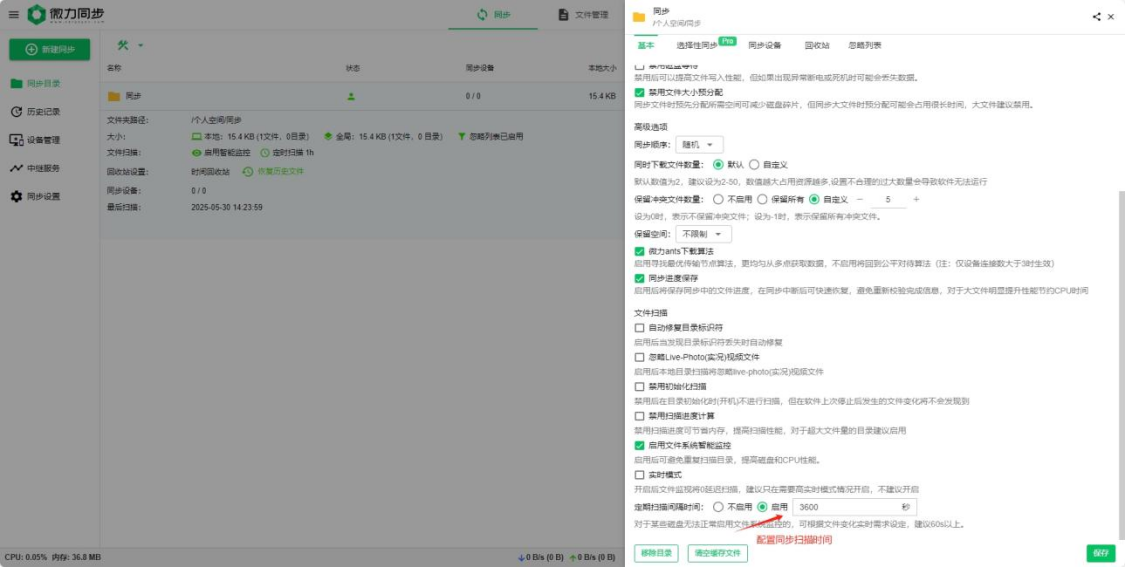
点击【选项设置】,对同步参数进行设置
3.同步电脑端指南
下载客户端
访问【微力同步官网】-下载与您电脑系统匹配的软件版本(Windows/macOS/Android/iOS等)
安装与配置
下载完成后,解压压缩包,打开应用程序

同意协议并设置设备名称
连接NAS密匙
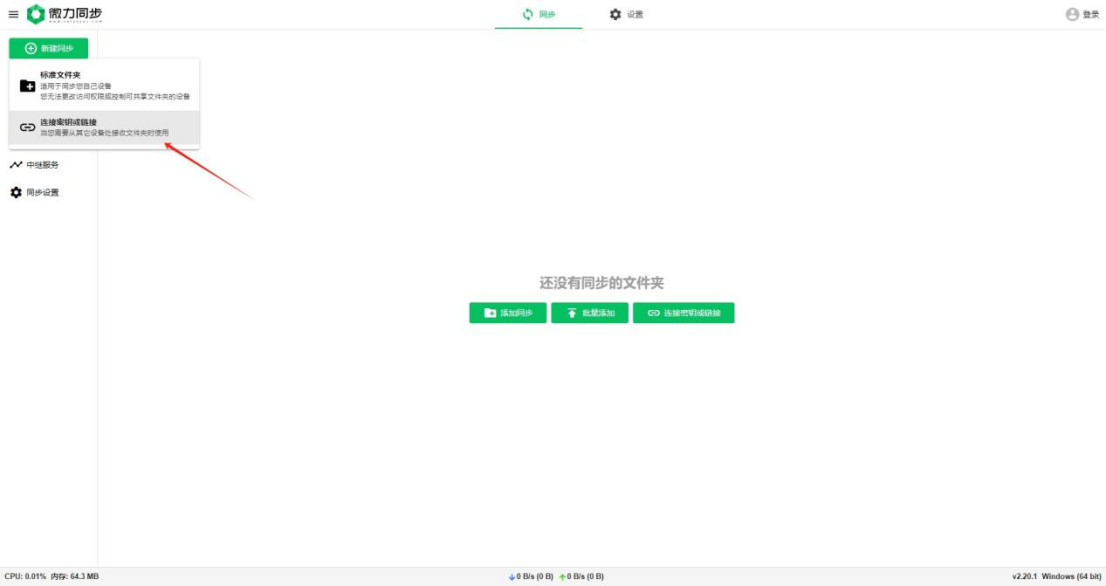
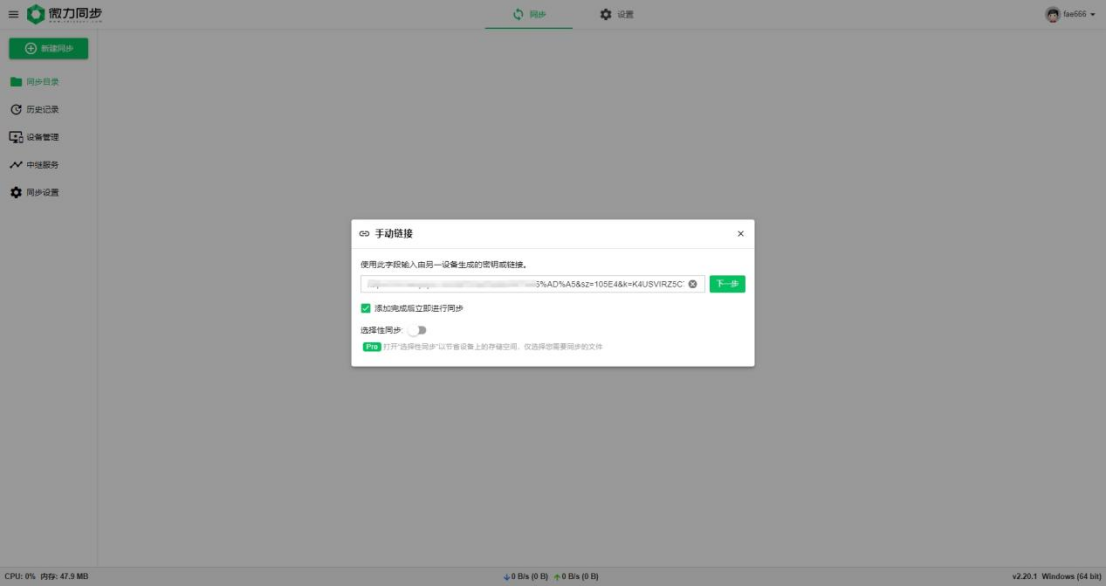
点击左侧顶部菜单栏【新建同步】-在弹出的菜单中勾选【连接密匙或链接】
粘贴NAS生成的秘钥
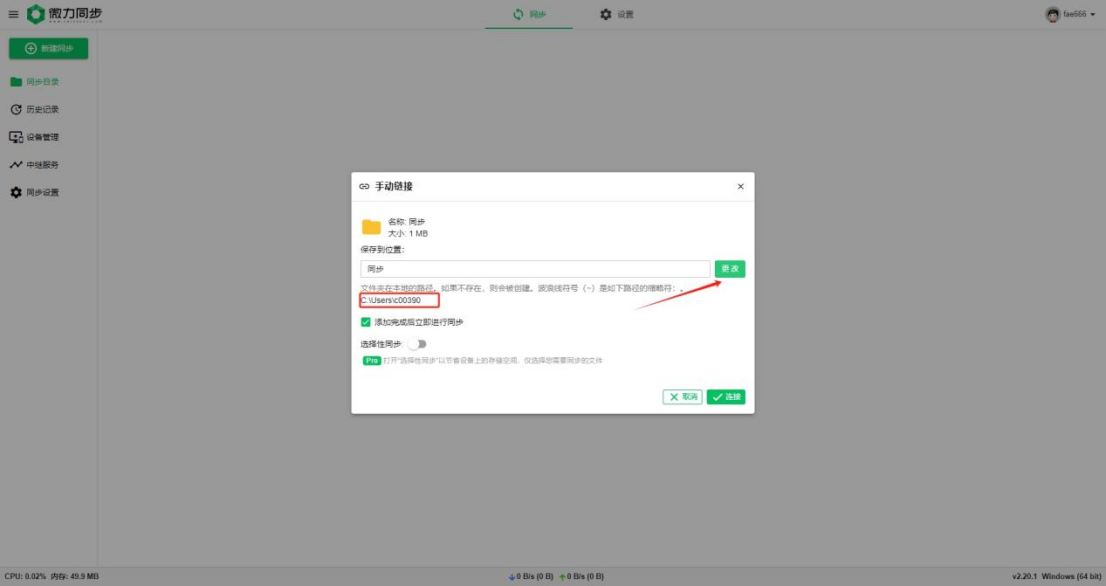
选择【本地存储路径】-确认同步模式【建议勾选实时同步】
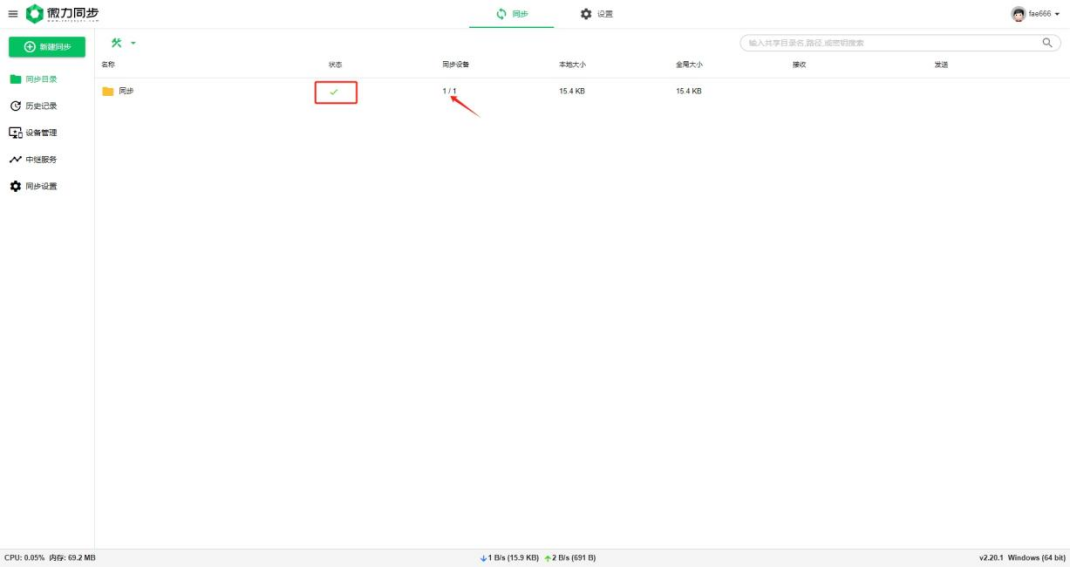
4.验证同步
在NAS或其他端同步目录中查看状态及查看文件