

电脑来电自启通用设置指南
功能原理:通过主板BIOS/UEFI设置,开启电脑断电恢复后自动通电开机功能,设备物理断电重新上电后,无需手动按压电源按键即可自动开机。
重要提示
1. 来电自启为主板BIOS硬件能力,部分电脑主板、轻薄笔记本不支持该功能,BIOS找不到对应选项即代表硬件不支持,无法实现来电自启。
2. 触发条件:必须完成物理断电再重新通电;电脑睡眠、休眠、系统重启状态下,不会触发电自启功能。
3. 内置电池笔记本,请勿将电池电量耗尽,否则来电自启功能会失效。
一、进入电脑 BIOS/UEFI 设置界面
开机瞬间连续敲击 BIOS 快捷键,进入主板设置界面。如无法进入,长按电源强制关机后再次开机重试。
提示:开机品牌 Logo 界面底部一般会提示 BIOS 按键;部分主板需要按下 F7/F2 切换【高级模式】,简易模式会隐藏电源高级选项。
二、开启来电自启 BIOS 选项
进入 BIOS 后,定位【电源管理 / Power Management】或【高级 / Advanced】菜单。
1.可搜索的选项名称(中文 / 英文)
英文选项:
AC Power Recovery、AC Recovery、After Power Loss、Restore AC Power Loss、AC BACK
中文选项:
断电恢复后电源状态、电源恢复时系统状态选择、断电开机功能、AC电源掉电再来电的状态
将对应选项设置为:Power On / 开机 / Always On
选项一般有 3 种:
Power On(通电开机)|Power Off(通电保持关机)|Last State(恢复断电前状态)
必须选择【Power On / 开机】
2.主流台式主板快速参考
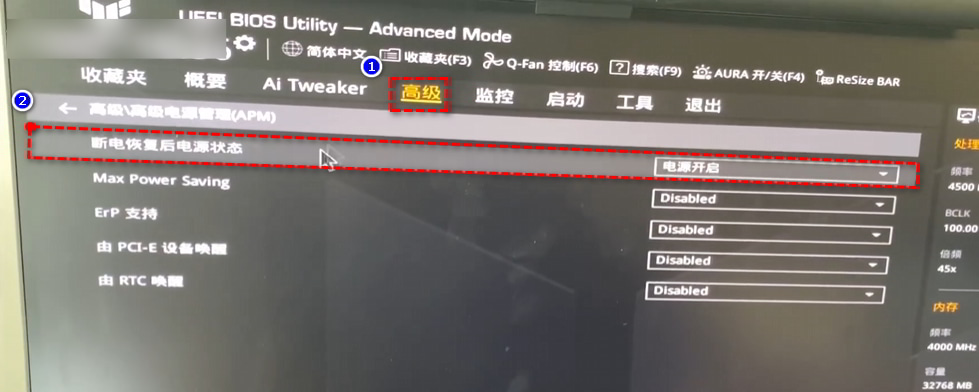
1.华硕主板
进入 BIOS → F7 切换高级模式 → 高级电源管理(APM)→【断电恢复后电源状态】设置为【电源开启】
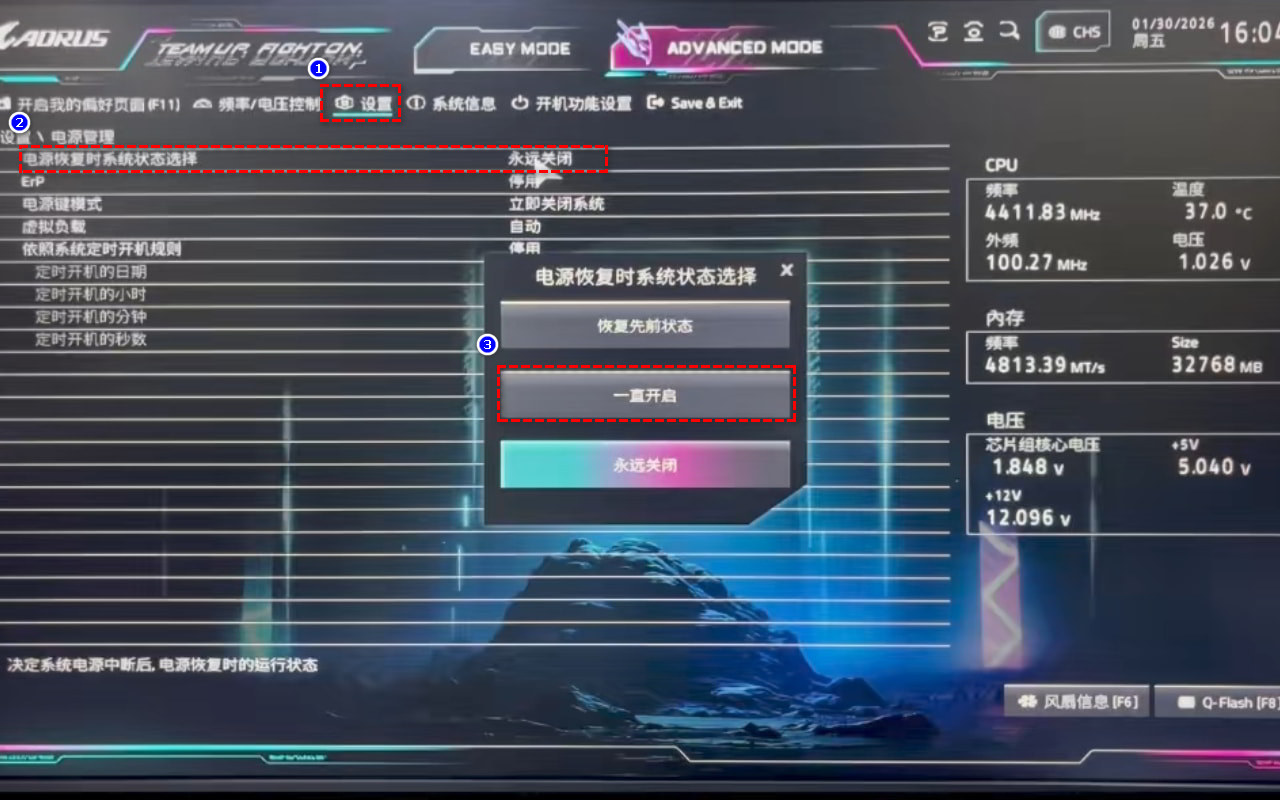
2.技嘉主板
BIOS 按 F2 进入高级设置 → 平台电力管理 →【电源恢复时系统状态选择】设置为【一直开启】
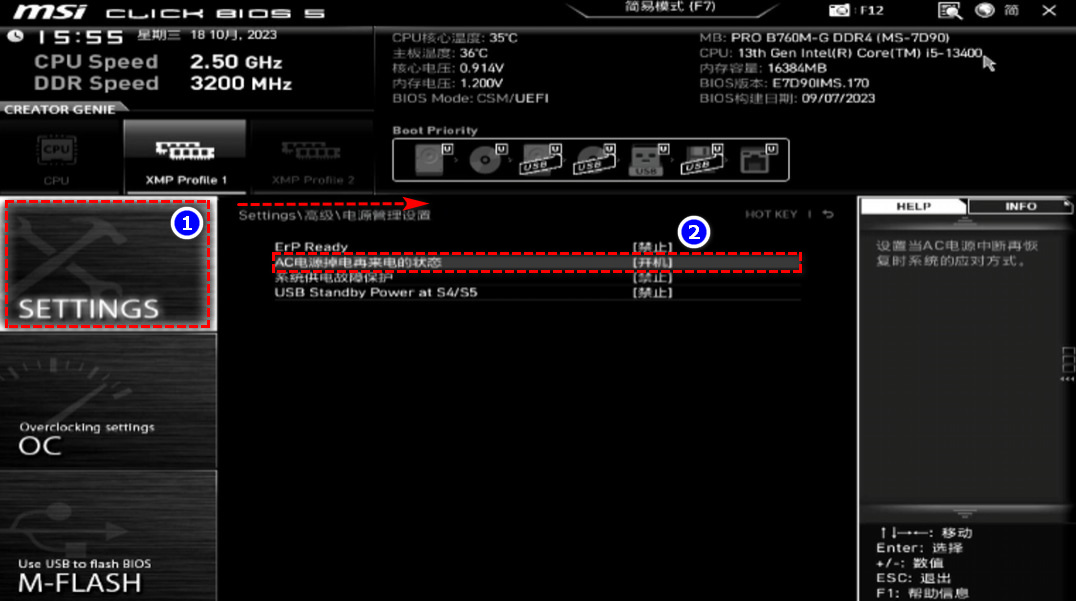
3.微星主板
SETTING → 高级 → 电源管理设置 →【AC 电源掉电再来电的状态】设置为【开机】。
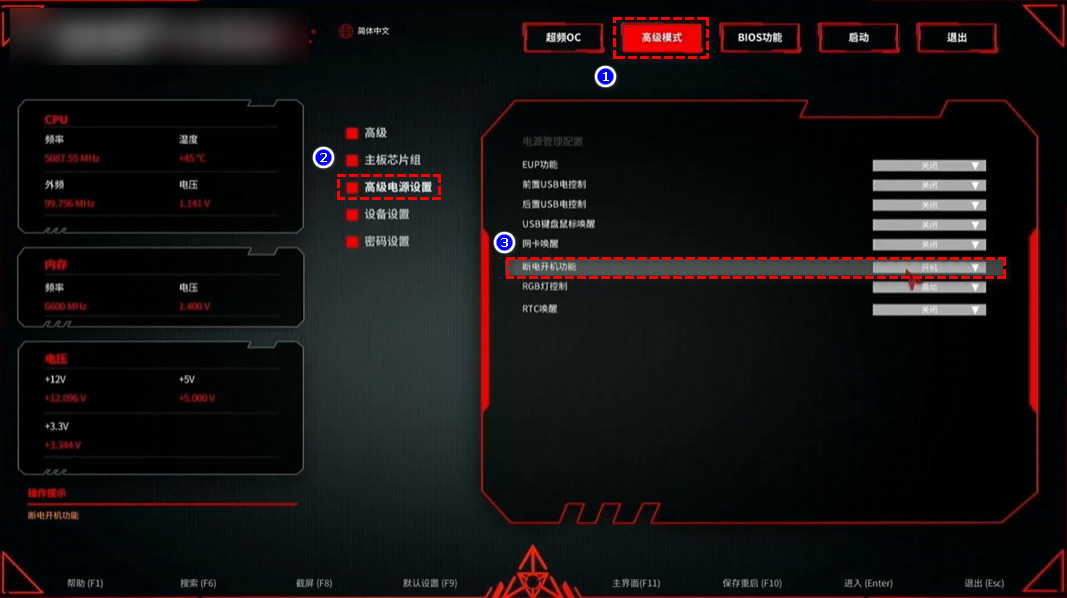
4.七彩虹主板
进入高级模式 → 高级电源设置 →【断电开机功能】设置为【开机】。
联想台式设置来电自启【图文参考】:https://iknow.lenovo.com.cn/spider/detail/kd/3237
华硕台式设置来电自启【图文参考】:https://www.asus.com.cn/support/faq/1049855/
惠普台式设置来电自启【图文参考】:https://h30471.www3.hp.com/t5/tai-shi-ji-zhi-shi-ku/jie-jue-fang-an-hui-pu-dian-nao-ru-he-she-zhi-tong-dian-zi-dong-kai-ji/ta-p/1221447
3.笔记本电脑来电自启设置
注意:多数轻薄消费笔记本 BIOS 没有来电自启选项,硬件不支持则无法配置。
以机械革命笔记本来电开机设置举例:
1.打开桌面【机械革命电竞控制台】,点击左侧【常规设置】
2.启用【快速切换】,在右侧选项列表勾选【来电自动开机】
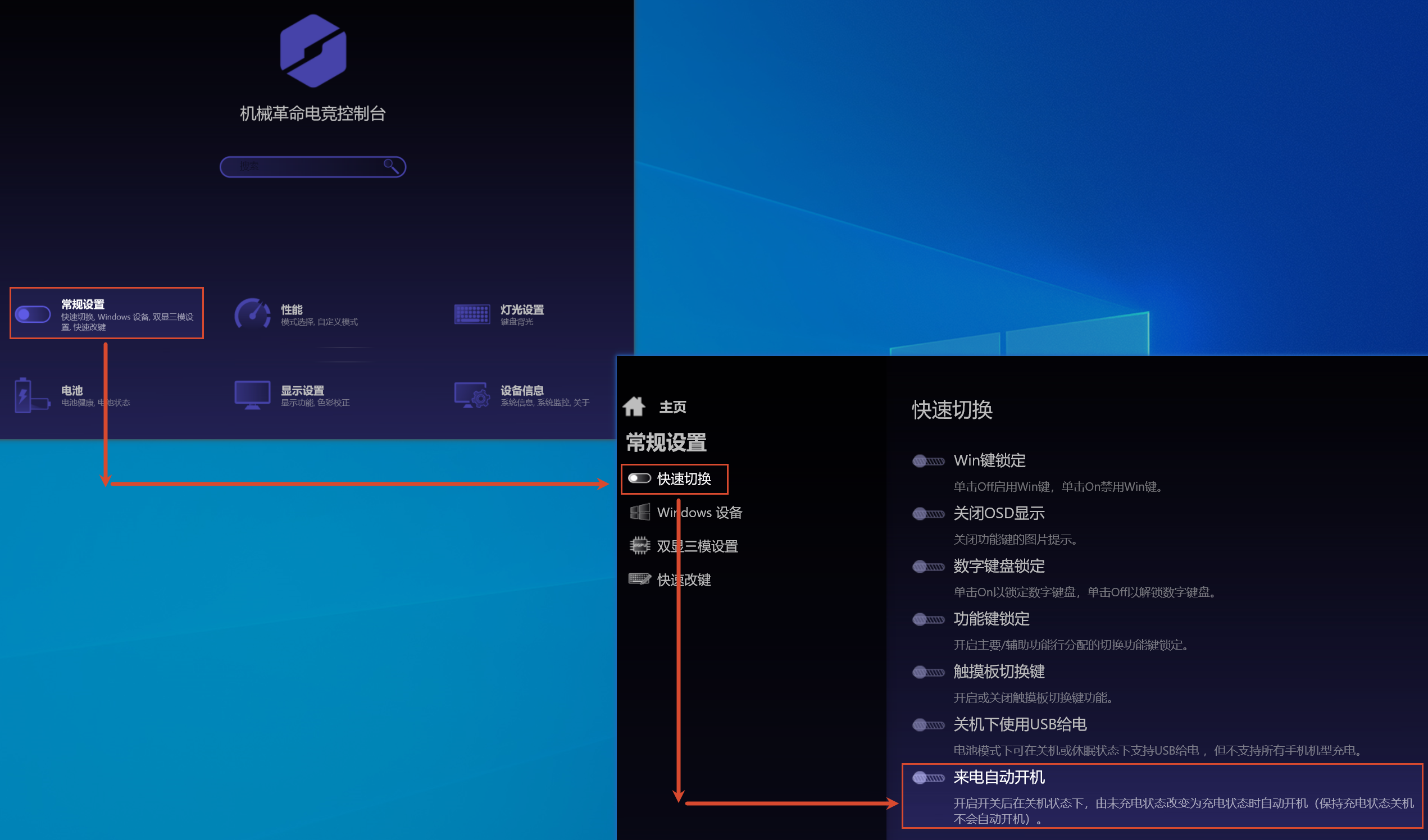
说明:机械革命笔记本来电自启优先通过电竞控制台配置;BIOS设置仅作为备选方案。部分机型存在BIOS无法配置,但软件可生效的情况,也有部分机型不支持该功能
ThinkPad 笔记本
开机 F1 进入 BIOS → Config → Power → Power on with AC attach 设置开启。
联想拯救者
方式 1:Legion Zone(联想电脑管家)→实用工具 →打开【通电自启】;
方式 2:软件无效时,F2 进入 BIOS 查找电源相关来电自启选项。
其他品牌笔记本
开机按 F2 进入 BIOS,在电源管理菜单检索上文中的来电自启关键词;找不到选项说明硬件不支持。
3.保存 BIOS 设置
配置完成后,按下 F10,选择【Yes / 确定】保存设置并退出 BIOS,电脑自动重启。
三、功能验证步骤
1.将电脑执行完全关机,不要睡眠、休眠。
2.彻底关闭电脑后,拔掉设备电源线,完成物理断电,等待5‑10秒。
3.重新插上电源线接通电源。
✅成功现象:接通电源,电脑无需按电源键自动开机。
❌失败现象:通电电脑无反应,需要重新排查 BIOS 设置。
四、常见问题排查
问题 1:BIOS 设置保存,通电电脑不自启
1.确认测试条件:必须物理断电‑再通电;睡眠休眠状态测试无效。
2.BIOS 查找 ErP / EuP 节能选项,设置为 Disabled(关闭);ErP 节能会切断主板待机供电,直接导致来电自启失效。
3.确认 BIOS 修改完成后按下 F10 保存,部分主板修改未保存直接退出设置。
4.确认电脑电源线连接正常,供电无异常。
5.笔记本:内置电池机型,电池不可耗尽;可拆卸电池机型确认适配器供电正常。
问题 2:BIOS 找不到来电自启选项
1.确认已经切换 BIOS 高级模式,简易模式会隐藏电源高级配置。
2.查询主板 / 笔记本官方说明书,确认硬件是否支持来电自启。
3.老主板、轻薄消费笔记本普遍不支持来电自启功能,无法配置。
五、重要补充说明
1.来电自启属于主板硬件能力,台式机支持度高,笔记本支持参差不齐。
2.本方案为电源通断触发开机,请勿与网络唤醒 (WOL) 功能混淆,二者实现原理不同。
3.修改 BIOS 仅修改底层电源配置,不会损坏硬件;配置异常可直接选择【恢复 BIOS 默认设置】复原。
相关文章:如何配置自动登录及自动锁屏