

应用简介
保险箱是一款专业的数据安全加密模块,通过高强度加密技术保护您的文件隐私,您可使用密码或密钥对文件进行加密,确保除本人外他人无法查看或篡改数据。
启用后,每位成员可独立创建个人保险箱,数据彼此隔离,安全互不干扰。
初始化配置
登录NAS,打开【保险箱】应用,点击开启保险箱
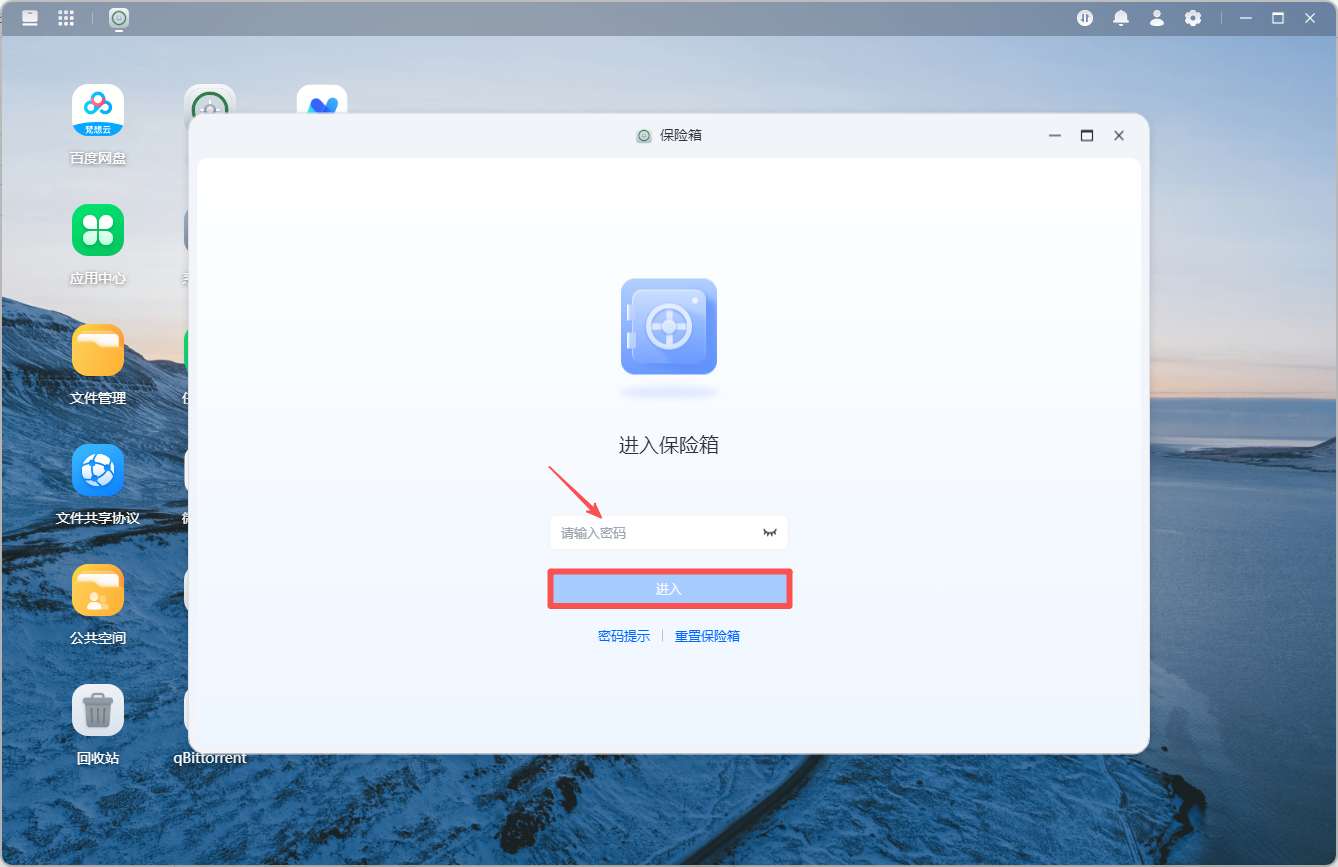
首次开启保险箱,设置保险箱访问密码
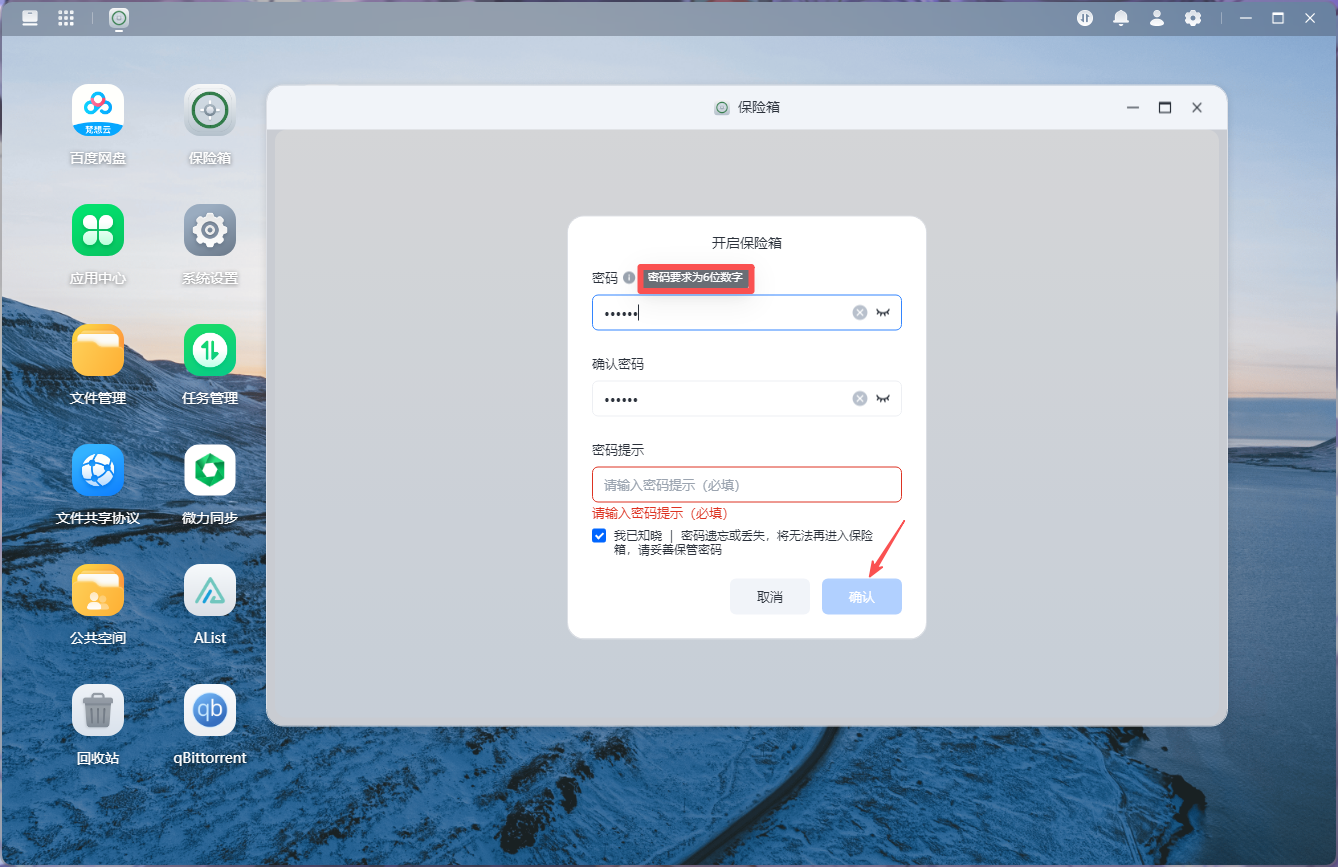
完成密码设置后,点击确认,即完成初始化操作
提示:每位用户的保险箱密钥独立,请勿共享或丢失
使用保险箱
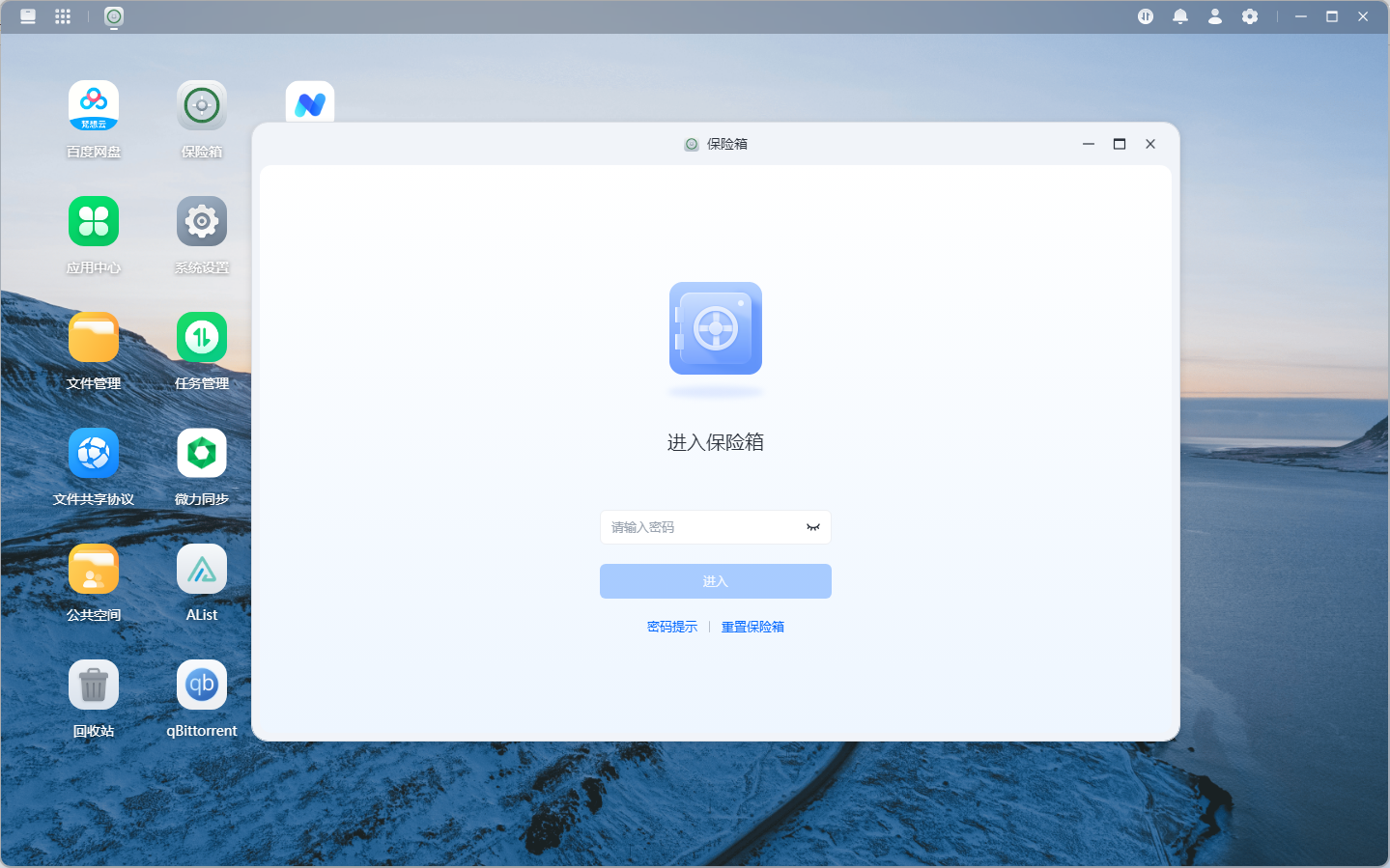
每次打开【保险箱】时,需输入设置的密码,点击【进入】进行验证
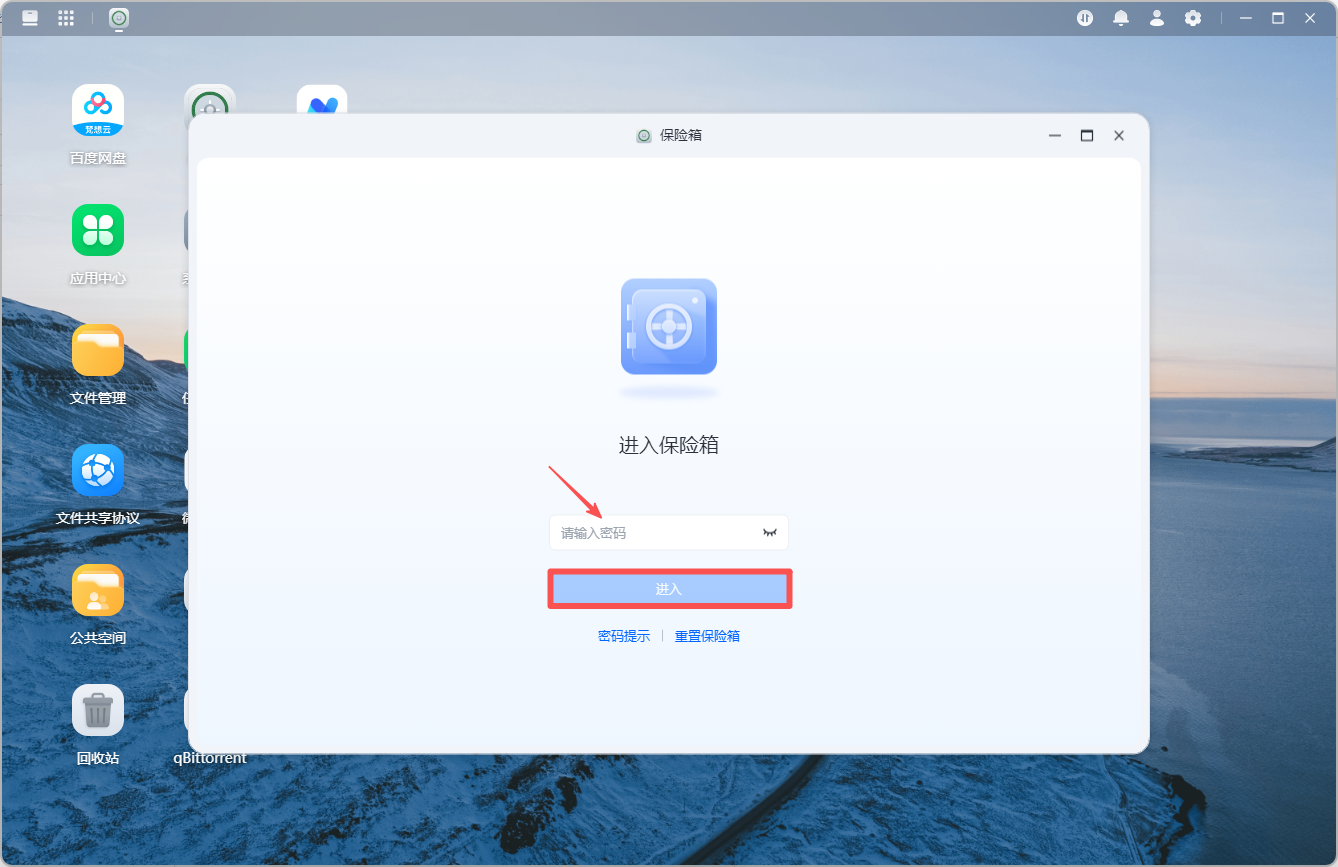
验证通过,即可进入保险箱管理加密数据
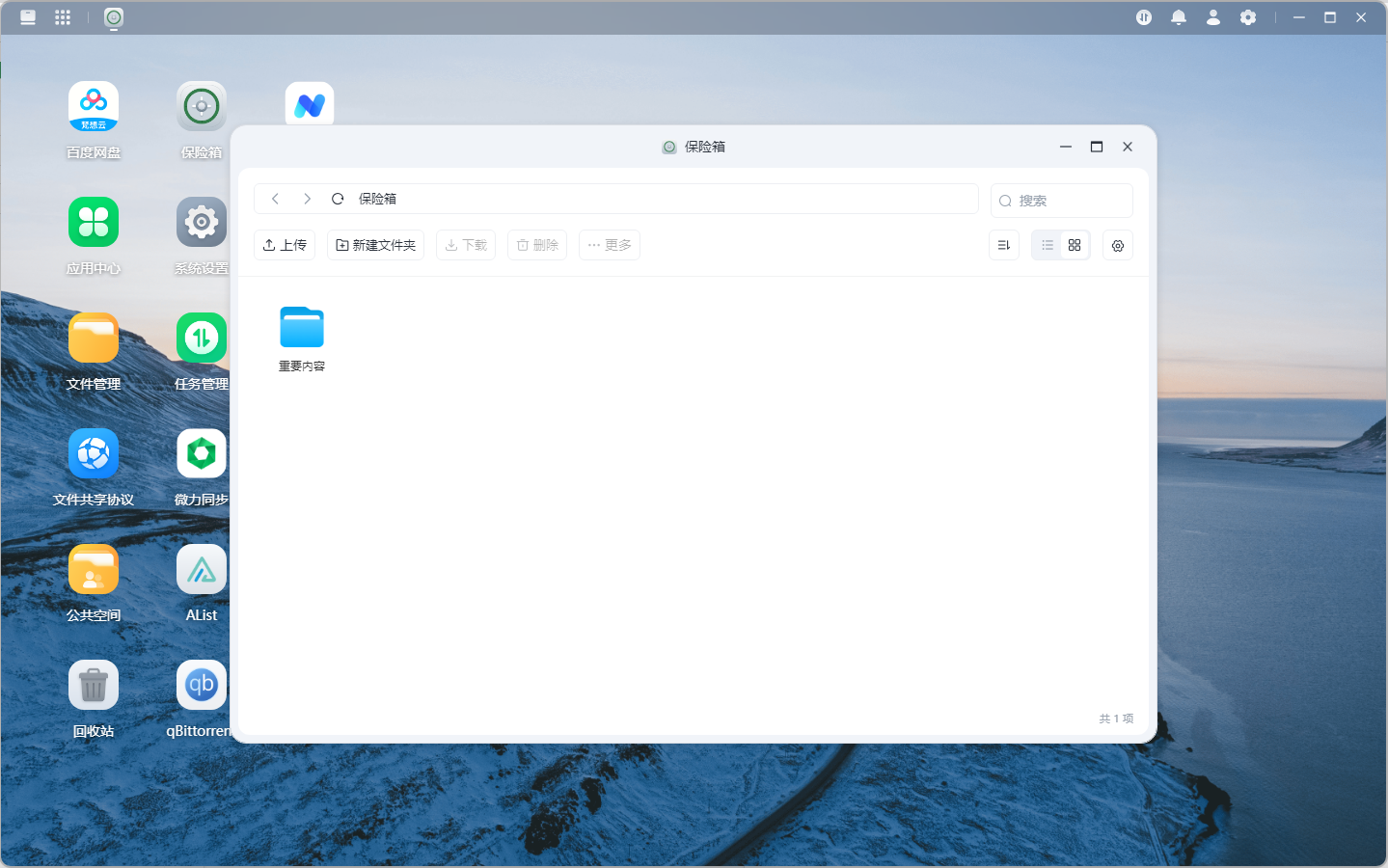
保险箱功能页说明
保险箱提供以下便捷功能,可高效管理加密文件:
新建文件夹:保险箱内创建文件夹
上传:从电脑本地上传文件或文件夹至保险箱,自动加密存储
视图:切换图标视图/列表视图
排序:按名称、修改时间、大小等排序文件
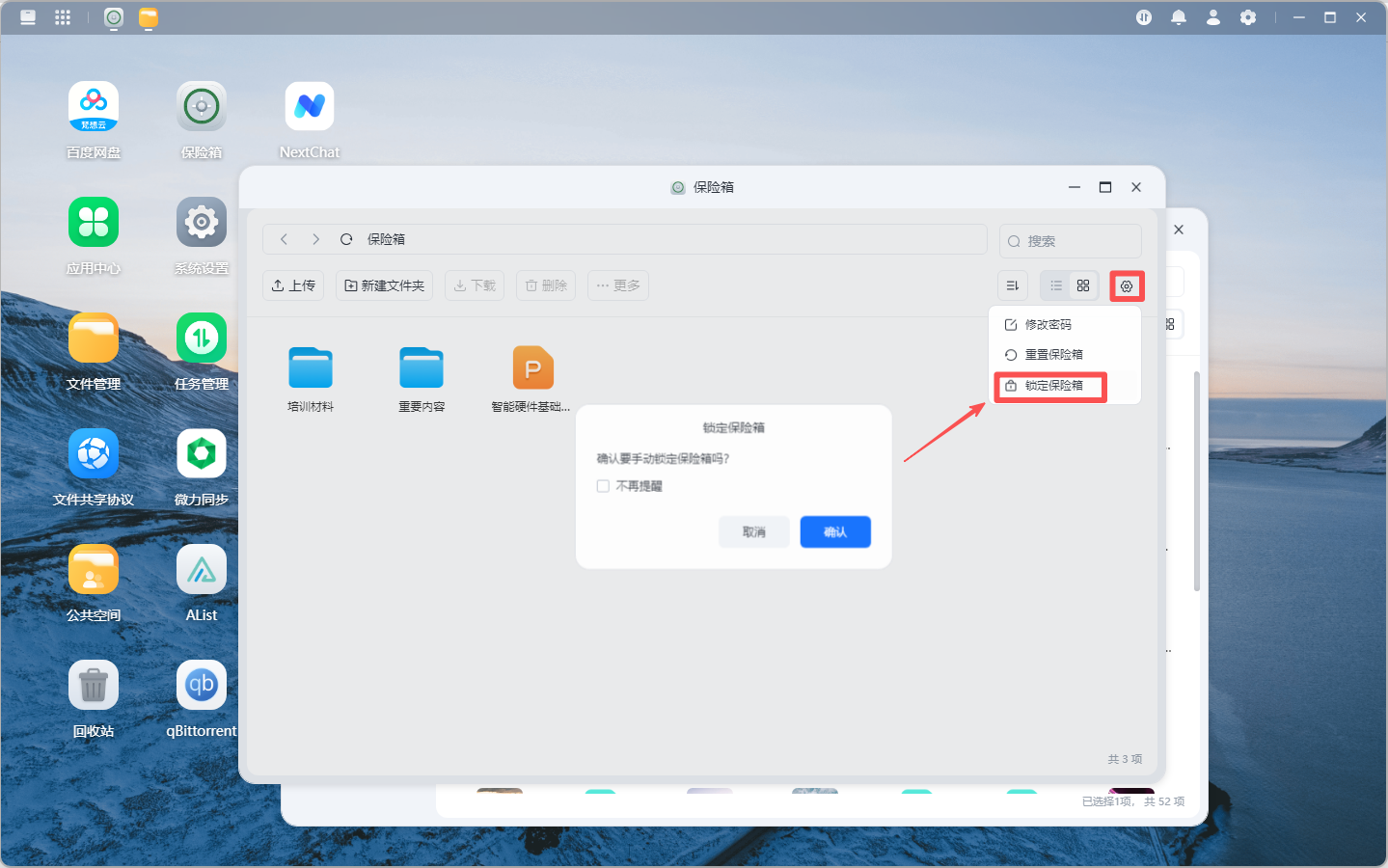
设置:修改保险箱密码、重置保险箱、锁定保险箱
更多:对文件进行重命名、复制/移动、解密等
搜索:通过关键词快速定位文件或文件夹
如何把NAS的文件移入保险箱
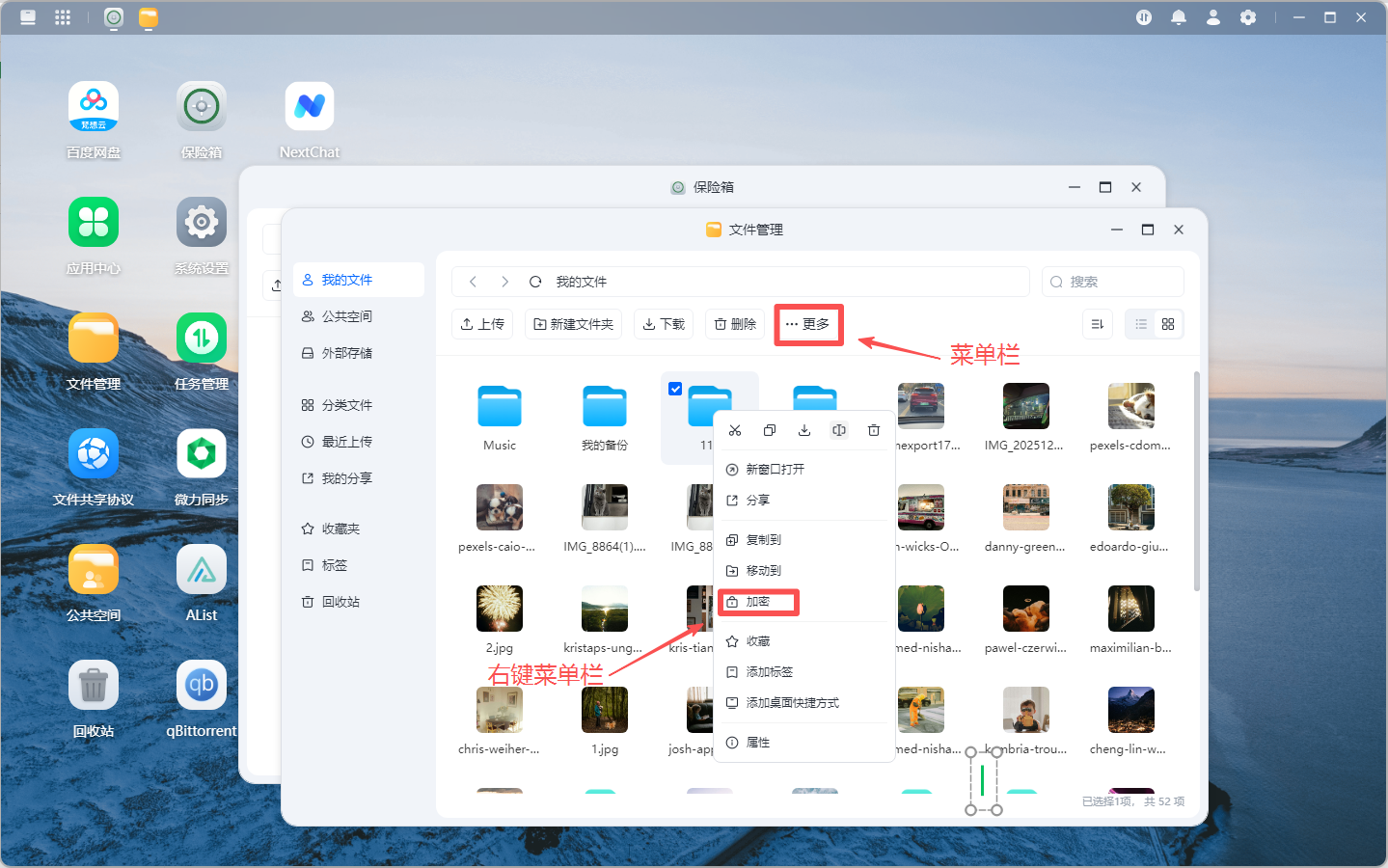
打开【文件管理】应用,找到需要加密的文件或者文件夹
右键点击该文件/文件夹,选择【加密】
或点击顶部工具栏【更多】-【加密】
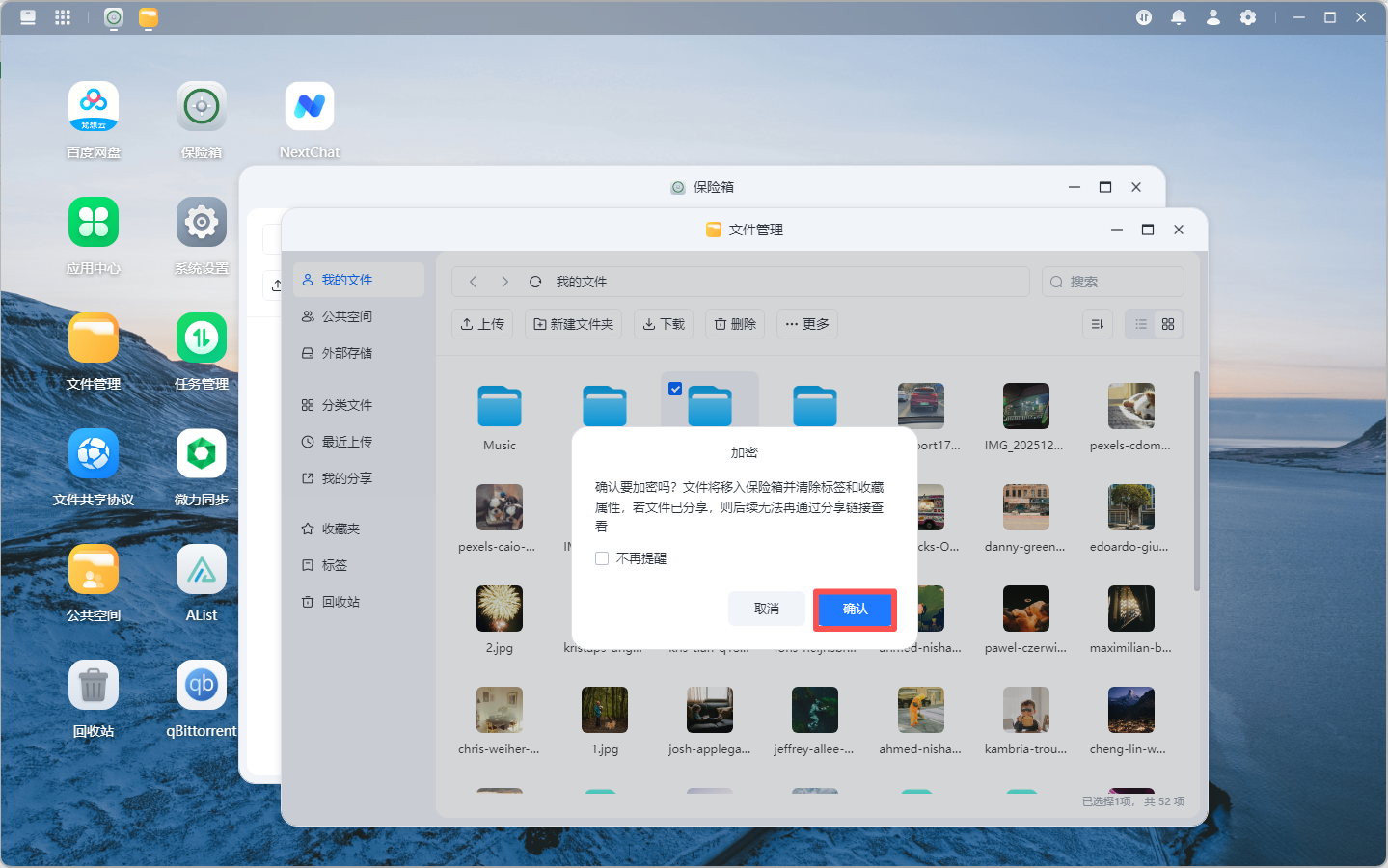
确认后,系统将自动完成加密
保险箱锁定规则
1.自动锁定规则
默认设置:保险箱在无任何操作请求、无后台任务运行时,30分钟后自动锁定
触发条件:系统检测到持续无活动状态达到设定时间
锁定效果:自动返回密码验证页面,访问需重新验证密码
2.主动锁定规则
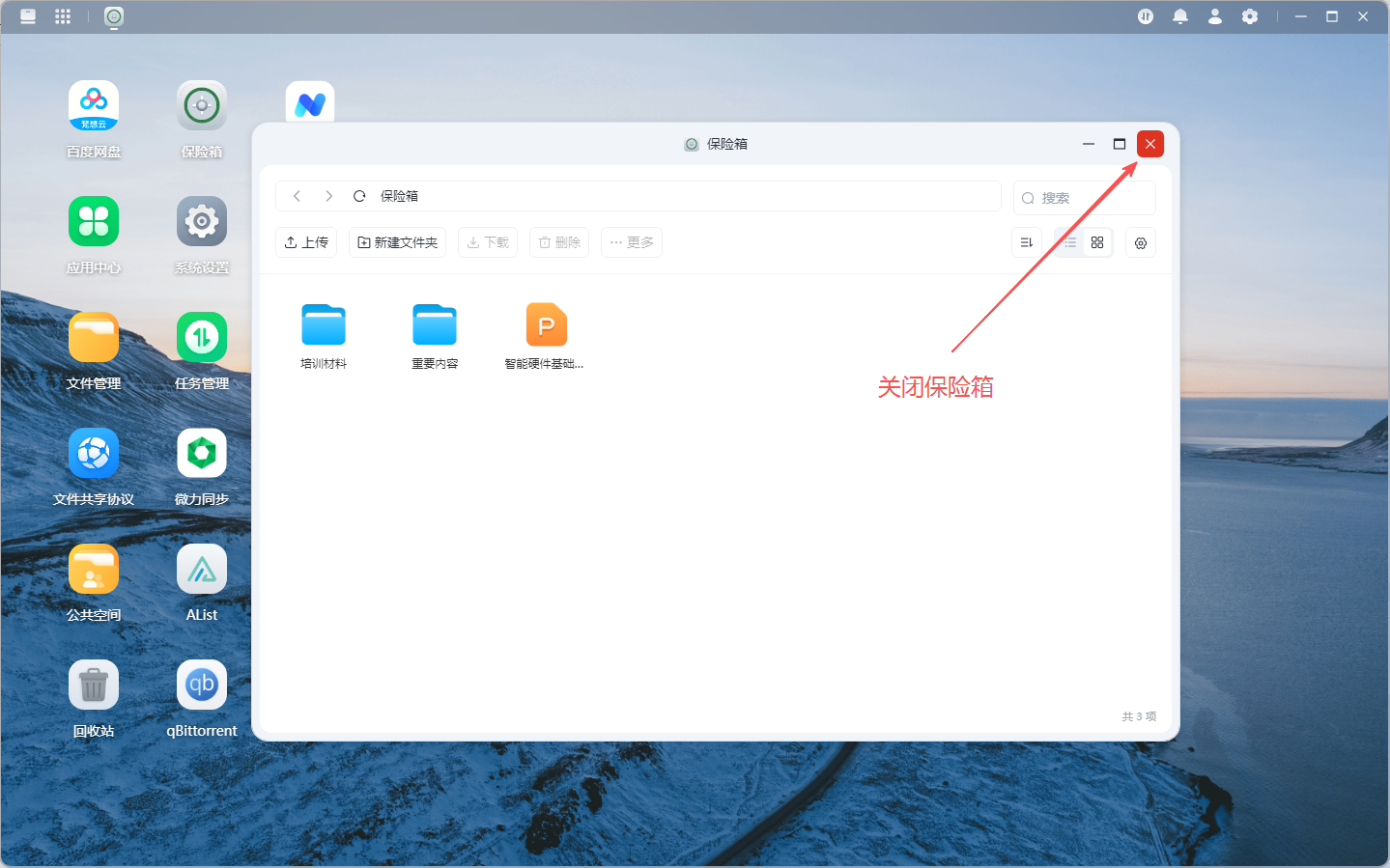
应用关闭锁定
退出或关闭保险箱应用-立即锁定
重新打开应用时-需输入密码验证
3.手动锁定规则
操作路径:保险箱界面-点击【设置】按钮-选择【手动锁定】
锁定效果:立即退出到密码验证页面
4.锁定状态说明
锁定后所有加密文件不可访问
重新访问需通过密钥验证
锁定不影响文件加密状态和数据安全
重置保险箱
如果遗失了密钥,将无法访问保险箱内的任何内容。此时,只能通过【重置保险箱】功能重新启用保险箱
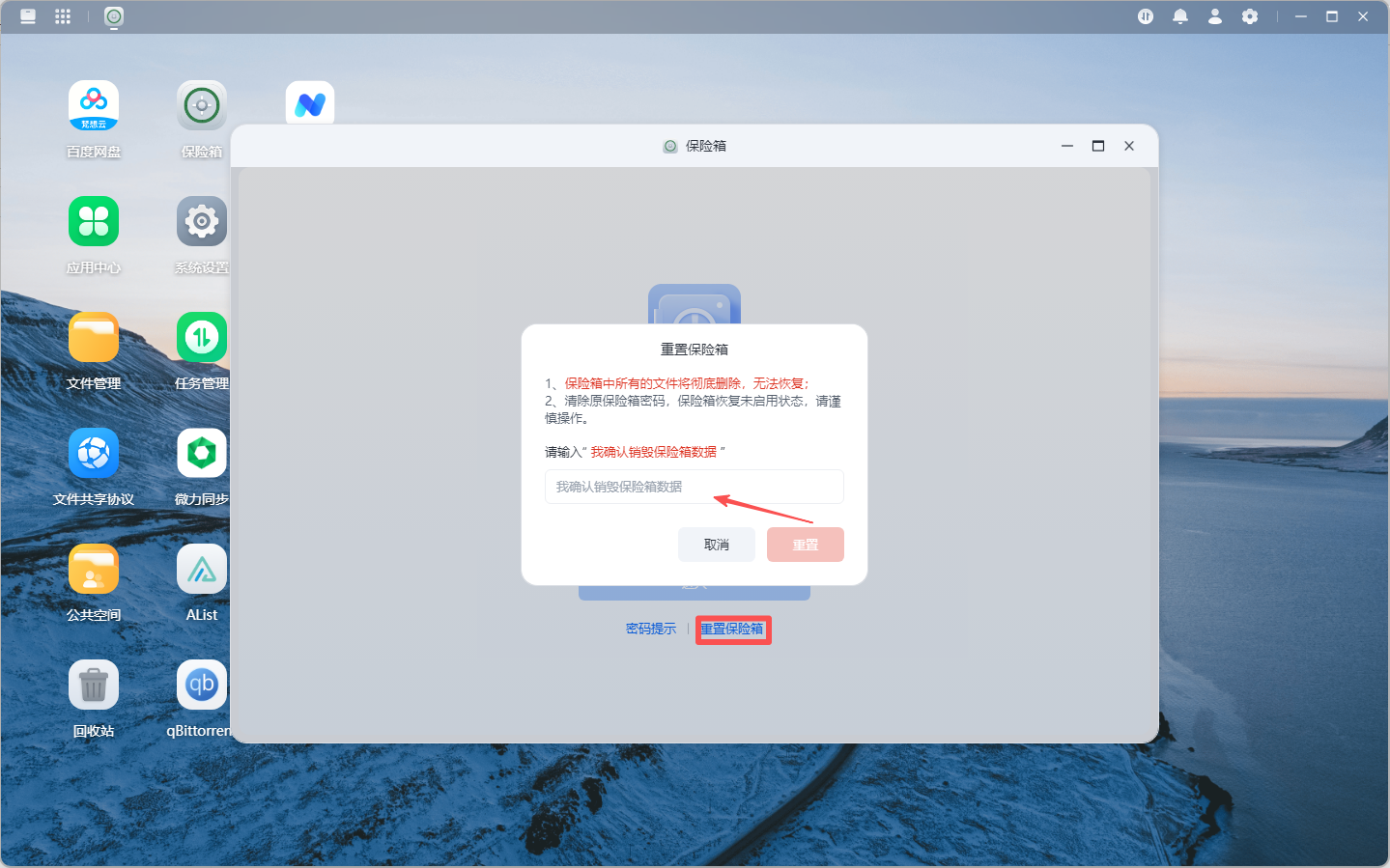
请注意:重置操作将【永久清空】当前账户保险箱内的所有数据,且【无法恢复】。请在操作前务必备份重要文件,并谨慎操作